


 今すぐダウンロード
 今すぐダウンロード





2025年02月28日 satou hikari DVDを動画に変換 動画編集


2025年02月28日 satou hikari DVDを動画に変換 動画編集
録画したテレビ番組や撮影した子供の動画を保存用にDVDに書き込んだことがあるでしょう。通常、DVDオーサリングソフトで撮影した動画・写真をDVDに焼く前に、動画や写真を編集することができます。DVDに焼いた動画を再編集するには、何をすればいいですか?そこで今回は、DVDを直接編集し、PCに取り込みする方法を詳しく解説いたします。

Leawo DVD変換は素敵な動画編集機能と強力なリッピング機能を兼ね備えた、DVD(isoファイル)を直接編集できる最適なソフトです。Leawo DVD変換を使うことで、DVDの映像データを編集して、MP4、WMV、MKV、FLV、MP3、AACなどの動画と音声形式に変換することができます。
自作したDVDのみならず、市販・レンタルしたDVDも対応しています。Leawo DVD変換を使えば、切り抜き、トリミング、ウォーターマークやロゴの追加、3D効果などの編集作業をかんたんに行えます。編集したDVDのデータをMP4やMKVなどの汎用的な動画形式に変換して、パソコンに取り込みすることができます。
Leawo DVD変換はMacとWindowsで両方使えるし、あらゆるDVDコピーガードを完全に解除することが可能です。市販のDVDディスクにかかっている最新コピーガードを外して、気軽にDVDの映像データを制限なしでリッピングして、コピーガードなしの動画ファイルとして保存できます。リッピングした動画ファイルを任意の端末に入れて視聴できます。また、DVDから音声だけを抽出することもできます。
便利な動画編集と強力なリッピング機能に加えて、Leawo DVD変換にはシンプルで使いやすいUI(ユーザーインターフェース)も搭載しています。日本語に対応しているため、初心者の方でも直感的でソフトウェアを操作することができます。
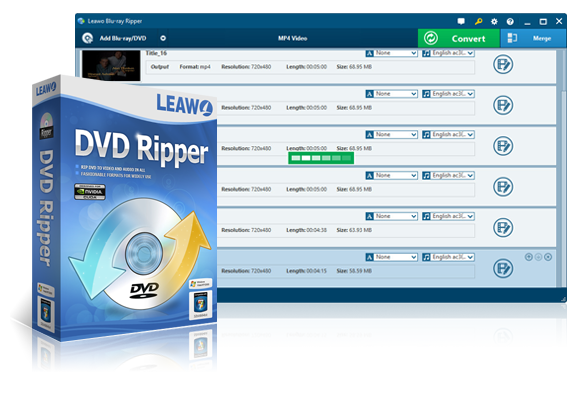
Leawo DVD変換は動画編集機能付きのDVDリッピングソフトです。DVDのデータをソフトウェアにインポートすると、すぐにDVDの映像を編集することができます。DVDを直接編集し、PCに取り込みする手順については、次のガイドをご覧ください。
Leawo DVD変換を公式サイトからダウンロードし、パソコンにインストールしておきます。
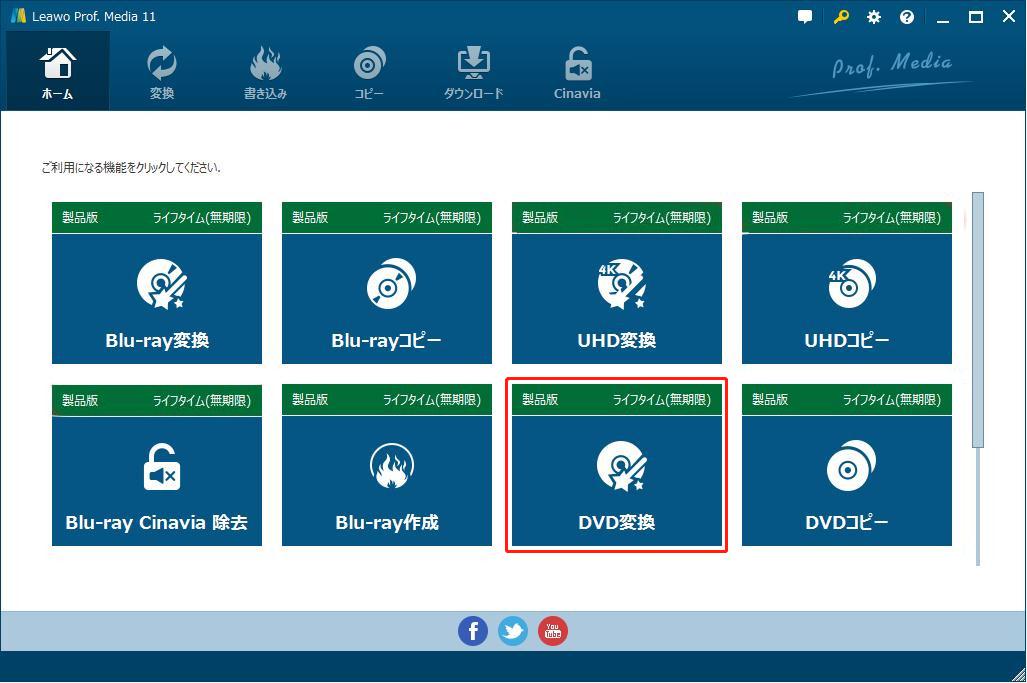
ソフトウェアを起動し、「DVD変換」モジュールを選択します。
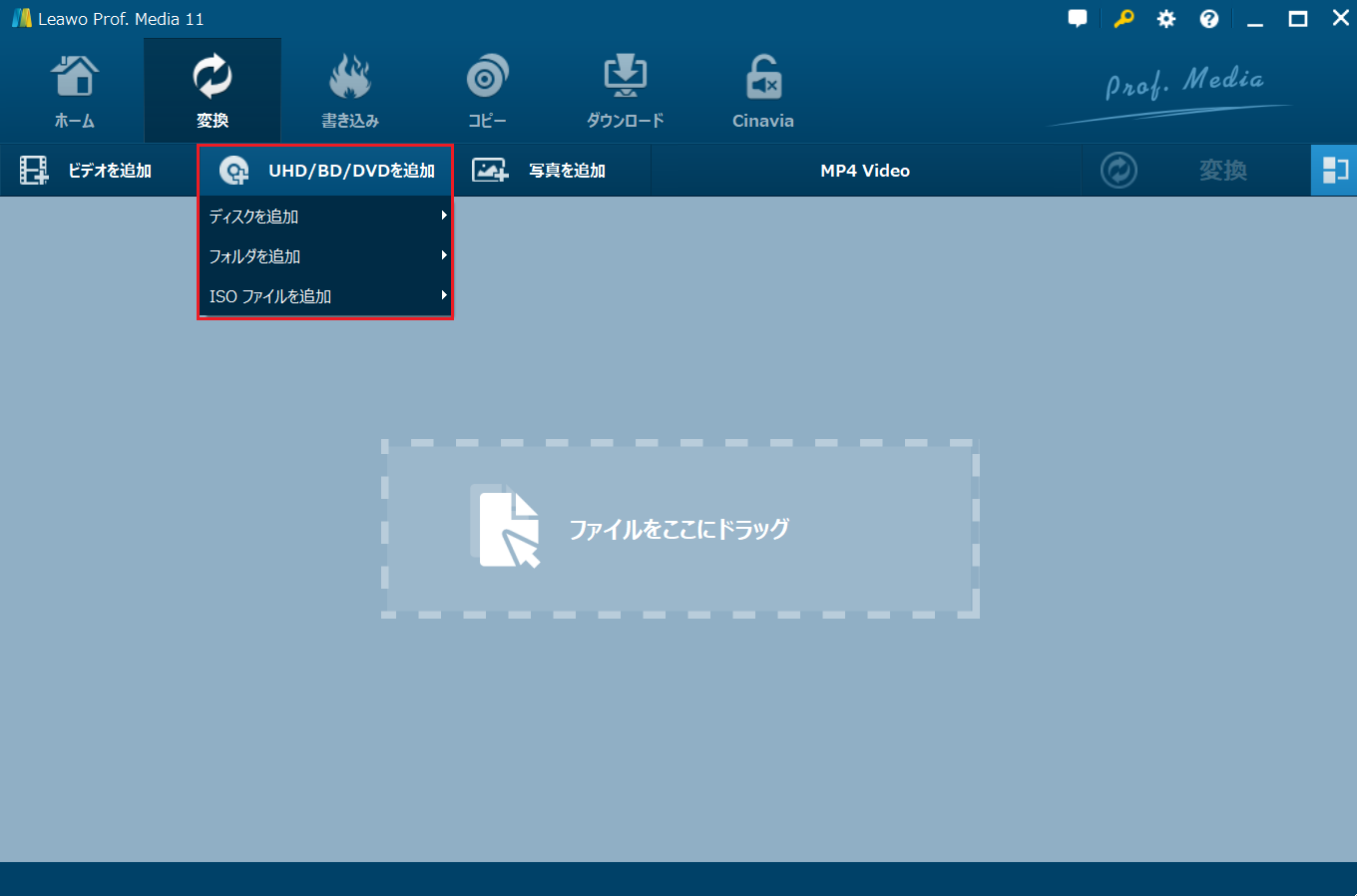
「UHD/BD/DVDを追加」をクリックして編集したいDVDの映像をソフトウェアにインポートします。ここでDVDディスク、フォルダ、isoファイルを追加可能。
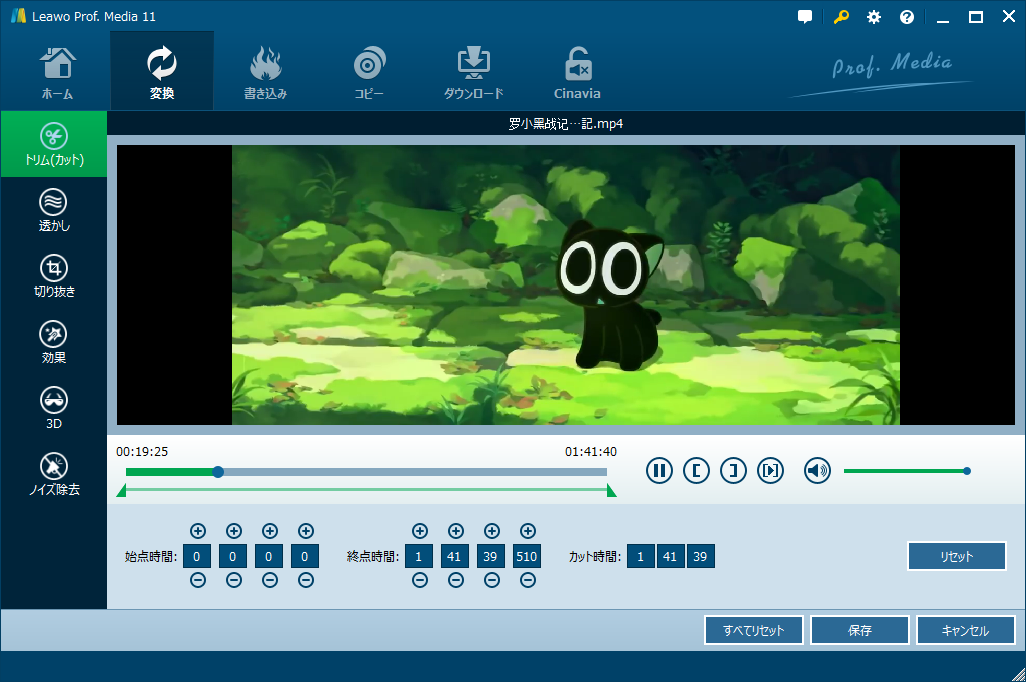
追加した動画の右側にある「動画編集」をクリックすると、下記のような画面(編集画面)に入ります。編集パネルにはいくつかのオプションがあります。動画編集が完了したら、右下にある「保存」ボタンをクリックしてください。
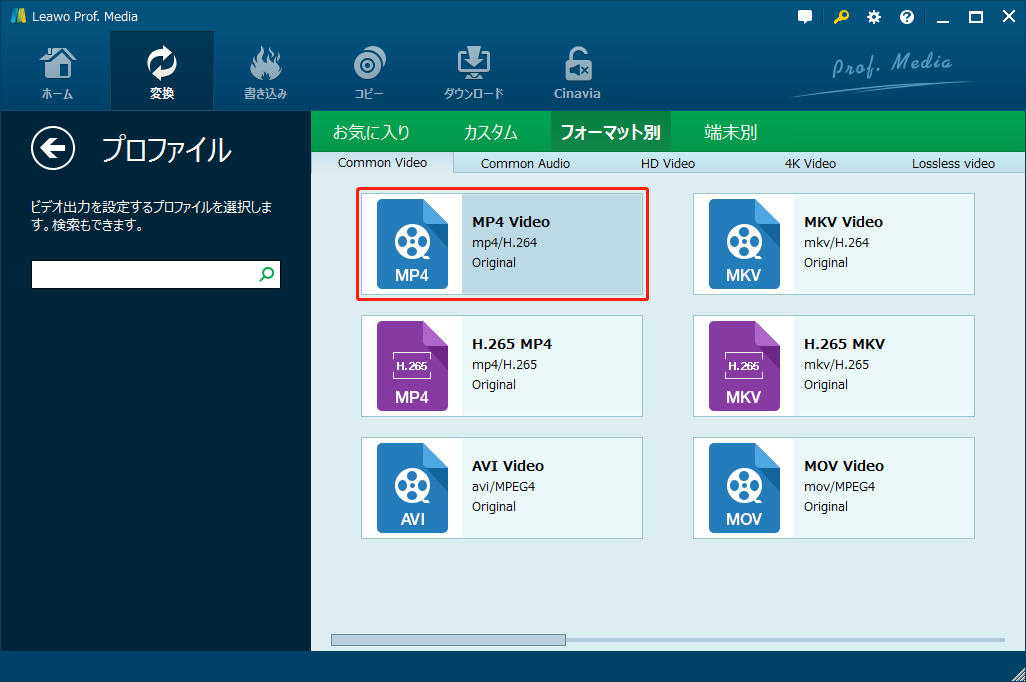
ホーム画面から「出力形式」をクリックし、「変更」アイコンを選択します。ここでmp4 videoを動画ファイルの出力形式として設定します。
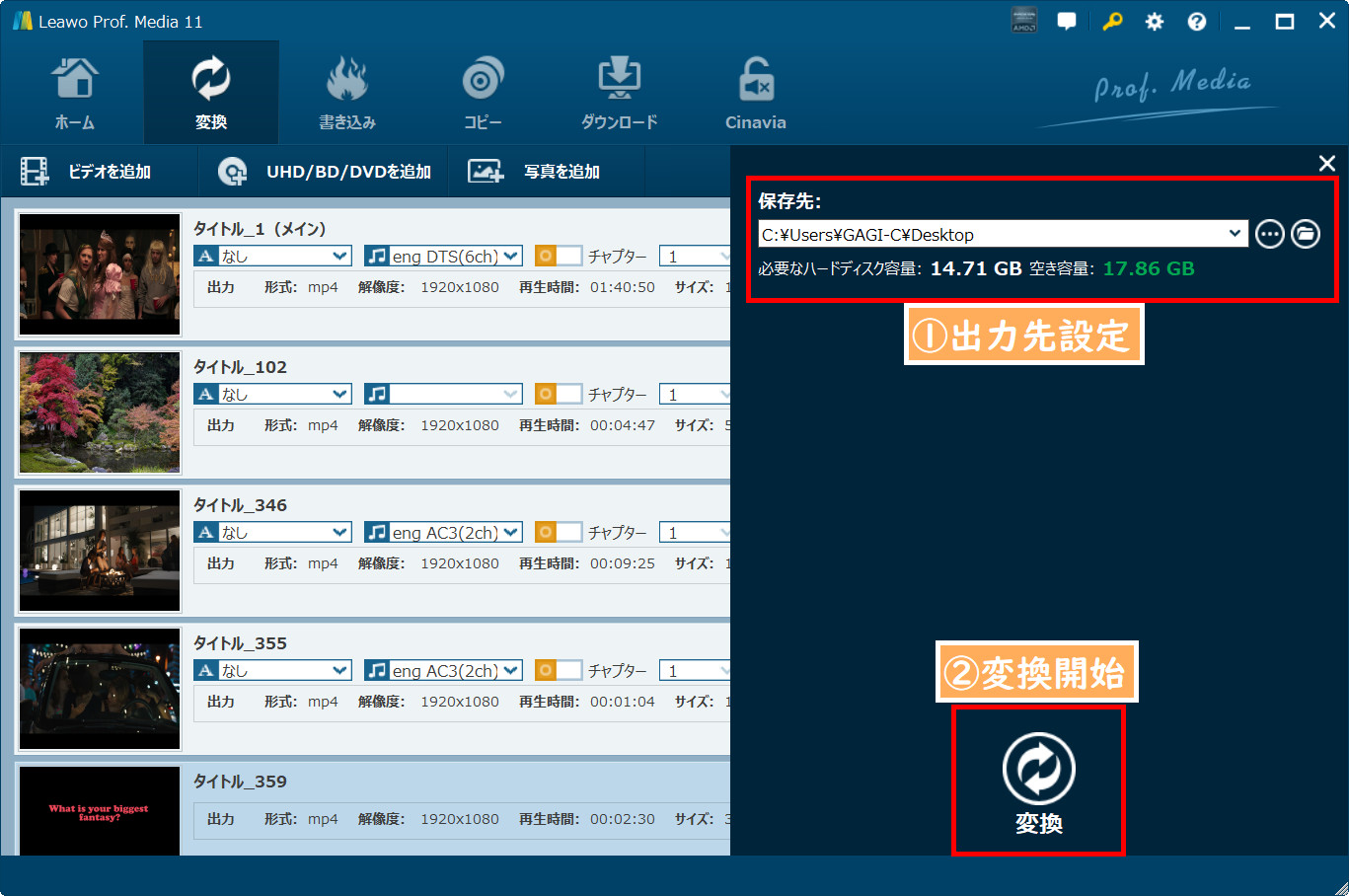
右上の「変換」ボタンをクリックすると、編集したDVDの映像データがmp4動画として保存されます。
Leawo DVD変換は誰でもDVDを直接編集できる便利なツールですが、高度な動画編集ができません。インターレース解除、動画の高画質化、フィルター加工などがしたい場合、複雑な設定が可能で、編集機能が豊富に揃っている本格的な動画編集ソフトを利用することができます。リッピングソフトでDVDをパソコンに取り込んだら、次の動画編集ソフトを使って無料でDVDの映像を編集可能!
Lightworks Freeは、プロ仕様の高機能な動画編集ソフトです。直感的なインターフェースで初心者でも使いやすく、高度な編集機能を無料で利用できます。マルチプラットフォーム対応で、Windows、Mac、Linuxで利用可能です。ただし、無料版では出力解像度が720pまでに制限されており、90日ごとにアカウントの更新が必要です。それでも、プロ並みの編集が手軽にできる点が魅力的です。
Clipchampは、Microsoftが提供する新しい動画編集ツールで、ブラウザ上で動作するため、インストール不要で手軽に利用できます。直感的なUIと豊富なテンプレート、エフェクトを用意しており、初心者にも優しい設計になっています。無料版でも透かしなしでフルHD1080pでの書き出しが可能で、基本的な編集機能が揃っています。ただし、テキストのデザイン機能に制限があるため、凝ったテロップ作成には向いていません。
AviUtlは、日本で開発された高機能な動画編集ソフトです。軽量で動作が速く、拡張性が高いのが特徴です。プラグインを追加することで機能を拡張でき、優れたエンコード機能も備えています。ただし、Windows専用ソフトであり、導入が少し複雑な面があります。また、高解像度動画の編集に制限がありますが、使いこなせば非常に柔軟な編集が可能になります。
現在、市場には多くのDVD編集ソフトが存在しますが、すべてのソフトが多機能で使いやすいわけではありません。本文中で紹介した「Leawo DVD変換」というDVD編集ソフトは、DVDを直接編集し、無劣化にパソコンに取り込みできます。初心者でもストレスなく使えるので、DVDを再編集したい方におすすめです。また、dvdをパソコンに取り込みすると、AviUtlやLightworksなどの無料動画編集ソフトを利用して、ビデオの編集を高度に行うことができます。
Rating: 4.8 / 5 (72 Reviews)
14日間
返金保証
14日間の全額返金保証を提供しております。返金ポリシーにより、全てのお客さまに、安心して最高のサービスと製品を提供させていただきます。
1営業日以内
サポート対応
1営業日以内に安心サポート。お客様サポートや技術サポートでも経験豊富なスタッフが迅速に対応しております。
1,000万以上
のユーザー
全世界で千万以上のお客さまや法人様にご利用いただいています。信頼性が高く、ユーザーが安心して利用できる製品を提供いたします。
100%安全
安心ショップ
オンラインストアのデータ通信はベリサイン社の最新技術によって保護されています。安全なショッピングをお楽しみいただけます。


 CleverGetオールインワン
 Prof. Media 13
 Blu-ray/DVDコピー
 Blu-ray/DVDリッピング
 Blu-ray/DVD作成

Leave a Reply