

VLC media player(VLCメディアプレイヤー)は定番の無料メディアプレーヤーとしてよく知られています。多くの動画・音声形式に対応できて、DVD/保護されていないブルーレイ/オーディオ CDを含むほぼ全てのメディアファイルを高品質で再生することができます。また、画面録画や動画変換、動画修復、YouTube動画ダウンロード、ストリーミングなど色々な隠し機能が備わっています。さらに、付属ソフトがないし、ウイルス感染の警告メッセージが表示されないので非常に安全なソフトです。
この記事では、VLC media playerを使って破損したMP4動画を修復する方法について説明いたします。
目次CLOSE
壊れた動画ファイルを修復できるプロな動画修復ソフト(ツール)はたくさんあります。UltraRepairやStellar Repair for Videoのような多種類の動画ファイルを扱える有料ソフトとか、FIX.VIDEOやOnline Converterのようなインストール不要で壊れた動画ファイルを修復できるオンラインサイトとか、Stellar Video RepairやDivXRepaiのような無料で使える動画修復フリーソフトとか。
ここでは、VLC media playerという多機能&高性能を誇るオープンソースの無料動画再生ソフトをお勧めします。次のような原因が考えられます。
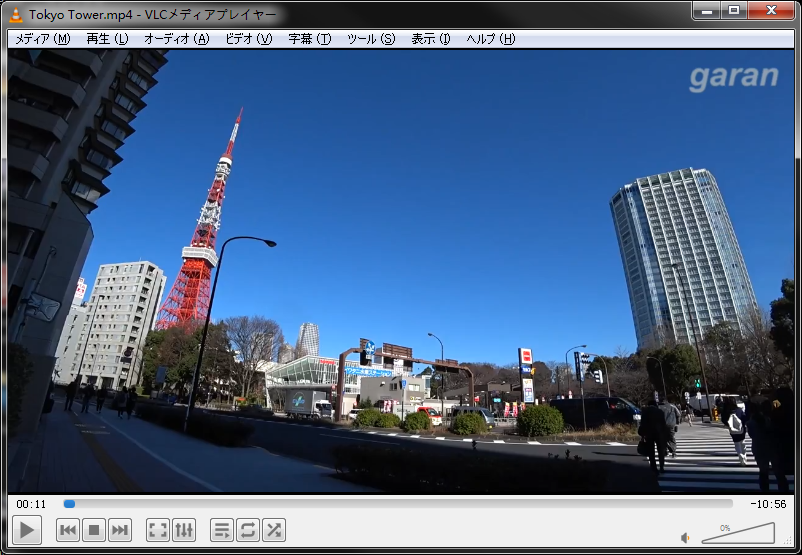
VLC media playerは主要な動画・音声コーデックを内蔵しておりますので、コーデックパックを別途インストールすることなしに、スムーズに動画ファイルを再生することができます。ほかのメディアプレーヤーで動画を再生できない場合、VLC media playerで動画を再生してみてください。VLC media playerで再生できない動画ファイルは破損した可能性が高いです。
また、VLC media playerは多くの動画と音声形式をサポートできるので、VLC media playerで修復可能な動画・音声ファイルも多いです。例えば、MP4、MOV、AVI、MKV、MP3、FLAC、OGGなど。
メリット
デメリット
VLC media playerはすべてのプラットフォームに対応しています。Windows/Mac/Ubuntu/Android/iOSで快適に動作することができます。VLC media playerをダウンロード・インストールする方法はとても簡単です。詳しくは下記のガイドを参照してください。
VLC media playerの公式ダウンロードページにアクセスして「ダウンロードVLC」ボタンをクリックすると、インストーラーをダウンロードできます。

ディフォルトでは32bit版のインストーラーをダウンロードします。 64bit版のインストーラーをダウンロードしたい場合、ドロップダウンリストから「Windows 64bit 」を指定してください。

パソコンにダウンロードしたインストーラーを実行して指示に従えば、VLC media playerを簡単にインストールできます。
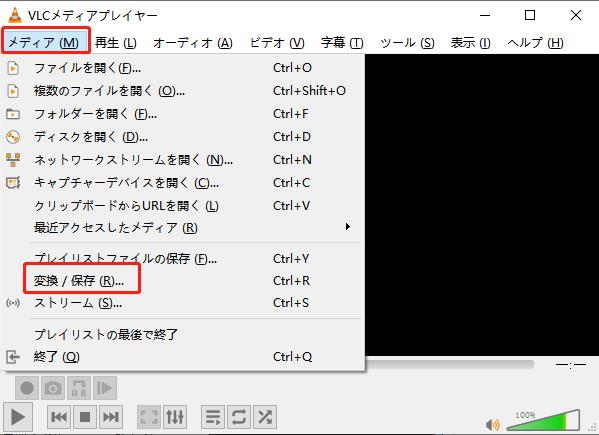
VLC Media Playerを起動します。ホーム画面のメディア項目から「変換/保存」を選択します。
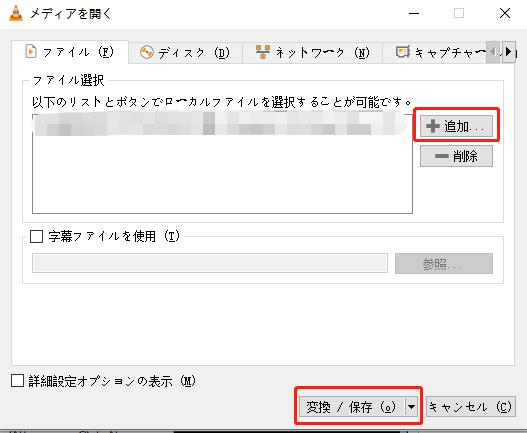
「追加」アイコンをクリックして動画ファイルを読み込んでから、下の「変換/保存」をクリックします。
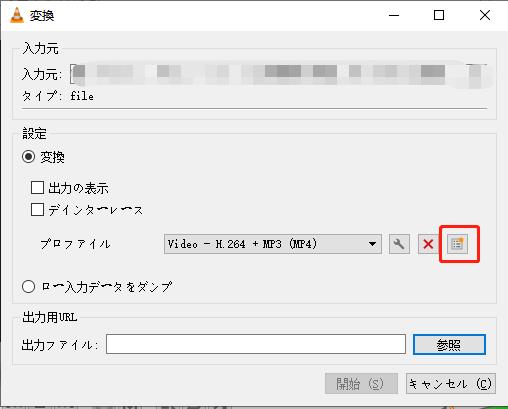
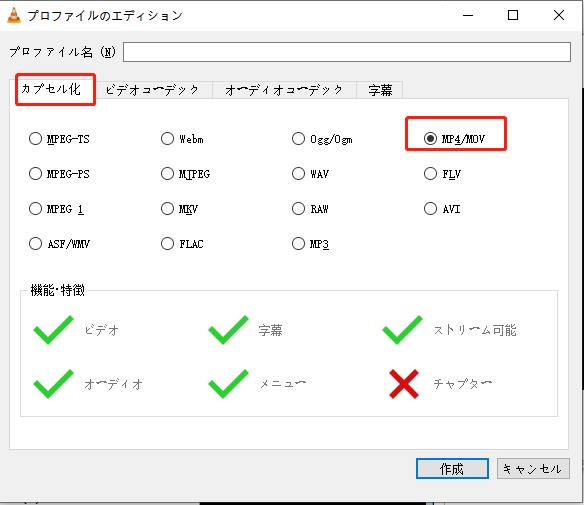
プロファイルの右にある「新しいプロファイルを作成」をクリックすると、詳細設定画面が表示されます。
「カプセルか」タブで破損した動画と同じ形式を選択します。
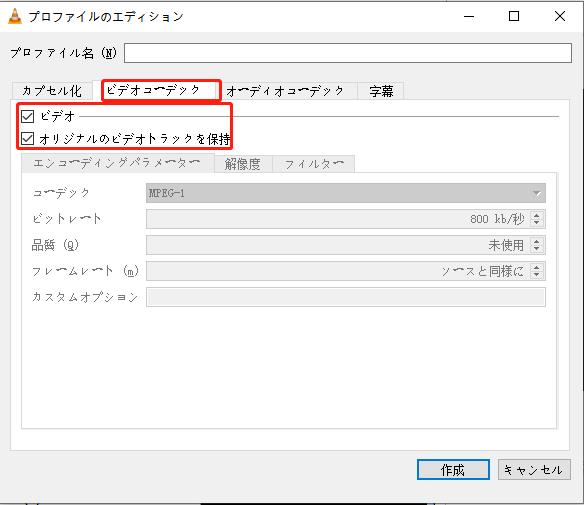
「ビデオコーデック」タブで「ビデオ」と「オリジナルのビデオトラックを保持」にチェックを入れます。
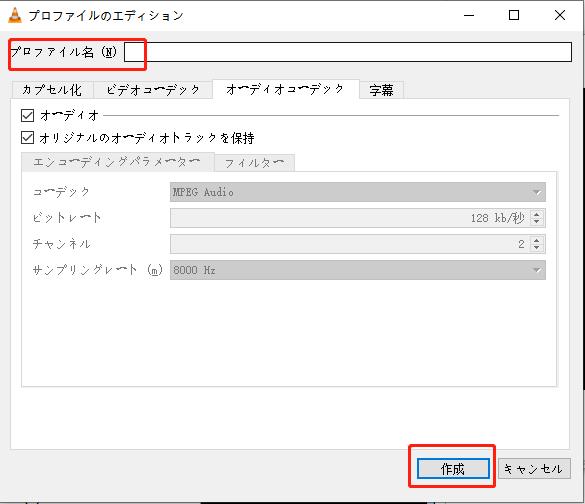
「オーディオコーデック」タブで「オーディオ」と「オリジナルのオーディオトラックを保持」にチェックを入れます。

プロファイル名を設定して「作成」をクリックします。
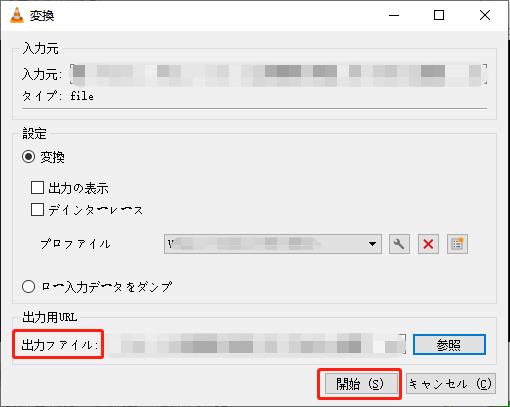
出力ファイルで動画の保存先を設定して「開始」ボタンをクリックします。動画ファイルを修復したら、VLC Media Playerで気軽に見ることができます。
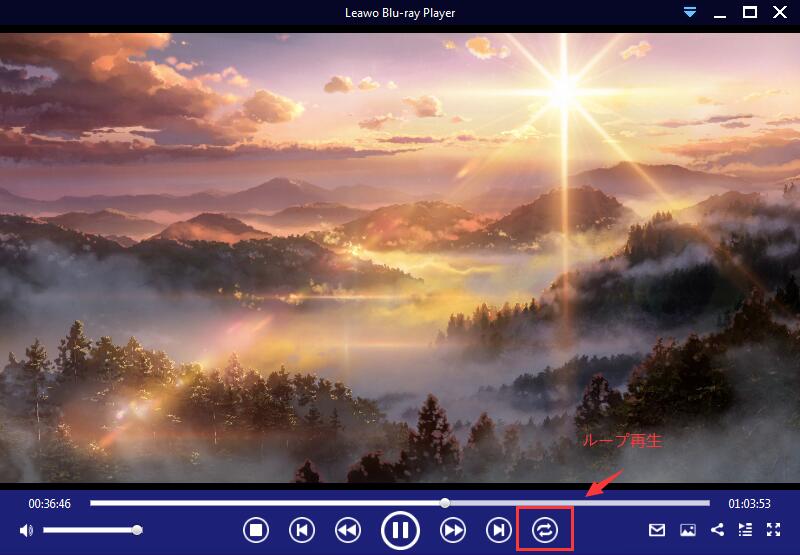
VLC media playerはあらゆる動画/映画を再生する最高のメディアプレーヤーとして多くのユーザーに愛用されています。残念ですが、VLC media playerはコピーガードがかかったブルーレイディスクを再生できないです。市販/レンタルのDVD・ブルーレイディスクを視聴する場合、Leawo Blu-ray Playerという無料のブルーレイプレーヤーをお勧めします。Leawo Blu-ray Playerを使えば、完全無料でDVD・ブルーレイの映像を再生できて、DVD・ブルーレイのコンテンツを変換してmkv形式で保存することができます。

Rating: 4.7 / 5 (71 Reviews)
14日間
返金保証
14日間の全額返金保証を提供しております。返金ポリシーにより、全てのお客さまに、安心して最高のサービスと製品を提供させていただきます。
1営業日以内
サポート対応
1営業日以内に安心サポート。お客様サポートや技術サポートでも経験豊富なスタッフが迅速に対応しております。
1,000万以上
のユーザー
全世界で千万以上のお客さまや法人様にご利用いただいています。信頼性が高く、ユーザーが安心して利用できる製品を提供いたします。
100%安全
安心ショップ
オンラインストアのデータ通信はベリサイン社の最新技術によって保護されています。安全なショッピングをお楽しみいただけます。



 今すぐダウンロード
 今すぐダウンロード





 CleverGetオールインワン
 Prof. Media 13
 Blu-ray/DVDコピー
 Blu-ray/DVDリッピング
 Blu-ray/DVD作成

Leave a Reply