

MP4動画から不要な部分を削除して、編集したいですか?MP4動画を簡単に分割できるWindowsフリーソフトを探していますか?この記事は、動画分割とトリミングの違い、MP4動画ファイルを分割する方法を説明します。
「動画カット」は動画編集の基本ですが、それぞれの違いが分からなければ、動画の編集がうまくできません。そのため、動画の分割方法を説明する前に、「分割」と「トリミング」の違いを説明する必要があります。
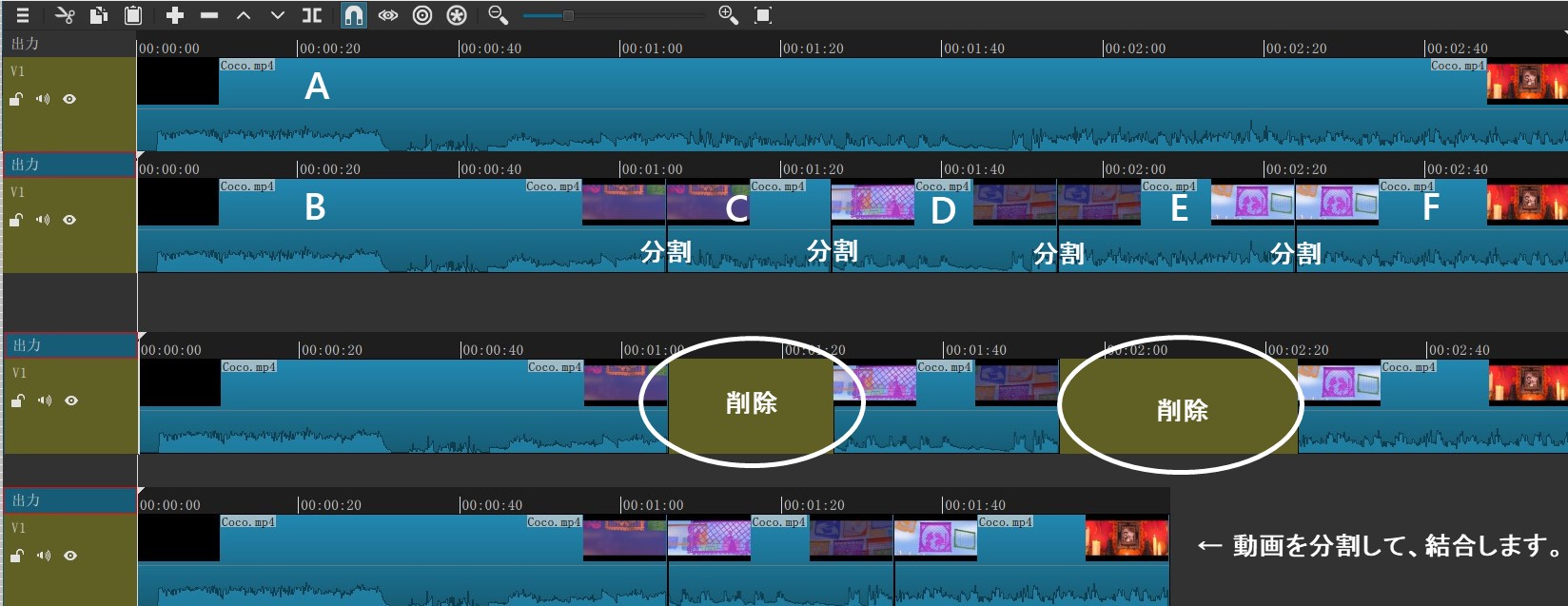
「分割」は、動画をカットして、二つに切り分けることです。
例えば、動画Aを動画B、動画C、動画D、動画E、動画F、5つの部分に分割します。動画を分割した後、不要な部分を削除して、残りの動画を結合することができます。動画Cと動画Eを削除した後、動画B、動画Cと動画Fを結合して、PCに保存することができます。
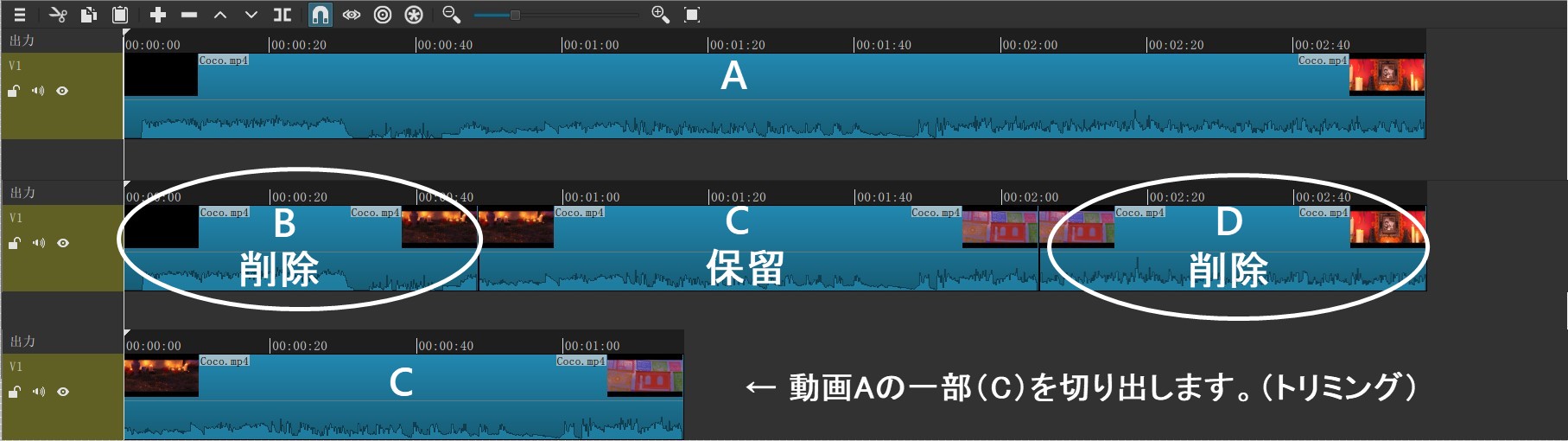
「トリミング」は、動画の一部を切り出すことです。
例えば、動画Aを動画B、動画Cと動画D、三つの部分に分割した後、動画Bと動画Dを削除して、動画Cのみを保存することが「動画トリミング」と呼びます。
MP4動画を分割するには、たくさんの方法があります。プロの動画編集ソフトを利用したり、編集機能搭載の動画変換ソフトを利用したり、Windows10内蔵のフォトアプリを利用したりすることができます。
Leawo HD動画変換プロは編集機能搭載の動画変換ソフトで、MP4動画をあらゆる動画フォーマットに変換することができます。動画を出力する前に、透かし追加、動画カット、画面効果調整などの動画編集を行うことができます。動画形式変換だけでなく、このソフトは、ビットレート、アスペクト比、サンプルレートなどを調整することもできます。
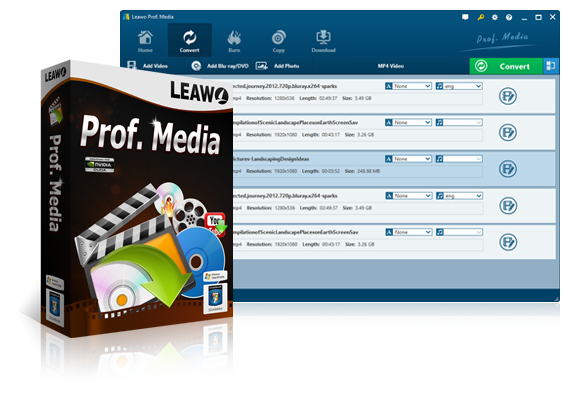
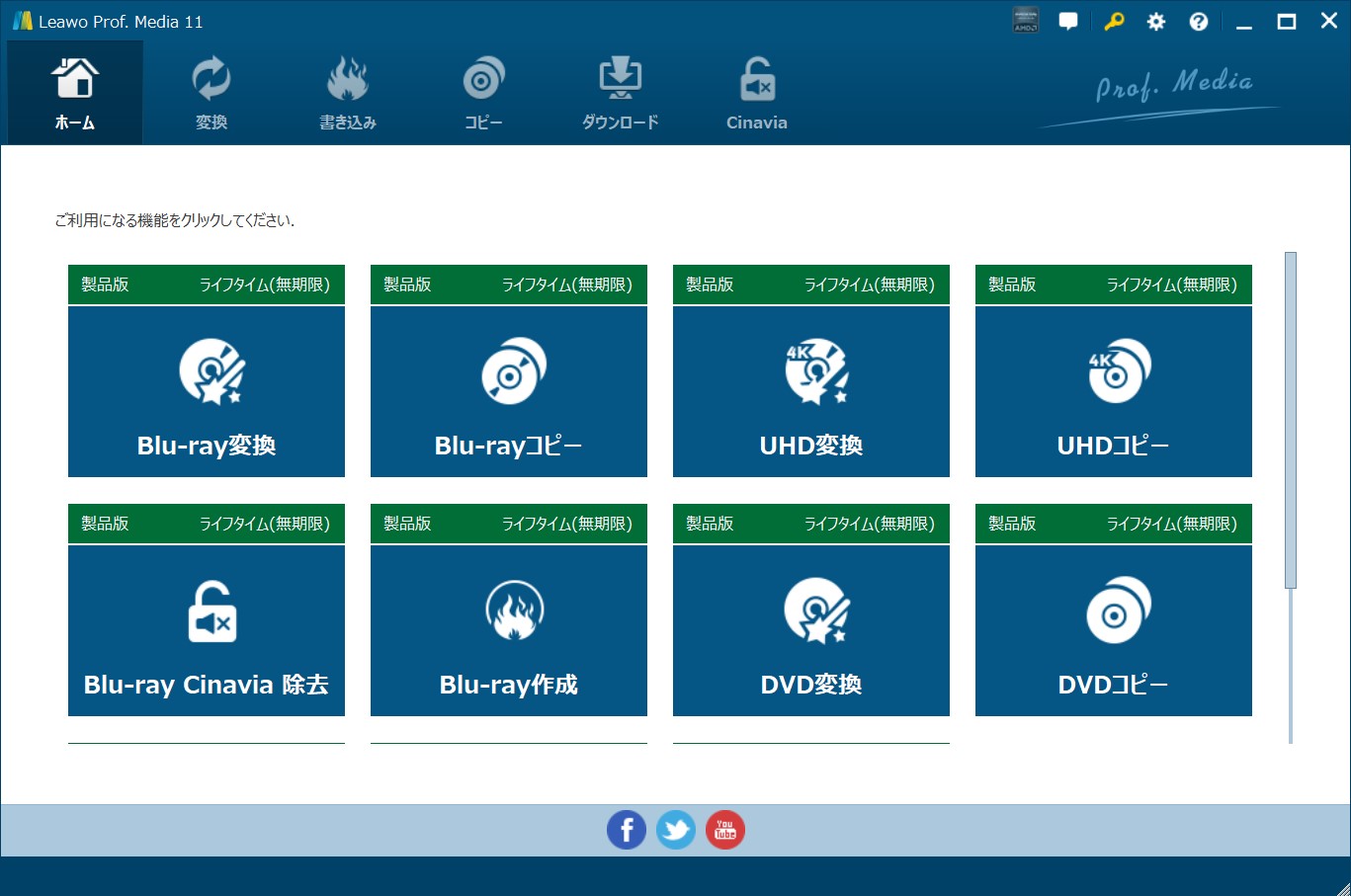
HD動画変換プロはLeawo Prof.Mediaに内蔵されているので、HD動画変換プロを利用するには、Leawo Prof.Mediaをダウンロードする必要があります。Leawo Prof.Mediaは最高のメディア処理ソフトで、Blu-ray/DVD/動画の作成、コピー、変換、編集ができます。
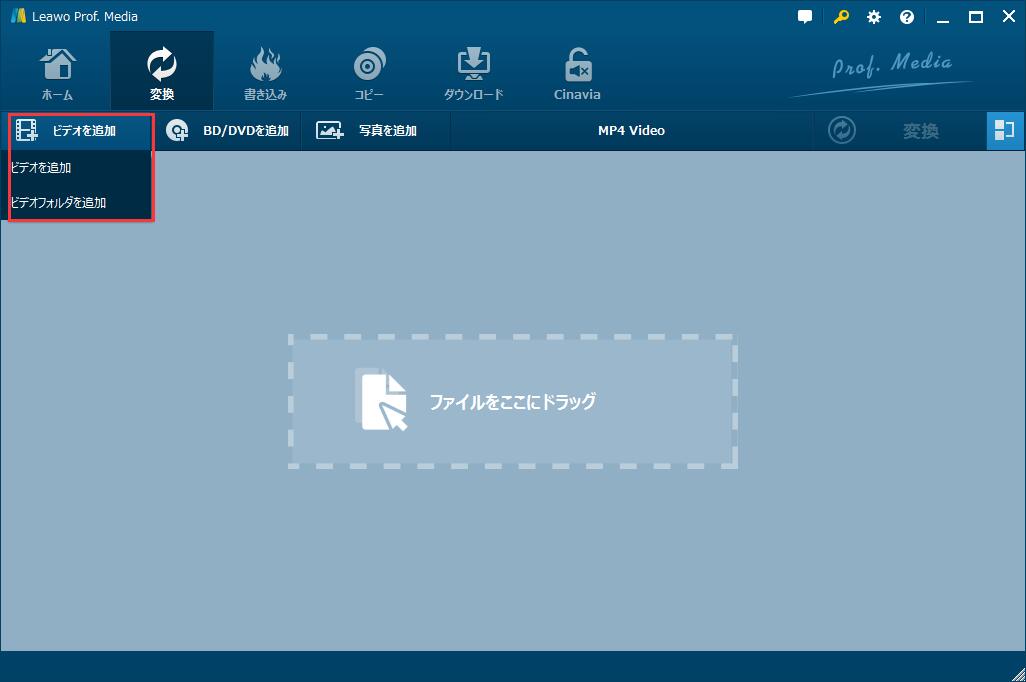
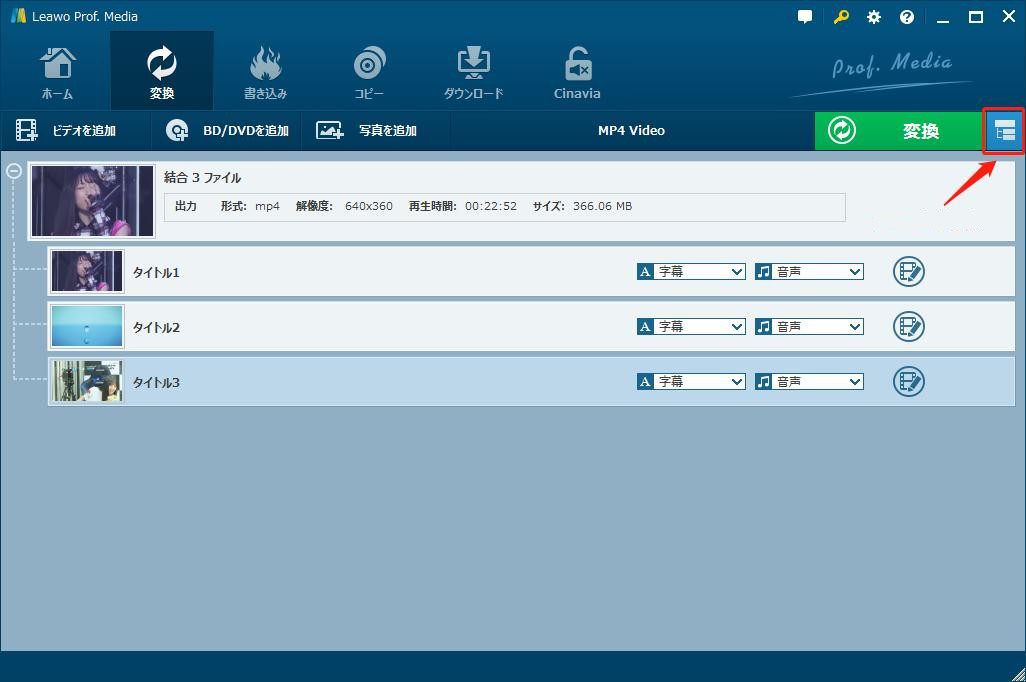
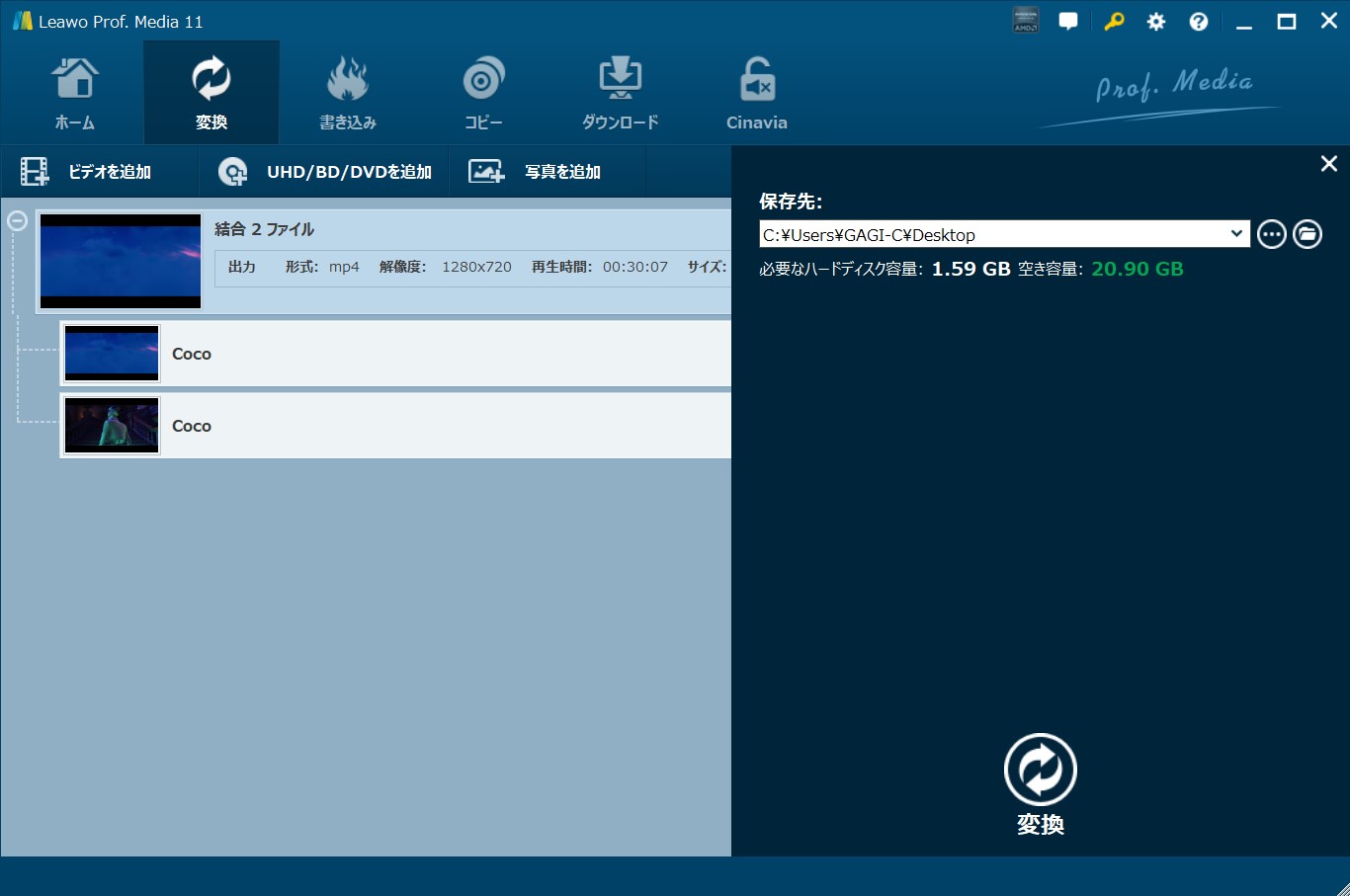
Windows内蔵のフォトアプリはビデオの分割とトリミングができます。やり方は簡単ですが、様々な制限があります。
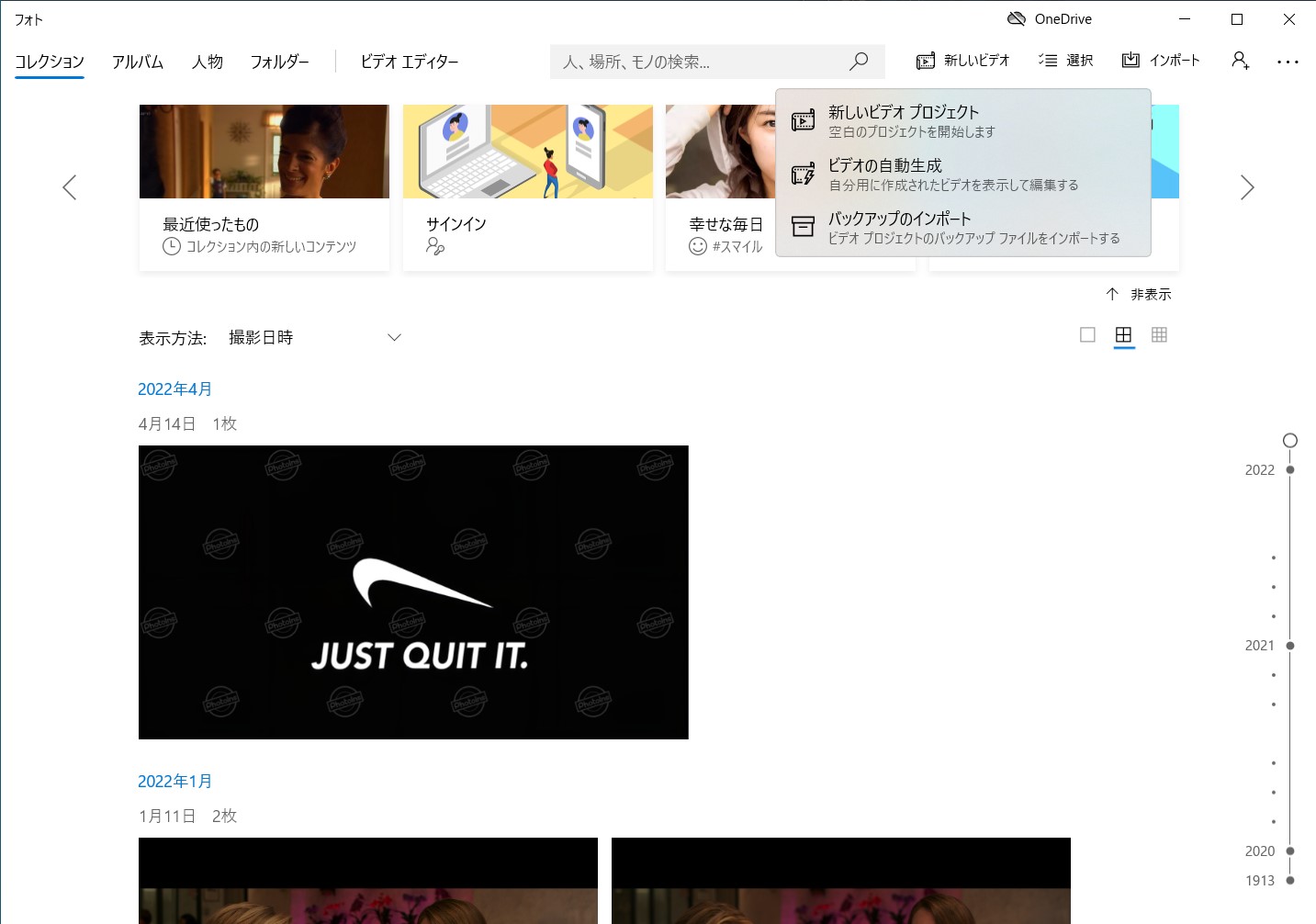
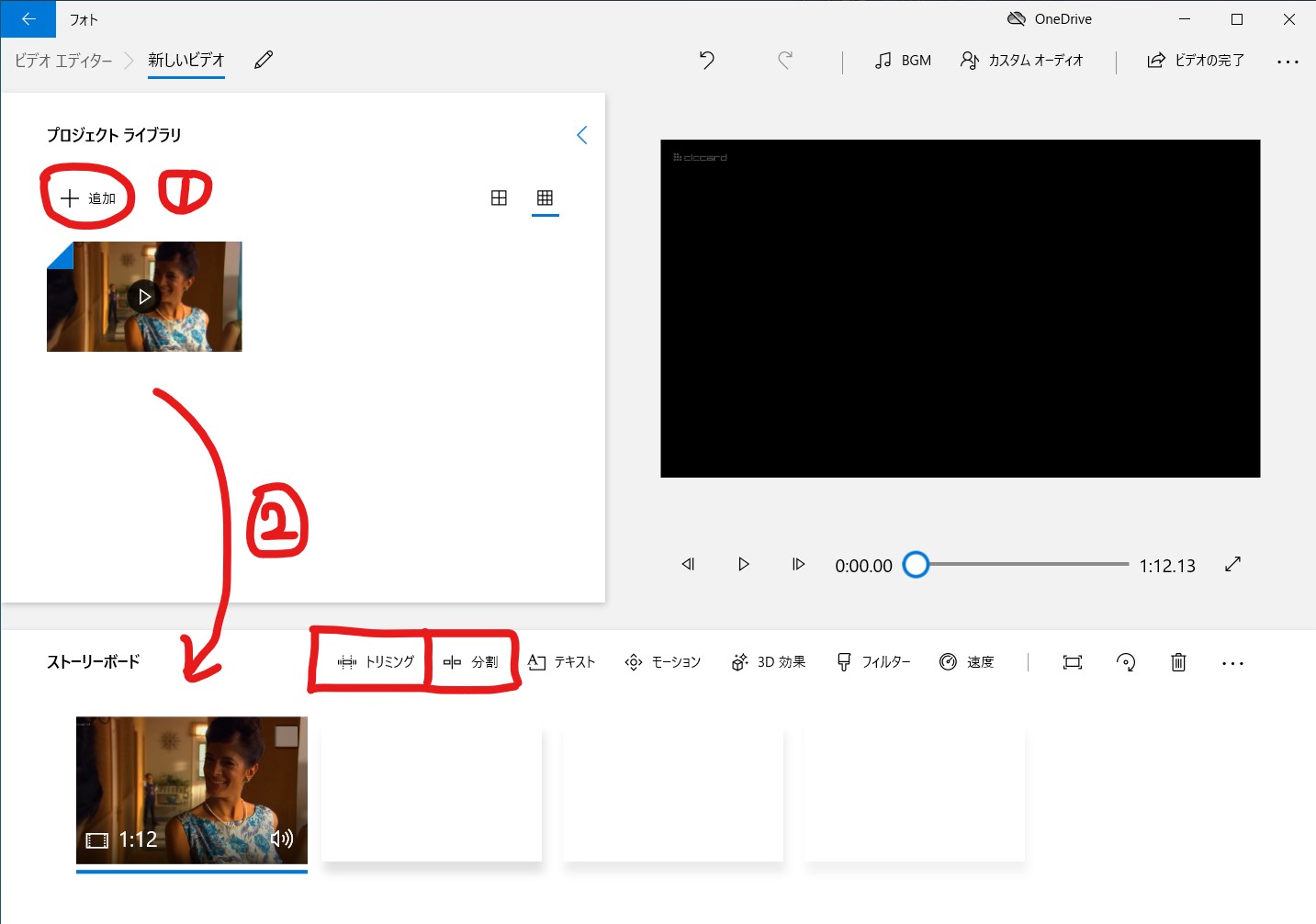
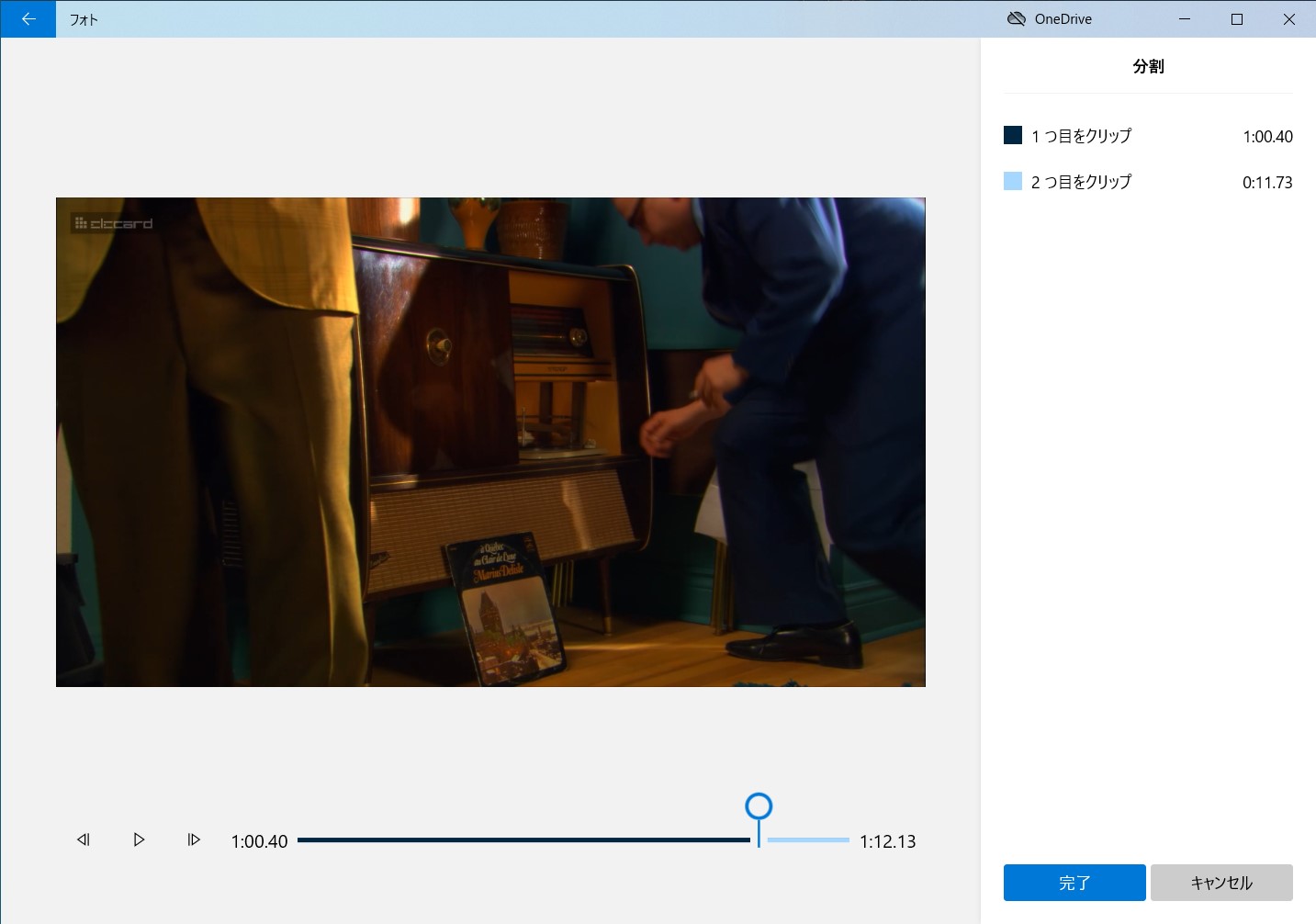
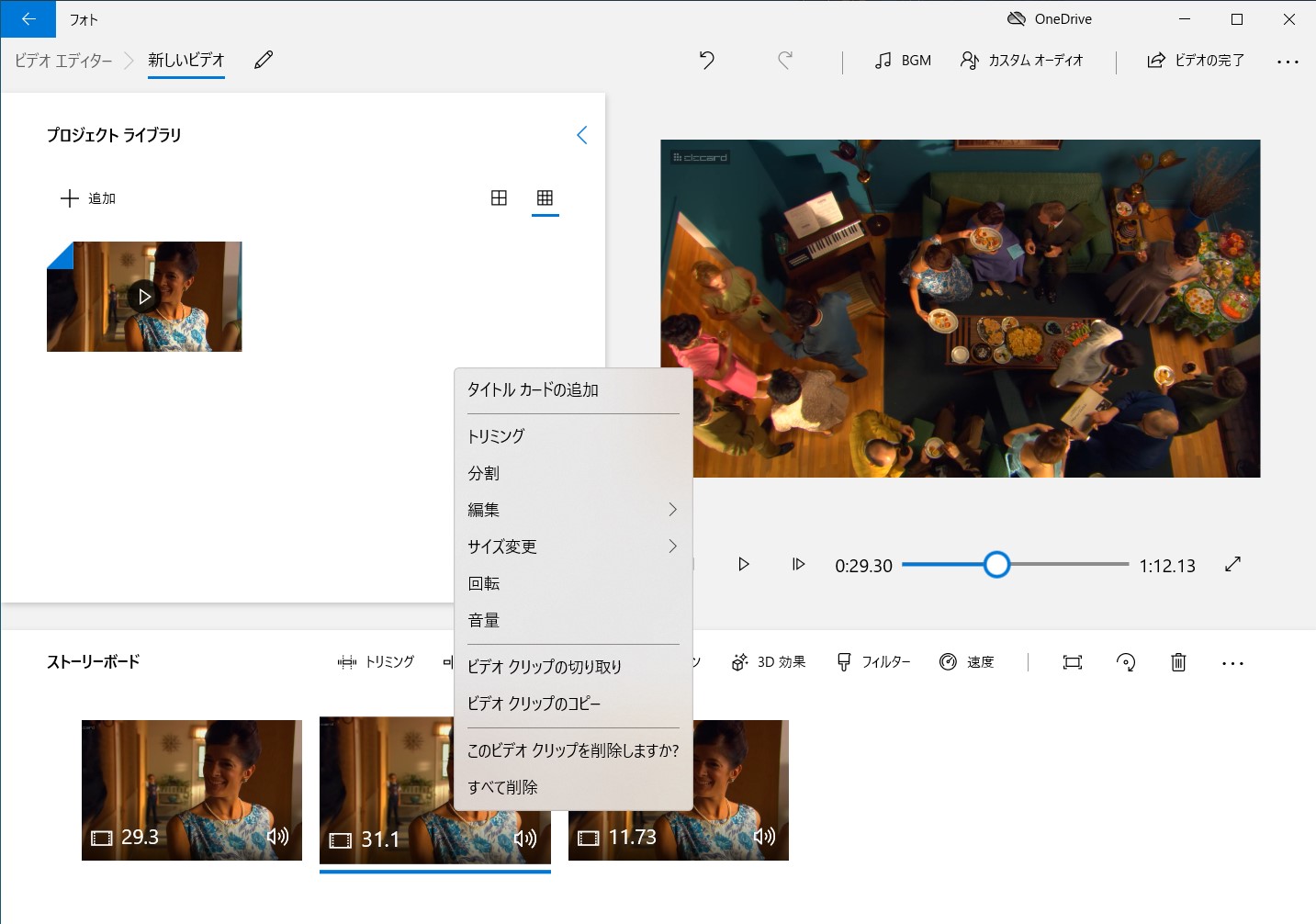
Windows内蔵のフォトアプリで動画を分割することは、ソフトインストール不要で、便利ですが、MP4しか対応できません。MOVなどの動画ファイルをフォトアプリに追加したら、「これらのファイルは読み取ることができないプロパティを保持しているため、追加できませんでした」などのエラーメッセージが表示され、動画の分割とトリミングができません。
動画のトリミングは動画分割より簡単です。今すぐWindowsフリーソフトを利用して、MP4動画をトリミング方法を説明します。
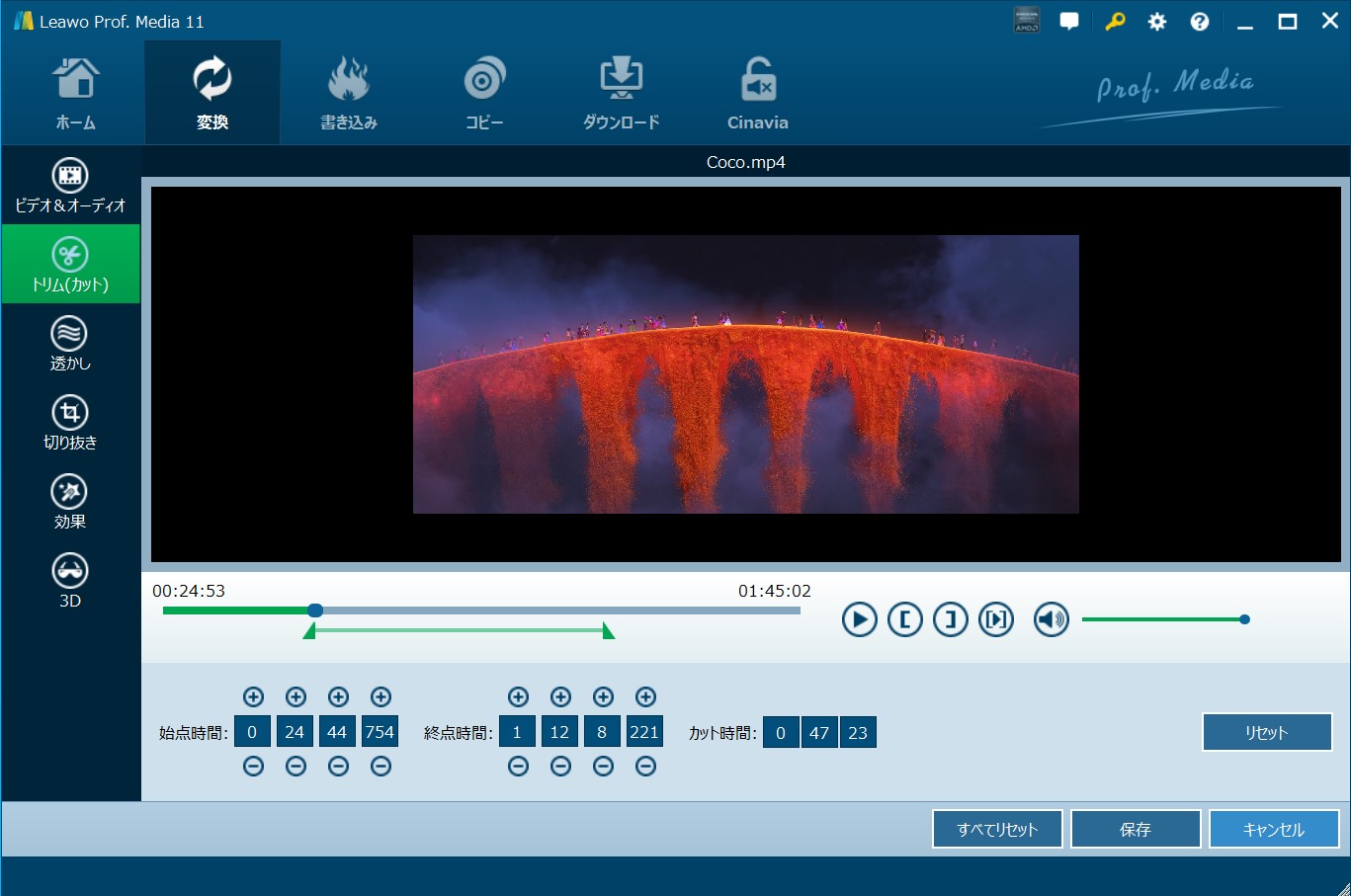
変換したいMP4動画ファイルをHD動画変換プロに追加した後、「編集」ボタンをクリックして、編集画面の「トリム(カット)」機能を利用して、動画のトリミングができます。
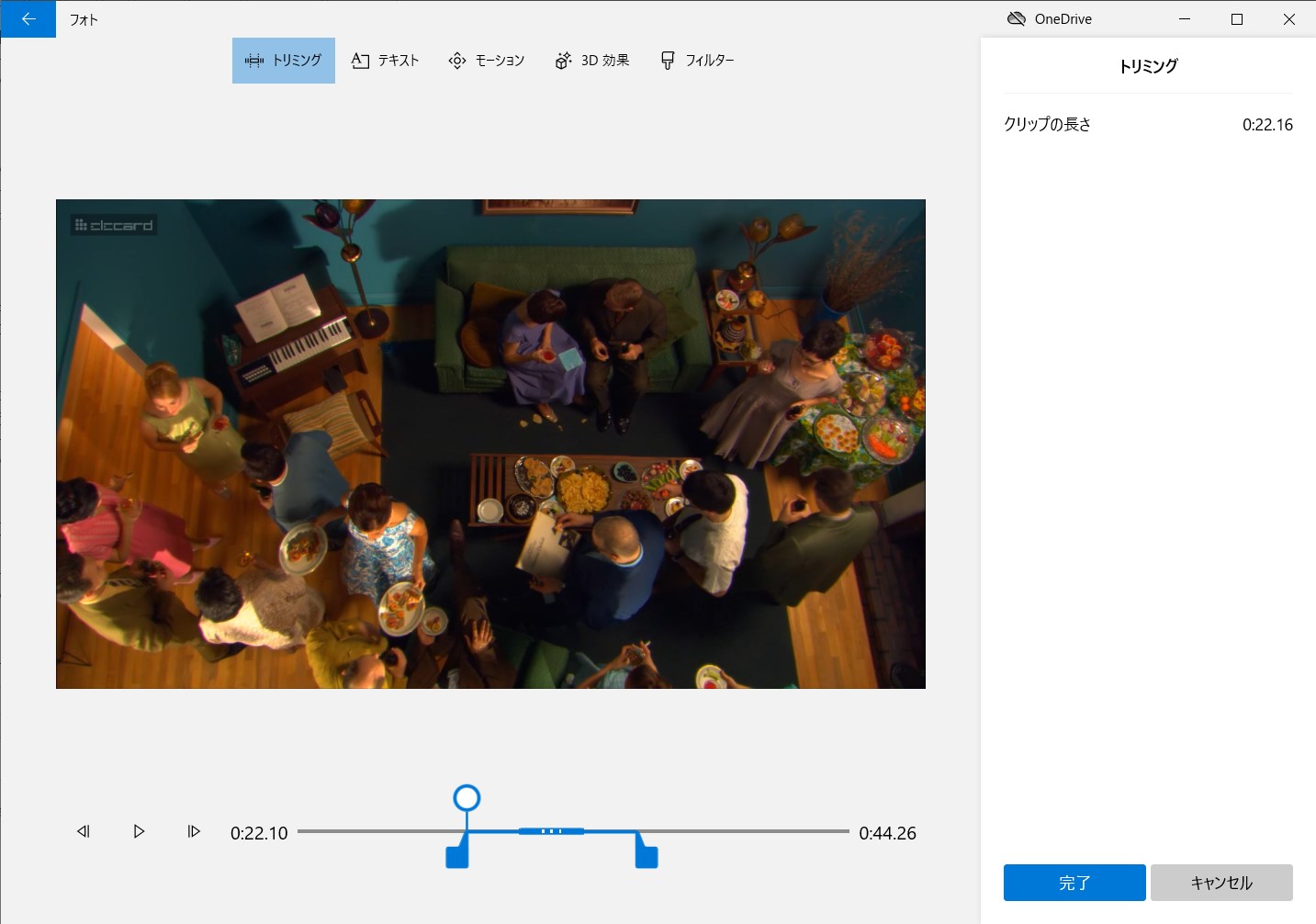
変換したいMP4動画ファイルをフォトアプリに追加した後、「ストーリーボード」で「トリミングをクリックして、動画のトリミングができます。
shotcut、QuickTime Playerなどのソフトも、動画の分割やトリミングができます。詳細の方法はこちらの記事をご参照ください。
Rating: 4.7 / 5 (188 Reviews)
14日間
返金保証
14日間の全額返金保証を提供しております。返金ポリシーにより、全てのお客さまに、安心して最高のサービスと製品を提供させていただきます。
1営業日以内
サポート対応
1営業日以内に安心サポート。お客様サポートや技術サポートでも経験豊富なスタッフが迅速に対応しております。
1,000万以上
のユーザー
全世界で千万以上のお客さまや法人様にご利用いただいています。信頼性が高く、ユーザーが安心して利用できる製品を提供いたします。
100%安全
安心ショップ
オンラインストアのデータ通信はベリサイン社の最新技術によって保護されています。安全なショッピングをお楽しみいただけます。



 今すぐダウンロード
 今すぐダウンロード





 CleverGetオールインワン
 Prof. Media 13
 Blu-ray/DVDコピー
 Blu-ray/DVDリッピング
 Blu-ray/DVD作成

Leave a Reply