


 今すぐダウンロード
 今すぐダウンロード





2021年11月22日 watanabe


2021年11月22日 watanabe
iPhoneの操作がホームボタンに依存していた時代、ホームボタンの寿命を延ばすために、わざわざ二次設定でAssistiveTouchをオンにしていたことを覚えていますか?iPhoneのインタラクションとデザインが進化し続ける中、ホームボタンのあるiPhoneは、徐々にフルスクリーンのiPhoneに取って代わられています。いま、iPhoneのAssistiveTouchを有効にしているのが少なくなりましたが、実はiPhoneには他の強力なアクセシビリティ機能が搭載されています。知らないと損をするので、是非一度ご覧ください。 この記事では、超便利なiPhoneのアクセシビリティ機能を説明します。
目次
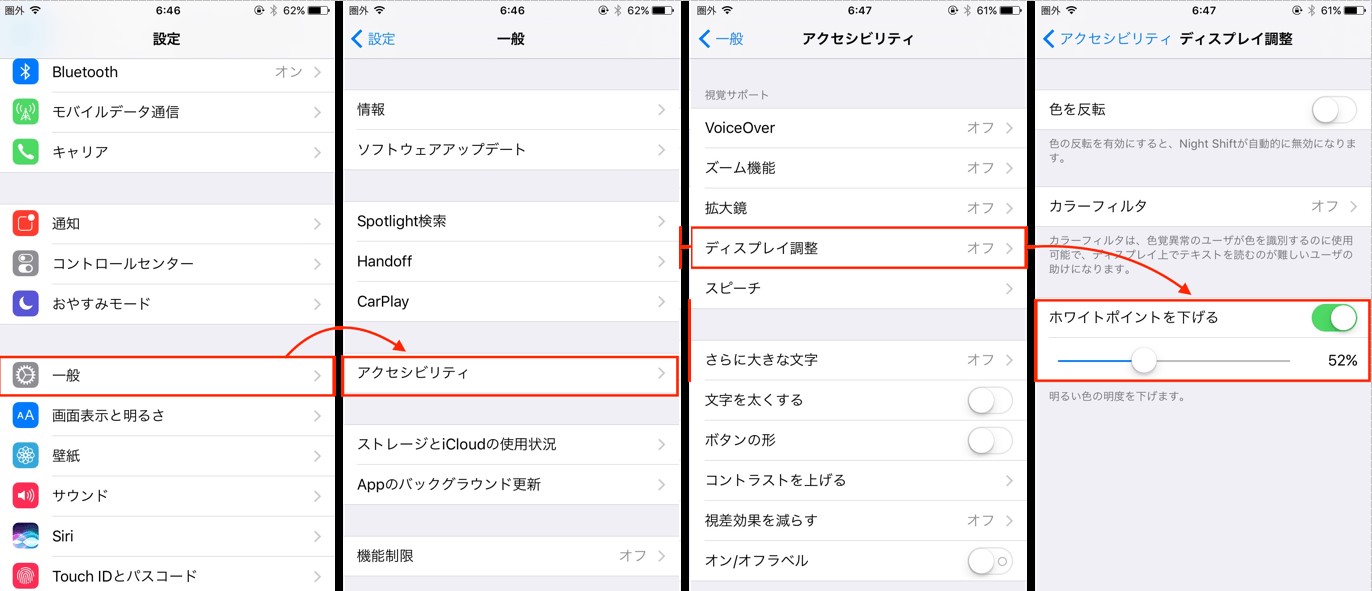
iOS 13以降、AppleはiOSに「ダークモード」を導入しました。 ダークモードをオンにすると、システムは背景色を黒に調整します。 これにより、夜間に画面を注視する際の視覚的な刺激が多少緩和され、目に優しい状態になります。 iPhoneでダークモードを有効にすると、一部のアプリのUIは一新され、素晴らしいですが、一部のアプリはダークモードに対応していないため、急に真っ白な背景の光が出てきて、とても違和感があります。また、iPhoneの輝度を下げても、夜になるとまぶしく感じます。 アクセシビリティの設定で「ホワイトポイントを減らす」をオンにすると、スライダーを引いて25%~100%の間で好きな値を選択することができます。コントロールセンターで画面の明るさを下げながら「ホワイトポイントを減らす」をオンにすると、画面の明るさがさらに暗くなります。
機能パス:「設定」>「アクセシビリティ」>「ディスプレイ調整」>「ホワイトポイントを減らす」
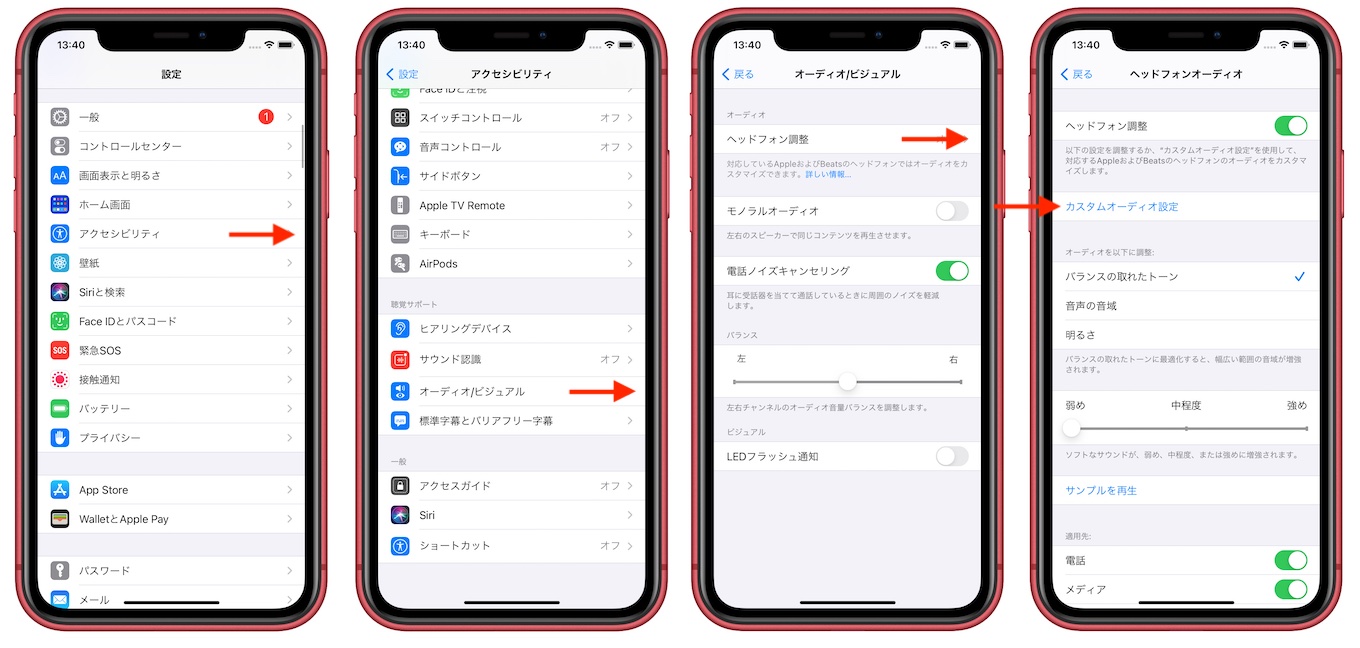
AppleまたはBeatsヘッドフォンを使用している場合は、アクセシビリティの簡単なテストで、ヘッドフォンのバランス、範囲、明るさを変更して、より適切なオーディオ設定を取得できます。この機能は、かすかな音を増幅し、個人の好みに応じて特定の音の周波数を調整して、リスニングの好みに合わせた音にすることができます。 AirPods Proのユーザーは、ここでパススルーモードをカスタマイズして、ヘッドホンのノイズキャンセリング効果を調整することもできます。 ただし、ここではノイズキャンセリング性能を高めるのではなく、人の声または背景の環境音を強調することに置いて設定です。
機能パス:「設定」>「アクセシビリティ」>「オーディオ/ビジュアル」>「ヘッドホン調整」
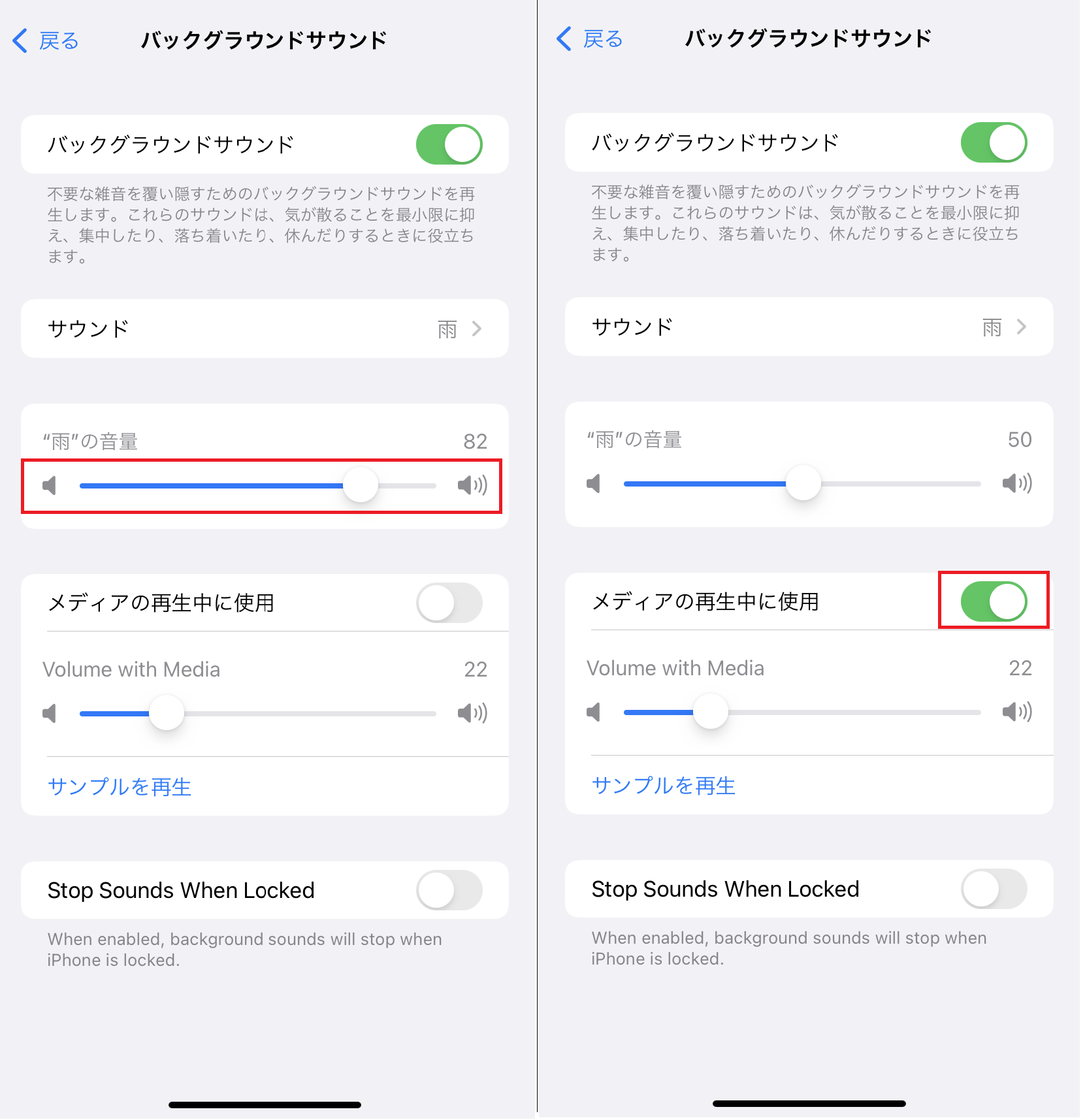
iOS 15アクセシビリティの新機能「バックグラウンドサウンド」は、実は多くの人が使ったことのある「ホワイトノイズ」アプリに似ています。 環境音を鈍らせるためのバックグラウンドサウンドを再生します。仕事中や勉強中、休憩中などに必要な方もいらっしゃるでしょう。 システムレベルの機能として、「バックグラウンド・サウンド」の利点は、デバイスで再生されている他のオーディオやシステム・サウンドとブレンドしたり、重ね合わせたりすることができることです。 ホワイトノイズを聴きながら、映画を楽しんだり、好きな音楽を聴いたりすることができます。また、バックグラウンドの音がメディアの音声をかき消しないように、メディア再生の音量を調整することができます。 デメリットは明らかで、内蔵機能として、音の種類はプロ用のホワイトノイズアプリほど多くのサウンドタイプがありません。
機能パス:「設定」>「アクセシビリティ」>「オーディオ/ビジュアル」>「バックグラウンドサウンド」
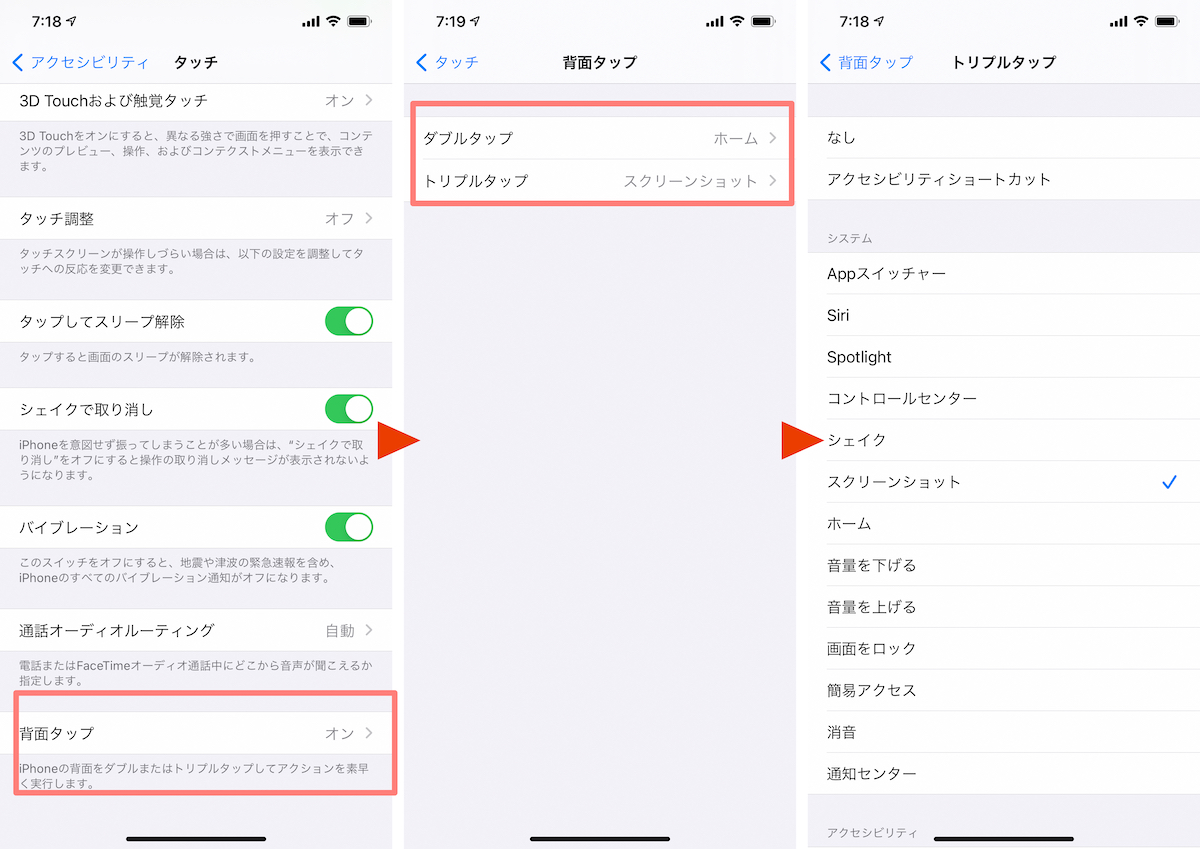
コントロールセンターを開く。スクリーンショットを撮る。お気に入りのアプリケーションを起動する。iPhoneの背面をダブルタップやトリプルタップするだけで、あらゆる動作を設定することができます。標準のホーム画面ではジェスチャーがしづらい場合の代替手段としても最適です。
機能パス:「設定」>「アクセシビリティ」>「タッチ」>「背面タップ」
いくつかの簡単な音声コマンドを使用して、デバイスを操作できます。タッピング、長押し、スライドなどの一般的なソフトウェアレベルの操作をサポートします。音声コマンドを使用して、音量の調整、画面のロック、およびボタンに関連するその他の操作を行うこともできます。これらのコマンドは、各機能オプションで個別に表示できます。 それだけでなく、独自のコマンドを作成したり、ジェスチャーをあらかじめ記録しておくことで、自分のアクションをパーソナライズすることもできます。
機能パス:「設定」>「アクセシビリティ」>「音声コントロール」
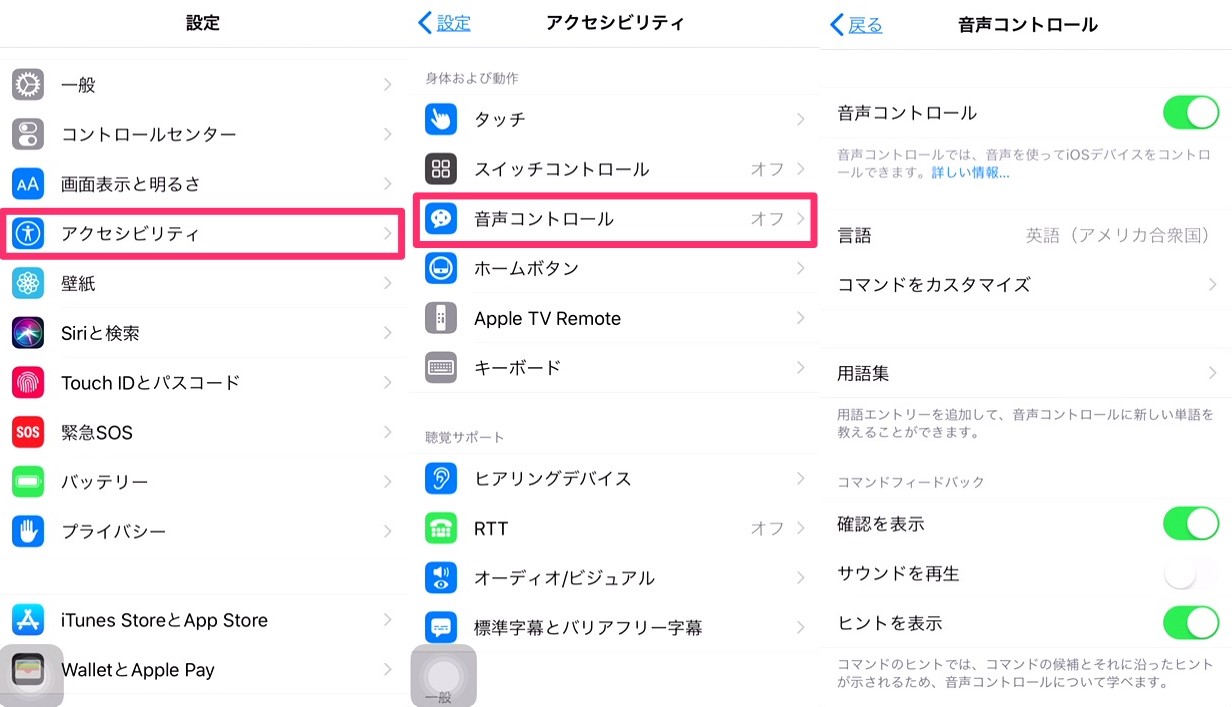
アクセシビリティ機能は、多くの人にとってはあまり存在感がないものの、より多くの人がスマートフォンを使えるようにするための機能が多く含まれています。アクセシビリティを利用することで、iPhoneはより使いやすく、便利なものになります。
上記紹介された裏技以外、多くのアクセシビリティ機能があります。例えば、
iPhone自体の操作性は非常に良いのですが、難点もあります。例えば、iPhoneとパソコンの間のファイルの管理が面倒です。そこで、ここでは、iPhone用の非常に優れたファイルマネージャーをお勧めします。 ができます。 Leawo iTransferは、パソコンとiPhone間でデータを自由にコピー・転送できるソフトウェアで、アプリ、写真、音楽、動画など14種類以上のファイルに対応しています。
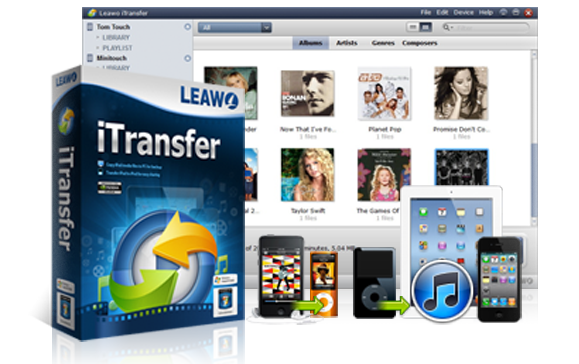
☉ iPhoneデータ転送ソフト。iPhone、iPad、iPod、iTunesとコンピュータの間で、ミュージック、動画及び写真などのファイルを簡単に転送
☉ 最新のiOSデバイス、ソフトウェアに対応!
☉ ファイルを簡単にチェック、管理!
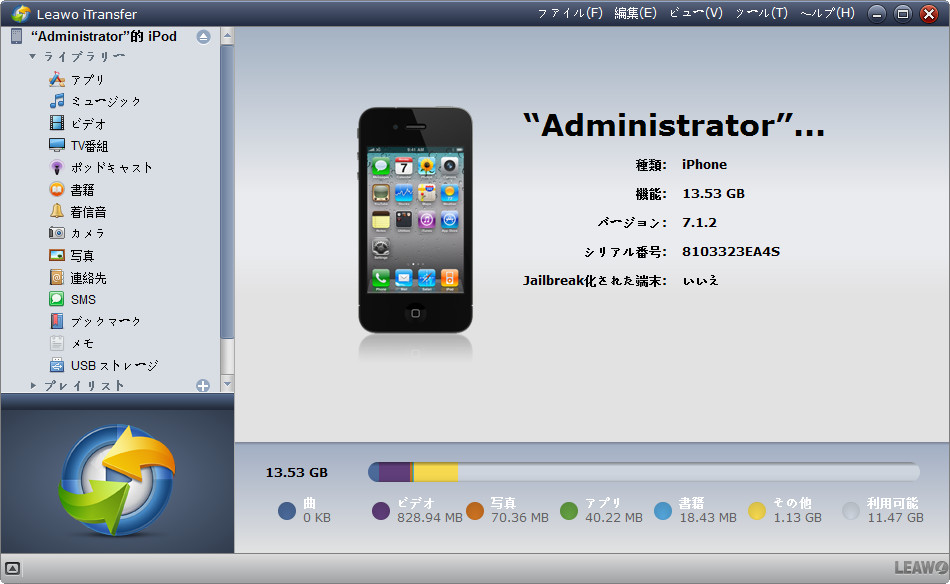
Step1.iPhoneをPCに接続します。「Leawo Transfer」ソフトを開くと、プログラムは自動にiPhoneを識別して、概要を表示します。
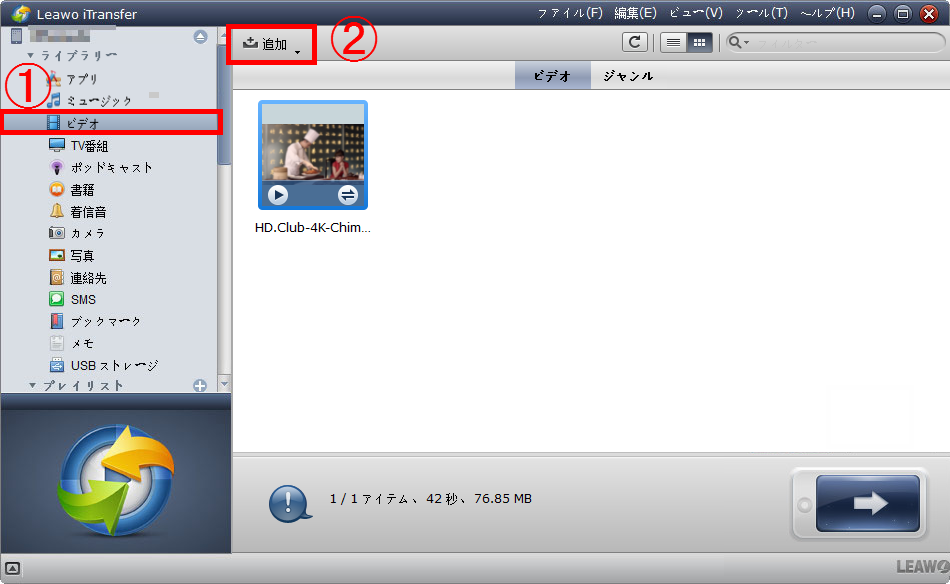
Step2.iPhoneの各ライブラリがソフト左のサイドバーで表示されます。「ビデオ」ライブラリをクリックして、iPhone全てのビデオファイルが表示されます。左側にある「追加」ボタンをクリックして、転送したい動画ファイルを選択して、動画が直ぐに転送されます。
Rating: 4.66 / 5 (886 Reviews)
14日間
返金保証
14日間の全額返金保証を提供しております。返金ポリシーにより、全てのお客さまに、安心して最高のサービスと製品を提供させていただきます。
1営業日以内
サポート対応
1営業日以内に安心サポート。お客様サポートや技術サポートでも経験豊富なスタッフが迅速に対応しております。
1,000万以上
のユーザー
全世界で千万以上のお客さまや法人様にご利用いただいています。信頼性が高く、ユーザーが安心して利用できる製品を提供いたします。
100%安全
安心ショップ
オンラインストアのデータ通信はベリサイン社の最新技術によって保護されています。安全なショッピングをお楽しみいただけます。
 CleverGetオールインワン
 Prof. Media 13
 Blu-ray/DVDコピー
 Blu-ray/DVDリッピング
 Blu-ray/DVD作成
