

Yahoo知恵袋の質問:
「こんにちは、今Windows 7のコンピューターを利用しています。Windows DVDメーカーにより、デジタルカメラから撮ったMOVビデオをDVDに作成しようと試していますが、Windows 7がカメラからのMOVビデオをWindows DVDメーカーでで空のディスクに書き込みたいですが、できません。Windows DVDメーカーはmovファイルを取り込むことができないようです。サードパーティツールをダウンロードして、movファイルをDVDに書き込む必要がありますか?或はDVDメーカーでMOVファイルを書き込めるコーデックパックや他のものがありますか?素人なので、専門用語はわかりません。簡単に教えていただけるとありがたいです。」
Windows 7及びその前のバージョンに内蔵されたDVDオーサリングソフトツールとして、人々にとって、Windows DVDメーカーは各種形式のビデオファイルをDVDムービーに焼くことができます。しかし、Windows DVDメーカーは、ASF, AVI, DVR-MS, M1V, MP2, MP2V, MPE, MPEG, MPG, MPV2, WM, 及びWMVフォーマットのビデオしか対応きないことを知っておく必要があります。それは、もしビデオはMOVフォーマットであれば、Windows DVDメーカーがMOVファイルをDVDに書き込めません。更に、Windows 8から、Windows DVDメーカーが既に提供廃止になるので、Windows 8,10及びその以降のOSバージョンにはWindows DVDメーカーをプレインストールできません。そこで、MOVムービーをDVDに書き込みたい場合、どのようにMOVフィアルをDVDに書き込みますか?以下のガイドをチェックし、いくつかの実用的な解決策を学びましょう。
目次
Windows DVDメーカーがMOVビデオを受け入れないことを知った以上、MOVファイルをWindows 7や以前のOS コンピューターが受け入れるWMV, AVIなどのような、Windows DVDメーカーと互換できるビデオファイルに変換するのを試すことができます。MOVファイルを変換した後、Leawo DVDメーカーで空のDVDに書き込めばいいです。
Windows DVDメーカーでDVDを作成するために、MOVフィアルをAVIやWMVに変換できるさまざまなビデオ変換ソフトがあります。例えば、Leawo HD動画変換。プロなビデオ変換ツールとして、Leawo HD動画変換プロは、MP4からMKVへ, FLVからMP4へ, WMVからMP4へ, MP4からMP3へなど、Windows DVDメーカー向けのMOVからWMV/AVIへの変換も含めるように、ビデオファイルをさまざまなフォーマットの間に変換できます。更に、ビデオコーデック、ビットレート、アスペクト比、フレームレート、オーディオコーデック、オーディオビットレートなど、出力のビデオとオーディオのパラメーターを調整できます。詳細の変換方法は下記のリンクを確認ください。 記事:『Leawo HD動画変換プロでMOVをMP4に変換する方法』
書き込む為に、MOVファイルをWindows DVDメーカーが受け入れるフォーマットに変換できますが、Windows DVDメーカーが、Windows 7とその前のバージョンでしか実行できないことを知っておく必要があります。Windows 8やその以降のバージョンの場合であれば、何をすべきでしょうか?Windows 8でWindows DVDメーカーを利用し、MOVファイルを書き込めますか?もちろんできません。このような場合では、Windows DVDメーカーの代替ソフトを利用するのはより良い選択です。例えば、Leawo DVD作成。
最高のDVD書き込みソフトウェアプログラムの1つとして、Leawo DVD作成は、MP4をDVDに, AVIをDVDに, WMVをDVDに, MKVをDVDにするなど、180のフォーマットからビデオをDVDに変換し、画像をDVD-9 / DVD-5ディスク、フォルダやISOイメージファイル形式のDVDスライドショーに書き込むのに役立ちます。200以上のファイルフォーマットのビデオを、DVDディスク、フォルダーやISOイメージファイルに書き込むことができます。また、数多くのプリセットのディスクメニューテンプレートを提供し、ビデオの長さのトリミング、ビデオサイズの切り出し、ビデオエフェクトの調整、3Dエフェクトの適用などのように、ビデオをDVDに書き込む前に編集できます。
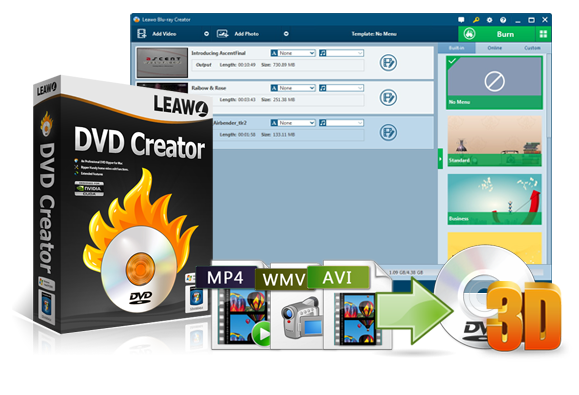
☉ MP4、AVI、MKVなどのビデオファイルをDVDに書き込む
☉ DVD-R, DVD-R/DL, DVD-RAM, DVD-RW, DVD_RW ほぼ全てのDVDメディアに対応
☉ メニューテンプレート自由に選択可能
☉ ビデオの簡単編集や2Dビデオの3D化に対応
ステップ1:Leawo DVD作成を開き、ビデオファイルをソフトに取り込みます。動画のロードが完了した後、動画の概要が表示されます。書き込み先のディスクの規格、アスペクト比を設定します。
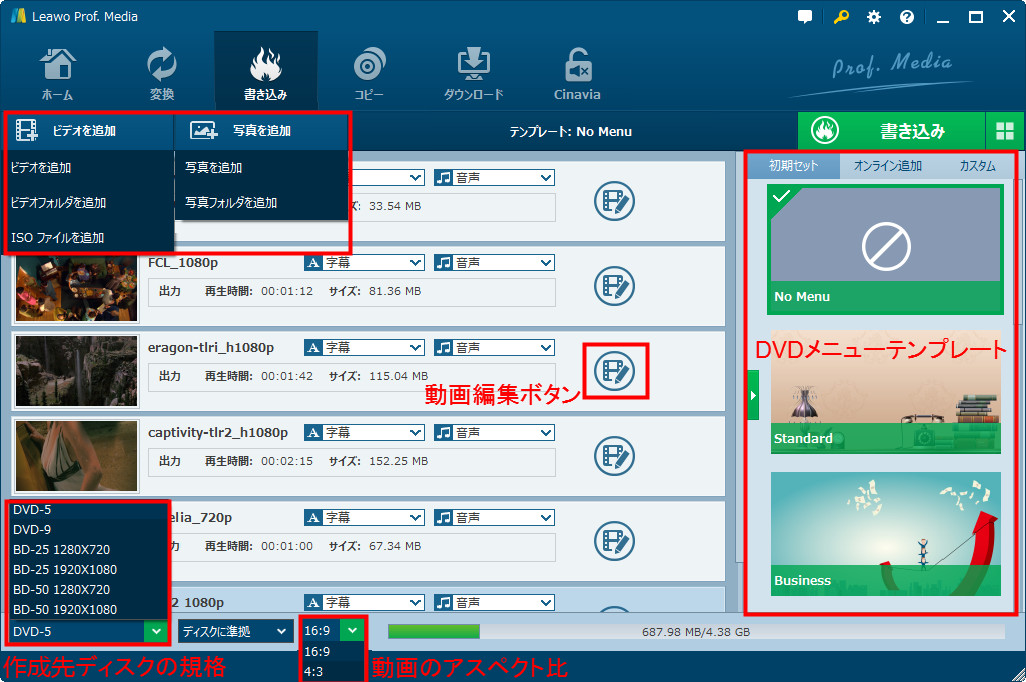
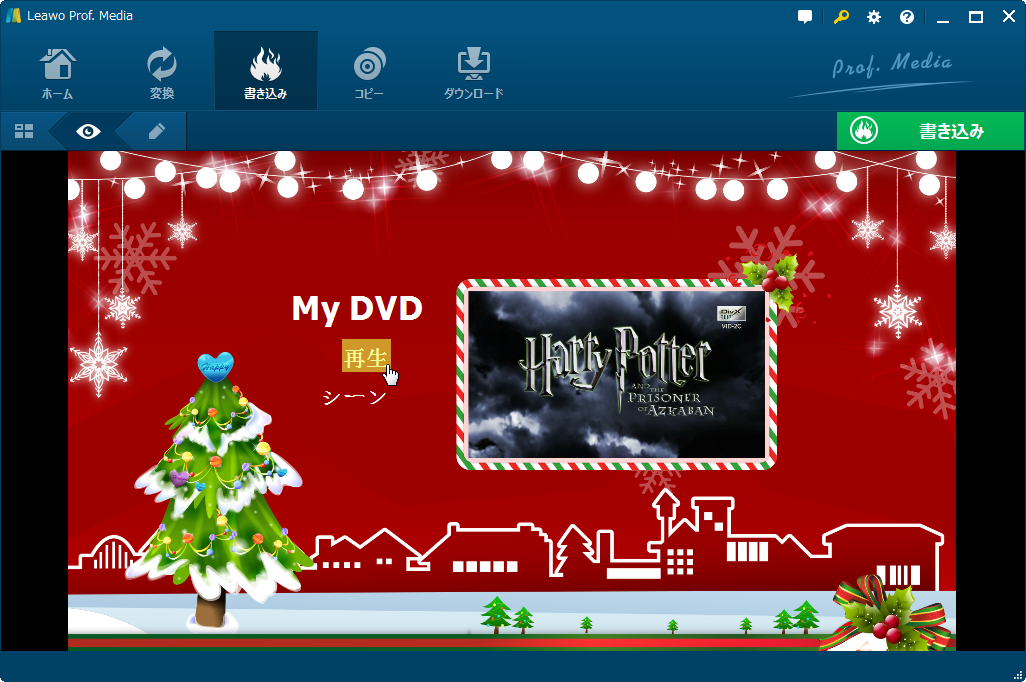
ステップ2:DVDメニューを設定します。必要に応じて、右側のパネルで適切なテンプレートを選択できます。DVDメニューにBGM/画像を追加したり、タイトルのコンテンツ/色/フォント/サイズなどを調整したりして、ディスクメニューをデザインできます。
DVDメニューを要らない場合、「NO Menu」を選択します。
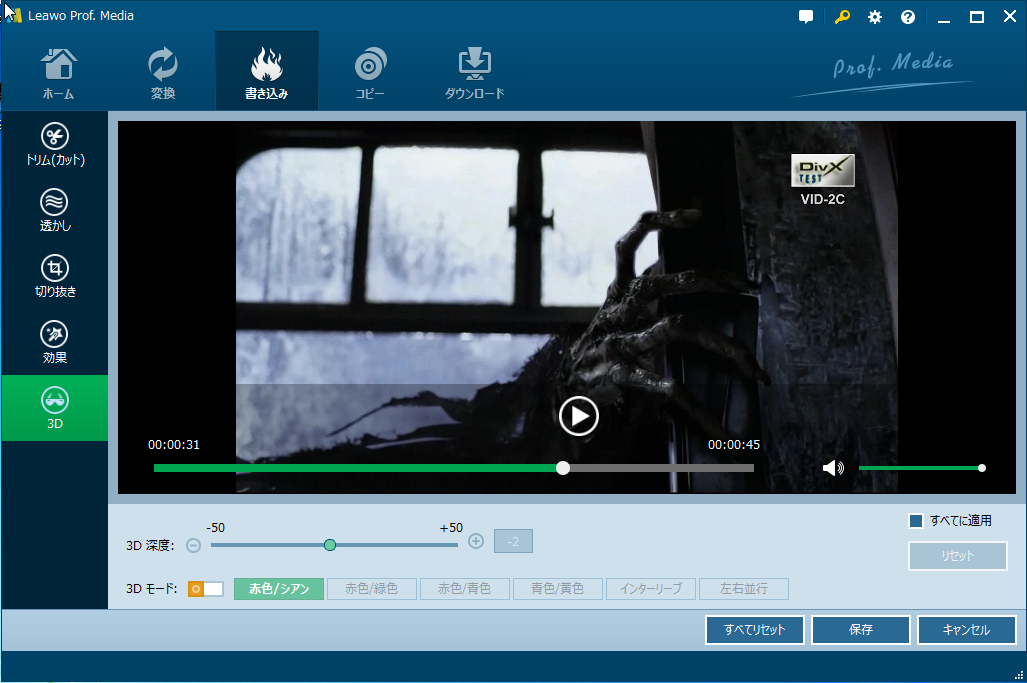
ステップ3:「編集」ボタンをクリックすると、動画変換画面で、「透かし追加」、「画面トリム」、「効果調整」、「ノイズ除去」などの操作ができます。
ステップ4:ソフト右上にある緑の「書き込み」ボタンをクリックして、動画ファイルをDVDフォルダ、ISOファイルに作成することができます。空のディスクにPCのドライブに挿入して、チェックを入れた後、書き込むプロセスを開始します。
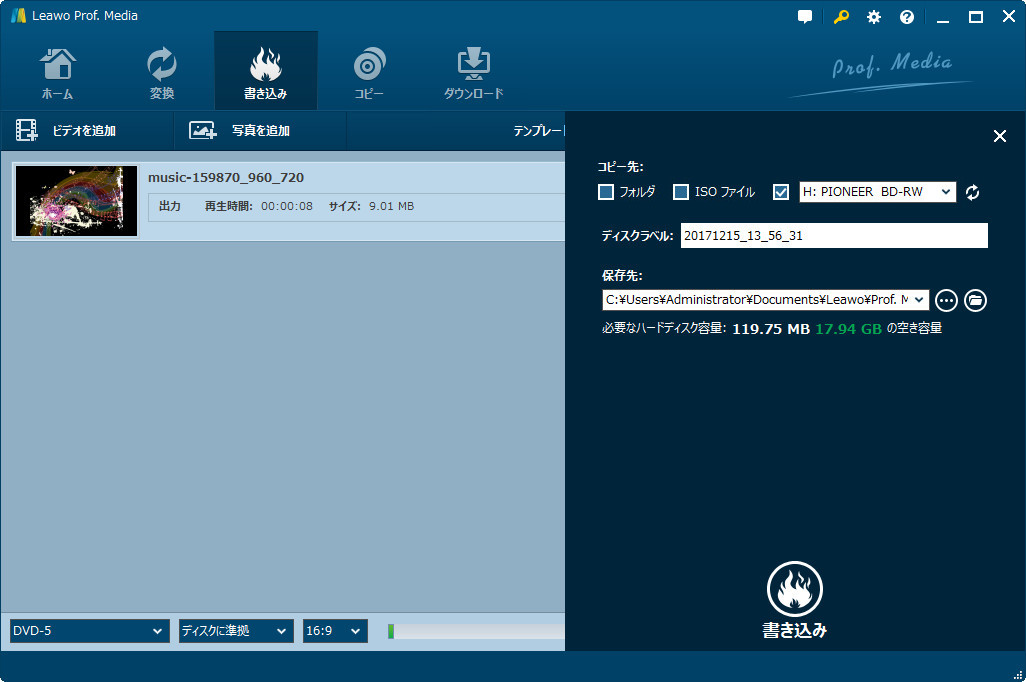
動画ガイド。
「Windows DVDメーカーがMOVファイルを書き込めない」という問題を解決するために、いくつか他のMOVをDVDへの書き込みツールもお勧めします。これらのDVD書き込みソフトにより、MOVファイルをDVDに直接書き込むことができます。
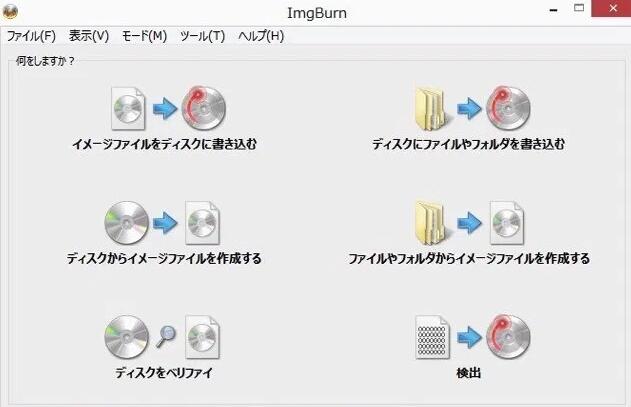
ImgBurnは、参考できる強力なオープンソースDVD書き込みソフトです。完全的無料なDVD書き込みプログラムとして、BIN, CUE, DVD, GI, IMG, ISO, MDS, NRGとPDIをインプットフォーマットとすることにサポートできるようです。このような強力なDVD書き込みソフトにより、イメージやデータをディスクに焼き、フォルダーをディスクに書き込み、ディスクやフォルダーからイメージファイルを作成することすらもできます。それは、Windows 98, 2000, XP, Vista, 2007 R2など、各種のオペレーティングシステムと互換できます。初心者のユーザたちにとって、そのフレンドリーなユーザーインターフェイスは凄く印象的で魅力的です。いくつか簡単なステップにより、任意のデータ形式からDVDを簡単的に書き込むことができます。
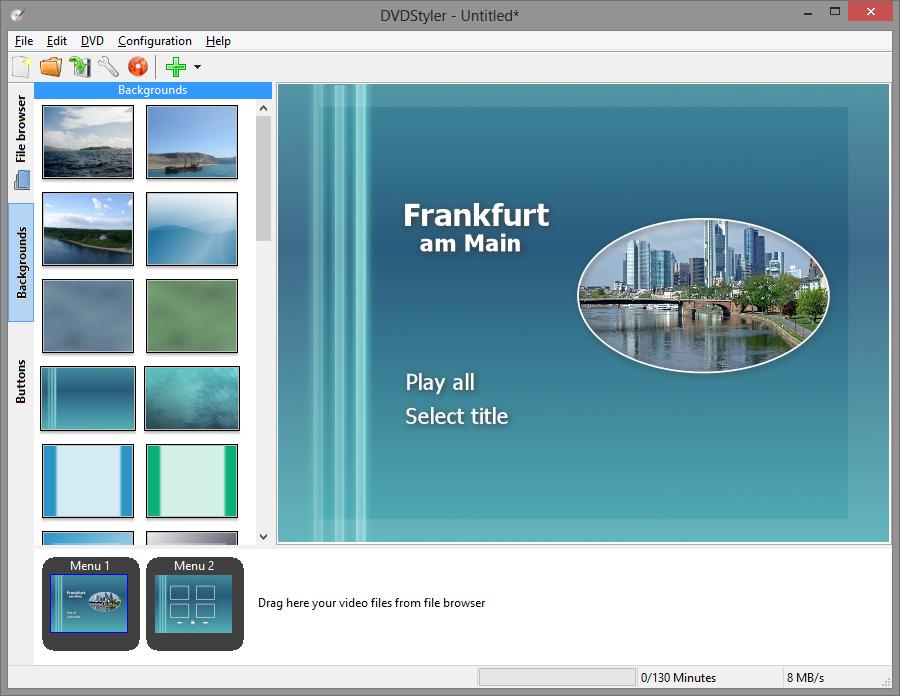
DVDStylerとは、プロ級の見栄えの DVD を作るための、クロスプラットフォームのフリーDVDオーサリングアプリケーションです。スタンドアロンのDVDプレーヤーで、実際的に再生できるDVDにビデオファイルを書き込むことができるだけではなく、個別的に設計したDVDメニューの作成もできます。 それは、オープンソースソフトウェアであり、完全に無料です。
下記の比較表は、上記の4つのDVDオーサリングツール(Windows DVDメーカー、Leawo DVD作成、ImgBurn、DVDStyler)の違いを示しています。以下で詳細な機能を確認できます。
|
機能 |
Windows DVD Maker |
Leawo DVD作成 |
ImgBurn |
DVDStyler |
|
ビデオをDVDに書き込み |
Yes |
Yes |
Yes |
Yes |
|
ビデオをDVD-Videoフォルダに作成 |
No |
Yes |
No |
No |
|
DVDをISOファイルに作成 |
Yes |
Yes |
No |
No |
|
ISOファイルをDVDに書き込み |
No |
Yes |
No |
No |
|
写真をDVD,ISOファイル,DVDフォルダに作成 |
Yes |
Yes |
No |
No |
|
字幕と音声言語設定 |
No |
Yes |
No |
No |
|
外部字幕を追加 |
No |
Yes |
No |
No |
|
ビデオを編集 |
No |
透かし追加、トリミング、ノイズ除去、時間カットなど |
No |
No |
|
写真スライドショーを編集 |
No |
Yes |
No |
No |
|
ビデオをプレビュー |
Yes |
Yes |
No |
No |
|
DVD方式を設定 |
No |
Yes. NTSC、PAL両方設定可能 |
No |
No |
|
対応のOS |
Windows 7以前のOS |
Windows、Mac両方利用可能 |
Windows |
Windows |
機能と操作性から見ると、実用的な機能を備えたLeawo DVD作成は間違いなくビデオをDVDに書き込み、ISOイメージファイルをDVDディスクに変換するための最良の選択です。
Rating: 3.36 / 5 (69 Reviews)
14日間
返金保証
14日間の全額返金保証を提供しております。返金ポリシーにより、全てのお客さまに、安心して最高のサービスと製品を提供させていただきます。
1営業日以内
サポート対応
1営業日以内に安心サポート。お客様サポートや技術サポートでも経験豊富なスタッフが迅速に対応しております。
1,000万以上
のユーザー
全世界で千万以上のお客さまや法人様にご利用いただいています。信頼性が高く、ユーザーが安心して利用できる製品を提供いたします。
100%安全
安心ショップ
オンラインストアのデータ通信はベリサイン社の最新技術によって保護されています。安全なショッピングをお楽しみいただけます。



 今すぐダウンロード
 今すぐダウンロード





 CleverGetオールインワン
 Prof. Media 13
 Blu-ray/DVDコピー
 Blu-ray/DVDリッピング
 Blu-ray/DVD作成
