

Windows Media Playerは、Windowsの既定のメディアプレーヤーとして使用されています。これにより、ユーザーはあらゆる種類のデジタル・ビデオ・コンテンツが簡単に再生できます。ただし、Windows Media PlayerでDVDフォルダが再生できません。この記事は、WMPでDVDフォルダを再生する方法を説明します。
目次
まず、DVDフォルダとは何ですか?ひと言でいえば、DVDフォルダは、すべてのDVDムービーコンテンツとその他の情報を含むフォルダです。DVDムービーディスクに格納されている場合、DVDフォルダの名前はVIDEO_TSになります。Windows Media PlayerでDVDディスクを簡単に再生できますが、DVDフォルダを再生するのはそれほど簡単ではない。

実際には、VIDEO_TSファイルはDVDのコンテンツを格納するフォルダの1つです。VIDEO_TSファイルには、VOB形式のメインムービーと多数のシステムファイルが含まれています。単にVIDEO_TSをDVDビデオと見なすことができます。残念ながら、Windows Media Playerの公式サポートリストにWMV、AVI、ASF、WMAなどのフォーマットが入っていますが、DVD VIDEO_TS形式をサポートしていません。
Windows Media PlayerでDVDフォルダの再生に対応していないので、どうすればいいでしょうか?二つの方法があります。詳細は下記を続いてご覧ください。
解決策 1. DVDフォルダをWindows Media Playerで再生できる形式に変換する
DVDフォルダにある動画のフォーマットはVIDEO_TSで、Windows Media Playerで再生することができません。VIDEO_TSの変わりに、MP4, MPEG, AVIなどの汎用的な動画フォーマットに変換すれば、簡単に再生できます。 動画の変換にDVD変換ソフトウェアが必要です。ここでは、Leawo DVD変換というソフトを強くおすすめします。このソフトはDVD、DVD-VideoフォルダまたはISOファイルを100%元画質で180+種類以上の形式に変換できます。高度な技術を利用して、他のDVD変換ソフトより6倍の速さで動画変換できます。Leawo DVD変換を利用して、動画の結合、編集、プロファイル編集などのことができます。
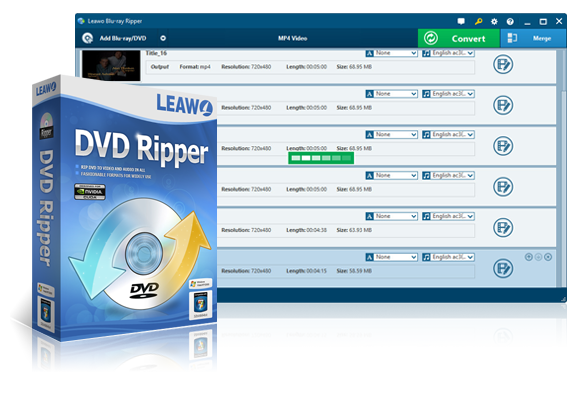
☉ DVDから動画を取り出して、MKV、MP4、MP3のような形式に変換
☉ 出力動画に3D効果を追加
☉ 使いやすい編集機能搭載
☉ 高速や高品質で変換出力
☉ 音声言語、字幕やアングル設定可能
方法 2. VIDEO_TSファイルをDVDに焼いて再生する方法
Windows Media PlayerはDVD-VideoフォルダのVIDEO_TSファイルが再生できないですが、 DVD-VideoフォルダまたはVIDEO_TSファイルをDVDに書き込んだ後、Windows Media Playerで簡単に再生できます。DVDの作成にオーサリングソフトウェアが必要です。Leawo社のDVD作成ソフトでこのことを簡単にできるので、ぜひお試しください。
Leawo DVD作成を使用して、汎用的な動画フォーマット、例えば、RMVB, MKV, MP4, WMV, Xvid, MOV, または FLV が簡単にDVD-9、DVD-5に書き込めます。DVDのメニューを作成、編集することもできます。自分なりのDVDを作成したい場合、このソフトは最適です。
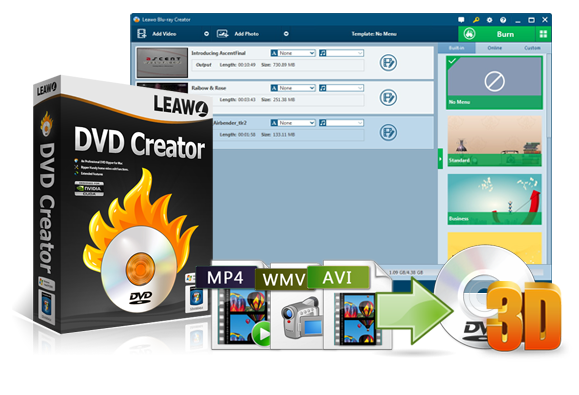
☉ 品質の損失なしにMP4、AVI、MKVのようなすべてのビデオファイルをDVDに焼く可能
☉ DVD+R/DVD-R、DVD+RW/DVD-RW全てのDVDメディアに対応
☉ 複数のメニューテンプレートとカスタムデザインが搭載
☉ ビデオの簡単編集や2Dビデオの3D化に対応
Windows Media PlayerでDVDフォルダを再生できない場合は、最適な出力ビデオおよびオーディオ効果を備えたDVDフォルダ再生ソリューションを提供する他のプレーヤーを使用することができます。次の3つのメディアプレーヤーから選択できます。
No. 1 Leawo Blu-ray Player
完全無料の6-in-1メディアプレーヤーソフトウェアであるLeawo Blu-ray Playerには、4K、Blu-ray、DVD、CD、HD(4K)、MPEG、WMVなど、エンターテインメントを楽しむために、すべてのメディアを再生させるソリューションを搭載しています。高度な画像および音声処理テクノロジを備えたLeawo Blu-ray Playerは、驚くべき映画再生と映画館並みの臨場感を与えてくれます。
さらに、無料の再生ソフトとして、ブルーレイディスク、DVDだけでなく、DVDフォルダーとISOファイルも完全に無料で再生できます。

– 100% 無料!
– Blu-ray/DVD/ISO/HD動画再生可能!
– AACS対応!市販のブルーレイを簡単に再生!
– Blu-ray/DVDをリージョンフリー再生!
– 高精細な映像品質を備え、4K動画でもロスレス!


No. 2 KMPlayer
KMPlayerは韓国産のマルチメディアプレイヤーで、システム上のほとんどすべてのビデオファイルを再生できます。さまざまなプラグインにて拡張することで、無限の新しいフォーマットに対応します。強力なプラグイン機能により、KMPlayerはwinampのオーディオ、入力、ビジュアルエフェクトプラグインを直接使用できます。また、独自の拡張機能により、形式に応じて必要なデコーダを使用してデコードできます。
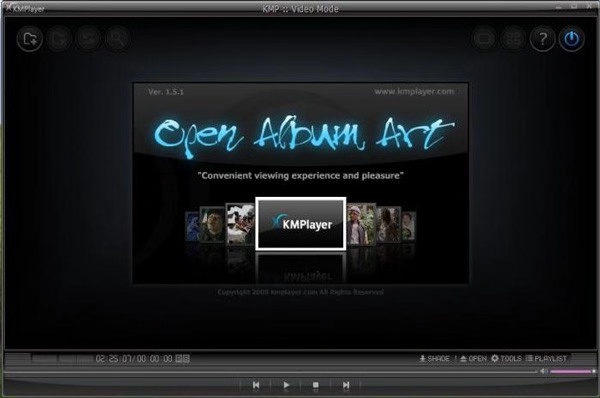
No. 3 SMPlayer
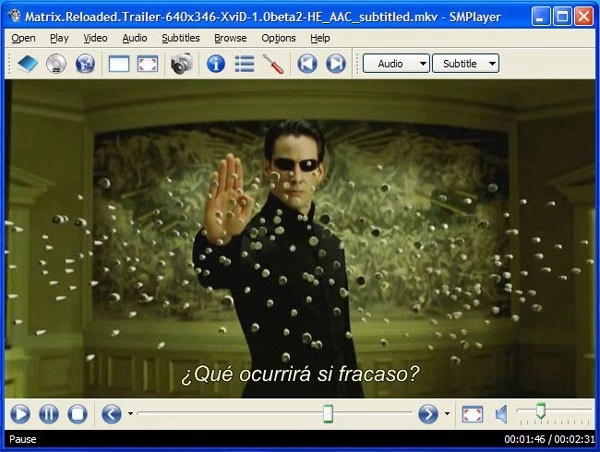
一新されスキンが完全にリニューアルされています。SMPlayerはQt 3.3 .3を用いて開発されたもので、VCD/DVDの再生、各種デジタルビデオ、DVDフォルダをサポートできる豊富な機能を持っています。ファイルの再生に関連する設定情報を記憶できまる機能が含まれています。再生途中で終了する必要がある場合は、消す必要はありません。次回は中断したところから再生を続けます。
とにかく、Windows Media Player以外にDVDフォルダをサポートする他の多くの無料メディアプレーヤーを見つけることができます。残念ながら、ほとんどのポータブルデバイスではDVDフォルダを再生できません。元のDVDフォルダーファイルをWMPと互換性のある他のデジタル形式に変換することができれば、DVDフォルダをWindows Media Playerで再生できます。 さらに、DVDフォルダをDVDディスクに書き込むことができれば、DVDフォルダのコンテンツを取得するのも簡単です。DVDフォルダ、DVD、およびISOファイルをAVI、MP4、WMV、MOV、MKVなどの一般的なビデオ形式に変換することができるLeawo DVD作成を使用してDVDフォルダを変換してもよいです。さらにLeawo DVD作成は、iOSやWindowsなど、さまざまなOSと互換性があります。
Rating: 4.7 / 5 (67 Reviews)
14日間
返金保証
14日間の全額返金保証を提供しております。返金ポリシーにより、全てのお客さまに、安心して最高のサービスと製品を提供させていただきます。
1営業日以内
サポート対応
1営業日以内に安心サポート。お客様サポートや技術サポートでも経験豊富なスタッフが迅速に対応しております。
1,000万以上
のユーザー
全世界で千万以上のお客さまや法人様にご利用いただいています。信頼性が高く、ユーザーが安心して利用できる製品を提供いたします。
100%安全
安心ショップ
オンラインストアのデータ通信はベリサイン社の最新技術によって保護されています。安全なショッピングをお楽しみいただけます。



 今すぐダウンロード
 今すぐダウンロード





 CleverGetオールインワン
 Prof. Media 13
 Blu-ray/DVDコピー
 Blu-ray/DVDリッピング
 Blu-ray/DVD作成

Leave a Reply