


 今すぐダウンロード
 今すぐダウンロード





2023年08月03日 watanabe 写真スライドショー作成


2023年08月03日 watanabe 写真スライドショー作成
事業計画における自分の見解を述べる一番いい方法は何か。楽しい結婚式の記憶に残る瞬間を共有する最も好ましい方法は何ですか。はい、スライドショーです。素晴らしいスライドショーに説明または伝えたいことをすべて入っています。写真、音声、動画をたくさんに集めましたが、これらの資料を結合して、良い写真のスライドショーを作ることができますか。この記事では、究極かつ無料のスライドショー作成ソフトを紹介します。なお、以下の記事を参考してください。
ご使用のOSに応じて、最適なフリースライドショー作成ソフトを紹介します。まず、Windowsユーザーにこのトップ5の無料スライドショー作成ソフトをおすすめします。
No. 1 Slidely
私のおすすめリストの一位はSlidelyです。これは高度なオンライン・スライドショー作成ソフトです。オンライン・スライドショー作成ソフトは、ソフトウェアのダウンロードに時間を費やしたくない方に向いています。Slidelyは現代的で洗練された無料のスライドショー作成ソフトです。操作画面が簡潔で、YouTubeやInstagramなど多くのソーシャルプラットフォームでスライドショーを作成することができます。

No. 2 Photostage
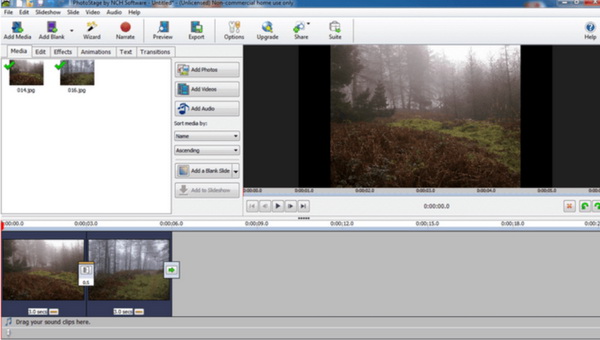
2つ目紹介する無料のスライドショー作成ソフトは音楽付きのPhotostageです。このスライドショー作成ソフトは、画面上の明確な指示に従うだけで簡単に操作できます。ムービーやスライドショー作成ソフトでは、トランジション、画像、動画、音楽など、さまざまな編集機能を使用できます。また、フォトエディターの機能や古い映画風や雨だれ、波など特殊効果も多数搭載しています。
No. 3 Icecream Slideshow Maker
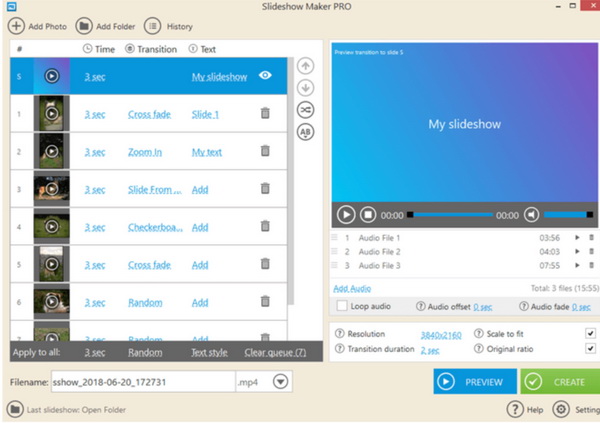
究極の無料スライドショー・ソフトウェアの1つのIcecreamは何年も前から人気があります。このスライドショーメーカーを使えば、デザイン、カラー、テンプレートを駆使したダイナミックなプレゼンテーションが簡単に行えます。この無料ビデオスライドショー作成ソフトは洗練されたUIを持ち、とても使いやすいです。PCからプログラムに直接イメージを追加でき、カスタマイズされた機能も使用できます。出力するスライドショーのエフェクトに対する要求が高い場合は、写真や音声の編集機能を強化したProバージョンを試してみることもできます。
No. 4 Picovico
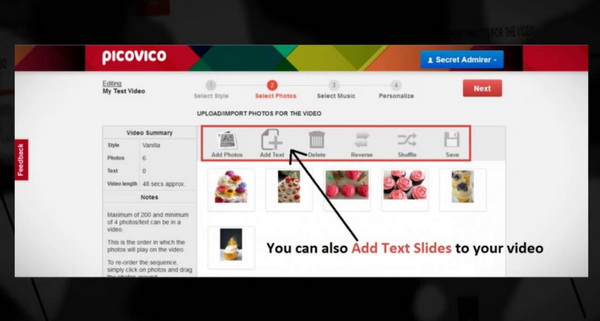
お試しいただけるもう1つの優れたオンラインスライドショーメーカーはPicovicoです。FacebookやYouTubeのアカウントにログインすることで直接利用できます。いくつかの手順でスタイル、テキスト、画質、音質を設定できます。Amazonの音楽が好きな人は、自分のコンピュータに音楽ファイルをダウンロードした後、アップロードする時にAmazonの音楽を追加することができます。さまざまな画質およびプライバシー設定により、スライドショーをカスタマイズすることができます。さらに、スライドショーを共有したい場合は、動画をダウンロードして、メールや好きなソーシャルプラットフォームで共有することができます。
No. 5 Google Slides
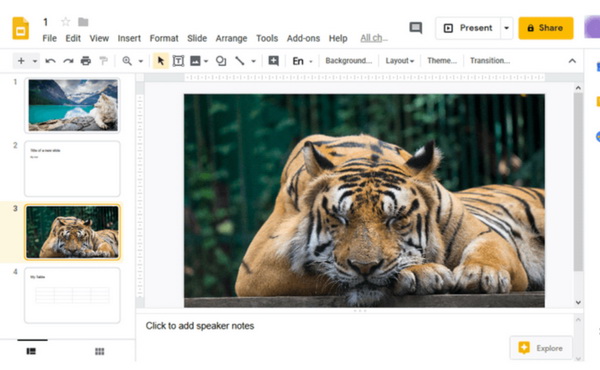
GoogleのファンならGoogle Slidesがいいだろう。Google SlidesはGoogleが無料で提供しているGoogleスライドショー作成ソフトで、画面構成がシンプルでスムーズに操作できます。用意されている26種類以上のテーマのデザインが秀逸です。スライドショーにテキストや画像を追加するだけでなく、図形、表、グラフ、図、アニメーションなどをスライドショーに追加することもできます。追加されたテキストはすべて、間隔、フォントサイズ、タイプなどの書式設定が可能です。URLを入力して画像をアップロードしても、Google Slidesもスムーズに認識できます。すべての操作は、Googleアカウントでログインするだけで実行できます。
Windows OSと比較すると、Mac自体には多くのスライドショー作成ソフトが含まれているため、ユーザーはMac上で簡単にスライドショーを作成できます。詳細については次を参照してください。
No. 1 iPhoto
Mac用のシンプルなスライドショーを作成するソフトウェアです。iPhotoには無料のスライドショー作成ツールが内蔵されているため、ユーザーはいくつかの簡単な手順でスライドショーを作成することができます。iPhotoを使うと、スタイリッシュなスライドショーを作成できます。また、優れた編集ツールとエフェクトを使用して、よりおもしろいスライドショーを作成することもできます。さらに、DVDレコーダーを使用して、簡単にiPhotoスライドショーをDVDに書き込むことができます。

No. 2 iDVD
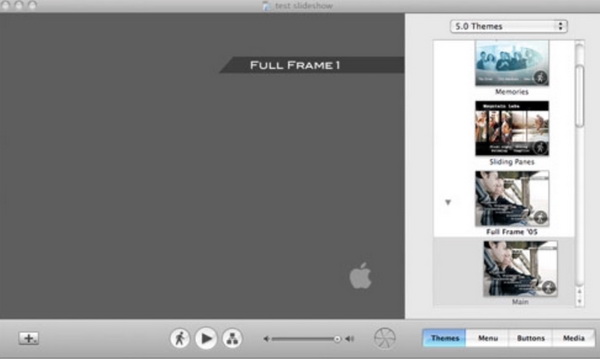
内蔵のiPhoto以外に、iDVDも優れたMac用スライドショー作成ソフトです。このソフトは、お使いのMacにプリインストールされています。お気に入りのデジタルメディア コンテンツをソフトにインポートすると、動画スライドショーや画像スライドショーを簡単に作成できます。Mac上で音楽付き、最も軽い、無料のスライドショー作成ソフトといわれています。さらに、Apply TVでスライドショーも楽しめます。このソフトは、操作が簡単で直感的な操作画面を提供します。
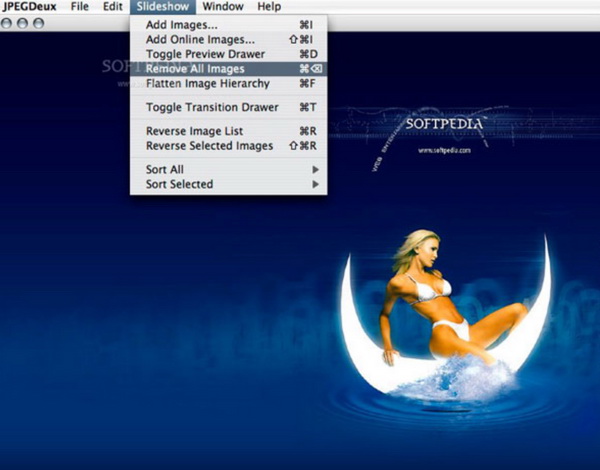
No. 3 JPEGDeux
JPEGDeuxはスライドショーを作成するための優れたオープンソースプログラムです。このプログラムは、さまざまな専用テンプレートやカスタマイズオプションを備えた無料のスライドショー作成ソフトとして簡単に使用できます。再帰的なディレクトリから簡単にスライドショーを作成できます。このスライドショー作成ソフトは信頼性が高く、完全に使用できます。ただし、編集オプションはありません。他のユーザーとスライドショーを共有することもできません。
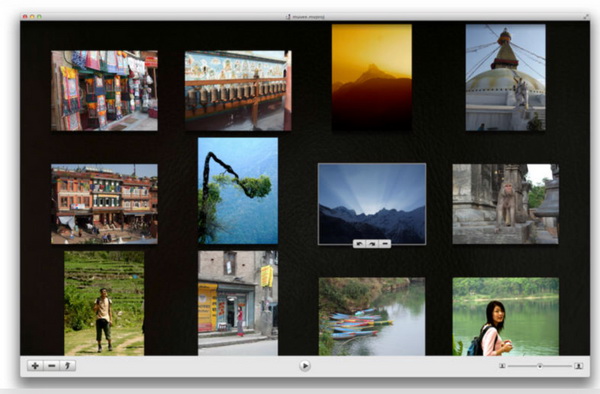
No. 4 Muvee Reveal Express for Mac
Muvee Reveal Expressは、最も便利な無料の動画スライドショーメーカーの1つで、写真、音声、または動画を、いくつかの手順で簡単に鮮やかなスライドショーに変換できます。アップロードできる写真は最大50枚までです。また、既存の5つのスタイルから選択することもできます。さらに、異なる曲を含む複数のスライドショーを同時に作成できます。
No. 5 Slidebean
SlidebeanはウェブベースのMac用スライドショーツールで、多くのMacユーザーの間で人気です。Macシステムでうまく動作し、プロフェッショナルなスライドショーのアドバイスやサポートを提供しています。ただし、Web上でしか動かない、オフラインで使用できる無料スライドショー作成ソフトではありません。複雑な作成プロセスが嫌いな人に適しています。

次は、iMovieで写真をスライドショー動画に作成する方法を紹介します。詳細の方法は下記の手順をご覧ください。
ステップ 1: ソフトウェア開く。 iMovieアプリを開きます。Macユーザーは「Finder」ウィンドウのアプリケーションで「iMovie」を開くことができます。.
ステップ 2: 新規作成。 iMovieを開くと、メイン画面で「+」アイコンをクリックして、動画、写真、音楽を選択して、新規プロジェクトが作成できます。
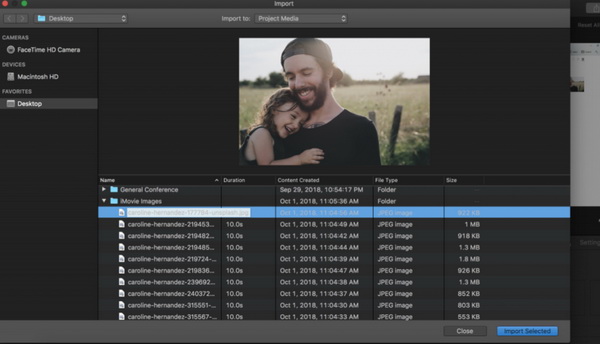
ステップ 3: iMovieで動画、写真を編集する。 写真にタイトル、テキスト、透かしを追加、背景の変更、写真の切り替えの効果などが設定できます。
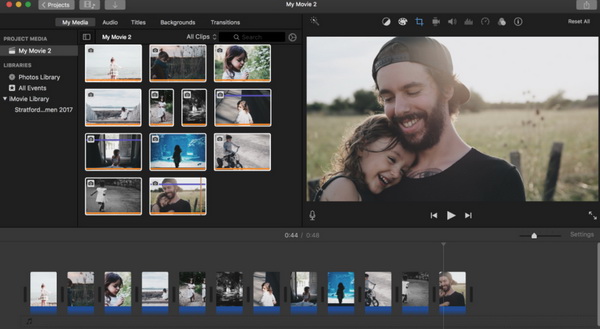
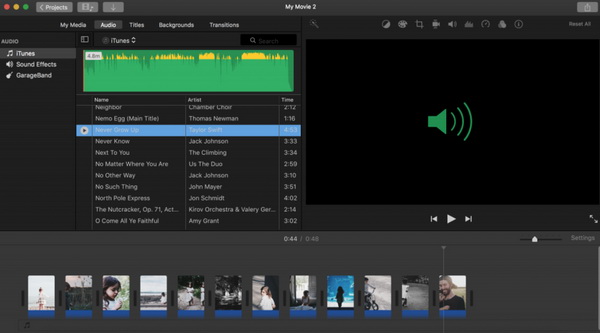
ステップ 4: バックグラウンドミュージック追加。 iMovieで音楽ファイルを追加できます。タイミングに合わせて、自分なりんのスライドショー動画を作成してみよう。
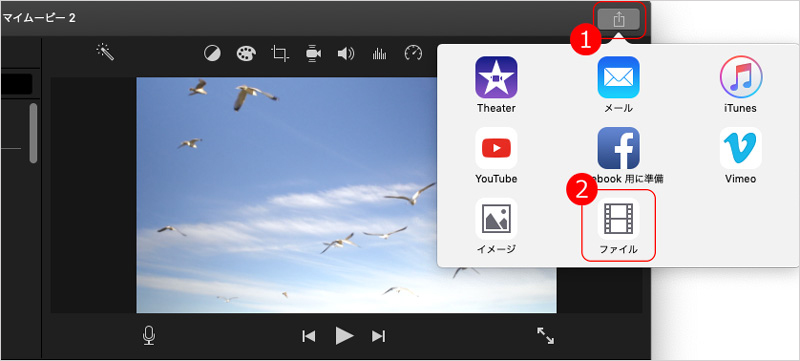
ステップ 5: スライドショー動画保存。 全てが完成した後、「シェア」ボタンをクリックして、動画をメール、YouTube、iTunesで友達にシェアできます。もちろん、「ファイル」を選択して、動画をPCに保存することも可能です。
上記のソフトウェアでスライドショー動画を作成した後、DVDに書き込む必要がある場合、どうすればいいでしょうか?オーサリングソフトウェアでスライドショー動画をDVDに書き込むのでしょうか?面倒ですね。写真をスライドショー動画に作成して、DVDに直接書き込めるソフトウェアがありますか?応えはもちろん。 Leawo DVD作成は動画をDVDに焼く最適なソフトウェアです。Leawo DVD作成でビデオ/写真を簡単にDVDに書き込めます。DVD-5、DVD-9両方対応で、動画をDVD フォルダ、ISOファイルに作成する機能も提供しています。MKV、MP4、AVI、M2TS、TS、MOV、WMV、WMA、3GP、FLV、M4V、VOB等のような形式のビデオではなく、iPhone/iPadやデオカメラやデジカメで撮影した動画をDVDに焼く。写真/画像からスライドショーを作成、DVDディスクに書き込みも可能です。
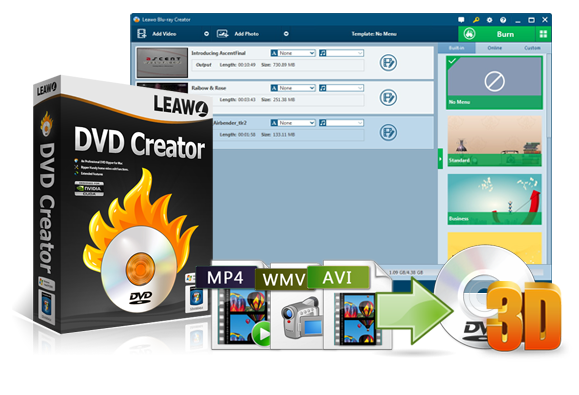
☉ 品質の損失なしにMP4、AVI、MKVのようなすべてのビデオファイルをDVDに焼く可能
☉ DVD+R/DVD-R、DVD+RW/DVD-RW全てのDVDメディアに対応
☉ 複数のメニューテンプレートとカスタムデザインが搭載
☉ ビデオの簡単編集や2Dビデオの3D化に対応
ステップ 1: Leawo DVD作成をPCにインストールします。そして、空のディスクをDVDドライブに挿入します。
ステップ 2: Leawo DVD作成を開くと、動画、写真などのコンテンツをソフトウェアに追加できます。写真をスライドショーに作成したい場合、「写真を追加」ボタンをクリックして、写真を選択します。
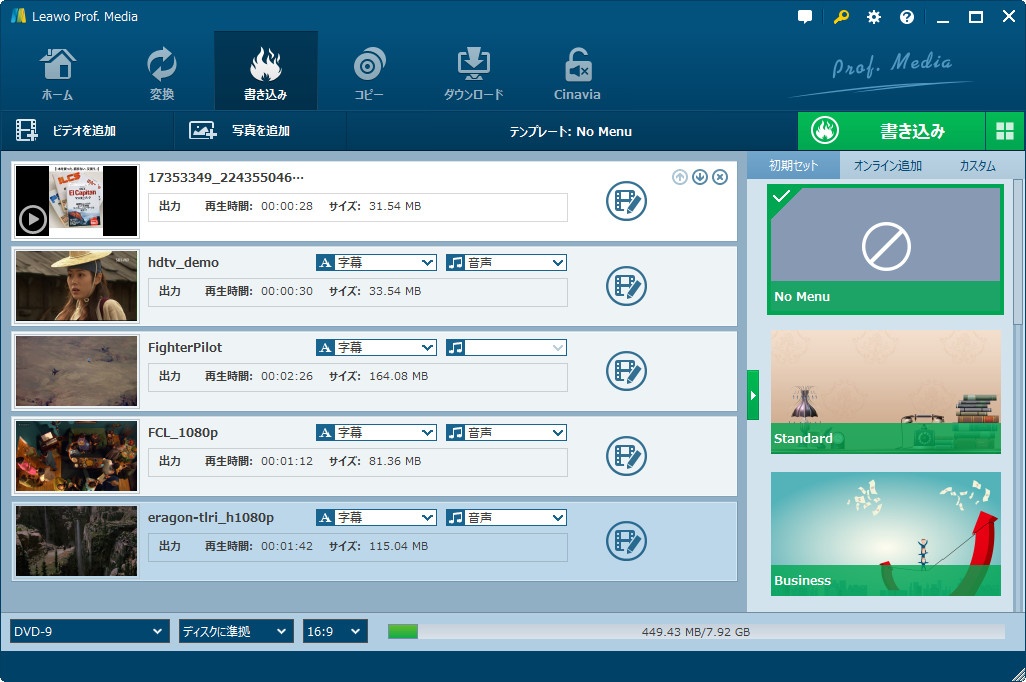
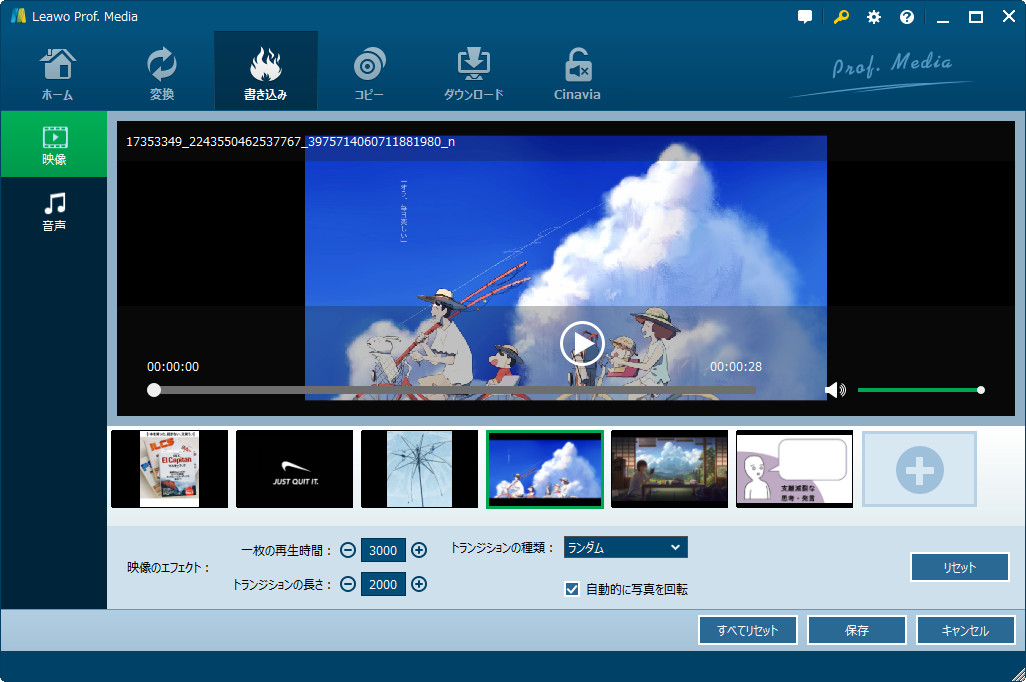
ステップ 3: スライドショー動画の右にある「編集」ボタンをクリックして、スライドショーを編集できます。写真の再生時間、トランジション、バックグラウンドミュージックなどが設定できます。
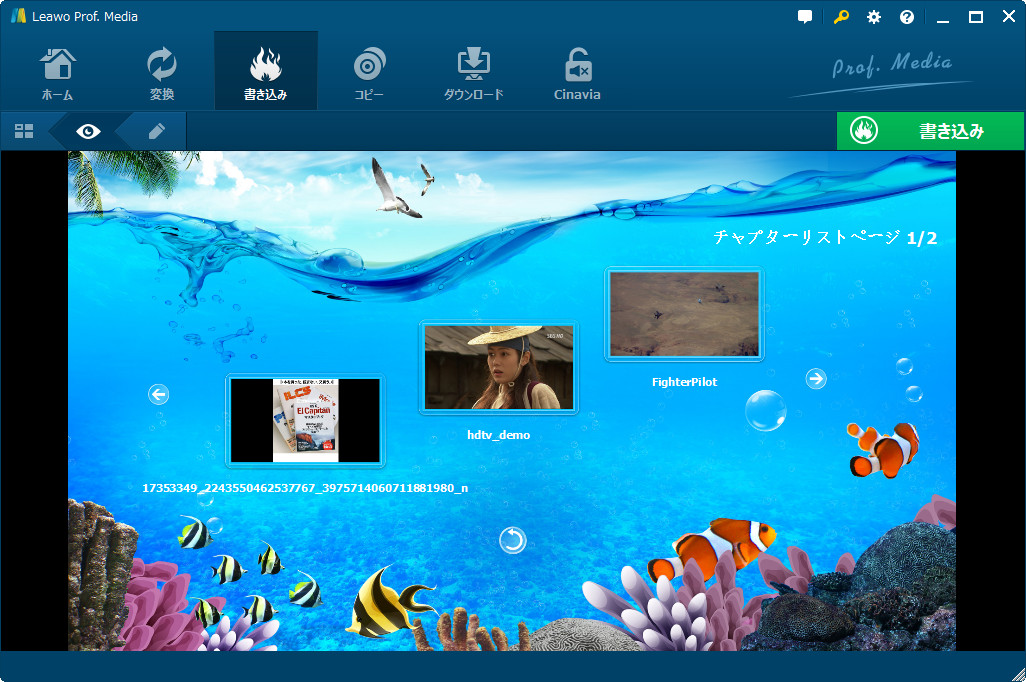
ステップ 4: ソフトウェアメイン画面の右にあるメニューバーでDVDのメニューが作成できます。DVDが欲しくない場合、「NO MENU」を選択してください。
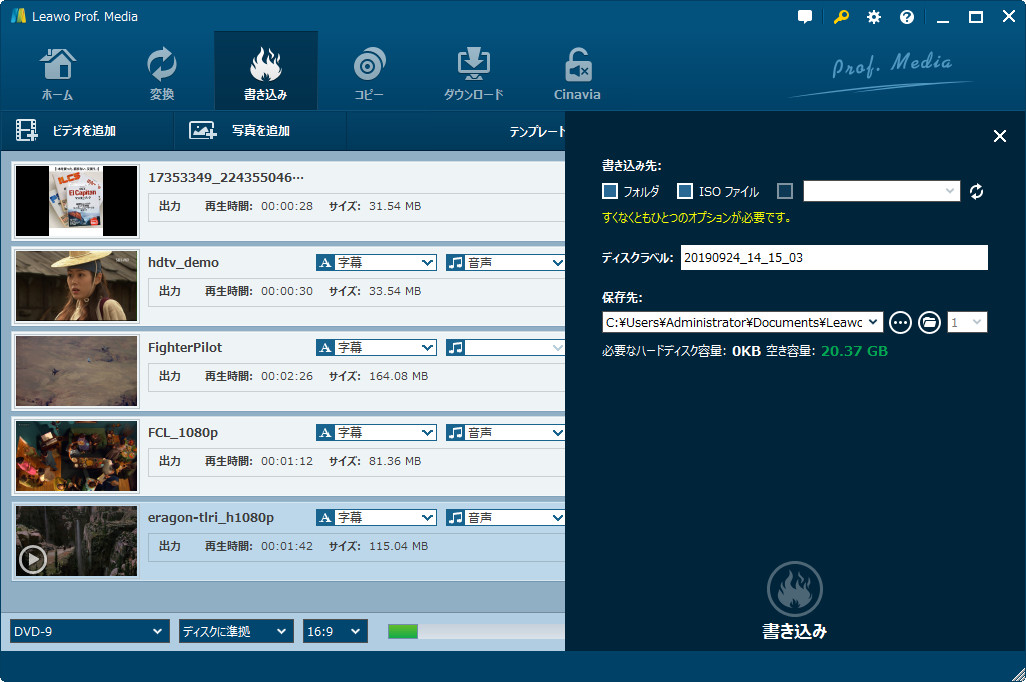
ステップ 5: 全ての設定が完了した後、書き込みのプロセスを開始します。ソフトウェア右上で「書き込み」ボタンをクリックして、動画ファイルをISOファイル、DVD-Videoフォルダに作成することができます。 ディスクの選択肢にチェックを入れて、書き込みボタンをクリックすると、プロセスが開始します。
自分のアイデアを紹介したり、重要な計画を発表したりするには、スライドショーが非常に重要な役割を果たします。上記のWindows/Mac用無料のスライドショー作成ソフトを参考にすれば、自分のニーズに合った作成ソフトをきっと見つけます。
Rating: 3.66 / 5 (88 Reviews)
14日間
返金保証
14日間の全額返金保証を提供しております。返金ポリシーにより、全てのお客さまに、安心して最高のサービスと製品を提供させていただきます。
1営業日以内
サポート対応
1営業日以内に安心サポート。お客様サポートや技術サポートでも経験豊富なスタッフが迅速に対応しております。
1,000万以上
のユーザー
全世界で千万以上のお客さまや法人様にご利用いただいています。信頼性が高く、ユーザーが安心して利用できる製品を提供いたします。
100%安全
安心ショップ
オンラインストアのデータ通信はベリサイン社の最新技術によって保護されています。安全なショッピングをお楽しみいただけます。
 CleverGetオールインワン
 Prof. Media 13
 Blu-ray/DVDコピー
 Blu-ray/DVDリッピング
 Blu-ray/DVD作成
