


 今すぐダウンロード
 今すぐダウンロード





2017年09月14日 Otonashi Kensuke


2017年09月14日 Otonashi Kensuke
音楽が好きな方は、きっとiPhoneやiPad、iPodなどの移動端末とiTunesMusicライブラリファイルに大量のソングを保存しています。いつでも好きな音楽を聴けるため、iTunesをiPhoneなどの移動端末と同期して、iTunesに大量の音楽を導入しました。そのため、重複した曲がたくさん増え、iTunesの動作も鈍くなります。それで、今回は、重複した曲を削除でき、iTunesを軽量化するソフトをご紹介いたします。
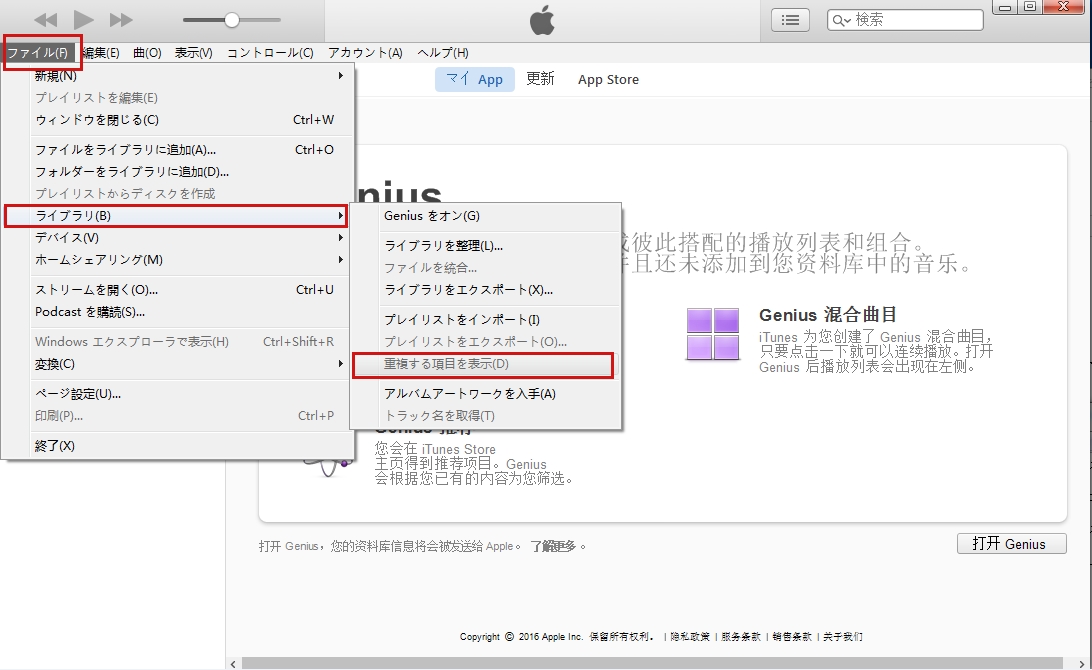
iTunes11以降のバージョンから、iTunesで項目および重複を検索することができます。iTunes ライブラリ内にある、同じアーティストによる同じ曲をすべて見つけ出すことができます。たとえば、アーティストのアルバムと映画のサウンドトラックに同じ曲が含まれることがあります。また、曲、アーティスト、アルバム、バージョンのすべてが一致する、完全に重複する項目を見つけることもできます(たとえば、同じ曲を誤って 2 回インポートしてしまった場合など)。
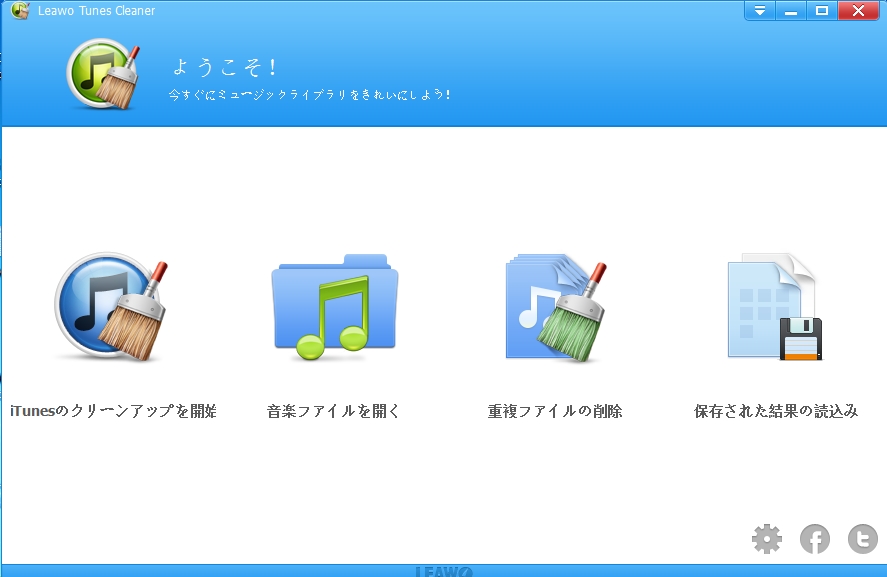
Tunes Cleanerは、iTunesでの重複した音楽を高速で簡単に削除するために開発された専用ソフトであります。重複スキャンのモードはクイックスキャンとディープスキャンの二種あります。クイックスキャンは、アーティスト、アルバム、ファイルサイズなどの条件を指定して、高速で重複ファイルを検索することができます。ディープスキャンディープスキャンは先進な音響指紋技術を採用していて、曲の重複は漏れることはありません。 「スキャン」ボタンをクリックするだけで、重複ファイルを削除できます。実に便利なソフトです。
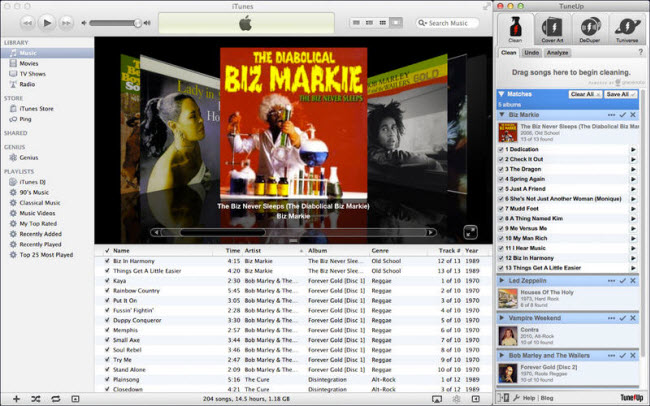
TuneUpはTunes Cleanerと同じ、曲の名前やアルバムなどで重複した曲を検索できます。iTunesの音楽管理には、実に強力のソフトです。でも、iTunesの重複ファイルを自動的なに検索できますが、徹底的に削除するには、手間を掛かる操作が必要です。
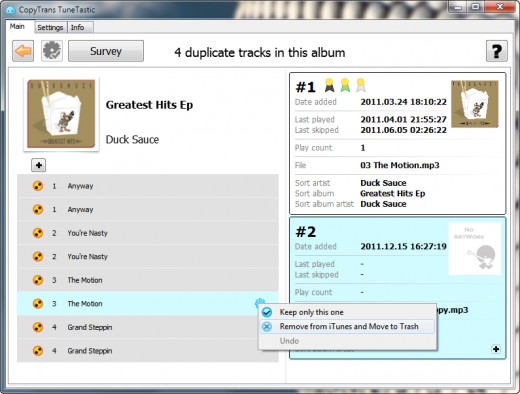
CopyTrans TuneTasticはソースファイルと重複ファイルをインテリジェントに分別することができます。シンプルだけどソースファイルと重複ファイルの分別において、強力な解決方法です。高度なアルゴリズムが利用され、音声トラックの違いを比較することで、複数フォルダの重複ファイルを検索して削除できます。
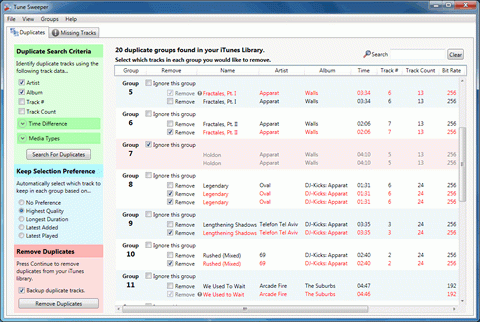
iTunesの重複ファイルを削除する場合、やはりTunes Sweeperが定番です。Tunes SweeperはiTunes音楽のライブラリファイルから、重複したファイルを検索して除去できるソフトです。音声トラックや曲名、アーティスト名などの情報を指定して検査することができます。また検査されたファイルから、不要なデータをまとめて管理できます。ユーザーのニーズに応じてファイルを整理することができ、iTunesから音楽のバックアップと削除することが簡単に実行できます。
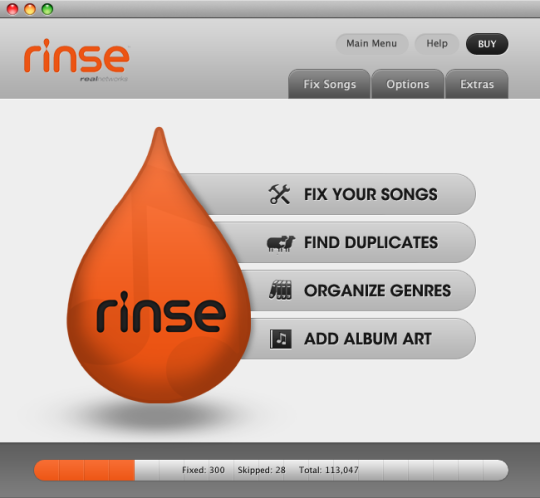
RinseはiTunesのライブラリ削除における超軽量型ソフトですが、音声トラックや曲名などの情報で検索することに対応できます。ソフトが軽量化されたことで、ソフトの動きがあんまり不安定です。また、誤ってファイルを削除することもあります。
iTunesで重複した音楽を削除する場合、自由にiTunesとミュージックライブラリをクリーンアップできるLeawo Tunes Cleanerというソフトがオススメです。
Leawo Tunes Cleanerは、大量の重複ファイルを簡単に効率良く削除することができるソフトです。また、ユーザーのニーズに応じて音楽を手動で編集することができ、未定着の音楽を保存、音楽情報を補完できます。


具体的な使い方は下記の手順をご参考ください。
重複ファイルを削除する方法
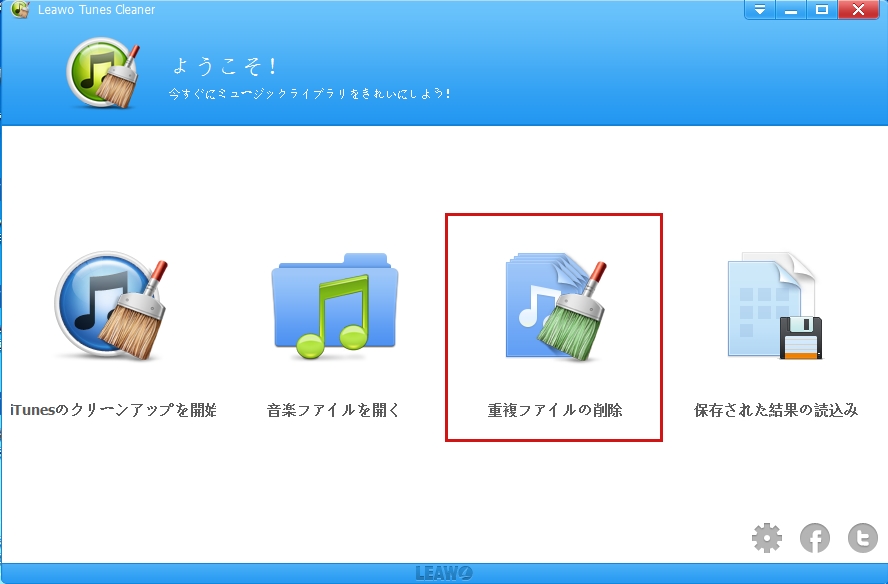
ソフトを起動して、メイン画面にある「重複ファイルの削除」ボタンをクリックしてください。
メイン画面左下にある「iTunesをスキャン」ボタンをクリックしてください。それから、ソフトは自動的にiTunesでの重複した音楽ファイルを検索します。
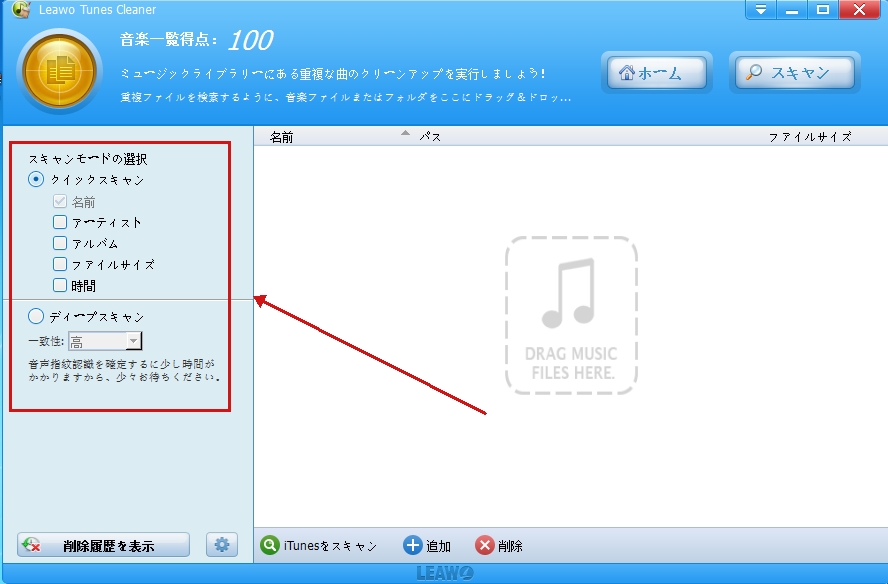
メモ:メイン画面の左半分にあるメニューでスキャンモードなどが設置できます。
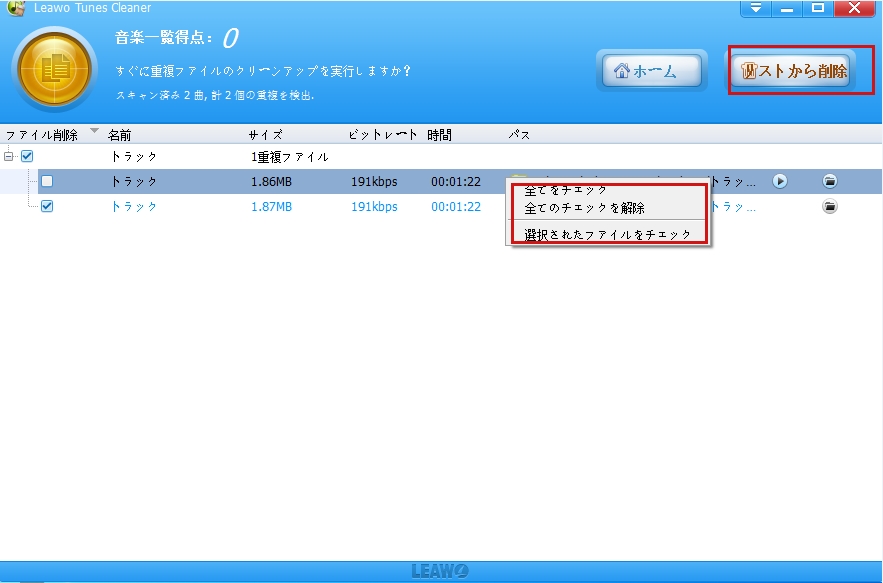
スキャンが完成した後、重複したファイルが表示されます。自分のニーズに応じて編集することができます。
iTunesをクリーンアップする方法
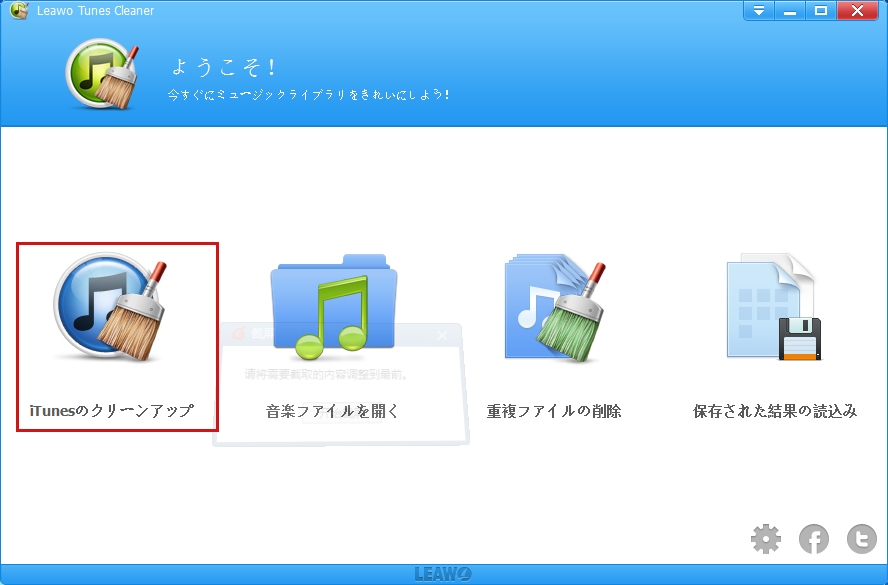
ソフトを起動して、メイン画面にある「iTunesのクリーンアップを開始」ボタンをクリックしてください。
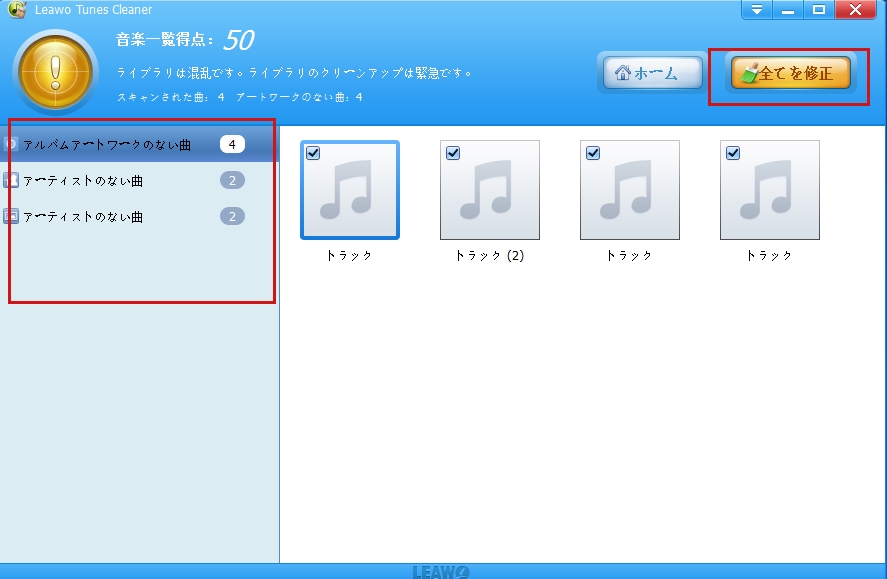
iTunesファイルにあるのXMLファイルを追加して、ソフトが自動的にデータを分析します。 メイン画面の右上にある「全てを修正する」ボタンをクリックしてください。
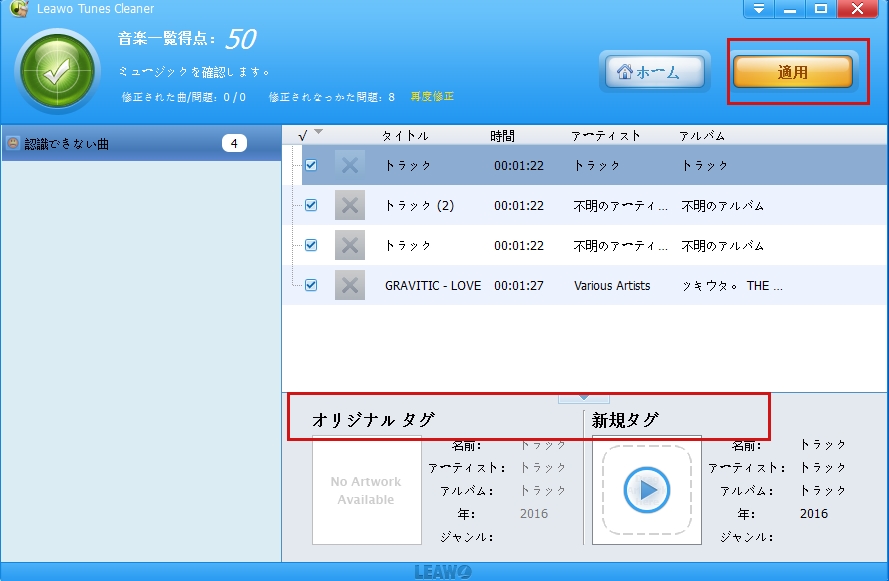
音楽タブを修正するため、「適用」ボタンをクリックしてください。
Rating: 4.9 / 5 (182 Reviews)
14日間
返金保証
14日間の全額返金保証を提供しております。返金ポリシーにより、全てのお客さまに、安心して最高のサービスと製品を提供させていただきます。
1営業日以内
サポート対応
1営業日以内に安心サポート。お客様サポートや技術サポートでも経験豊富なスタッフが迅速に対応しております。
1,000万以上
のユーザー
全世界で千万以上のお客さまや法人様にご利用いただいています。信頼性が高く、ユーザーが安心して利用できる製品を提供いたします。
100%安全
安心ショップ
オンラインストアのデータ通信はベリサイン社の最新技術によって保護されています。安全なショッピングをお楽しみいただけます。
 CleverGetオールインワン
 Prof. Media 13
 Blu-ray/DVDコピー
 Blu-ray/DVDリッピング
 Blu-ray/DVD作成
