


 今すぐダウンロード
 今すぐダウンロード





2022年04月26日 watanabe


2022年04月26日 watanabe
DVDの焼き増しすることは、卒業式シーズンを迎える頃の恒例です。 子供の野球の動画をまとめて卒団式で視聴、みんなへの言葉を動画に作成して卒業式で再生、それらを記念にして、DVDを友人や親戚にも配りたいなら、DVDの焼き増しが必要です。
DVD焼き増しのやり方は難しいですか?自宅のWindows10のパソコンでできますか?何の機械が必要ですか?心配しないで、今日は、自宅のWin10パソコンでDVDを焼き増しする方法について説明します。
DVD焼き増しとDVD複製、DVDダビング、DVDコピーは基本的に同じ意味です。つまり、DiscからDiscへ複製をすること。プロテクトを解除などの特殊な処理を行わない場合にも用いられる。基本的に無劣化無変換の複製を「コピー」と呼ぶが、圧縮や劣化が入ってもコピーと呼ぶ人もいる。例えばCDをMP3化する場合、通常は「変換」と呼ぶが、これも「コピー」と呼ぶ人もいる。
DVDを自宅のパソコンで焼き増ししたいなら、DVDドライブとDVDコピーソフトが必要です。パソコンのOSなら、特に大事なことではありません。DVDコピーソフトを探しているなら、「Leawo DVDコピー」というソフトを強くオススメします。このソフトを利用して、DVDを直接コピーすることができます。それだけでなく、市販、レンタルのDVDも簡単に焼き増しすることができます。
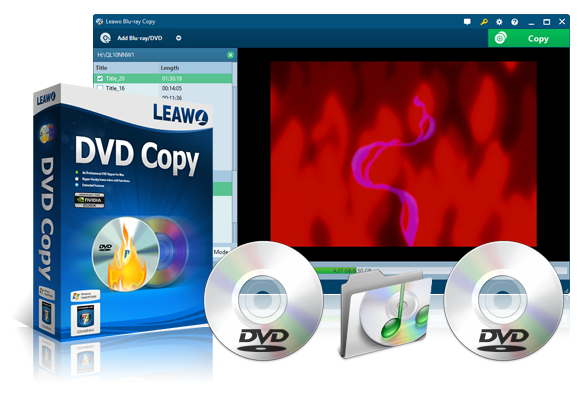
☉ DVDを空のディスクにコピー、バックアップ
☉ DVDをフォルダ、イメージファイルに変換可能
☉ 字幕と音声言語が自由に選択可能
☉ DVD-9とDVD-5ディスクを高品質で圧縮
ステップ1. Leawo DVDコピーを起動
焼き増ししたいDVDをパソコンのドライブに挿入して、Leawo DVDコピーを実行します。その後、「BD/DVDを追加」をクリックして、DVDのコンテンツをソフトウェアに取り込みます。
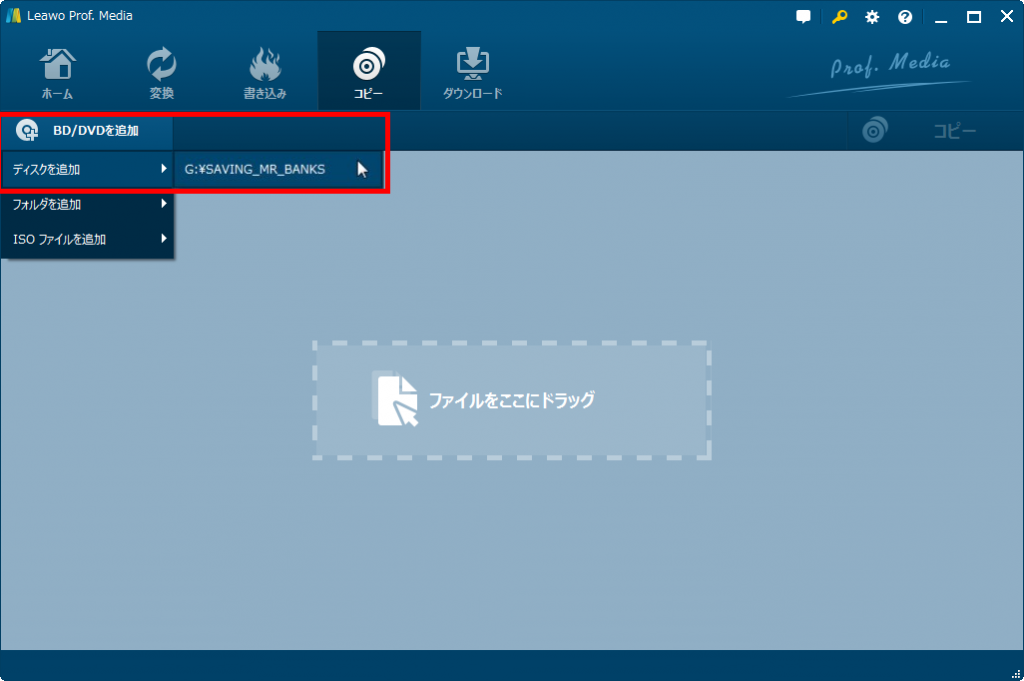
ステップ2. DVDコピー設定
「フル ムービー モード」、「マイン ムービー モード」、「カスタム ムービー モード」から適切なモードを選択します。DVDの内容をプレビューすることができます。 フルムービー:すべての動画、 メインムービー:一つの動画、 カスタムムービー:複数の動画 モードを選択してから、DVDの概要(時間、サイズなど)が表示されます。そこで、DVDの字幕と音声言語を選択することができます。
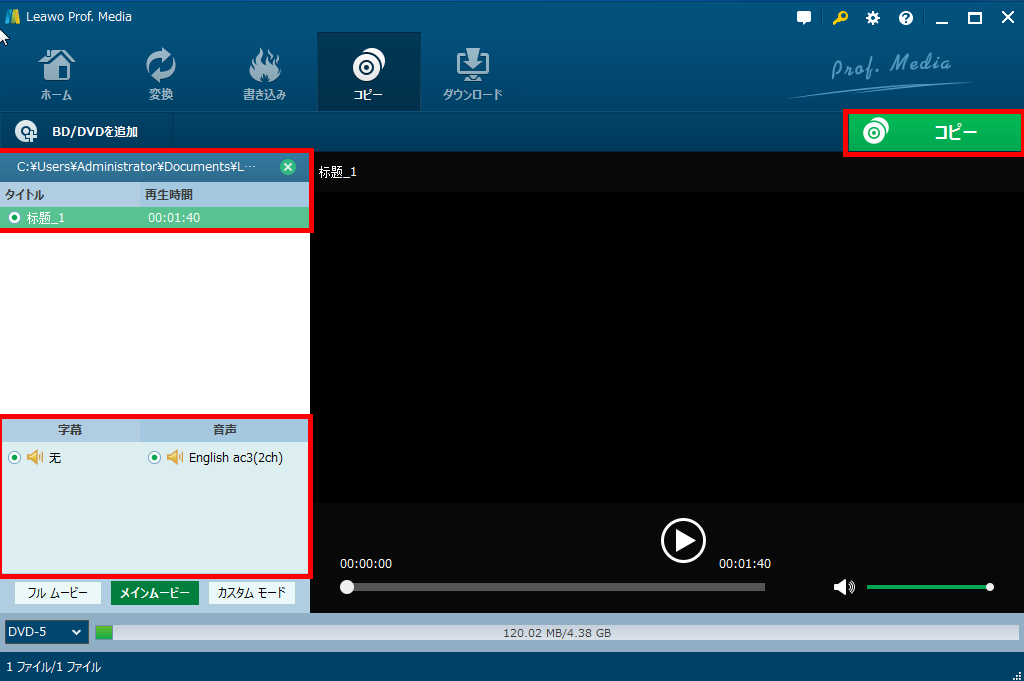
ソフトウェア左下で【コピー先のディスクのタイプ】を設定してください。
ステップ3. DVDコピー開始
編集した後、緑の「コピー」をクリックして、DVDコピープロセスを開始します。 二つドライブ搭載のパソコンなら、空のディスクをドライブに入れて、ソフトウェアで「コピー先」の最後の選択肢「空のディスク」にチェックを入れて、コピーすればいいです。
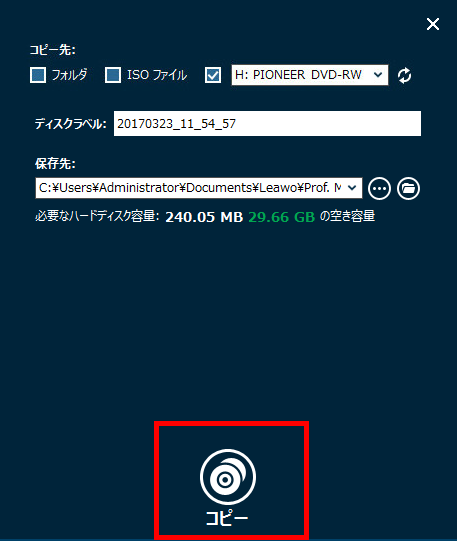
ステップ3.2. ドライブが一つしか搭載されていない場合
まずは上記のように、ソフトウェアで「コピー先」の最後の選択肢「空のディスク」にチェックを入れます。「isoファイル」にチェックを入れなくても大丈夫です。そして、一番下の「コピー」をクリックすると、コピープロセスが開始します。
途中で、エラーメッセージ「挿入したディスクはブランクではありません!」が表示されます。その時、元のディスクを取り出して、空のDVDをドライブに挿入して、「再試行」をクリックすればいいです。
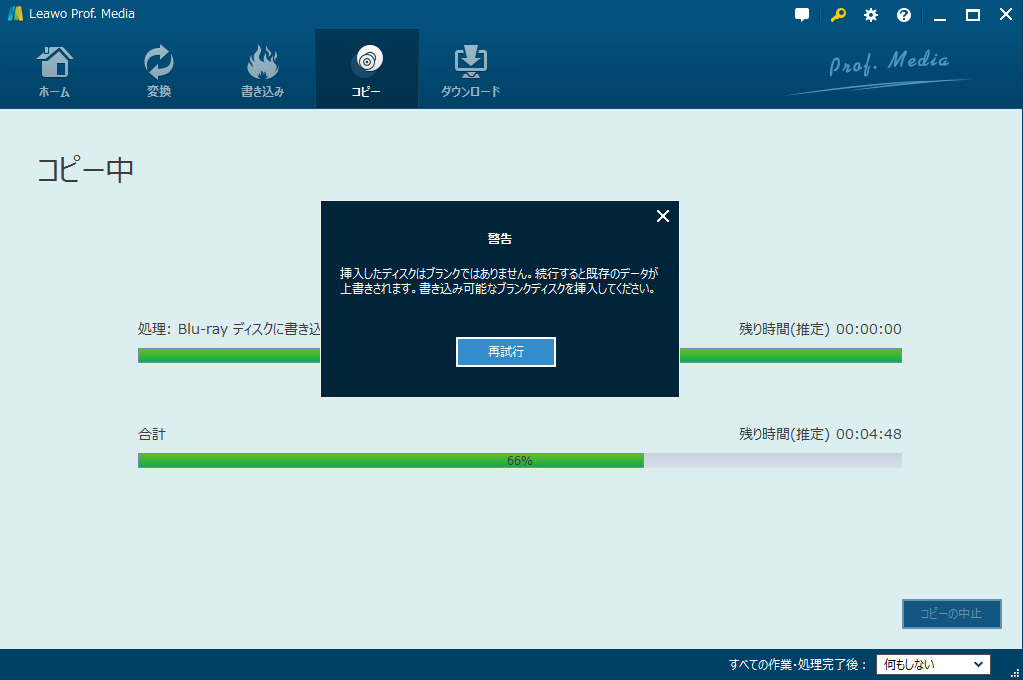
ほら、簡単でしょう。もし焼き増ししたいのが自作のDVDなら、しかもフリーソフトを求めいるなら、ここでは、もう一ついいソフトをススメします。
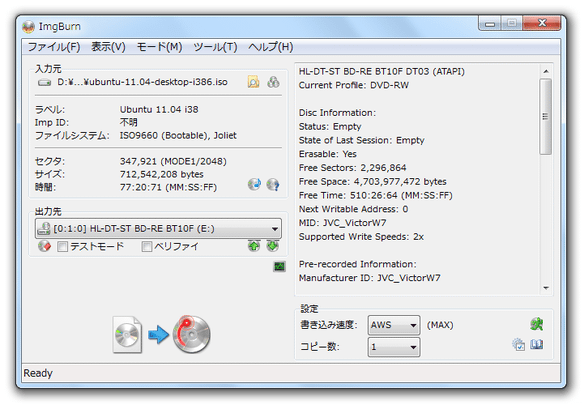
ImgBurnはフリーのDVD作成ソフトです。このソフトを利用して、動画ファイル、フォルダまたはDVDからイメージファイルを作成することができます。もちろん、イメージファイルをDVDに書き込むことができます。
今は簡単にImgBurnのDVDコピー手順を説明します。
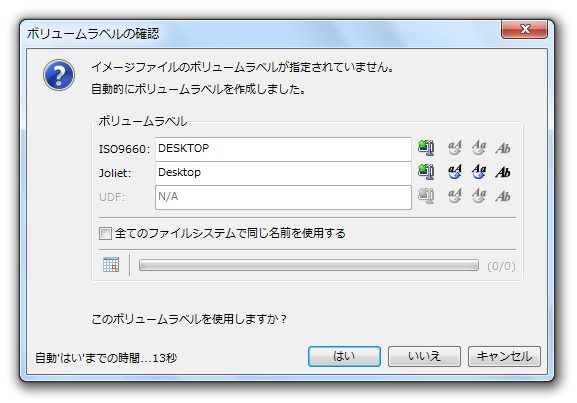
流れは簡単です。しかし、実際の操作は想像以上ややこしいです。例えば、
Rating: 4.7 / 5 (13 Reviews)
14日間
返金保証
14日間の全額返金保証を提供しております。返金ポリシーにより、全てのお客さまに、安心して最高のサービスと製品を提供させていただきます。
1営業日以内
サポート対応
1営業日以内に安心サポート。お客様サポートや技術サポートでも経験豊富なスタッフが迅速に対応しております。
1,000万以上
のユーザー
全世界で千万以上のお客さまや法人様にご利用いただいています。信頼性が高く、ユーザーが安心して利用できる製品を提供いたします。
100%安全
安心ショップ
オンラインストアのデータ通信はベリサイン社の最新技術によって保護されています。安全なショッピングをお楽しみいただけます。
 CleverGetオールインワン
 Prof. Media 13
 Blu-ray/DVDコピー
 Blu-ray/DVDリッピング
 Blu-ray/DVD作成

Leave a Reply