

JPEGはPaint Shop Pro、Photoshop、Corelなどのイメージソフトに認識されるので、広く使われます。デジタルカメラのユーザーは簡単にJPEGの写真を撮って、編集して、保存して、更にネットにアップロードすることができます。しかし、JPEGファイルはビデオプレーヤーにサポートされません。JPEGまたはJPEG File Interchange Format(JFIF)は、JPEGストリーミングを利用してコンピューター・ストレージと転送のために適当なファイルを作成することで、イメージとデジタル写真の標準形式を指します。JPEGイメージを利用してスライドショーを作成したいなら、まず、JPEGをビデオファイルフォーマットに変換しなければならないです。具体的に言えば、JPEGファイルをプレーヤーデバイスと互換できるフォーマットに変換すべきです。例えば、ほとんどのビデオプレーヤーと互換性を持つMP4形式。この記事では、JPEGをMP4/MPEGに変換する二つの方法をご紹介いたします。ほとんどの変換ソフトは直接JPEGをmp4に変換できます。mpegフォーマットは予備のフォーマットです。
Leawo HD動画変換プロは任意の形式を必要な形式に変換できる最高のツールです。優れた機能と能力を持つので、容易く変換を行えます。他のオンラインビデオ変換ソフトより90倍も早くすべてのデバイスと互換性がある任意のファイルに変換できます。しかもオリジナルの品質を損なうこともありません。無料な変換ソフトと一部の有料な変換ソフトと違って、Leawo HD動画変換プロは2Dファイルを利用して3Dファイルを作成できますし、ビデオ視覚効果を向上する編集機能さえも備えます。ドラッグ&ドロップだけで複数のビデオを変換できるので、ユーザーに手間をおかけしません。Leawo HD動画変換プロはたくさんのデバイス(例えば、携帯電話、タブレット、パソコン、ウェブサイトなど。)と互換性があります。ほとんどの変換ソフトはJPEGを直接MPEGに変換できないです。しかし、Leawo HD動画変換プロはJPEGファイルを様々なフォーマットに変換できます。高効率と高品質のおかげで、このソフトはユーザーに最善のソリューションを提供できます。
ステップ1:Leawo HD動画変換プロをダウンロードして、インストールする
公式サイトからLeawo HD動画変換プロをダウンロードして、コンピューターにインストールしてください。下記のリンクをクリックして、ダウンロードしてください。


ステップ2:始める前に、写真をアップロードする
ダウンロード&インストールが完了してから、プログラムをクリックして、変換したいファイルをアップロードしてください。ホームページの「変換」ボタン或いは「HD動画変換プロ」をクリックして続けてください。
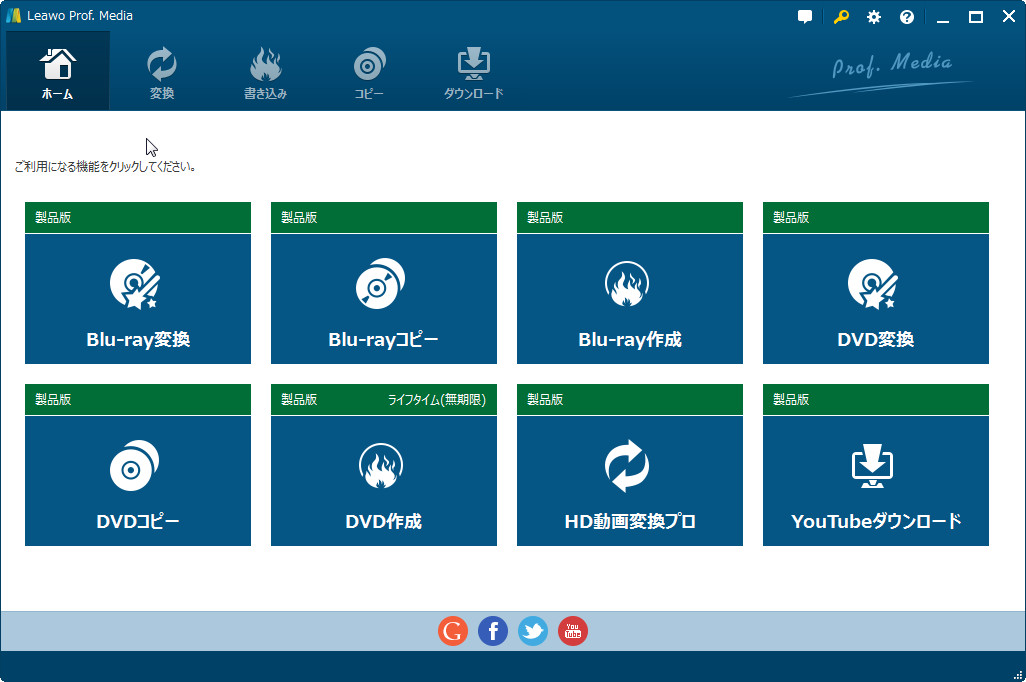
メインインタフェースのメニューバーの「写真を追加」ボタンをクリックすることや、或いは直接ドラッグ&ドロップすることによって、JPEGファイルが追加されます。必要に応じて、写真ファイル或いは写真フォルダを追加してください。
ステップ3:出力形式を設定
「変換」ボタンの隣の「MP4 Video」をクリックして、それから、「変更」ボタンをクリックすると、「プロファイル」パネルに入ります。必要な出力形式によってプロファイルを設定してください。サーチバーを利用すると、もっと早く必要のフォーマットを見つけられます。或いは「変換」ボタンをクリックして、直接変換を始めます。

ステップ4:JPGEをMP4に変換し始める
メインインターフェースの「変換」ボタンをクリックしてください。ポップアップスタイルのサイドバーで保存先の所に出力ファイルの保存場所を選択してください。それからサイドバーの「変換」ボタンをクリックして、変換を始めてください。
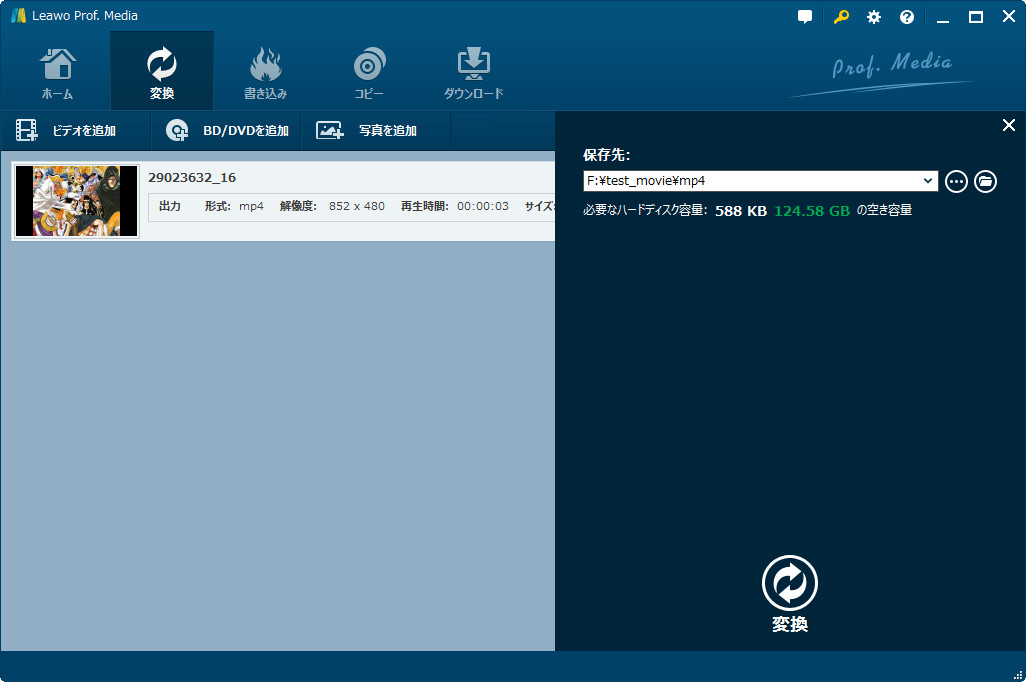
数分待てば、ビデオが必要なフォーマットに変換されます。好きなようにアップルデバイスで楽しんでください。
普通に言えば、直接JPEGをMP4に変換できない場合が多いです。それを達したいなら、まずJPEGをMPEGに変換する必要があります。写真ファイルをビデオフォーマットに変換することにとって、これは一番簡単で手っ取り早い方法です。これから、Windows Movie Makerを利用してJPEGをMPEGに変換するガイドを説明いたします。Windows Movie Makerは映画作成のためにパソコン或いはカメラからの写真とビデオをインポートするために開発された強力なビデオ作成/編集アプリです。この使いやすいソフトは最新のWindows7、Windows 8、 Windows 10で使われます。
ステップ1:Movie Makerをダウンロードして、インストールする
Movie Makerのダウンロードウェブサイトにアクセスして、「ダウンロード」アイコンをクリックして、インストールしてください。
ステップ2:JPEGファイルをプログラムにアップロードする
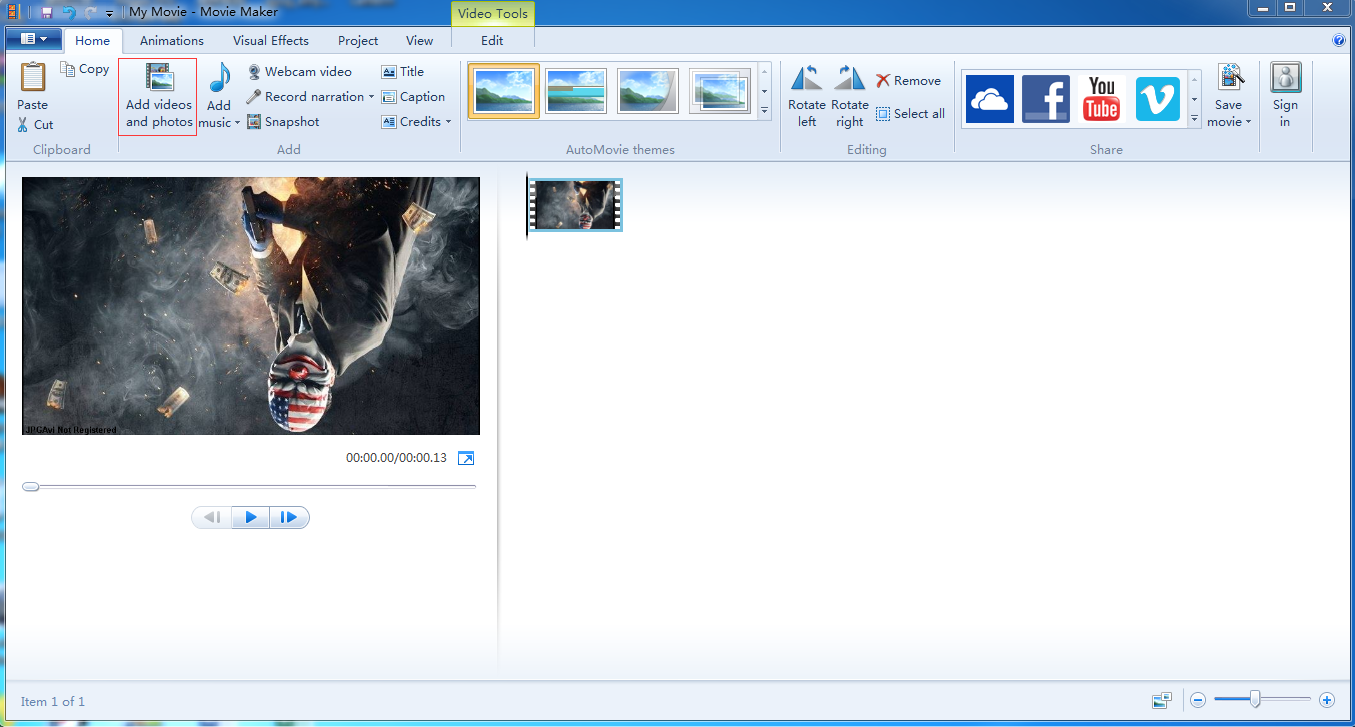
「ホーム」タブをクリックして、それから「ビデオおよび写真の追加」ボタンをクリックすると、ファイルが追加されます。JPEGをダブルクリックして、Movie Makerにロードしてください。残りのJPEGファイルもこのままロードしてください。
ステップ3:変換開始。
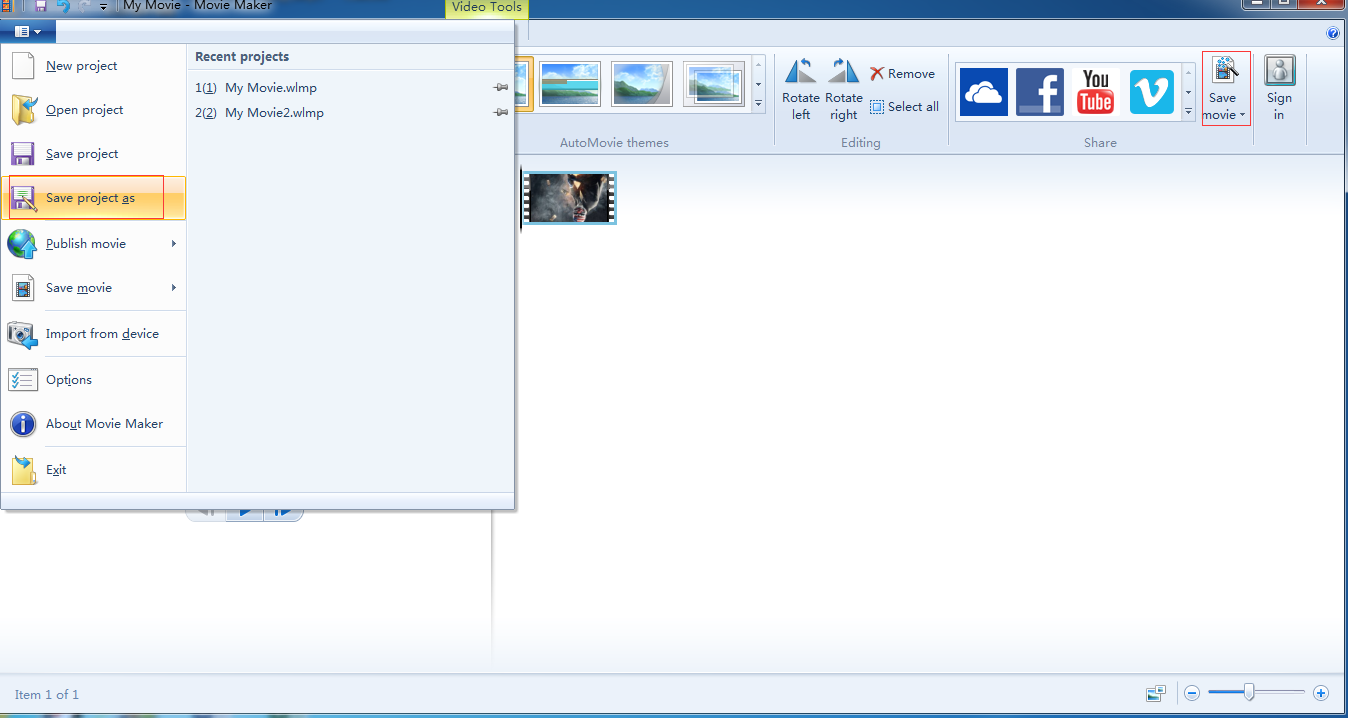
「ムービーメーカー」をクリックして、それから、ポップアップボックスの「ムービーの保存」をクリックして、コンピューターにムービーの保存場所を指定します。「ファイルの種類」をクリックして、「MPEG」を選択します。 「ファイル名」のテキストボックスでMPEGを入力して、「保存」ボタンをクリックしてください。JPEGをMPEGに変換する時、Movie Makerはプログレスバーを表示します。
以上でJPEGをビデオフォーマットに変換する二つの方法を紹介いたしました。Leawo HD動画変換プロは任意のフォーマットに変換できる専門的な変換ソフトです。それに引き替え、Windows Movie Makerは映画作成のために開発されました。その上、Windows Movie Makerはアップル製品がサポートしないアップルシステムと互換性がないです。Windows Movie Makerと比べると、Leawo HD動画変換プロは殆どのデバイスとうまく互換できるオールインワン変換ソフトです。それに、使いやすいインターフェースとオペレーティングシステムを持っているので、ユーザーは簡単なステップを経て、短時間にオリジナルの品質を保つ変換ファイルを入手できます。明らかにLeawo HD動画変換プロの方がもっといいです。
Rating: 4.6 / 5 (184 Reviews)
14日間
返金保証
14日間の全額返金保証を提供しております。返金ポリシーにより、全てのお客さまに、安心して最高のサービスと製品を提供させていただきます。
1営業日以内
サポート対応
1営業日以内に安心サポート。お客様サポートや技術サポートでも経験豊富なスタッフが迅速に対応しております。
1,000万以上
のユーザー
全世界で千万以上のお客さまや法人様にご利用いただいています。信頼性が高く、ユーザーが安心して利用できる製品を提供いたします。
100%安全
安心ショップ
オンラインストアのデータ通信はベリサイン社の最新技術によって保護されています。安全なショッピングをお楽しみいただけます。



 今すぐダウンロード
 今すぐダウンロード





 CleverGetオールインワン
 Prof. Media 13
 Blu-ray/DVDコピー
 Blu-ray/DVDリッピング
 Blu-ray/DVD作成

Leave a Reply