

コンピュータの容量を節約するため、また、バックアップや友達に共有するために、デジタルビデオ形式の代わりに好きな映画ビデオファイルをDVDに書き込む必要があります。強力なDVD書き込みプログラムがあれば、書き込みのプロセスが素早くになり、新しいDVDを得ることが簡単にできます。しかし、ディスクとプレーヤーの互換性またはオーサリングソフト自身の問題のため、DVDを書き込んだ後に音がしないという問題がよくあります。今日のポストではこの問題を解決します。
DVDを書き込んだ後なぜ音がしないのですか?実は、この問題について心配する必要がありません。ほかにもたくさんの人もこの問題に遭うと思います。DVD書き込みソフトを使う時によくある問題です。原因はいろいろあります。総じていえば、次のカテゴリから関連する理由が見えます。
1. DVDに書き込む元デジタルビデオのオーディオに故障があります。簡単に言えば、デジタルコンテンツのビデオに音がない、あるいはオーディオに問題があります。
2. オーディオとビデオのフィルター。時には、書き込みのプロセスには、DVDメーカーは何の予告もなく自動的にオーディオとビデオのフィルターをアクティブ化して、デジタルコンテンツのオーディオを除去します。
3. システムコーデック行方不明になりました。DVDレコーダーに必要なコーデックがパソコンになかった場合、DVDメーカーは正常に動作しません。この原因で音を失うかもしれません。
4. OSのドライブは古い。DVDドライブが古い場合は、オーディオデバイスが使えなくなるため、DVDの書き込みプロセスに莫大な影響が出るかもしれません。
5. DVDの互換性。DVDを互換性のないディスクドライブに挿入すれば、状況によって書き込んだDVDは音がしないかもしれません。特定種類のDVDだけをサポートするDVDプレーヤもあるからです。
上記の考えによると、書き込んだDVDは音がしない状況がよくあると思います。以下の解決策で現在のオーディオの問題を解決することができます。
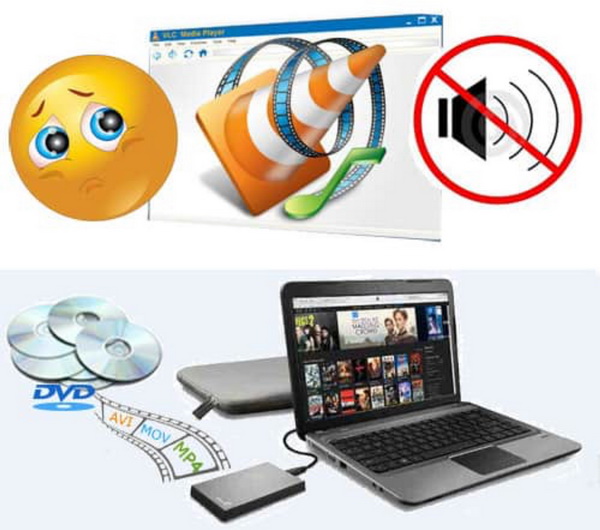
方法 1. 挿入したDVDはプレーヤのディスクドライブと互換性があるかどうかを確認します。DVDプレーヤやDVD-ROMドライブの中には、特定のDVDタイプにしか互換性がないものもあります。もしそうであれば、おそらく別のディスクに切り替えなければならないだろう。
方法 2. 挿入したDVDはプレーヤのディスクドライブと互換性があるかどうかを確認します。DVDプレーヤやDVD-ROMドライブの中には、特定のDVDタイプにしか互換性がないものもあります。もしそうであれば、おそらく別のディスクに切り替えなければならないだろう。
方法 3. パソコンとDVDプレーヤを復旧します。第三者のDVD書き込みソフトの助けを借りてデジタルビデオからDVDに書き込む場合、パソコンをもとに戻すなどの設定を一新するといいと思います。そして再度DVDプレーヤのプログラムをオンにしてみます。問題が解決できないなら新しいディスクを作ったほうがいいです。
方法 4. パソコンとDVDプレーヤを復旧します。第三者のDVD書き込みソフトの助けを借りてデジタルビデオからDVDに書き込む場合、パソコンをもとに戻すなどの設定を一新するといいと思います。そして再度DVDプレーヤのプログラムをオンにしてみます。問題が解決できないなら新しいディスクを作ったほうがいいです。
あるいは、書き込んだばかりのDVDは音がしなければ、ほかのDVD書き込みプログラムを試してみればいいです。ここでLeawo DVD作成というプログラムをお勧めします。
Leawo DVD作成は総合的な書き込み機能を持って、書き込み速度も速くて、品質の損失もない素晴らしいソフトです。プロのDVD書き込みソフトとして、バッファリングをせずに簡単にファイルをDVDに書き込むことができます。その代わり、Intel Quick Sync加速度技術のおかげで、とても速い書き込み速度とカスタマイズ機能を楽しむことができます。Leawo DVD作成を使って、180種以上のデジタル形式、例えばRMVB、MKV、MP4、WMV、Xvid、MOVやFLVなどをDVD-9とDVD-5にほかのソフトの6倍の速度で書き込むことができます。書き込みのプロセスの中には、オリジナルビデオの品質の損失がありません。また、素晴らしいDVD書き込みソフトとして、ビデオを修整、カット、ウォータマークを追加することができ、40以上のメニューテンプレートを楽しむことができます。
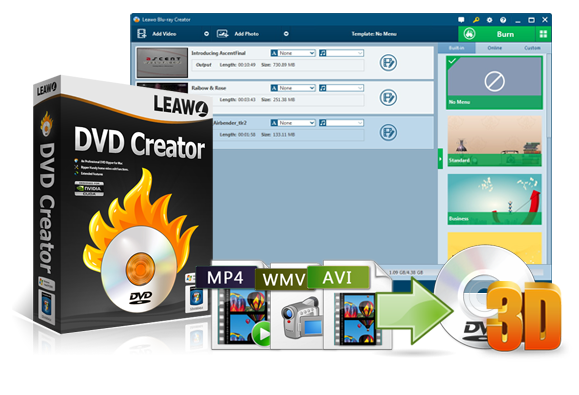
☉ MP4、AVI、MKVのようなビデオファイルをDVDに焼く
☉ DVD-R, DVD-R/DL, DVD-RAM, DVD-RW, DVD_RW全てのDVDメディアに対応
☉ メニューテンプレート自由に選択可能
☉ ビデオの簡単編集や2Dビデオの3D化に対応
書き込んだDVDは音がしないおいう問題のほかに、DVD書き込みに似たような問題が発生する可能性もあります。ディスク書き込みに問題を避けるために、以下のポイントを参考にしてみてはいかがでしょうか。
1. ゆっくりして。DVDを書き込むとき、もっと気を付けてください。異なるディスクは異なる速度で処理されなければなりません。例えば、一部ブルーレイディスクとDVDディスクは高速度で書き込まれることができますが、一部は速度が遅いです。
2. ファームウェアとソフトをチェックしてください。DVD書き込みソフトは、すべてのファームウェアやソフトの最適な状態で、一番いい性能を提供しています。したがって、ドライブやオペレーティングシステム、オーディオなどのファームウェアの状態をコンピュータでチェックしなければなりません。ソフトでは、DVD書き込みソフトが最新版であるかどうかを確認し、パソコンに用意したすべてのコーデリアを登録します。

3. 稼働中のアプリの数をできるだけ減らす。一部のDVD書き込みプログラムでは、CPUの記憶容量が多すぎるかもしれません。ディスク書き込みに多い時間をかかりたくない場合、同時にコンピュータで多くのアプリ起動しないでください。ほかのアプリを閉じて、DVD書き込みプログラムでディスクを書き込むことだけに集中するほうがいいです。
動画をDVDに書き込む詳細のやり方はこちらへ!
Rating: 4.28 / 5 (63 Reviews)
14日間
返金保証
14日間の全額返金保証を提供しております。返金ポリシーにより、全てのお客さまに、安心して最高のサービスと製品を提供させていただきます。
1営業日以内
サポート対応
1営業日以内に安心サポート。お客様サポートや技術サポートでも経験豊富なスタッフが迅速に対応しております。
1,000万以上
のユーザー
全世界で千万以上のお客さまや法人様にご利用いただいています。信頼性が高く、ユーザーが安心して利用できる製品を提供いたします。
100%安全
安心ショップ
オンラインストアのデータ通信はベリサイン社の最新技術によって保護されています。安全なショッピングをお楽しみいただけます。



 今すぐダウンロード
 今すぐダウンロード






 CleverGetオールインワン
 Prof. Media 13
 Blu-ray/DVDコピー
 Blu-ray/DVDリッピング
 Blu-ray/DVD作成

Leave a Reply