

前回の記事で、『Windows10で利用可能の動画編集フリーソフトTop5』を紹介しましたが、主は初心者向けソフトです。また、フリーソフトの原因で、サポートがないなどのデメリットがあります。プロの動画製作者にとっては、ちょっと足りないかもしれません。この記事は、プロ向け動画編集ソフトおすすめランキングTop5を紹介します。
初心者向けと違って、プロ向け映像編集ソフトなら、多くの高度な機能を追加するので、これらのソフトウェアはほとんど有料です。
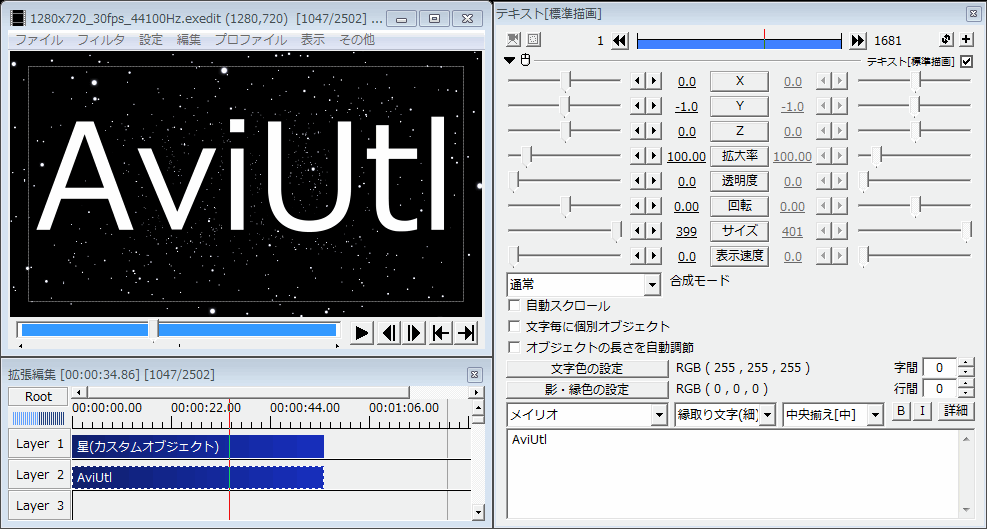
このランキングで唯一の無料ソフトです。無料ソフトですが、ネットから多くの自作の拡張プラグインを追加できます。対応の拡張機能を追加した後、自分なりの動画を作成可能です。しかし、欠点はやはり、拡張プラグインをダウンロードすることです。時間あり、お金を払いたくない人にぴったりです。
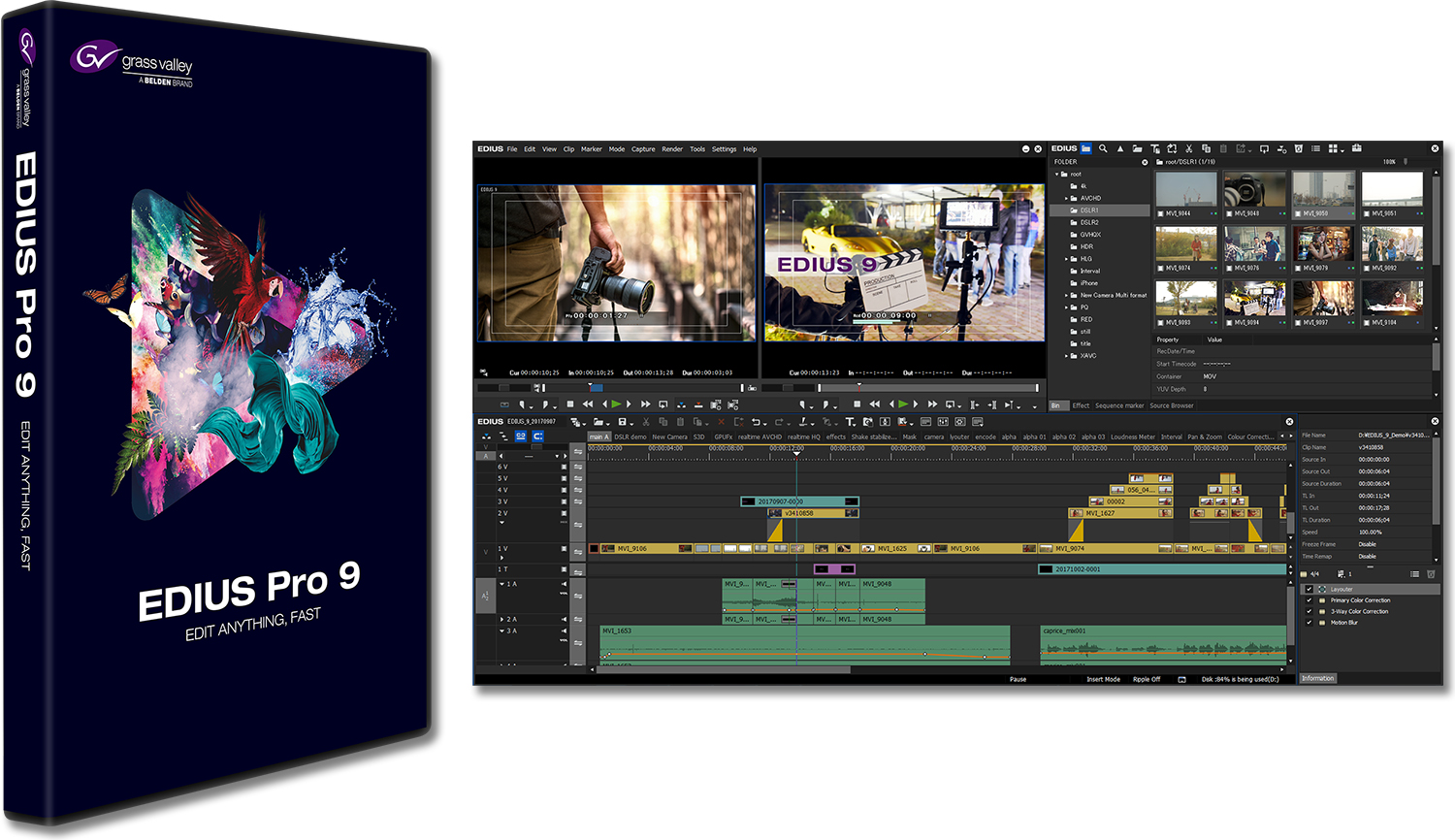
Ediusは、Windowsを実行しているPCコンピューター用のビデオ編集ソフトウェアパッケージです。Ediusは、世界中の放送局やビデオ制作現場でプロに愛されるほとんどの最新のビデオ形式を処理できるエディターです。
EDIUS Pro9は、Sony XDCAM、Panasonic P2、Canon XF、EOSを含むすべての一般的なファイル形式をサポートしています。ポストプロダクションでは、Grass Valleyの高性能10ビットHQXエンコーディングを使用できます。AvidDNxHDエンコーディングを追加することもできます。
EDIUSには比類のないリアルタイムビデオトランスコーディングテクノロジーがあり、さまざまな解像度、さまざまなアスペクト比、HDとSDのフレームレートのリアルタイム変換を実現できます。
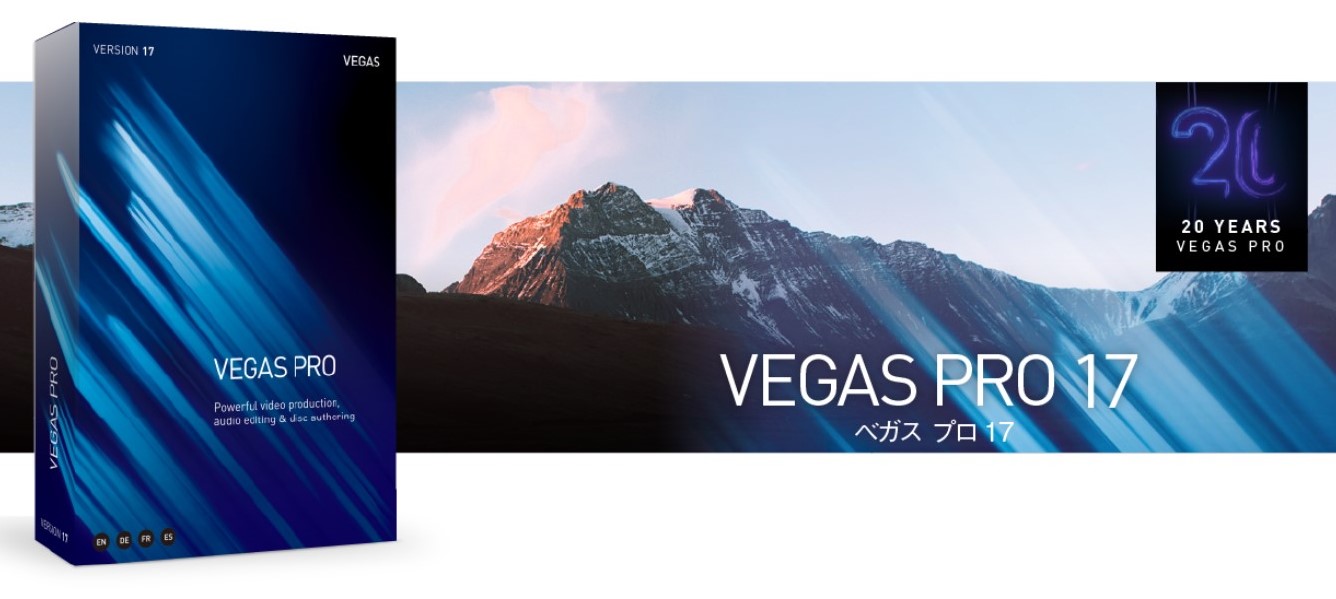
Vegas 17 Proは、プロフェッショナルなビデオおよびビデオ編集ソフトウェアです。Vegas Proには強力な後処理機能があり、ビデオマテリアルの編集と合成、特殊効果の追加、色の調整、字幕の編集、その他の操作を自由に行うことができます。
VEGAS Proはワークフローをより速く編集します。タイムライン編集ツールを使用すると、編集をすばやく簡単にできます。汎用的なニーズそして、OFXの個々のプラグインと他の高い互換性、編集のユーザー、品質と効率が大幅に改善されました。VEGAS ProはOpen FXプラグインを完全にサポートし、幅広い組み込みエフェクトを備え、業界トップのプラグインメーカーが提供するサードパーティのエフェクトを使用できます。
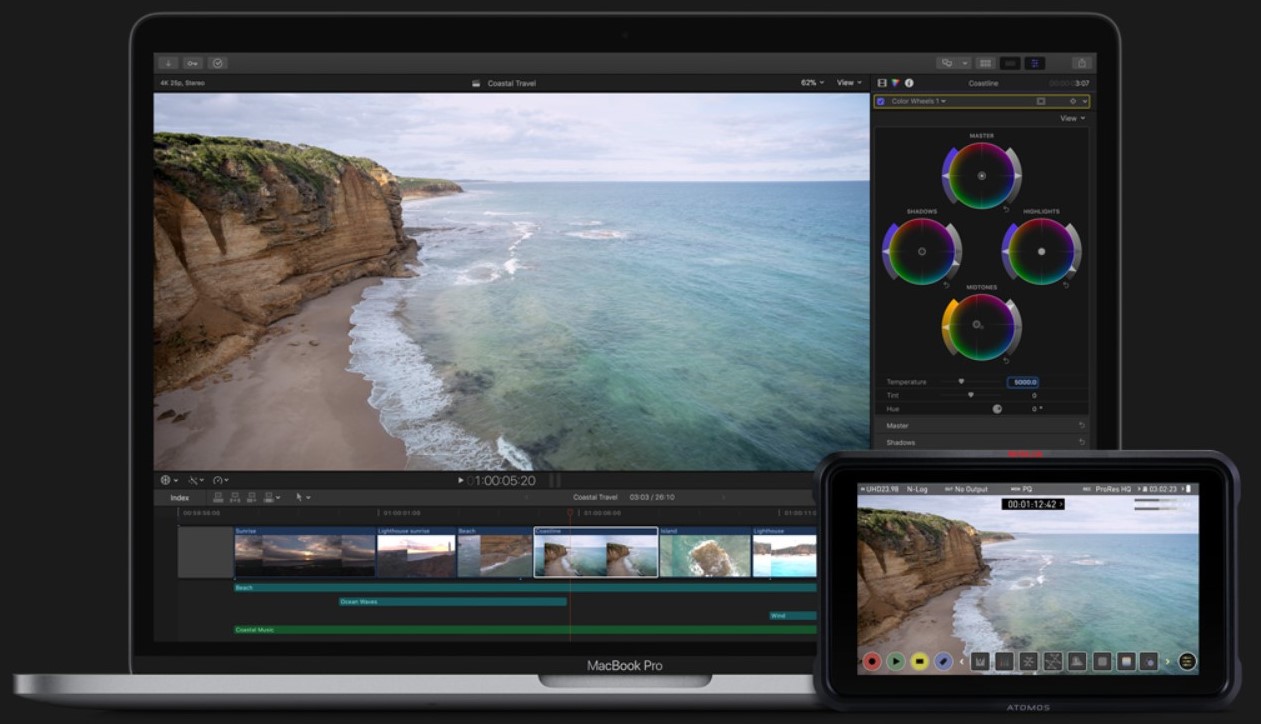
Final Cut Proは、Macromediaが開発し、Appleによって開発および販売されたノンリニアビデオ編集ソフトウェアです。最新バージョンはFinal Cut Pro Xで、IntelプロセッサーとmacOS Mojave 10.14.6以降を搭載したMacコンピューターで実行できます。
進化したMetalエンジンにより、Final Cut Proで一段と複雑なプロジェクトの編集ができるようになります。Metalは、レンダリング、リアルタイムエフェクト、書き出しといったグラフィックスのタスクを劇的に高速化します。ビデオエディターが15インチMacBook Proで作業をする場合、レンダリングパフォーマンスは最大20%スピーディーに。iMac Proを使えば最大35%速くなります。 マルチカム、ビデオのノイズリダクション、360°編集などの機能搭載され、Final Cut Proで、360°のエクイレクタングラー形式の映像素材を読み込んで編集できます。360°ビデオに2Dや3Dのタイトルを簡単に追加したり、ブラー、グローなどの360°エフェクトを適用できます。VRヘッドセットでの再生も可能です。
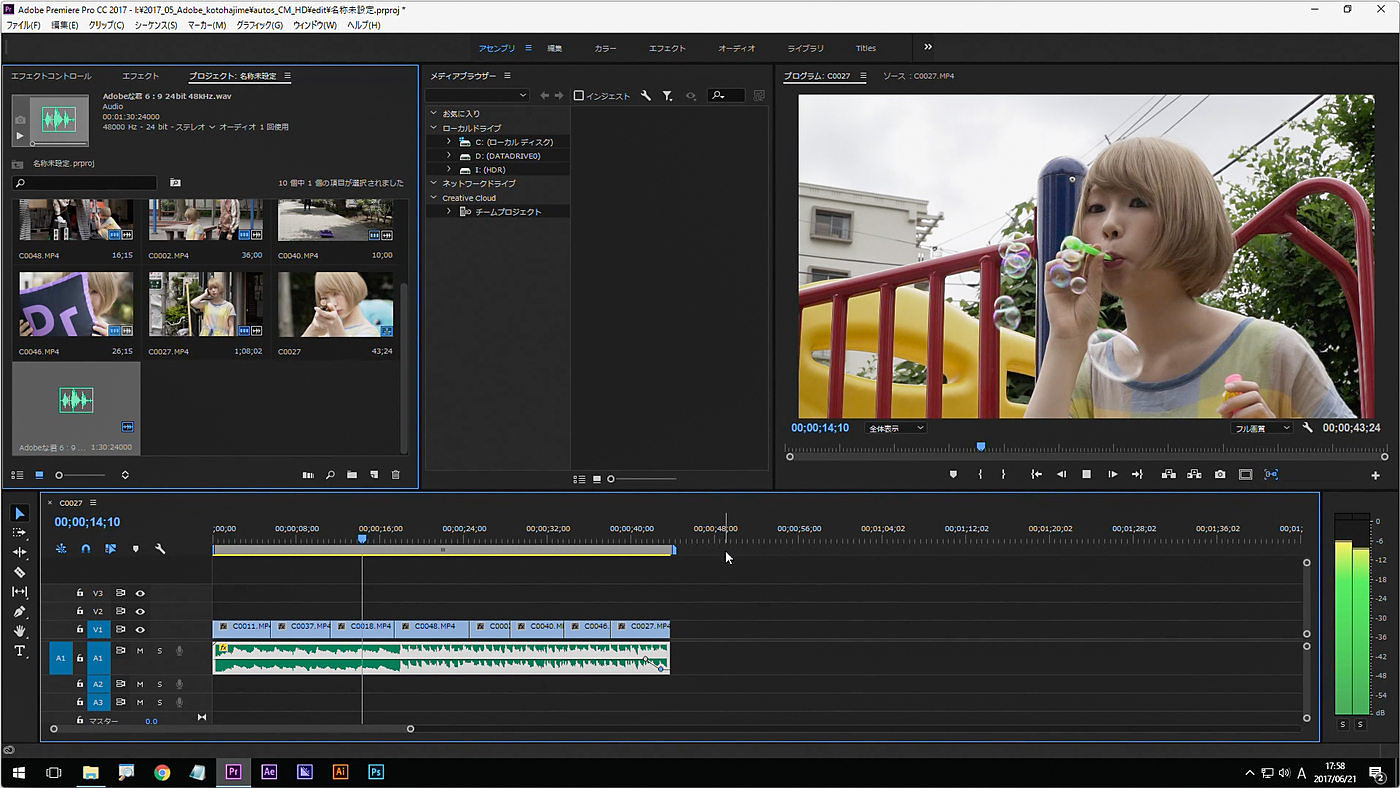
プロの映画編集ツールと言えば、多くの人がAdobe Premiere Proを思い浮かべるでしょう。Macプラットフォームでは、ユーザーはシンプルなビデオ編集用の無料のiMovieソフトウェアを利用することができますが、プロのポストプロダクション方法を実現したい場合、Premiere Proは今でも最優の選択肢です。
一部の人々はAppleのFinal Cut Pro XをPremiere Proと比較します。僕から見ると、両方のソフトウェアセットはノンリニア編集に使用できますが、Adobeのより完全なソフトウェアエコシステムがあります。また、利用人数の関係で、ネットで利用ガイドが大量です。操作プロセスで問題が発生した場合、Premiere Proが解決策を得る可能性がFinal Cut Pro Xよりも高くなります。 Premiere ProがCC時代に入った後、ソフトウェアライセンス登録の方式から、サブスクリプションベース式の購入に変更されました。最新バージョンを使用するには、システムをEl Capitan以上にアップグレードする必要があります。
| 公式サイト: | https://www.adobe.com/jp/products/premiere.html |
自作の動画でなく、DVDにある一部の面白い映像を編集したい場合、どうすればいいですか?まずはDVDの動画をPCに保存する必要があります。しかし、DVDにコピーガードが施されたので、直接にPCに保存することができません。DVD変換ソフトが必要です。
今は、Leawo DVD変換というソフトを利用して、DVDの動画をMP4ファイルに変換して、PCに保存する方法を紹介します。
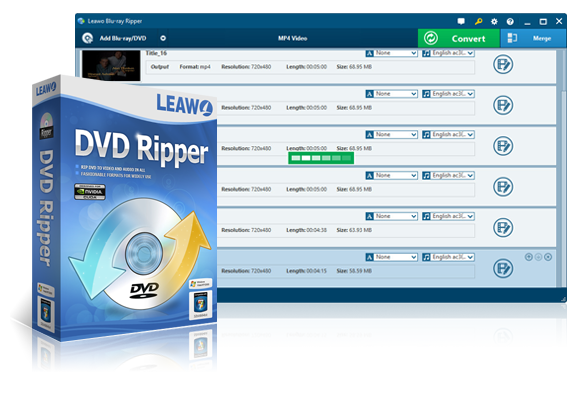
☉ DVDから動画を取り出して、MKV、MP4、MP3のような形式に変換
☉ 出力動画に3D効果を追加
☉ 使いやすい編集機能搭載
☉ 高速や高品質で変換出力
☉ 音声言語、字幕やアングル設定可能
Step 1: DVDをソフトに追加
ソフトウェアを開いて、「Blu-ray/DVD変換」モジュールを選択します。DVDフォルダ、isoファイルまたはディスクのコンテンツをソフトウェアに取り込むことができます。
映像をソフトに取り込んだ後、映像のサイズ、時間、解像度などの概要が表示されます。
Step 2: 出力形式を設定
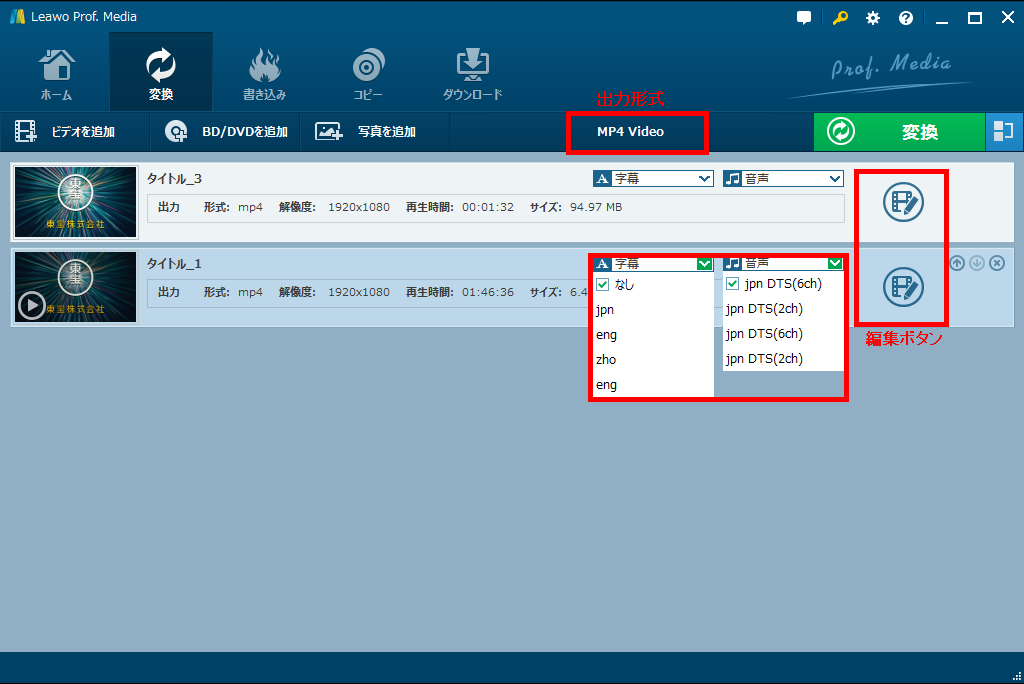
「MP4 Video」ボタンをクリックして、「変更」を選択すると、出力動画の形式が設定できます。汎用的なビデオ、オーディオフォーマットが選択可能です。

Step 3: 動画編集
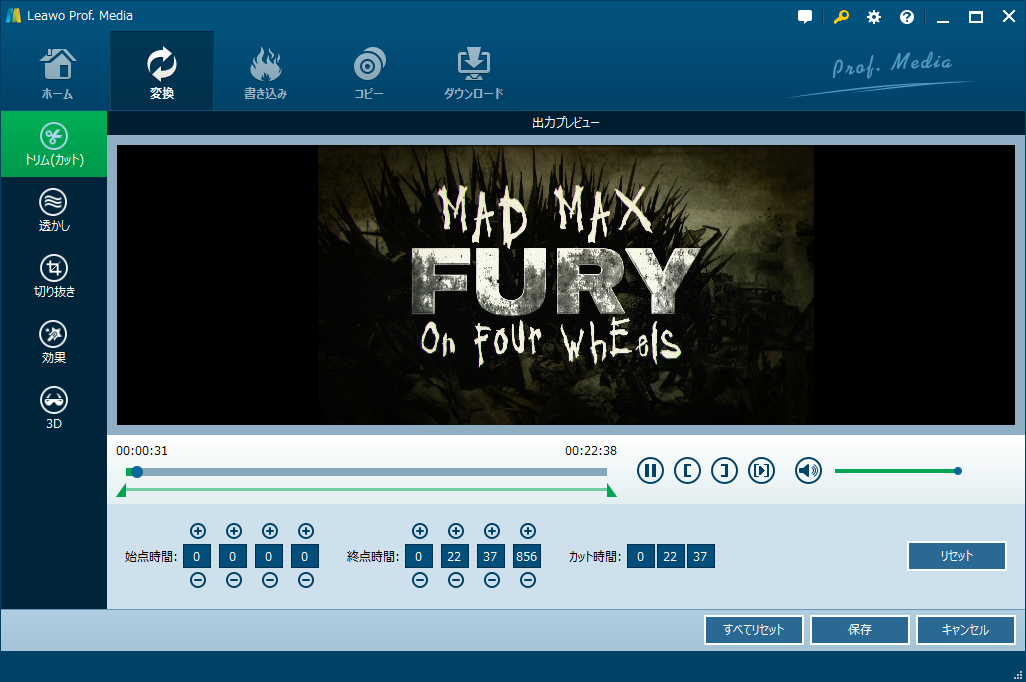
動画概要の右にある「編集」ボタンをクリックすると、動画の時間、画面の効果を編集することができます。
Step 4: 変換開始
ソフトの右上にある「変換」ボタンをクリックして、出力動画の保存場所を設定してから、変換のプロセスが開始します。

動画ガイド:
関連記事:
Rating: 3.67 / 5 (3.69 Reviews)
14日間
返金保証
14日間の全額返金保証を提供しております。返金ポリシーにより、全てのお客さまに、安心して最高のサービスと製品を提供させていただきます。
1営業日以内
サポート対応
1営業日以内に安心サポート。お客様サポートや技術サポートでも経験豊富なスタッフが迅速に対応しております。
1,000万以上
のユーザー
全世界で千万以上のお客さまや法人様にご利用いただいています。信頼性が高く、ユーザーが安心して利用できる製品を提供いたします。
100%安全
安心ショップ
オンラインストアのデータ通信はベリサイン社の最新技術によって保護されています。安全なショッピングをお楽しみいただけます。



 今すぐダウンロード
 今すぐダウンロード





 CleverGetオールインワン
 Prof. Media 13
 Blu-ray/DVDコピー
 Blu-ray/DVDリッピング
 Blu-ray/DVD作成

Leave a Reply