


 今すぐダウンロード
 今すぐダウンロード





2026年01月16日 高橋 大輔 ブルーレイリッピング


2026年01月16日 高橋 大輔 ブルーレイリッピング
ブルーレイ映画やライブ映像を高画質のまま保存したい——そんなときに欠かせないのが「ブルーレイリッピング」です。
ブルーレイリッピングとは、Blu-rayディスクの映像・音声データをパソコに抽出し、MP4・MKVなどの形式で保存することを指します。これにより、光学ドライブを使わずに動画を再生でき、スマホ・タブレット・NAS・テレビなど、さまざまなデバイスで手軽に楽しめるようになります。
しかし、市販のBlu-rayには「AACS」「BD+」「Cinavia」などのコピーガード(著作権保護技術)が施されており、リッピングできないケースも少なくありません。そのため、信頼できるブルーレイリッピングソフトを選ぶことが非常に重要です。
特に現在では、4K UHD Blu-ray対応やGPU加速、高速エンコード、HDR・Dolby Vision対応など、より高性能なソフトが次々と登場しています。
本記事では、最新のBlu-rayリッピング事情をわかりやすく解説しながら、無料ソフト・有料ソフトを含むおすすめリッピングソフト12選を実際にテスト比較しました。初心者でも安心して使えるソフトから、画質重視の上級者向けツールまで、あなたの目的に最適な1本が必ず見つかります。
目次CLOSE
リッピング(Ripping)とは、DVDビデオソフトや音楽CDなどに記録されているデジタルデータをパソコンに取り込むことを指します。リッピングに使用するツールはリッピングソフト、あるいはリッパー(Ripper)と言います。
ブルーレイリッピングソフトとは、ブルーレイディスクからコピーガード(AACS、ROM Mark、BD+、Cinaviaなど)を外して、ブルーレイのコンテンツを動画と音声ファイルに変換できるソフトウェアです。変換された動画と音声ファイルはスマホやタブレット、ゲーム機などのポータブルデバイスで再生可能です。
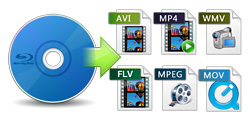
ブルーレイディスクの無断複製を防止するため、市販のブルーレイディスクにコピーガードが使用されています。最新コピーガード種類によってブルーレイプレーヤーとブルーレイ再生ソフトで一部のブルーレイディスクを再生できない時があります。ブルーレイリッピングソフトはこれらのブルーレイ映画のコピーガードを解除できます。
ブルーレイディスクは特定の再生機器のみで再生可能です。スマホやタブレットなどの携帯機器で直接見ることは不可能です。ブルーレイリッピングソフトでブルーレイを動画や音声ファイルに変換したら、任意のデバイス/プレーヤーで気軽にブルーレイの動画を楽しめます。
注意:コピーガードの解除は、日本国内では「私的利用の範囲内」でのみ合法とされています。商用利用や配布行為は著作権法で禁止されています。
ブルーレイをリッピングするには、ただソフトをインストールするだけではなく、いくつかの準備が必要です。
ご注意:
・通常のドライブでは4Kディスクを認識できないので、UHD(4K)Blu-rayを扱う場合は「UHD対応ドライブ」が必須です。
・Mac用のブルーレイリッピングソフトを使えば、Macで快適にブルーレイをMP4に変換することが可能です。
・家にパソコンがない場合は、モノカリというサイトからパソコンのレンタルが可能です。カメラ・ゲーム機をはじめとする様々な家電を簡単に借りられます!
優秀なブルーレイリッピングソフトは、優れたコピーガード解除性能、リッピング性能、シンプルな操作性を兼ね備えています。ブルーレイをMP4などの動画に変換する時に、画質と音質の劣化を最大限に抑えることが可能です。プレビュー機能や動画編集機能による利便性の向上を実現しています。ブルーレイリッピングソフトを選ぶ際には、対応コピーガードの種類、出力形式、高画質/高速変換の有無、など、さまざまな要素を総合的に考慮する必要があります。
注意すべきポイント
対応コピーガードの種類
出力形式(MP4, MKV, ISO, AVIなど)
高画質/高速変換の有無
日本語対応・UIの使いやすさ
動画編集機能
GPU加速機能
価格
無料版の制限
Blu-ray リッピング制限なしソフトTOP1.Leawo Blu-ray変換
| 評価 | ★★★★★ |
| 料金 | 5550円(1年版)、30日間で全機能無料体験可能! 期間限定のキャンペーンでは、対象商品が最大40%割引となる! |
| 対応OS | Windows 7/8/8.1/10/11 (32/64 bit)、macOS 10.13 – 13 |
| 日本語対応 | 〇 | 対応コピーガード | AACS、BD+、BD-Live、リージョンコード、CSSなどのほぼ全ての最新ブルーレイ・DVDコピーガード |
| 入力形式 | Blu-ray/DVDディスク、Blu-ray/DVDフォルダ、ISOファイル |
| 出力形式 | mp4、mkv、avi、mov、wmv、flv、f4v、mp3、aac、flac、wav、tsなど |
| 公式サイト | https://www.leawo.org/jp/blu-ray-ripper/ |
Leawo Blu-ray変換はブルーレイをオリジナル画質のまま動画と音声形式に変換・リッピングできる、コスパ最強なブルーレイリッピングソフトです。圧倒的な処理スピードとすべてのブルーレイを処理する高いリッピング性能(最新ディズニーBlu-rayも処理可能)という二つの特徴があります。
シンプルな操作で、ブルーレイをMP4、MKV、AVI、MP3、WMAなどの一般的な動画・4K動画・HD動画・3D動画・音声形式に変換できます。出力ビデオ/オーディオはiPhone・iPad・Apple TVやandroidスマホ/タブレット、PS4、PS5など、ほとんどの端末と互換性があります。レンタル、市販、地デジ録画(テレビ録画)、自作のほぼすべてのブルーレイをリッピングできるほか、DVDディスク、フォルダー、isoファイルの変換にも対応しています。
三つの変換モード(フルムービー、メインムービー、カスタムモード)があるので、ブルーレイタイトルを自由に選択できます。ビデオの字幕、音声トラックとアングルを自由に選択できます。外部字幕の追加も可能。複数のタイトルを結合、一つの動画ファイルにバッチ変換できます。
要するには、Leawo Blu-ray変換は最新のブルーレイコピーカード解除技術を搭載しており、ブルーレイのデータをパソコンに取り込むのに最適なソフトです。ブルーレイをデータ化したい方におすすめです。
いいところ
悪いところ
Blu-ray リッピング制限なしソフトTOP2.VideoByte BD-DVDリッピング
| 評価 | ★★★ |
| 料金 | 8,980円/1PC |
| 対応OS | Windows、Mac OS |
| 日本語対応 | 〇 | 対応コピーガード | CSS、CPRM、AACS、Cinaviaなど |
| 入力形式 | DVD ディスク、DVD フォルダ、DVD ISOファイル |
| 出力形式 | MP4、MKV、AVI、MOV及び300種類以上の動画/音声形式 |
| 公式サイト | https://videobyte.jp/bd-dvd-ripper/ |
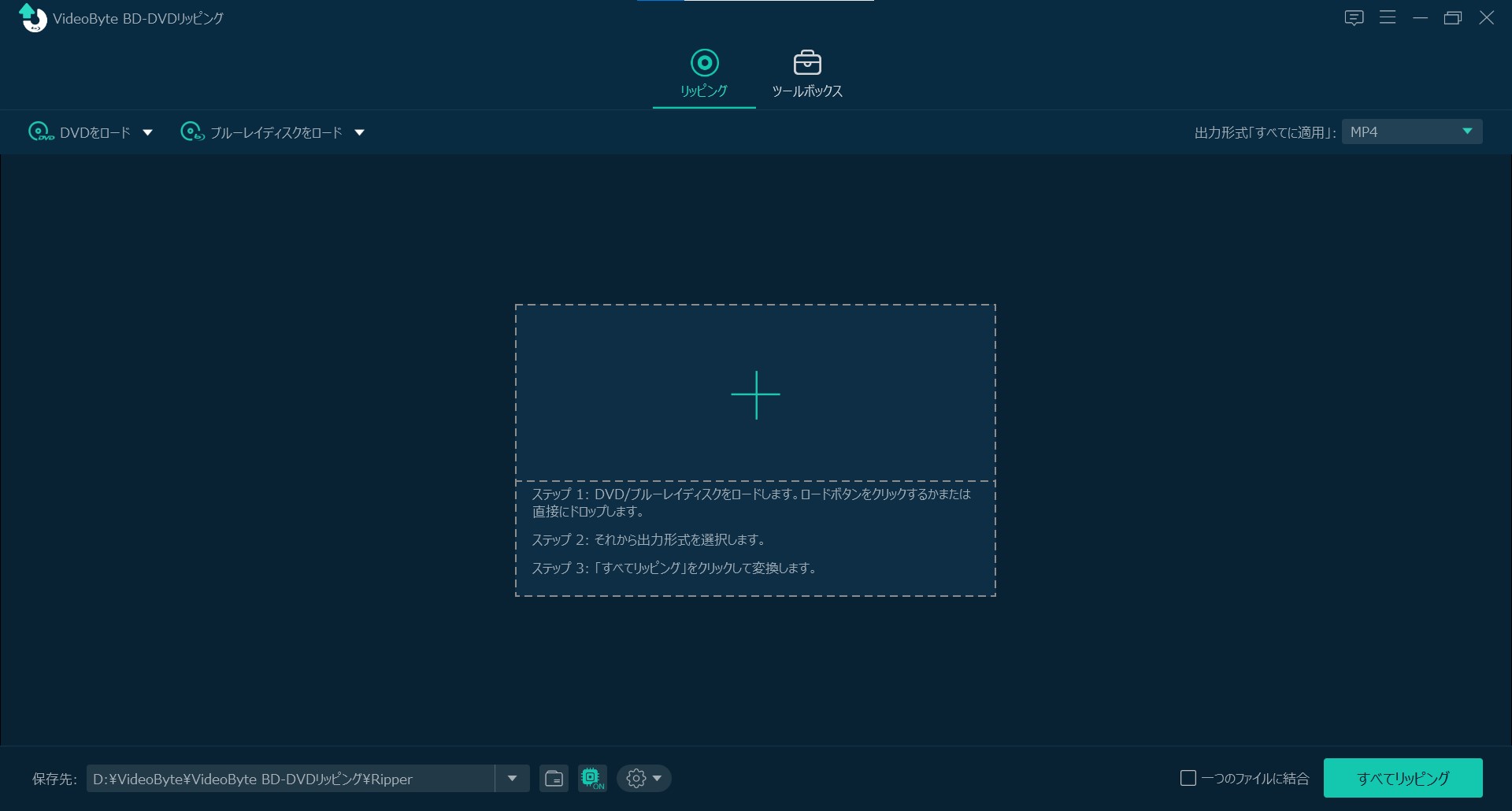
VideoByte BD-DVDリッピングはブルーレイとDVDのリッピングが行える多機能ソフトです。Blu-rayやDVDディスク、フォルダー、およびisoファイルからデータを抽出し、PC、iPhone、androidスマホ/タブレットなどの端末に取り込むことができます。暗号化されたBlu-rayでもDVDでも手軽にリッピングできます。出力ビデオのビットレート、フレームレート、解像度、サンプルレートなどパラメータを自由に調整できます。
いいところ
悪いところ
Blu-ray リッピング制限なしソフトTOP3.4Videosoft BD-DVD リッピング
| 評価 | ★★ |
| 料金 | 9,975円/1PC |
| 対応OS | Windows、Mac OS |
| 日本語対応 | 〇 | 対応コピーガード | AACS、BD +、BD-J、リージョンコードなど |
| 入力形式 | ブルーレイディスク、ブルーレイフォルダ、DVDディスク、DVDフォルダ |
| 出力形式 | mp4、mkv、mp3、wma、などの汎用的ビデオ/オーディオフォーマット |
| 公式サイト | https://www.4videosoft.jp/blu-ray-ripper/ |
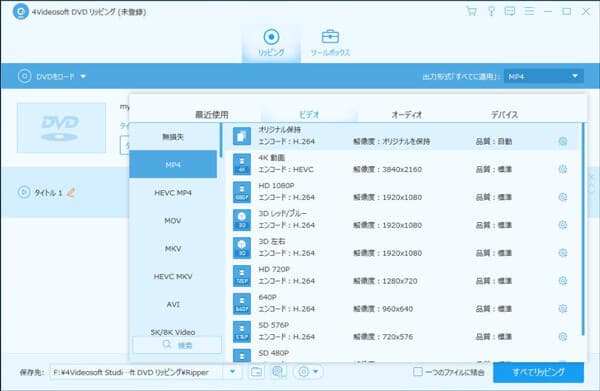
4Videosoft BD-DVD リッピング(旧:4videosoft blu ray リッピング)はブルーレイのデータを吸出し、汎用的な動画と音声形式ファイルに変換することができます。変換された動画ファイルはパソコンやスマホに取り込んで流暢に視聴できます。ブルーレイの映像をisoファイルやフォルダーに変換保存できます。WindowsとmacOS両方にも対応しています。DVDディスクを変換できるのが特徴です。
いいところ
悪いところ
Blu-ray リッピング制限なしソフトTOP4.AnyMP4 ブルーレイリッピング
| 評価 | ★★ |
| 料金 | 4,100円(1年版) |
| 対応OS | Windows 11/10/8/8.1/7、Mac OS X 10.12以降 |
| 日本語対応 | 〇 | 対応コピーガード | AACS、ROM Mark、BD+、 |
| 入力形式 | ブルーレイディスク、ブルーレイフォルダ、ブルーレイISO |
| 出力形式 | MP4、MKV、AVI、MOV、WMV、FLV、MP3など |
| 公式サイト | https://www.anymp4.jp/blu-ray-ripper/ |
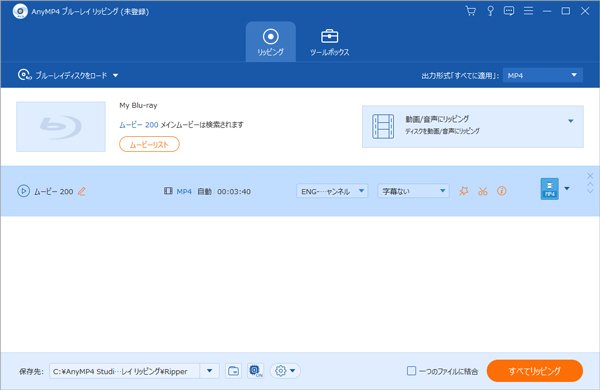
AnyMP4 ブルーレイリッピング(Aiseesoft Blu-ray Ripper)は高品質のブルーレイディスクを様々な動画・音声フォーマットに変換する強力な機能を持っています。MP4はもちろん、AVI、MKV、WMV、FLV、MOVなど、幅広いビデオフォーマットへの変換をサポートしており、初心者でも簡単に操作できるよう設計されています。さらに、ブルーレイの映像や音声の品質を最大限に保持しながら変換することができるため、高画質な動画を楽しむことができます。
いいところ
悪いところ
Blu-ray リッピング制限なしソフトTOP5.DVDFab Blu-ray リッピング
| 評価 | ★★★ |
| 料金 | 8750円/一年 |
| 対応OS | Windows、Mac OS |
| 日本語対応 | 〇 | 対応コピーガード | AACS、BD+、BD-J (Blu-ray Disc Java)、RC (リージョンコード)など |
| 入力形式 | Blu-rayディスク、Blu-rayフォルダー、ISOファイル |
| 出力形式 | MPEG-4 / H.264 / MP4 / FLV / MKV / AVI / WMV / M2TS / H.265 / 4K MP4 / 4K MKV / TS |
| 公式サイト | https://dvdfab.org/blu-ray-ripper.htm |
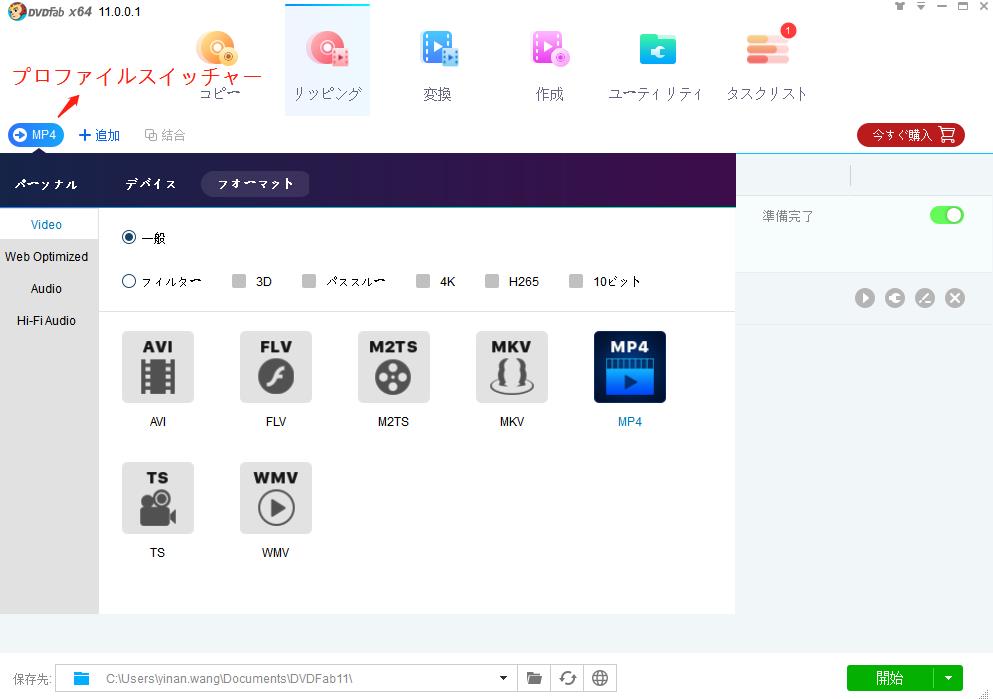
DVDFab Blu-rayリッピングは市販やレンタルしたブルーレイディスク/ISOファイル/フォルダを超高速でリッピングできるソフトです。出力形式が多いところが特徴です。変換した動画を多くのプレーヤー/デバイスで再生できます。高性能リッピングソフトとして、ほとんどのBlu-rayディスクから動画と音声を簡単に抽出できます。ディスクに収録されているタイトルだけでなく、 ISOファイルや BDフォルダを追加して、複数のタイトルを一つのファイルにまとめて出力できます。というのも、やはり値段が高いのがネックです。
いいところ
悪いところ
Blu-ray リッピング制限なしソフトTOP6.Aiseesoft ブルーレイリッピング
| 評価 | ★★ |
| 料金 | 3680円(1年版) |
| 対応OS | Windows |
| 日本語対応 | 〇 | 対応コピーガード | AACS、BD+ |
| 入力形式 | ブルーレイディスク、DVDファイル、M2TSファイル |
| 出力形式 | HD AVI、HD XviD/DivX、HD MP4、MOV、HD WMV |
| 公式サイト | https://www.aiseesoft.jp/ |
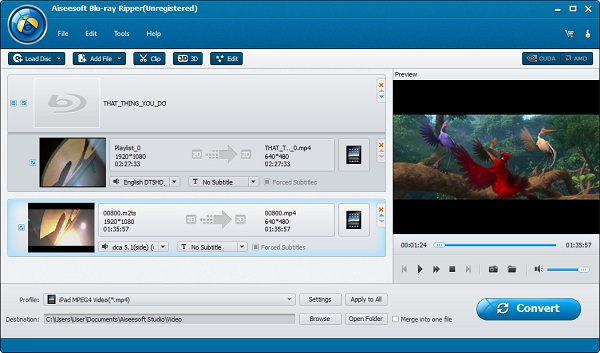
Aiseesoft ブルーレイリッピング(Aiseesoft Blu-ray Ripper)はブルーレイディスク/DVD/動画ファイルを主流の動画と音声形式に変換できるBlu-rayリッピングソフトです。ユーザインタフェースが少し古いが、普通にブルーレイ/DVDディスクやフォルダからビデオ・オーディオへ変換が行えます。
いいところ
悪いところ
Blu-ray リッピング制限なしソフトTOP7.EaseFab Blu-ray Ripper
| 評価 | ★★★ |
| 料金 | 有料 |
| 対応OS | Windows、Mac OS |
| 日本語対応 | 可能 | 対応コピーガード | CSS、RC、UOPs、AACSなどのDVDコピーガードのみ対応 |
| 入力形式 | DVDおよびブルーレイディスク、ISOファイル、一般的なビデオ |
| 出力形式 | MP4、MKV、MOVなど |
| 公式サイト | https://www.easefab.com/blu-ray-ripper/ |
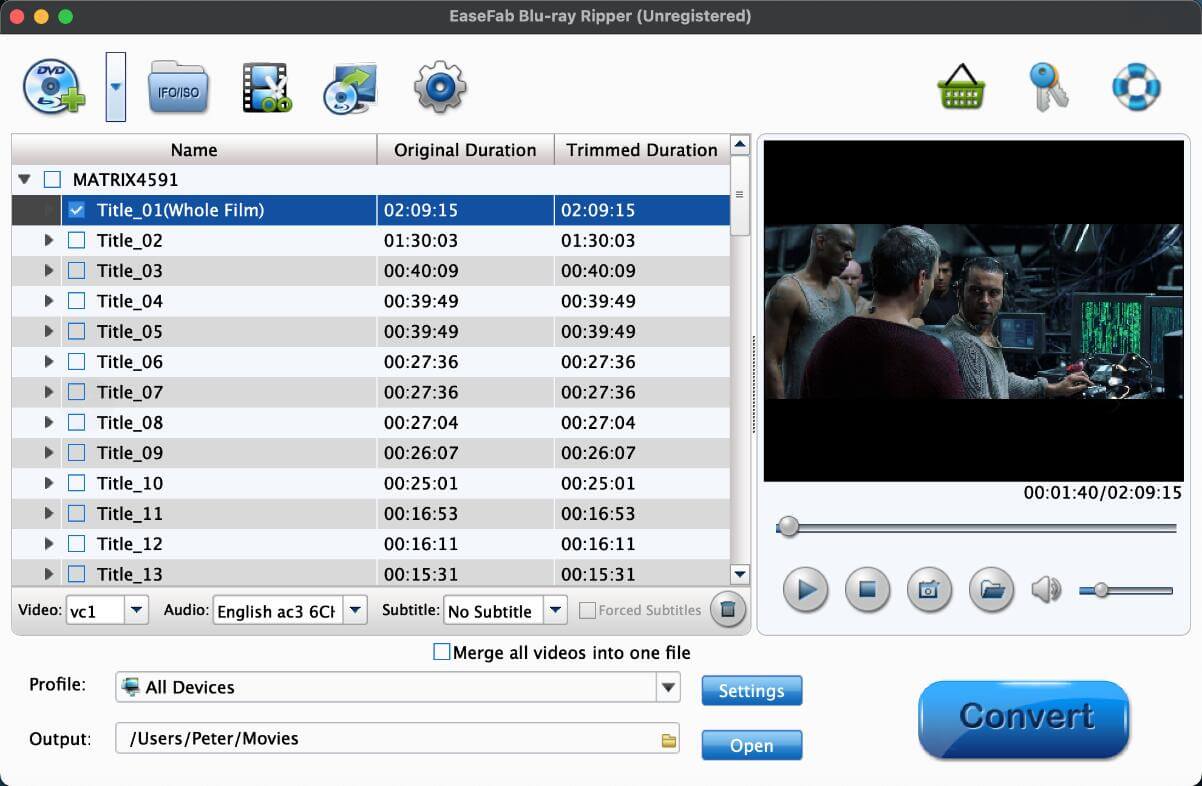
EaseFab Blu-ray Ripperは、ブルーレイディスクに収録されたコンテンツを、様々なデジタルフォーマットに変換するためのソフトウェアです。このソフトの大きな特徴は、シンプルで直感的なインターフェースを備えているため、初心者でも比較的簡単に操作できる点にあります。高速な変換処理能力と高画質な出力が可能で、MP4やMKVといった汎用的な形式はもちろん、iPhone、iPad、Androidデバイスなど、多種多様なモバイルデバイスに対応した出力形式を提供します。
いいところ
悪いところ
Blu-ray リッピング制限なしソフトTOP8.Tipard Blu-ray変換
| 評価 | ★★★ |
| 料金 | 有料 |
| 対応OS | Windows、Mac OS |
| 日本語対応 | 可能 | 対応コピーガード | CSS、APS、Sony DADCなどのDVDコピーガードに対応 |
| 入力形式 | DVDおよびブルーレイディスク、ISOファイル、一般的なビデオ |
| 出力形式 | MP4、MKV、AVI、WMV、FLVなど |
| 公式サイト | https://ja.tipard.com/blu-ray-converter.html |
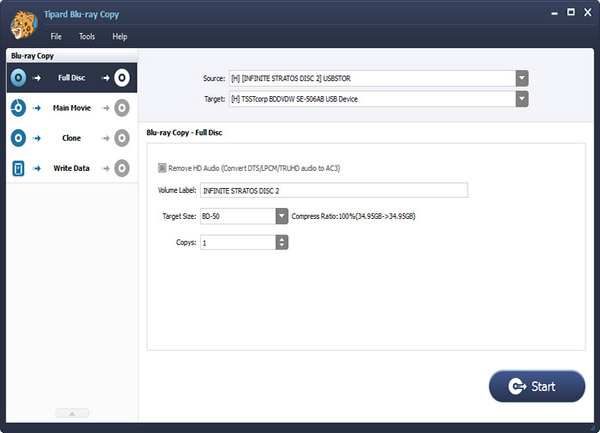
Tipard Blu-ray変換は、ブルーレイディスクのコンテンツを様々なデジタル動画・音声形式に変換するためのソフトウェアです。このソフトの主な機能は、ブルーレイディスクから動画データを抽出し、MP4、MKV、AVIなど、多岐にわたる汎用的なフォーマットや、iPhone、iPad、Androidデバイスといった特定のデバイス向け形式に変換できる点にあります。また、単に変換するだけでなく、カット、クロップ、エフェクトの追加、ウォーターマークの挿入などの動画編集機能が充実しており、変換前に動画を好みに合わせてカスタマイズすることが可能です。
いいところ
悪いところ
Blu-ray リッピング制限なしソフトTOP9.CloneBD Blu-ray Ripper
| 評価 | ★★★ |
| 料金 | 有料 |
| 対応OS | Windows |
| 日本語対応 | 可能 | 対応コピーガード | CSS、APSなどのコピーガードに対応 |
| 入力形式 | DVDおよびブルーレイディスク、ISOファイル、一般的なビデオ |
| 出力形式 | MP4、AVI、WMV、FLVなど |
| 公式サイト | https://www.clonebd.com/ |
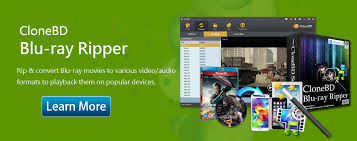
CloneBD Blu-ray Ripperは、ブルーレイディスクのコンテンツをデジタルデータとして抽出するためのソフトウェアですが、その最大の特徴は、ブルーレイをほぼそのままの品質で別のブルーレイディスクやハードドライブに複製することに特化している点です。他のリッピングソフトが多種多様な動画フォーマットへの変換に重きを置くのに対し、CloneBDは、オリジナルに近い形で映像と音声を保持しつつ、必要に応じて圧縮して保存する能力に優れています。ただし、このソフトウェアはブルーレイのコピーガード解除機能自体は内蔵しておらず、別途、コピーガードを解除するためのツールと組み合わせて使用する必要があります。
いいところ
悪いところ
Blu-ray リッピングフリーソフト1.HandBrake
| 評価 | ★★★ |
| 料金 | 完全無料 |
| 対応OS | Windows、Mac OS X、Linux |
| 日本語対応 | 可能 | 対応コピーガード | CSS、RC、UOPs、AACSなどのDVDコピーガードのみ対応 |
| 入力形式 | DVDおよびブルーレイディスク(暗号化されていない)、ISOファイル、一般的なビデオ |
| 出力形式 | MP4、MKV、WebMなど |
| 公式サイト | https://handbrake.fr/ |
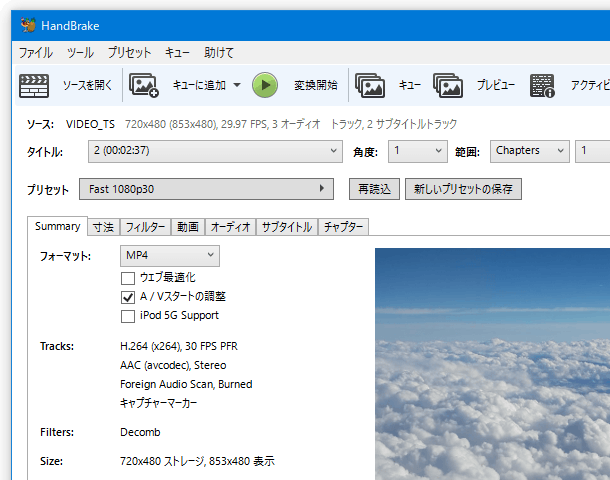
HandBrakeは無料でDVDとブルーレイを制限なしにリッピングするためのもう一つのフリーソフトです。ディスク、ISOファイル、フォルダなどをMP4、M4V、Webm、MKVのようなファイルにリッピングして、iPad、Apple TV、iPhoneでムービーを再生することを可能にします。しかし、日本語に対応できないため、英語が苦手な初心者は使い慣れないかもしれません。
いいところ
悪いところ
Blu-ray リッピングフリーソフト2.MakeMKV
| 評価 | ★★★ |
| 料金 | 完全無料 |
| 対応OS | Windows、Mac OS X、Linux |
| 日本語対応 | 〇 | 対応コピーガード | AACS、BD+ |
| 入力形式 | DVD、ブルーレイディスク、DVDビデオ、HD-DVD、ISO |
| 出力形式 | MKV |
| 公式サイト | https://www.makemkv.com/ |
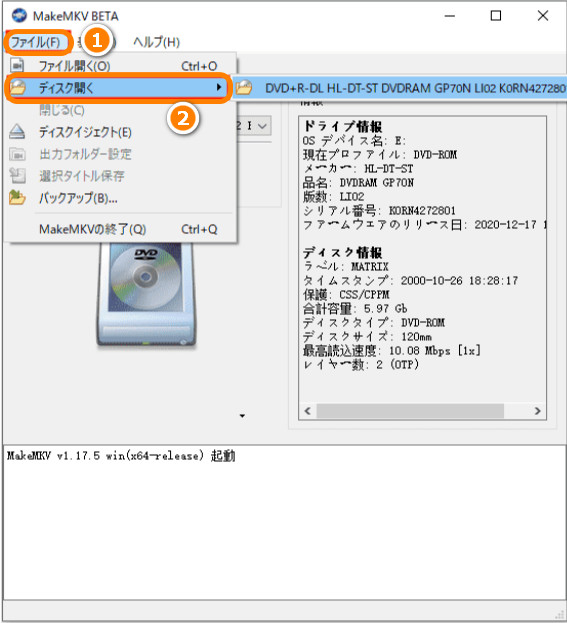
MakeMKVはとても人気のブルーレイリッピングフリーソフトです。MakeMKVを使えば、高品質にあらゆるDVDとBlu-rayディスクをMKV形式の動画ファイルに変換することができます。使い方はとても簡単で、多くのユーザーに愛用されています。定期的に公認コードを取得することで永久無料でMakeMKVを利用することが可能です。しかし、MKV形式しか対応できませんので、出力するメディアファイルのサイズが大きいです。ブルーレイをMP4やMOVなどの動画に変換したい場合、他のソフトウェアを利用する必要があります。
いいところ
悪いところ
Blu-ray リッピングフリーソフト3.XMedia Recode
| 評価 | ★★★ |
| 料金 | 完全無料 |
| 対応OS | Windows、Mac、Linux |
| 日本語対応 | 〇 | 対応コピーガード | 無し |
| 入力形式 | ブルーレイディスク、isoファイル |
| 出力形式 | MP4、AVI、WMV、FLV、3GP、MKV、MP3、AACなど |
| 公式サイト | https://www.xmedia-recode.de |
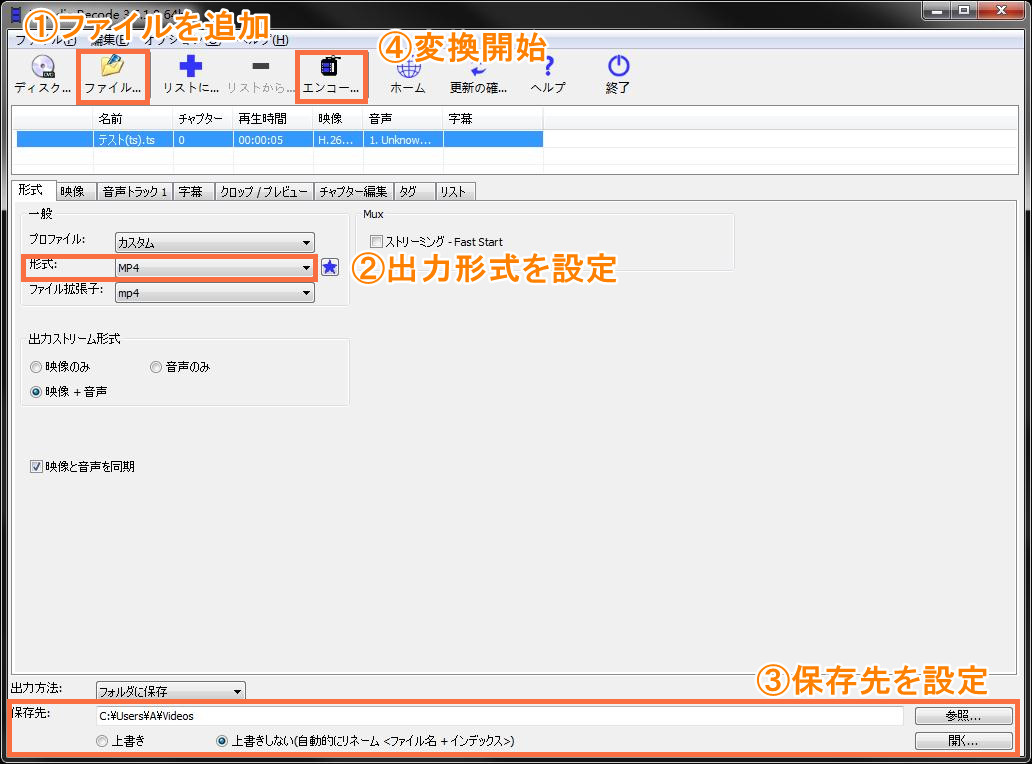
XMedia Recodeとは保護されていないBlu-ray/DVDをMP4、SWF、VOB、WAV、3GPP2、MP3のようなビデオとオーディオフォーマットに変換できるフリーソフトです。Blu-ray/DVDリッピングのほか、動画/音声変換、チャプター作成、動画編集、ダイレクトストリームコピー、ID3タグなどの様々な便利な機能が備えています。しかし、プレビュー機能がないので、リアルタイムで編集したい動画の効果を確認することができません。
いいところ
悪いところ
| ソフト名 | 価格 | コピーガード解除機能 | 変換速度 | 出力形式 | 動画編集機能 | プレビュー機能 | 更新頻度 | ユーザーサポート |
|---|---|---|---|---|---|---|---|---|
| Leawo Blu-ray変換, VideoByte BD-DVDリッピング, 4Videosoft BD-DVD リッピング, AnyMP4 ブルーレイリッピング, DVDFab Blu-ray リッピング, Aiseesoft ブルーレイリッピング, EaseFab Blu-ray Ripper, Tipard Blu-ray変換, CloneBD Blu-ray Ripper |
有料(無料体験版あり) | 市販・レンタルのディスクにかかった最新コピーガードを解除可能 | 普通のソフトより6倍速の速いスピードを実現 | 様々なの動画と音声形式ファイルをサポート | 切り取り、結合、エフェクトなどの豊富な編集機能を提供 | あり | 定期的に更新され、バグ修正や新機能が追加される | 専門的なカスタマーサポートと技術支援を提供 |
| HandBrake, MakeMKV, XMedia Recode |
無料 | 暗号化されているディスクに対応できない | 大きなファイルを処理する際に遅くなることがある | サポートされる出力形式が限られている | 編集機能が少ないか、サポートされていない場合がある | ない | 更新頻度が低く、不定期 | ない |
結論:
・無料ソフトは「コストをかけずに手軽にBlu-rayをリッピングしたい人」や「たまに使うライトユーザー」に向いています。一方で、有料ソフトは「細かな設定や編集機能を使いたい人」「画質や速度にこだわりたい人」など、より本格的な作業を求めるユーザーにおすすめです。
・ほとんどの無料ソフトウェアは、ブルーレイディスクに施されたコピーガードを解除することができません。そのため、市販やレンタルのディスクをデジタル化してスマートフォンで手軽に再生したい場合は、暗号化されたブルーレイに対応した有料ソフトウェアを選ぶ必要があります。
・一部の有料ソフトウェアは、最新のコピーガードを解除できないことがあります。そのため、ブルーレイリッピングソフトを購入する前に、対応しているコピーガードの種類を事前に確認することをお勧めします。可能であれば、無料の体験版を試してみると良いでしょう。
・有料ソフトウェアは、基本的なブルーレイリッピング機能を備えていますが、各ソフトによって異なる機能があります。対応するディスクの種類や詳細設定、操作方法などに違いが見られます。自分のニーズに合わせて、どのソフトが最適かを判断してください。
・すべてのブルーレイを変換できる万能ソフトはありません。Leawo Blu-ray変換は、市販やレンタル、自作のブルーレイに加えて、ブルーレイレコーダーで録画したブルーレイ(BDMV)にも対応しており、コストパフォーマンスを重視する方に最適なソフトウェアです。
強力なコピーガード解除機能、高性能、利便性を搭載しているブルーレイリッピングソフトを求めるユーザーに、Leawo Blu-ray変換といった優れたリッピングソフトを強くお勧めします。ほぼすべてのブルーレイ・ディスクをリッピングできる、変換成功率No.1!ここでは、Leawo Blu-ray変換を利用して、高画質でブルーレイをMP4に変換する方法を徹底解説します。
Leawo Blu-ray変換でブルーレイをMP4に変換する方法
Leawo Blu-ray変換を起動
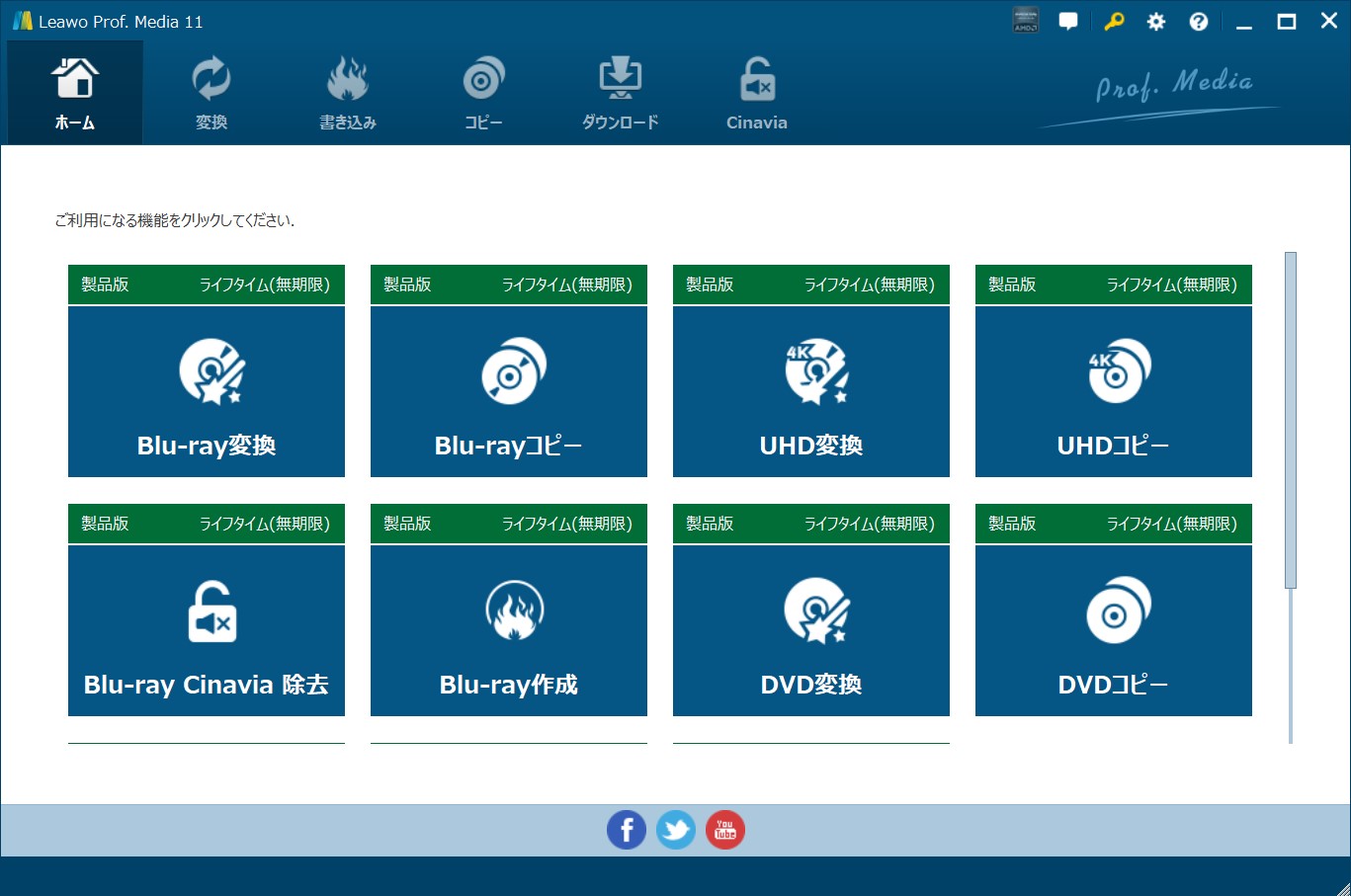
Leawo Blu-ray変換はLeawo Prof. Media(オールインワンメディア変換ソフト)に組み込まれています。Leawo Prof. Mediaを起動して「Blu-ray変換」をクリックすることでLeawo Blu-ray変換を開きます。
ブルーレイディスクを読み込み、詳細設定を行う
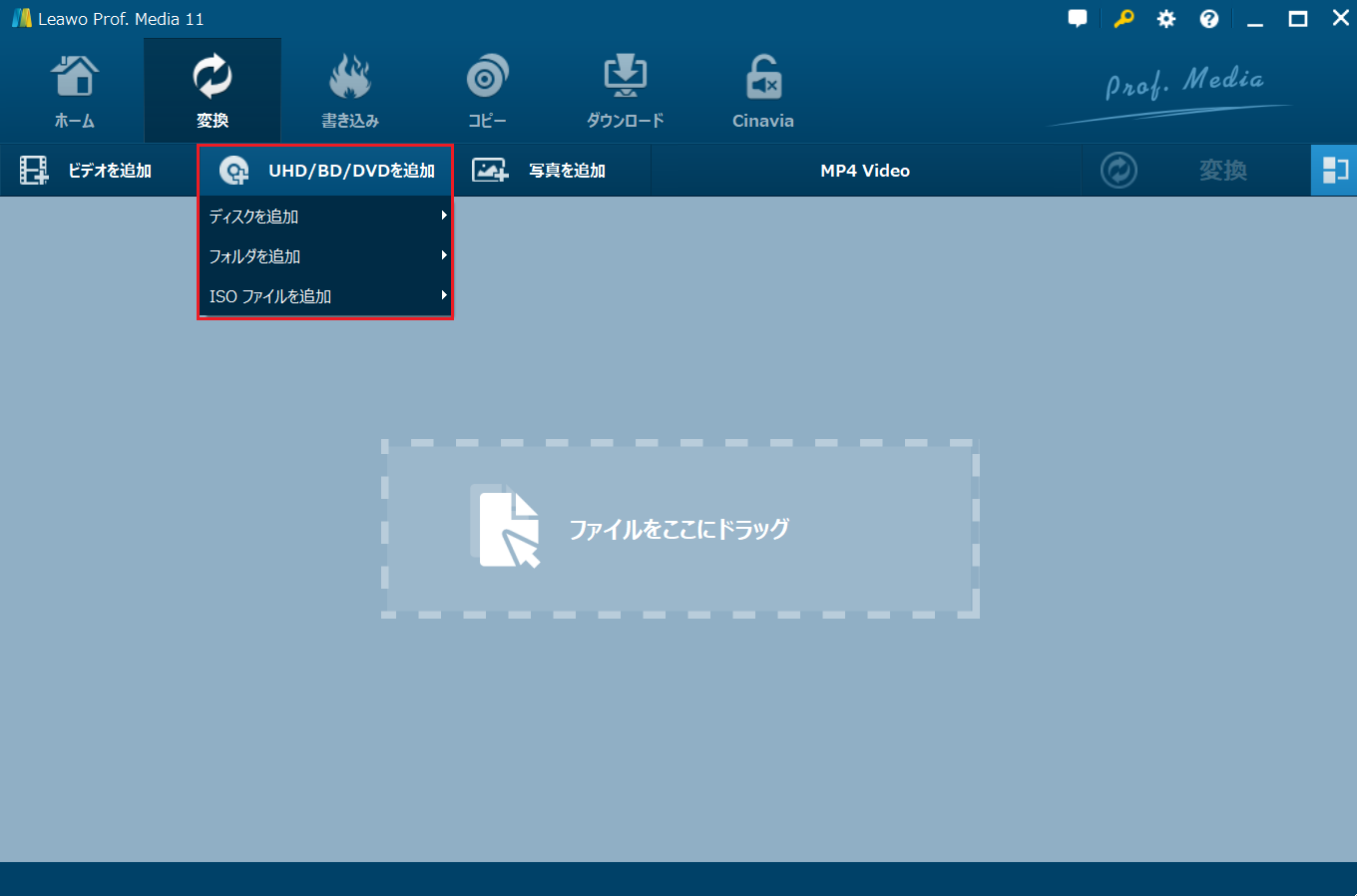
「UHD/BD/DVDを追加」ボタンをクリックして、Blu-rayディスクを読み込みします。フルムービー、メインムービーとカスタムモードという三つの変換モードから一つを選んで「OK」をクリックします。すると、ブルーレイのデータをプログラムにローダできます。
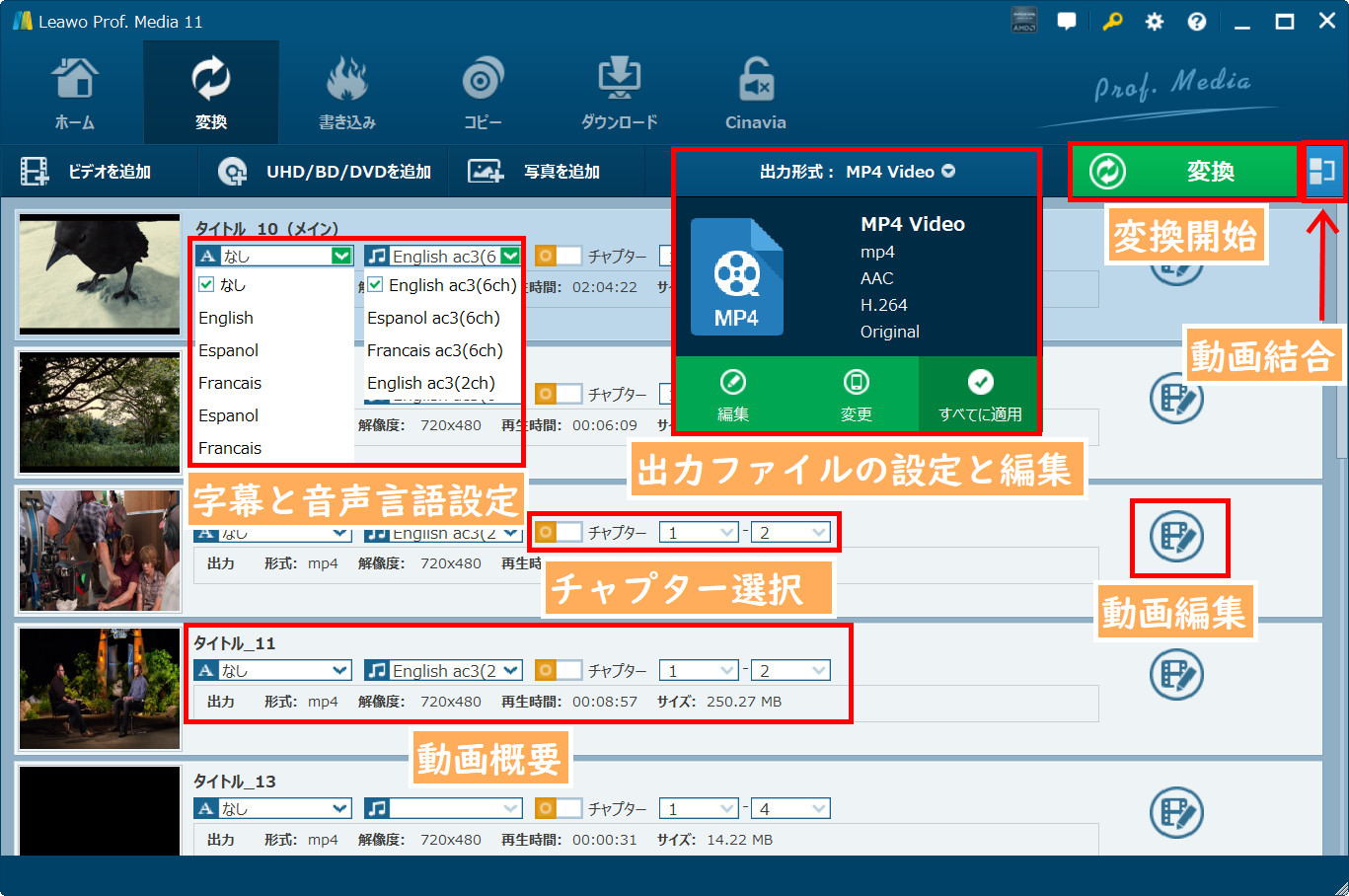
追加した動画(ブルーレイ映画)の字幕と音声トラックを自由に選択したり、複数の動画を結合したりできます。また、動画編集画面で動画をカスタマイズ可能です。例えば、トリムや、切り抜き、3D作成、回転、ノイズ除去、透かし、再生速度の調整など。
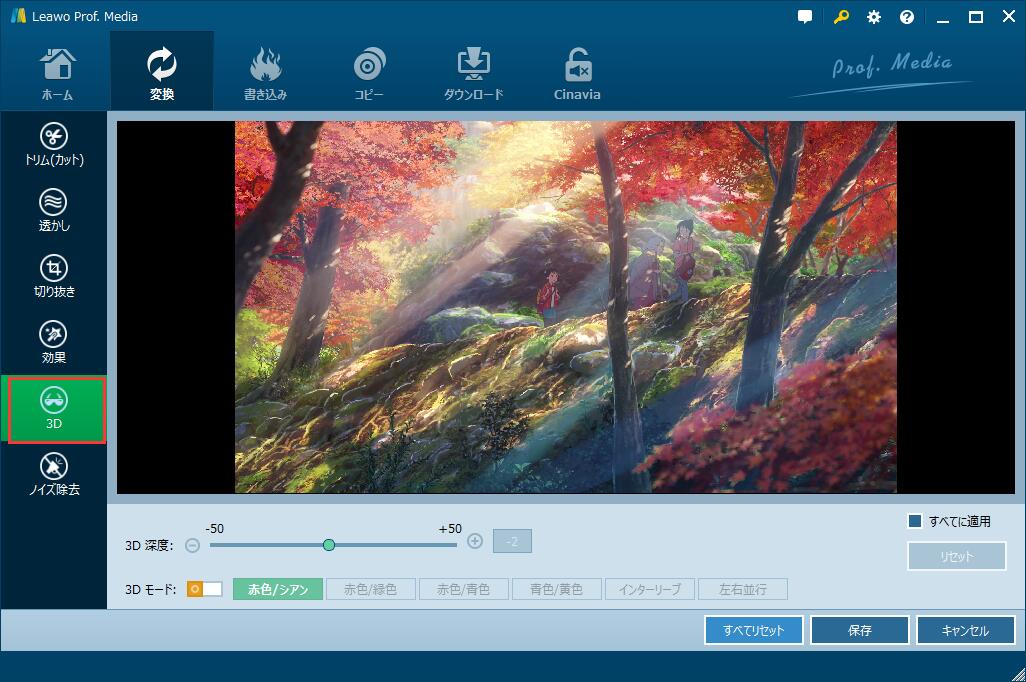
ビデオ&オーディオ:動画の方向(上下反転、左右反転、90度右回転、90度左回転)や再生スピード(最大4倍速まで)を変えます。また、音量を上げたり下げたりできます。
トリミング・カット:動画の不要な部分を切り取ってカットできます。
透かし:動画にテキストまたは画像のウォーターマークを追加できます。
切り抜き:指定した部分を切り抜きます。また、動画の拡大・縮小ができます。
効果:動画の明るさや彩度、コントラスト(明暗比)などを調整します。
3D:動画に3D効果(赤色/シアン、赤色/緑色、赤色/青色、青色/黄色、インターリーブ、左右並行)を追加します。
出力形式を設定
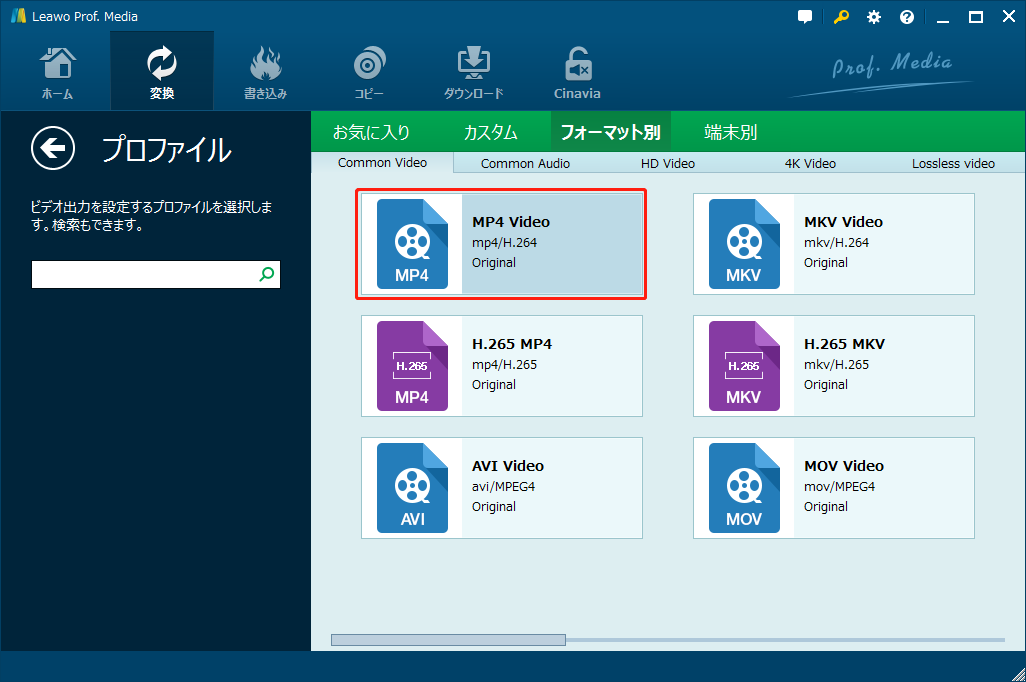
出力形式を設定するには、緑の「変換」ボタンの横にあるプルダウンメニュー(ディフォルトではMP4 Videoと表示される)をクリックして、「変更」アイコンをクリックします。「フォーマット別」→「Common Video」→「MP4 Video」の順にクリックして、MP4 Videoを出力フォーマットに指定します。
変換開始
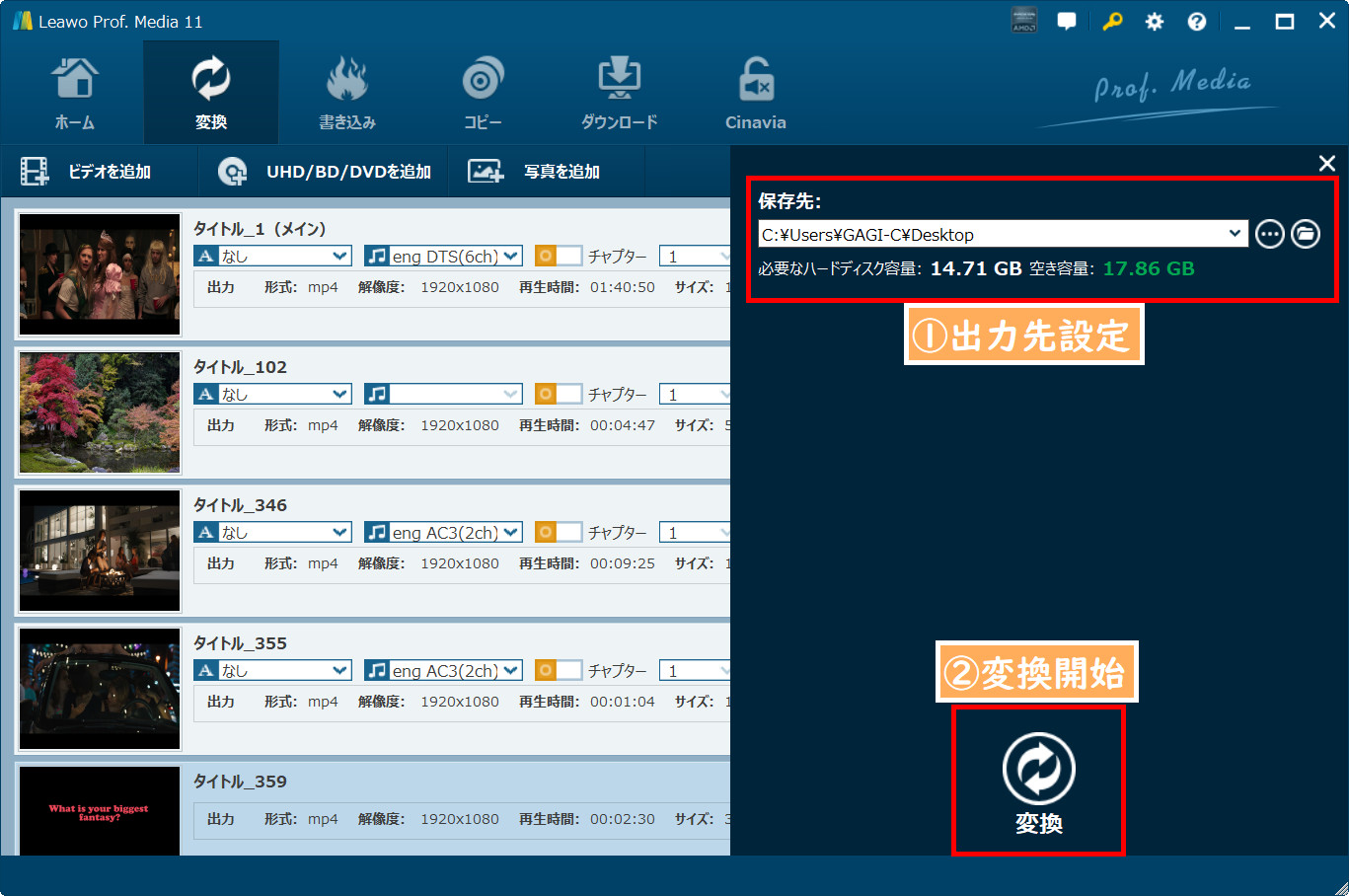
全ての出力設定が完了したら、緑の「変換」ボタンをクリックします。ポップアップしたサイドバーでは、出力先を指定します。最後に、下の「変換」ボタンをクリックして、ブルーレイのデータからMP4への変換が開始します。
※要注意:Leawo Blu-ray変換はBlu-rayのCinaviaウォーターマークを解除したり、UHD Blu-ray/4Kブルーレイをリッピングしたりできません。これらのディスクをリッピングするには、Leawo Blu-ray Cinavia除去やLeawo UHD変換のような専用的なソフトウェアを利用してください。
| 種類 | 特徴 |
| BD-ROM | 読みだし専用のブルーレイディスクのことです。データの書き換えはできません。高精細画質の映画やゲームソフトなどの収録に使われます。 |
| BD-R | 1層または2層の追記型のブルーレイディスクのことです。データの読みだしと、書き込みができます。データを書き換えることはできませんが、空き容量が残っていれば、後からデータを書き足す(追記する)ことができます。 |
| BD-R BDXL | 1層または2層の書き換え型のブルーレイディスクのことです。データの読み出し、書き込み、書き換えがきます。製品によりますが、約1000~1万回ほど繰り返して書き換えができます。 |
| BD-RE | 1層または2層の書き換え型のブルーレイディスクのことです。データの読み出し、書き込み、書き換えがきます。製品によりますが、約1000~1万回ほど繰り返して書き換えができます。 |
| BD-RE BDXL | 3層構造の書き換え型のブルーレイディスクのことです。データの読み出し、書き込み、書き換えがきます。製品によりますが、約1000~1万回ほど繰り返して書き換えができます。 |
一般的には、ブルーレイに掛けられるコピーガードは「AACS」、「ROM Mark」、「BD+」、「Cinavia」、「リージョンコード」の五つです。詳しくは下記の表を参照してください。
| コピーガード | 詳細 |
| AACS | Blu-ray Discで採用されている著作権保護のための映像・音声データのコピープロテクト技術。 |
| ROM Mark | BD-ROMの原盤の偽造を防ぐ技術。 |
| BD+ | BDプレーヤーの内部に入り込んだ不正なプログラムを検知する技術。 |
| リージョンコード | 指定販売地域以外で再生できないように、DVDやブルーレイディスクなどの映像ソフトに設定されるコードです。(日本はリージョンA) |
| Cinavia | 動画の音声トラックに著作権者により取り込んだ不可聴のコードである。AACS情報が無い時に、再生そのものが停止、無音することがある。 |
ブルーレイリッピングとは、ブルーレイディスクのコンテンツをデジタル化して、パソコンやスマホなどのデバイスに取り込むことを指します。リッピングされたファイルは、MP4やMKVなどの一般的な動画形式で保存されます。ブルーレイの映像を編集したいなら、ブルーレイリッピングソフトを利用してブルーレイをMP4に変換できます。
ブルーレイコピーとは、ブルーレイディスクの映像や音声などの内容をほかのディスクに複製することを指します。コピーされたファイルは、空きのディスク、フォルダ、あるいはisoイメージファイルに保存されます。オリジナルディスクのバックアップを作成したいなら、ブルーレイコピーソフトを利用してブルーレイをコピー/複製できます。
この記事で紹介したのは個人向けブルーレイリッピング・コピー方法です。自宅でも簡単にブルーレイディスクをリッピング・コピーできるので、他人にばれることはありません。ご安心ください。
また、最新の著作権法によると、著作権で保護されている著作物を著作者の許可なく(無断で)利用することはできません。例えば、DVDやブルーレイのコピーガードを解除してコピーしたら違法となります。営利目的でブルーレイをリッピング・コピーする場合は、警察に逮捕にされます。個人で楽しむ場合は刑罰の対象にはなりません。
ブルーレイリッピング・コピーがうまくできない場合がありますですね。原因としては、ソフトウェア、ブルーレイディスク、PCスペック、ブルーレイドライブなどが考えられます。ブルーレイドライブとBlu-rayディスクの相性が悪い、ソフトがブルーレイディスクのコピーガードを解除できない、ブルーレイディスクに傷があるなどといった原因によるブルーレイコピーが失敗することが多い。
Blu-rayリッピング・コピーソフト自身の問題なら、ソフトを更新、再起動するか、ソフトの設定を調整することで問題を解決できるかもしれません。ブルーレイリッピングソフトの出力形式、対応BDコピーガード、処理スピード、リッピング性能、操作手順、設定方法などは、ソフトによって異なります。ブルーレイディスクを変換・コピーする前に、ソフトの特徴や動作環境、使い方、使うときの注意点などを確認して、あなたのニーズに合ったソフトを選んでください。
ブルーレイディスクの寿命は、一般的に10年から20年とされています。これは、ディスクが正しく保存されている場合の目安であり、保存環境や使用頻度によって異なることがあります。温度や湿度、直射日光などの影響を受けるため、適切な保管が重要です。切なデータを長期保存するためには、定期的なバックアップを行うことをおすすめします。
カーナビでブルーレイを再生するには、まずカーナビがブルーレイディスクに対応しているか確認する必要があります。もしカーナビがブルーレイに対応していない場合は、外部のブルーレイプレーヤーを接続する方法があります。また、ブルーレイをMP4などの対応フォーマットに変換し、USBメモリやSDカードに保存して再生する方法もあります。
ライブ映像を楽しむ際にDVDとブルーレイのどちらを選ぶかは、それぞれの特徴によって決まります。画質と音質では、ブルーレイがDVDよりも高解像度で鮮明な映像と高音質なオーディオフォーマットに対応しており、大画面で視聴する場合には圧倒的な優位性があります。一方で、DVDは価格が安価であり、多くのプレーヤーで再生可能という利点があります。高画質・高音質を求めるならブルーレイ、コストパフォーマンスや互換性を重視するならDVDがおすすめです。
本記事では、大切なBlu-rayディスクをデジタル形式に変換するためのBlu-ray リッピングソフトについて、その必要性から具体的なツールの種類までを詳しくご紹介しました。無料で手軽に利用できるものから、より高度な機能や安定した性能を提供する有料ソフトまで、多岐にわたる選択肢があることをご理解いただけたことと存じます。
ブルーレイリッピングソフトを選ぶ際には、ご自身の用途やスキルレベル、求める最終的な品質を明確にすることが重要です。例えば、単にバックアップを取りたいのか、それとも特定のデバイスで再生したいのか、あるいは編集を加えたいのかによって、最適なツールは異なります。本記事が、皆様が多数存在する選択肢の中から、ご自身にとって最も適したBlu-rayリッパーを見つけ出すための一助となれば幸いです。
なお、著作権保護されたコンテンツの取り扱いに関しては、関連法規を遵守し、個人の責任において適切にご利用いただくようお願いいたします。
Rating: 4.9 / 5 (198 Reviews)
14日間
返金保証
14日間の全額返金保証を提供しております。返金ポリシーにより、全てのお客さまに、安心して最高のサービスと製品を提供させていただきます。
1営業日以内
サポート対応
1営業日以内に安心サポート。お客様サポートや技術サポートでも経験豊富なスタッフが迅速に対応しております。
1,000万以上
のユーザー
全世界で千万以上のお客さまや法人様にご利用いただいています。信頼性が高く、ユーザーが安心して利用できる製品を提供いたします。
100%安全
安心ショップ
オンラインストアのデータ通信はベリサイン社の最新技術によって保護されています。安全なショッピングをお楽しみいただけます。
 CleverGetオールインワン
 Prof. Media 13
 Blu-ray/DVDコピー
 Blu-ray/DVDリッピング
 Blu-ray/DVD作成
