


 今すぐダウンロード
 今すぐダウンロード





2022年04月24日 satou hikari


2022年04月24日 satou hikari
豊富なビデオコンテンツで大人気になるYouTubeでも、視聴中にエラーが出る短所があります。ユーザーに報告されている最も多いエラーは「YouTubeオーディオレンダラーエラー」です。このエラーが出るとき、ビデオの再生が中断され、せっかくのいいムードは台無しされてしまいます。この記事では、「YouTubeオーディオレンダラーエラー」で悩んでいる方に、エラーを修復する対処法を紹介します。
YouTube動画を視聴するとき、「オーディオレンダラエラー。パソコンを再起動してください」というエラーが発生し、動画が正常に再生されなくなることがあります。Windows特にWindows 10で発生したことが多く、特定のブラウザでしか起こる現象ではないため、ブラウザを変更しても改善されない場合が多いです。YouTubeオーディオレンダラーエラーが発生する原因は何でしょうか。どうやって修復できますか。Googleで対処法を検索するユーザーは少なくありません。この記事では、YouTubeオーディオレンダラーエラーが出る原因、及びその解決策を全面的に解説します。
ユーザーレポートを分析した上で、YouTube オーディオレンダラーエラーが発生するいくつかの原因をまとめました。詳しくは下記をご参照ください。
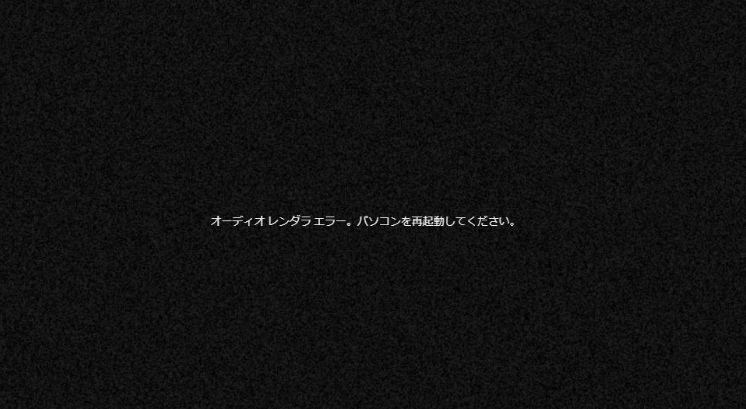
オーディオデバイスが適切に接続されていない場合、YouTube オーディオレンダラーエラーが発生しやすいです。ワイヤードヘッドホン、スピーカー、Jack オーディオ接続キット、USBなどのサウンドデバイスを利用している場合、適切にパソコンに接続されているかどうか確認しましょう。
オーディオドライバーとは、PCにオーディオデバイスを繋ぐ場合に、オーディオデバイスを認識し、処理する仲立ちのファイルです。サウンドドライバーが古かったり破損していることもYouTubeオーディオレンダラーエラーに繋がります。
YouTubeに内蔵されているプレーヤーはウェブブラウザと密接な関係があるので、ブラウザのバージョンが古い場合、YouTube動画再生に支障をきたすので、YouTubeオーディオレンダラーエラーが発生しやすいです。
BIOS(バイオス)とは、ファームウェアの一つで、入出力を行うためのプログラムです。BIOSを常にアップデートする必要があります。最新バージョンにアップデートされない場合、YouTubeオーディオレンダラーエラーが発生しやすいです。
上記はYouTubeでオーディオレンダラエラーが出る原因を紹介しました。下記にて、このエラーの解決策を紹介します。
YouTubeオーディオレンダラーエラーが発生するとき、スピーカーや、ヘッドホンなどのオーディオデバイスが接続されている場合、一旦オーディオデバイスを抜き出して、エラーが消えるかどうかを確認します。オーディオデバイスが抜き出された後、エラーが消えた場合、改めてオーディオデバイスを差し込めば、YouTube動画を引き続き視聴できます。
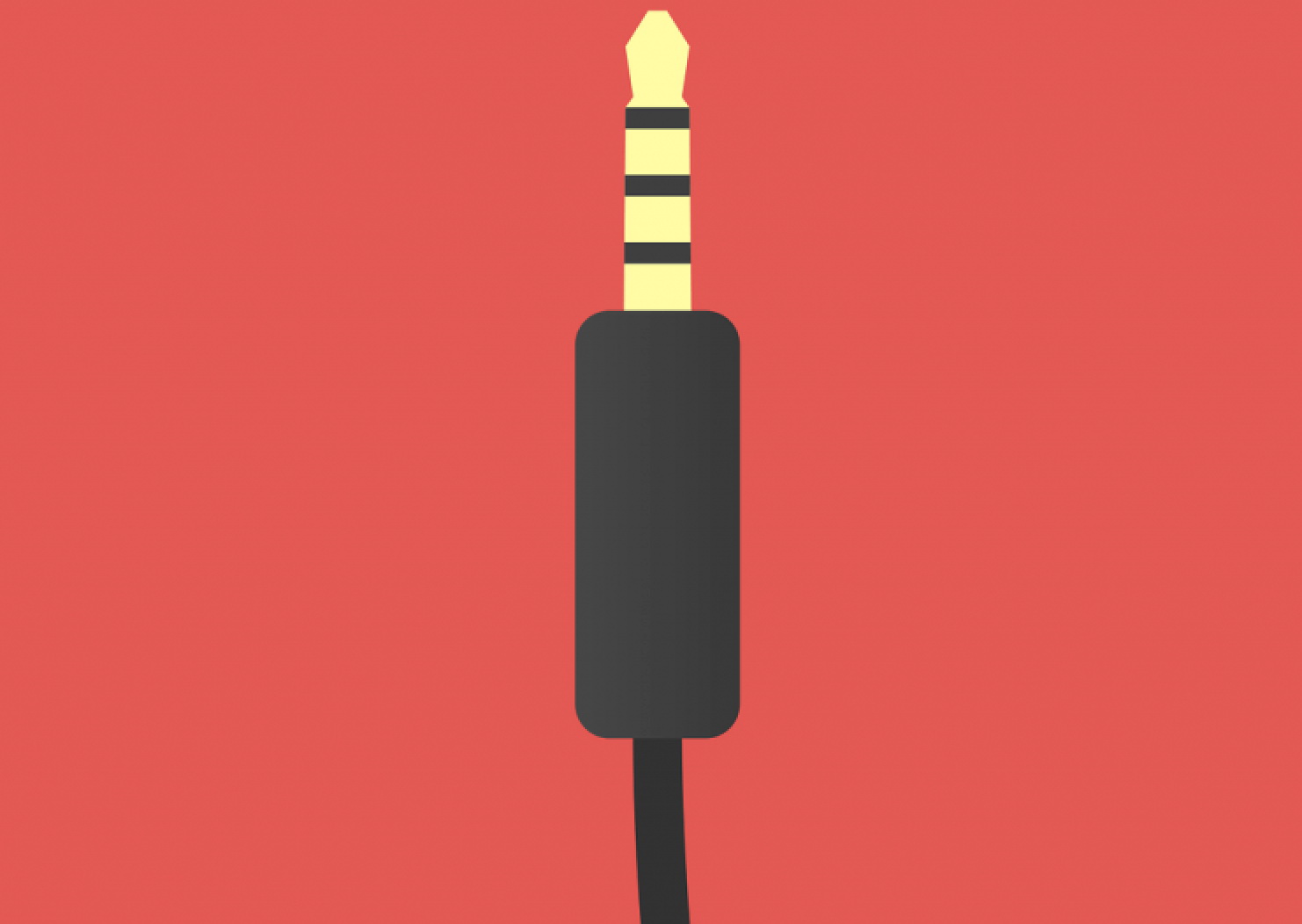
「オーディオレンダラエラー。パソコンを再起動してください」とのエラーメッセージが示したとおりに、再起動は問題を解決できる可能性があります。ただし、一時的に解決できてもオーディオレンダラエラーが再発するケースも多いようです。
ウェブブラウザでYouTube映画を視聴するときに、オーディオレンダラエラーが発生する場合、ほかのブラウザに切り替えて、エラーが消えるかどうかを確認します。ほかのブラウザでも同じエラーが発生する場合、ブラウザを最新バージョンにアップデートしてみます。各ブラウザを最新バージョンにアップデートする手順は下記のようです。
POINT
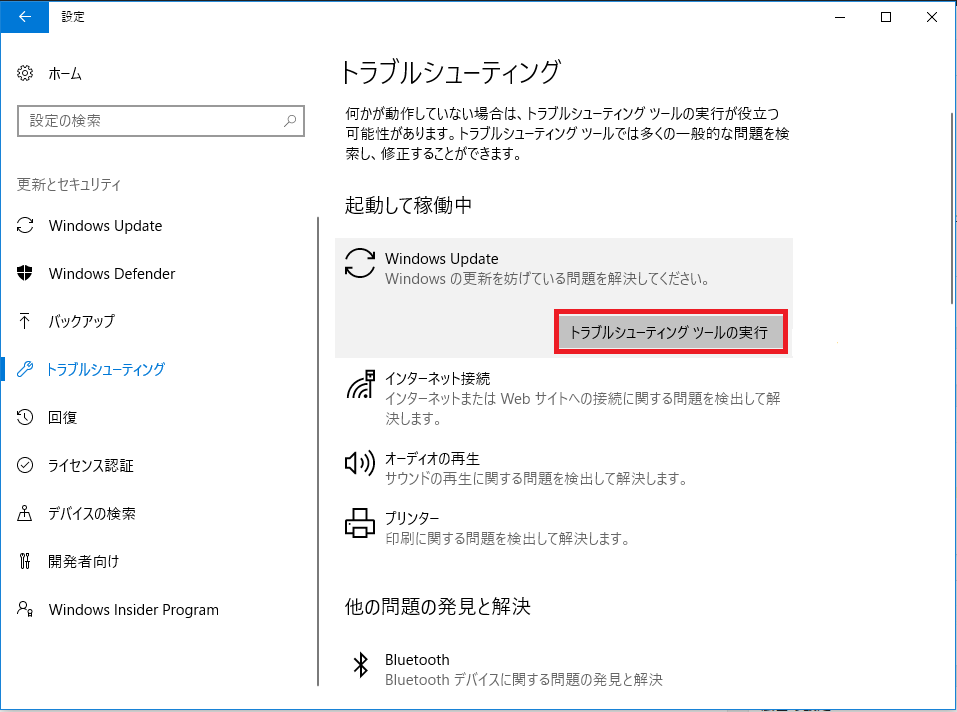
上記の方法でオーディオレンダラエラーを解消できない場合、Windows 10に内蔵されたトラブルシューティングツールを利用して問題を検出し、修復します。オーディオ再生のトラブルシューティングツールを実行する手順は下記のようです。
オーディオドライバーに一時的なエラーにより、Youtube上でオーディオレンダラエラーが表示されるケースもあります。この場合、オーディオドライバーを再起動すれば、エラーが解消されます。
1.「スタート」ボタンを右クリックし、「デバイスマネージャー」を選択します。
2.「音声入力と出力」を展開し、デイフォルトのオーディオデバイスを右クリックします。
3.「デバイスを無効にする」を選択し、「はい」をクリックし、次へ進みます。
4.オーディオデバイスを再度右クリックし、「デバイスを有効にする」を選択します。
オーディオドライバーを再起動しても、エラーを修復できない場合、オーディオドライバー自体に何か問題がある可能性が高いです。この場合、オーディオドライバーをロールバックもしくはアップデートすることによってYouTubeオーディオレンダラーエラーを修正します。オーディオドライバーをロールバックする方法は以下のようです。
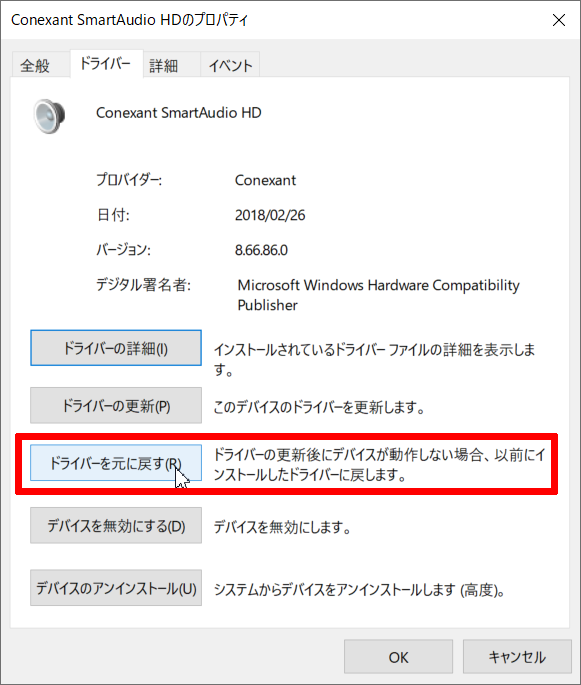
オーディオ再生デバイスに対する場合
オーディオカードドライバーに対する場合
オーディオドライバーをロールバックしても、YouTubeオーディオレンダラーエラーが相変わらず出る場合、オーディオドライバーをアップデートしてみてください。オーディオドライバーをアップデートする方法は以下のようです。
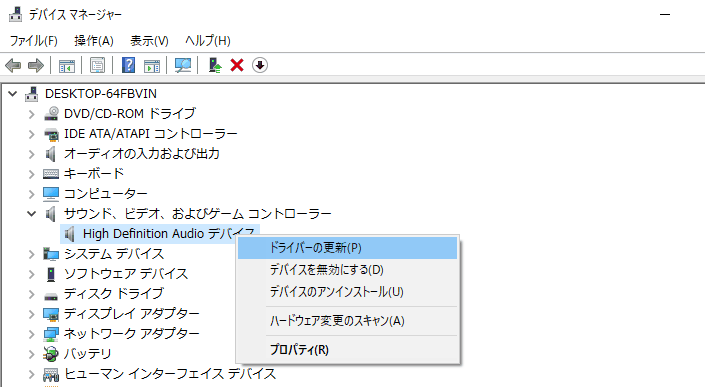
オーディオ再生デバイスに対する場合
オーディオカードドライバーに対する場合
Chromeを利用するときに、YouTubeオーディオレンダラーエラーが発生する場合、原因はハードウェアアクセラレーションにあるかもしれません。この時、ハードウェアアクセラレーションを無効化する必要があります。
Chromeのハードウェアアクセラレーションを無効化する手順は下記のようです。
1.Chromeの右上のメニューボタンを選択します。
2.表示されるメニュー内の「設定」を選択します。
3.Chromeの設定画面が表示された後、画面を下までスクロールして「詳細設定」を選択します。
4.「ハードウェアアクセラレーションが使用可能な場合は使用する」をチェックします。
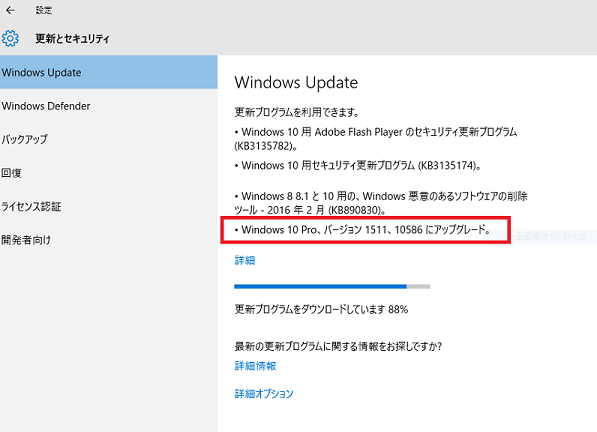
オペレーティングシステムのバージョンが古い場合、YouTubeオーディオレンダラーエラーを含む、いろいろな技術障害が起こりやすいです。古いバージョンのOSをアップデートする必要があります。アップデート手順は下記のようです。
Cubaseが開いているときだけYouTubeオーディオレンダラーエラーが出る場合、サンプルレートの違いによる可能性があります。下記の手順を通してサンプルレートを同期できます。
ステップ1:スピーカーアイコンを右クリックし、「サウンド」をクリックします。
ステップ2:「再生」タブを開き、必要のオーディオデバイスを選択し、「プロパティ」ボタンをクリックします。
ステップ3:「ディフォルトフォーマット」の下には、「共有モードで使用されるサンプルレートとビット数を選択します」と表示され、下の欄に必要のサンプルレートを指定します。
ステップ4:ASIOドライバー設定を開き、「オーディオ」タブを選択します。ステップ3と同じサンプルレートを指定します。
ステップ5:パソコンを再起動します。
BIOSに不具合があり、オーディオレンダラエラーが発生することがあります。特にDELLのPCの場合、BIOSのバグによってオーディオレンダラエラーが発生することが過去に報告されています。この場合、BIOSを修正されたバージョンにアップデートすることで解決できます。そのため、BIOSのバージョンが古い場合は、アップデートを一度検討してみてください。ただし、正しい手順でBIOSをアップデートしない場合、パソコンに支障をきたします。DELLの公式サイトに記載された手順でBIOSをアップデートしてください。
上記で紹介される方法でYouTubeのエラーを修復できない、または操作方法が難しいため操作できないなら、サードパーティーのソフトウェアを利用して、YouTube動画をオンラインで再生したり、ダウンロードしてオフラインで鑑賞したりすることができます。
CleverGetはオンライン動画をダウンロードするための専門的なビデオダウローダーです。YouTube、ニコニコ動画、Dailymotion、Vevo、Vimeo、GYAO、B9DM、MioMioなどの動画共有サイトから動画をダウンロードできます。また、WindowsとMacの両方を対応しています。CleverGetを使えば、簡単かつ高速にオンライン動画をダウンロード可能です。
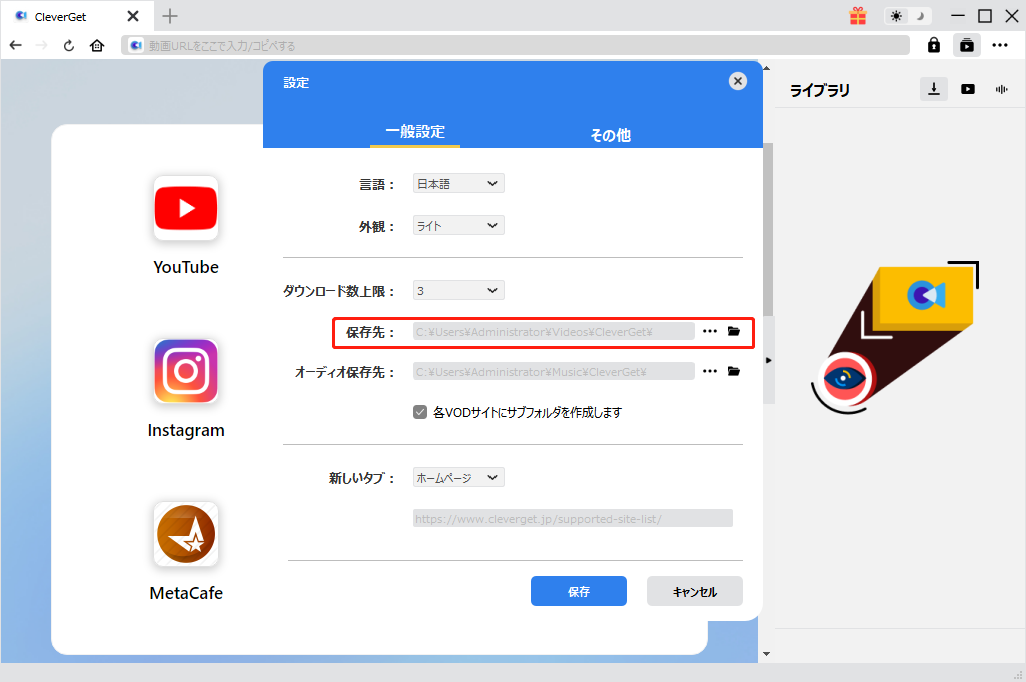
手順1:プログラムのホーム画面で「設定」アイコンをクリックして、ダウンロードした動画の保存先を設定しておきましょう。
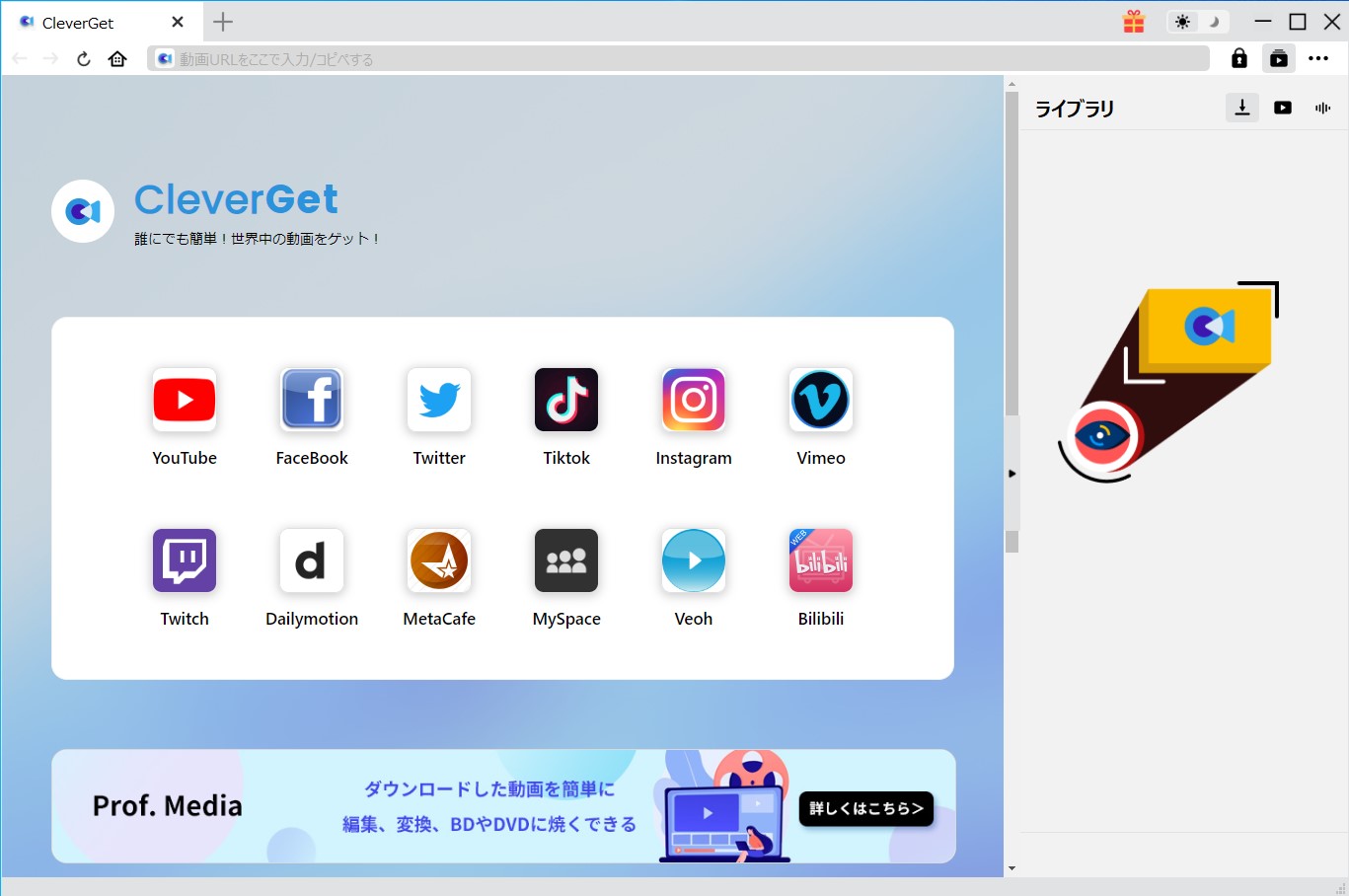
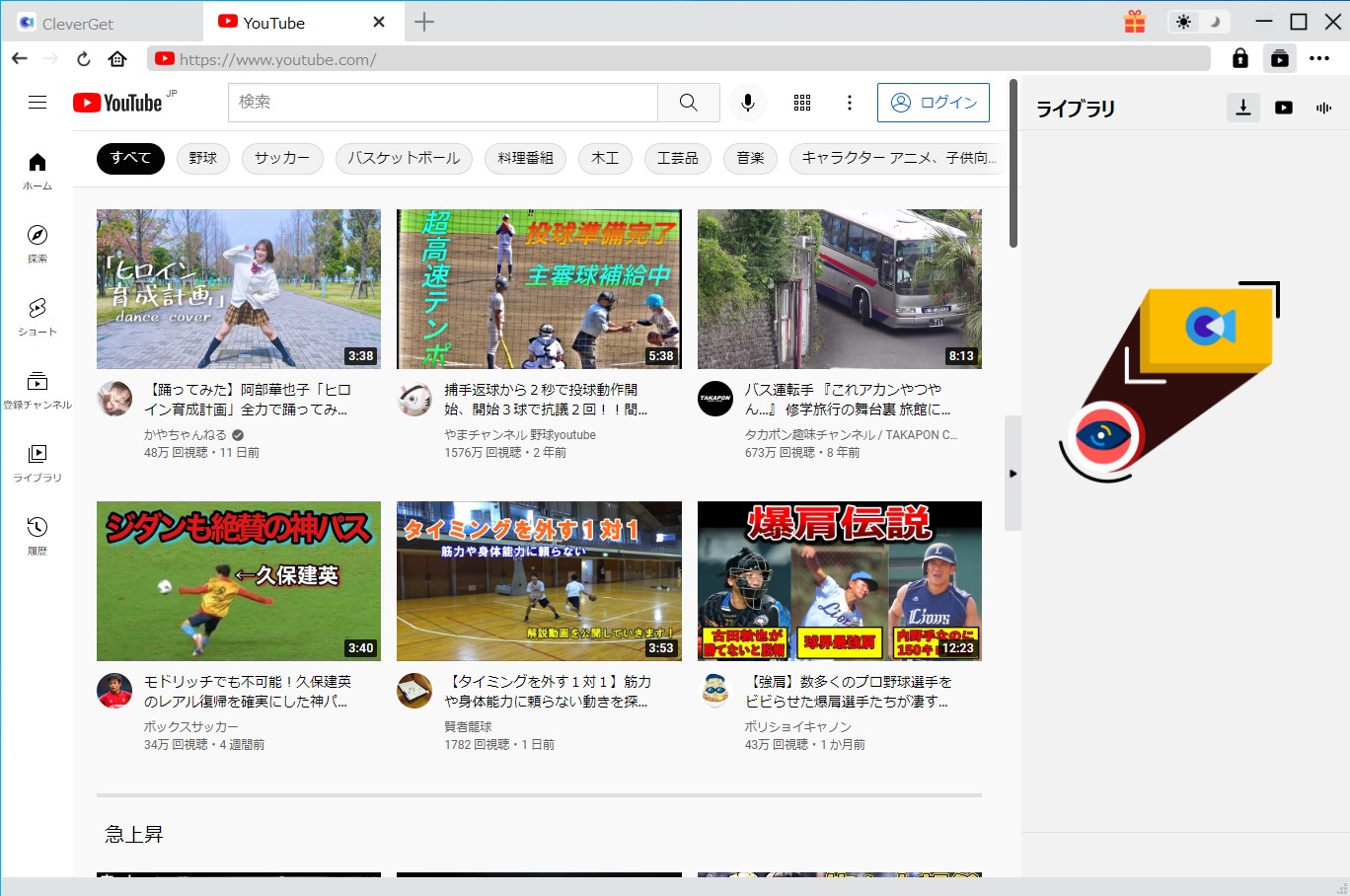
手順2:CleverGetを立ち上げたら、「YouTube」アイコンをクリックしてYouTubeのホームーページにアクセスします。
手順3:ダウンロードしたい動画を見つけます。動画のページが開かれると、ダウンロードできる動画ファイルが自動的に検出されます。
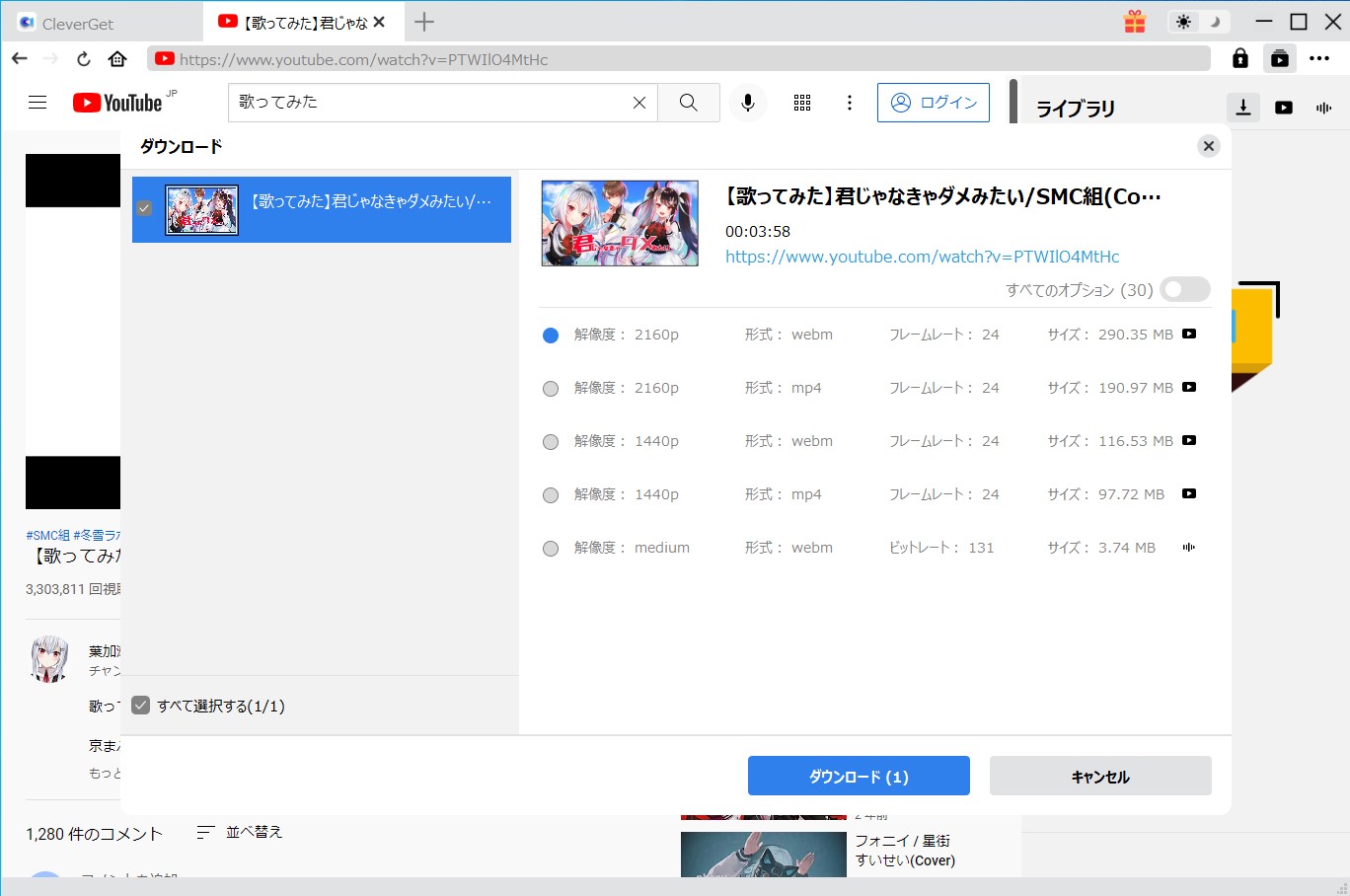
手順4:必要に応じて動画の解像度や出力形式、サイズを選択して「ダウンロード」ボタンをクリックします。
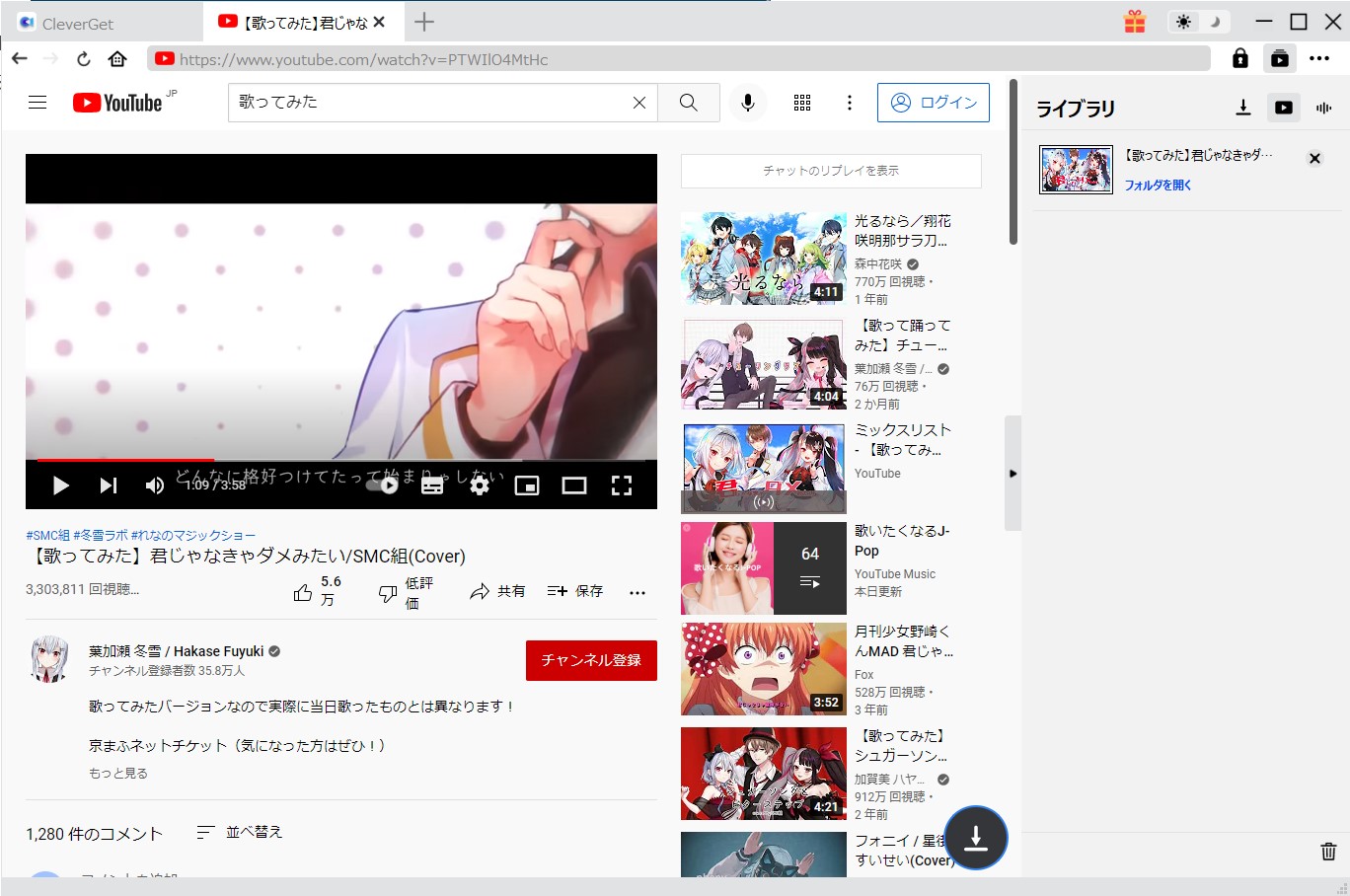
手順5:右のライブラリ画面でダウンロード処理の進捗状況を確認できます。ダウンロード処理が終わったら、「動画」タブでファイルを管理できます。
Rating: 4.8 / 5 (115 Reviews)
14日間
返金保証
14日間の全額返金保証を提供しております。返金ポリシーにより、全てのお客さまに、安心して最高のサービスと製品を提供させていただきます。
1営業日以内
サポート対応
1営業日以内に安心サポート。お客様サポートや技術サポートでも経験豊富なスタッフが迅速に対応しております。
1,000万以上
のユーザー
全世界で千万以上のお客さまや法人様にご利用いただいています。信頼性が高く、ユーザーが安心して利用できる製品を提供いたします。
100%安全
安心ショップ
オンラインストアのデータ通信はベリサイン社の最新技術によって保護されています。安全なショッピングをお楽しみいただけます。



 CleverGetオールインワン
 Prof. Media 13
 Blu-ray/DVDコピー
 Blu-ray/DVDリッピング
 Blu-ray/DVD作成

Leave a Reply