


 今すぐダウンロード
 今すぐダウンロード





2026年04月22日 narita


2026年04月22日 narita
「安全なMP3変換ソフトを探しているけど、どれが本当に信頼できるの?」
SpotifyやApple Musicなどの音楽をMP3に変換できる安全なMP3コンバーター(MP3変換フリーソフト)を探している方、あるいは録音した音声ファイルをMP3形式に変換してスマホやカーステレオでオフライン再生したい方に向けて、本記事では実際にテストした安全なツールを厳選してご紹介します。
ネット上には数多くの音楽MP3変換サイト・フリーソフトが存在しますが、中には広告だらけでウイルス感染リスクのある危険なツールも紛れ込んでいます。MP3変換に対応した安全なソフト5選・無料サイト5選を、変換速度・音質・安全性の実測データをもとに比較しました。
大切なパソコンやスマホを守りながら高音質で音楽を保存するために、 MP3変換ソフト・サイト選びでは以下の3点を必ずチェックしてください。 本記事では実際に複数のツールをWindows環境でテストし、 変換速度・音質・安全性を比較しました。
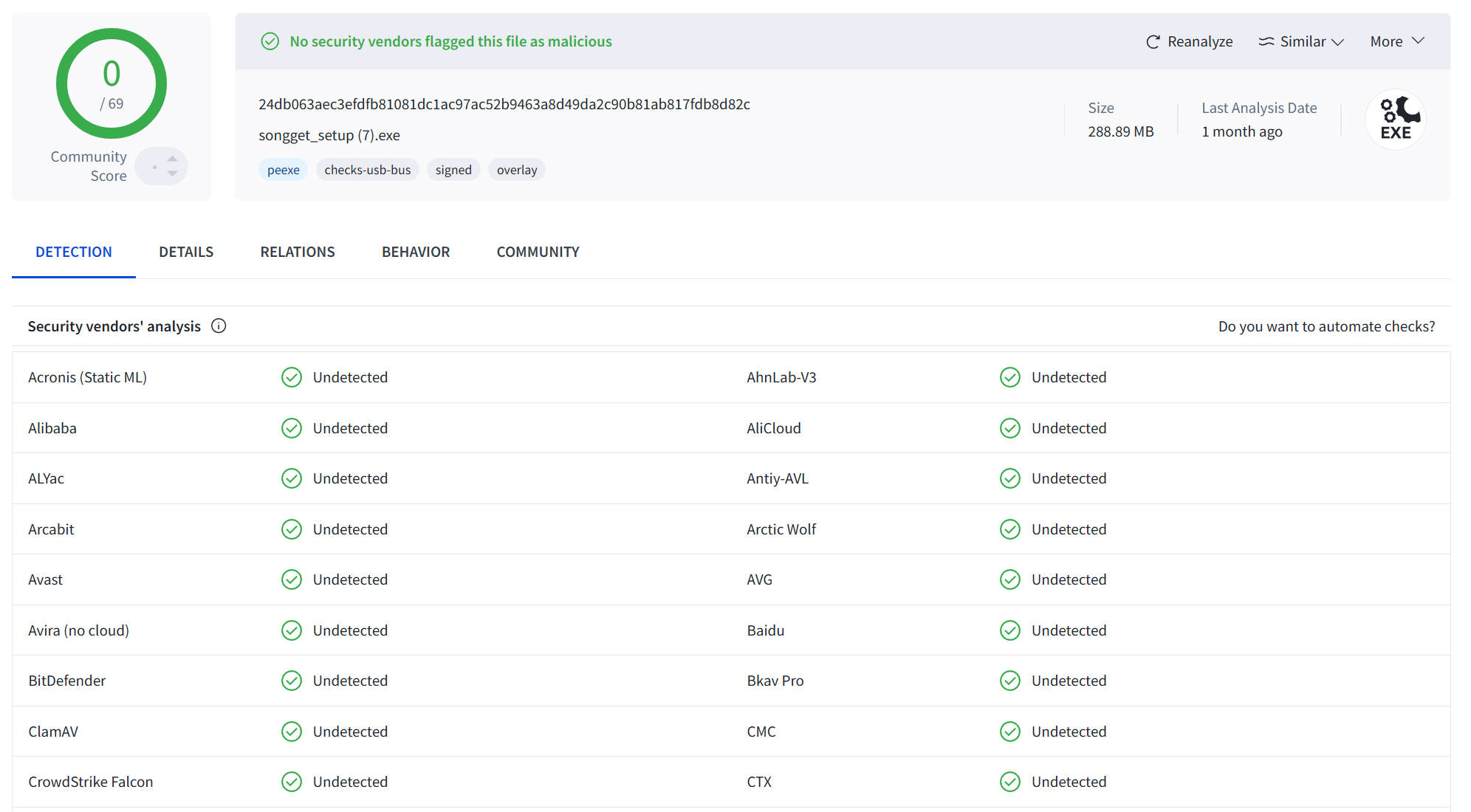
MP3変換フリーソフトの中には、ダウンロードボタンを偽装した悪質な広告や ウイルスが仕込まれたものも存在します。 本記事で紹介するソフト5本はすべて VirusTotal による70以上のセキュリティエンジンでのスキャンを実施し、安全性を確認済みです。
Spotify MP3変換・Apple Music MP3変換など、 変換したいサービスに対応しているかを事前に確認しましょう。 手持ちのWAV音源をMP3に変換したい場合は、 ローカル変換にも対応したツールを選ぶとスムーズです。
MP3の最高音質とされる320kbpsでの出力に対応しているか、 プレイリストの一括変換ができるかどうかが、 優れたMP3変換ソフトを見極める基準になります。
| 項目 | 詳細 |
|---|---|
| OS | Windows 11 Home 23H2 |
| CPU | Intel Core i5-12400 |
| メモリ | 16GB DDR4 |
| 検証ソフト数 | 10種類(ソフト5本・サイト5つ) |
| 検証日 | 2026年4月 |
ここからは、ストリーミング音楽のダウンロードや、高品質な音声変換に最適なパソコン向けソフトを5つご紹介します。いずれも無料で試すことができる安全なツールです。
| 比較項目 | SongGet(編集部おすすめ) | TuneFab | MusicFab |
|---|---|---|---|
| 変換の仕組み | 独自の高速録音・解析技術 | 録音 | 直接ダウンロード |
| 操作性 (UI) | モダンな内蔵ブラウザ型 | 従来型(やや古いとの声も) | 内蔵ブラウザ型 |
| 歌詞の保存 | ⭕しっかり抽出(LRC形式) | ❌非対応 | ⭕ |
| 無料版の制限 | 3曲までフル変換可能 | 3曲までフル変換可能 | 3曲までフル変換可能 |
| 価格・コスパ | ◎単体買い切り&最大55%割引あり | △標準的 | ✕全対応版は数万円と高額 |
| 便利な独自機能 | 変換完了後の自動シャットダウン等 | 特になし | 特になし |
(※総合的に見るとSongGetは機能・価格のバランスが取れているソフトと言えます。それぞれのツールに特徴があるため、用途や利用環境に合わせて選ぶのがおすすめです。)
| 日本語対応 | 完全対応(不自然な翻訳なし) |
|---|---|
| MP3変換の能力 | ★★★★☆(非常に高水準・歌詞のLRC保存にも対応) |
| 使いやすさ | ★★★★☆(最新の内蔵ブラウザ型で初心者も安心) |
| 安全性 | ★★★★☆(VirusTotalで問題なし) |
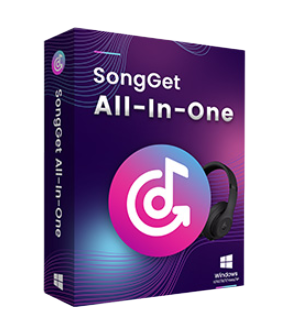
総合評価で特におすすめしたいのが、安全性と処理スピードを両立した「SongGet」です。SpotifyやApple Musicなどの配信サービスにしっかり対応しており、独自の高速解析技術によって、最高音質の320kbpsで楽曲をMP3として保存できます。
他の競合ソフトと比較して優れている点として、アートワークや曲名の保持(ID3タグ取得)はもちろん、歌詞データをLRC形式で抽出・保存できる点が挙げられます。また、操作画面がモダンな内蔵ブラウザ型となっているため、直感的に操作できるのも魅力です。
さらに、「ダウンロードの中断・再開機能」や「変換完了後の自動シャットダウン機能」など便利な独自機能も搭載。柔軟な単体買い切りプランに加えて最大55%のセット割引も用意されており、長期的に見るとコストパフォーマンスに優れた非常に優秀な選択肢と言えます。
| 公式ページ | https://www.tunefab.jp/music-converter/ |
|---|---|
| 日本語対応 | 対応 |
| MP3変換の能力 | ★★★★☆(基本機能は十分だが歌詞保存は不可) |
| 使いやすさ | ★★★☆☆(従来型のUIで好みが分かれる) |
| 安全性 | ★★★★☆ |
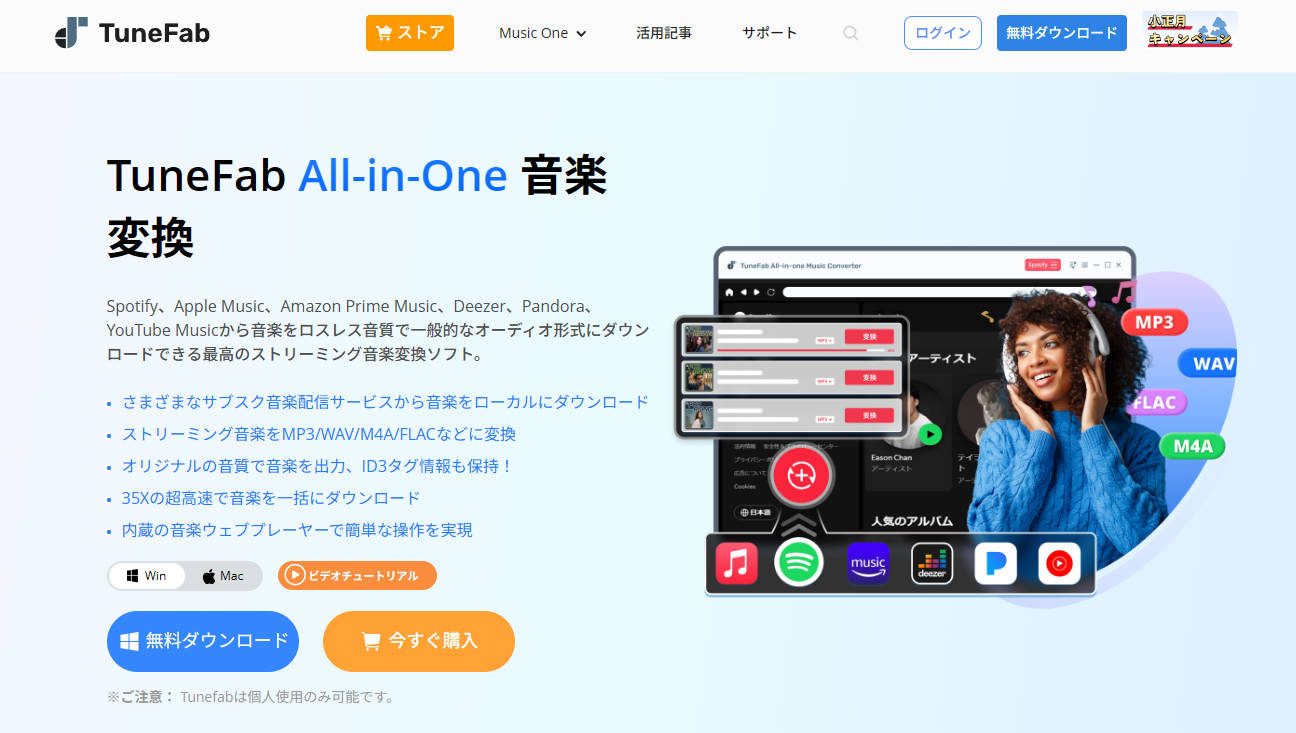
TuneFabは、世界中で多くのユーザーに利用されている老舗のオーディオコンバーターです。安定した録音技術を採用しており、バッチ処理(一括変換)にも対応しています。しかし、本記事で紹介した上位のソフトと比較すると「歌詞の保存機能がない」という点や、「操作画面(UI)が従来型でやや古い」と感じるユーザーもいるようです。価格設定は標準的ですが、知名度や安定性を重視する方に向いています。
| 公式ページ | https://musicfab.ne.jp/ |
|---|---|
| 日本語対応 | 対応 |
| MP3変換の能力 | ★★★★★(直接ダウンロードで非常に高速) |
| 使いやすさ | ★★★★☆(内蔵ブラウザ搭載で使いやすい) |
| 安全性 | ★★★★☆ |
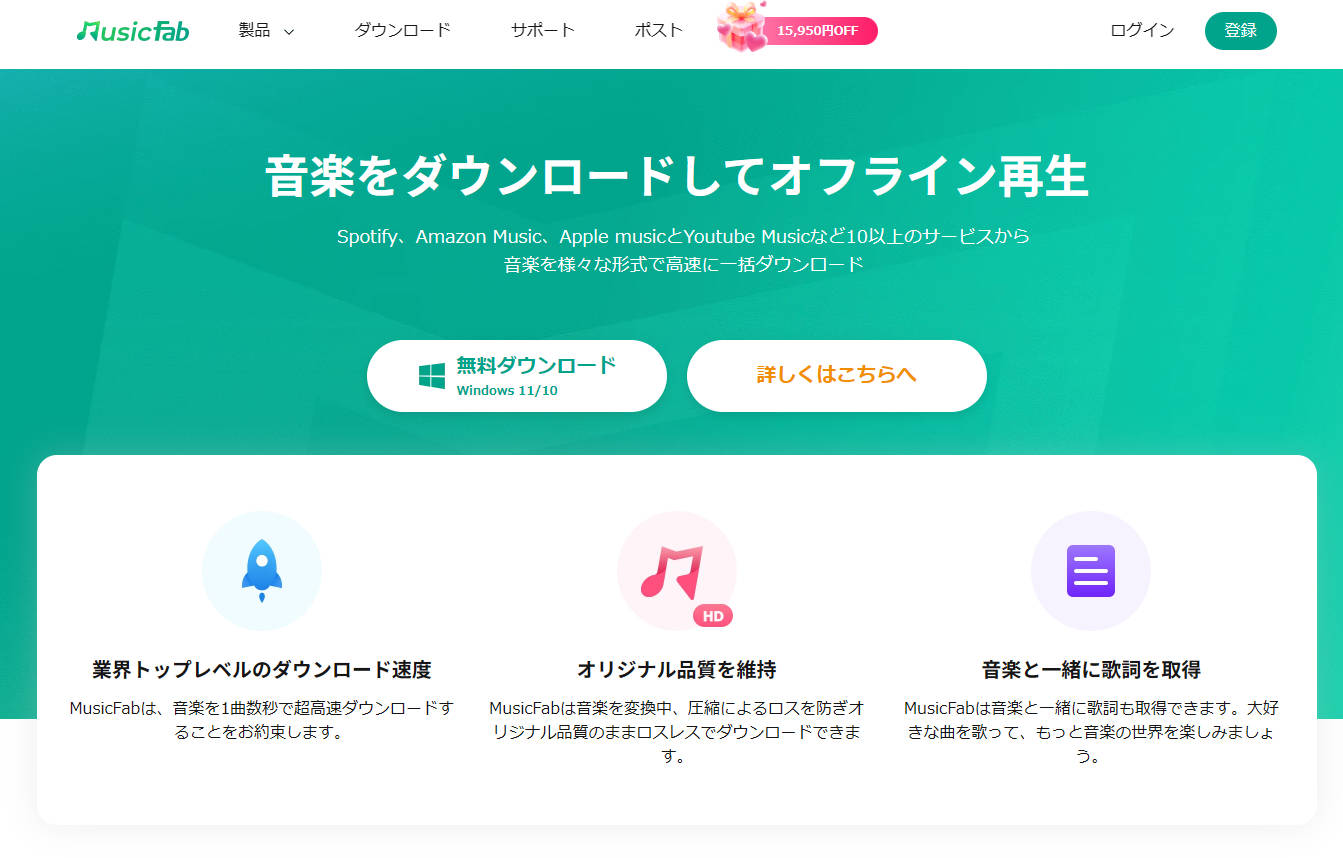
MusicFabは、直接ダウンロード方式を採用した非常に変換速度の速いソフトです。上位の専用ソフトと同様に内蔵ブラウザ型を採用しており、歌詞の保存やID3タグの取得にも対応しています。機能面では非常に優秀ですが、最大のネックとなるのが価格設定です。すべての配信サービスに対応したオールインワン版を購入しようとすると数万円と高額になるため、予算を抑えたい方には不向きと言えます。
| 公式ページ | https://www.noteburner.jp/ |
|---|---|
| 日本語対応 | 対応 |
| MP3変換の能力 | ★★★☆☆(安定しているが変換速度は普通) |
| 使いやすさ | ★★★☆☆(少しクラシックなデザイン) |
| 安全性 | ★★★★☆ |
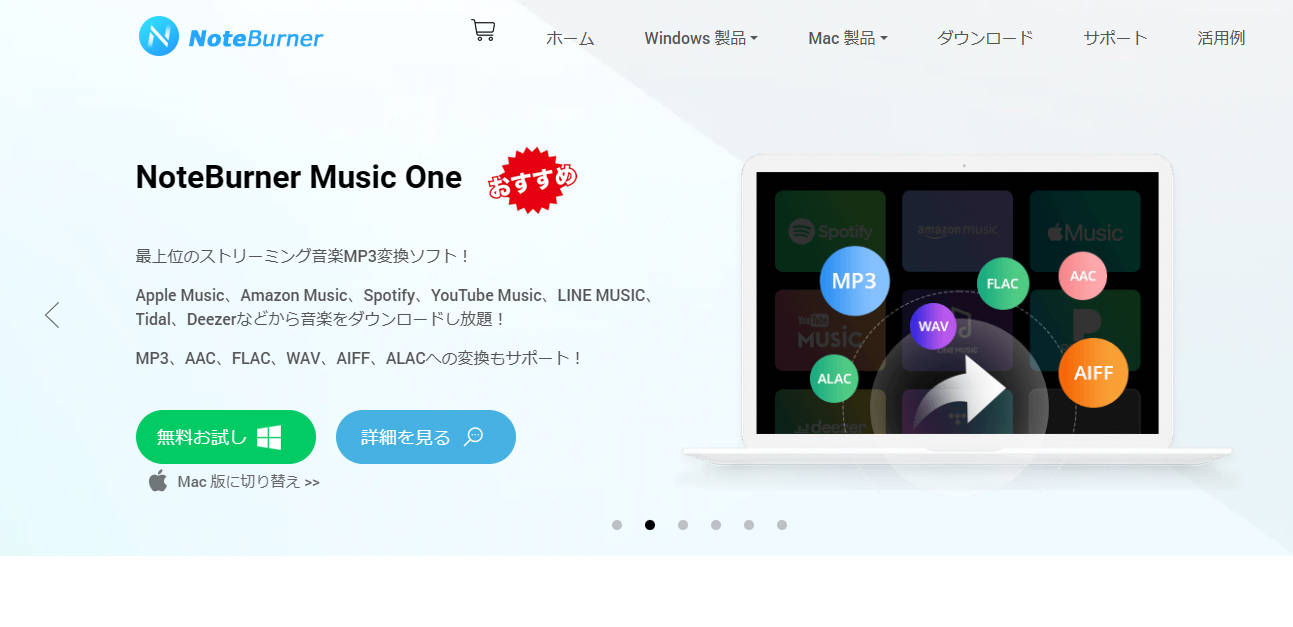
日本市場でも古くから展開しているNoteBurner。安定した動作と丁寧なアップデートで根強い人気があります。ID3タグをそのまま保持して出力する機能に優れていますが、ソフトウェアのデザインや操作画面がややクラシックな印象を受けます。最新のモダンなソフトに比べると、直感的な操作性という点では一歩譲ります。
| 公式ページ | https://www.sidify.jp/ |
|---|---|
| 日本語対応 | 対応 |
| MP3変換の能力 | ★★★☆☆(無料版は一部機能制限あり) |
| 使いやすさ | ★★★★☆(デザインはシンプル) |
| 安全性 | ★★★★☆ |
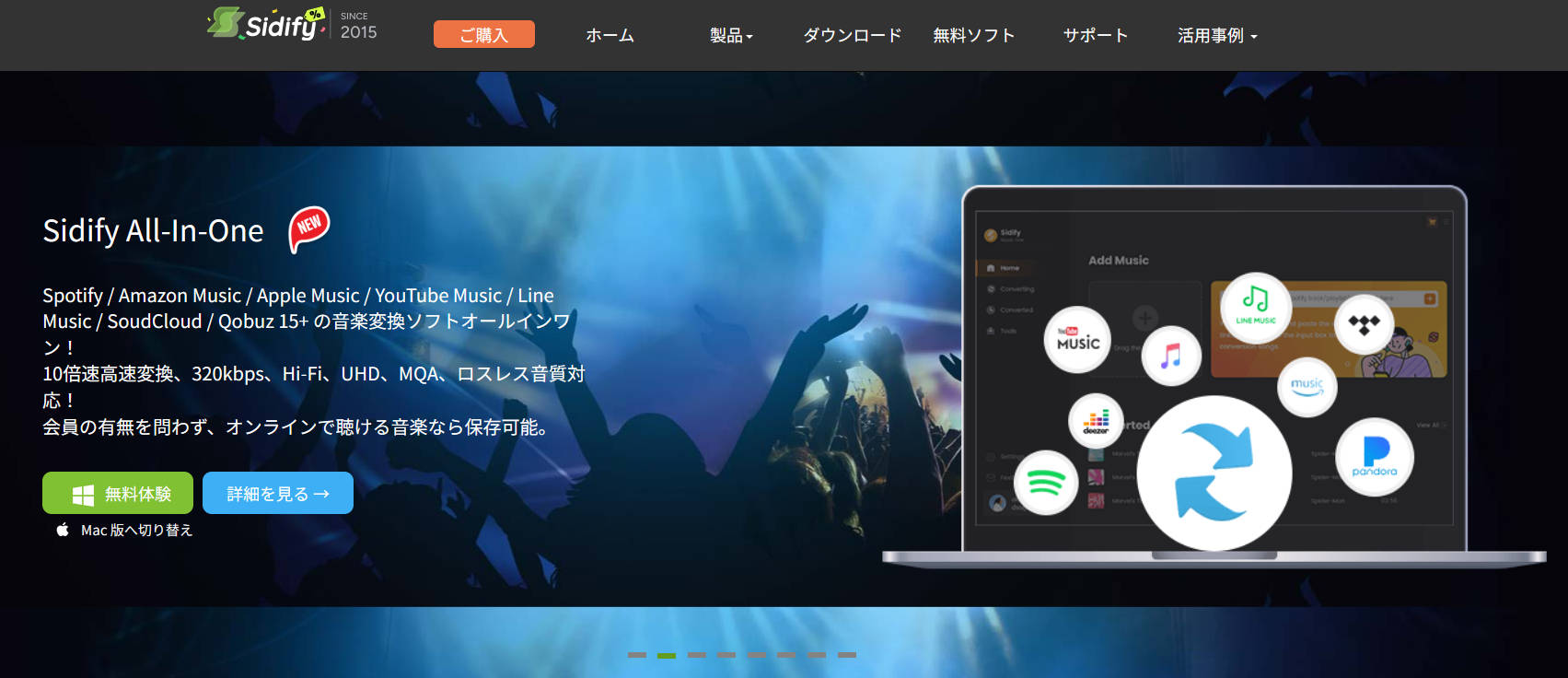
Sidifyは、シンプルでモダンなデザインが特徴的なソフトです。基本的な変換機能は一通り揃っており、CDへの書き込み機能なども備わっています。無料版も提供されていますが、変換スピードの制限などがあるため、本格的に利用して高音質を維持する場合は有料ライセンスへのアップグレードが必要です。
「ソフトをインストールせずに、MP3 コンバーター 無料 ツールを使いたい」という方のために、プラットフォーム別に特化した無料のMP3 変換 サイトをご紹介します。
公式サイト: https://spotdown.org/ja
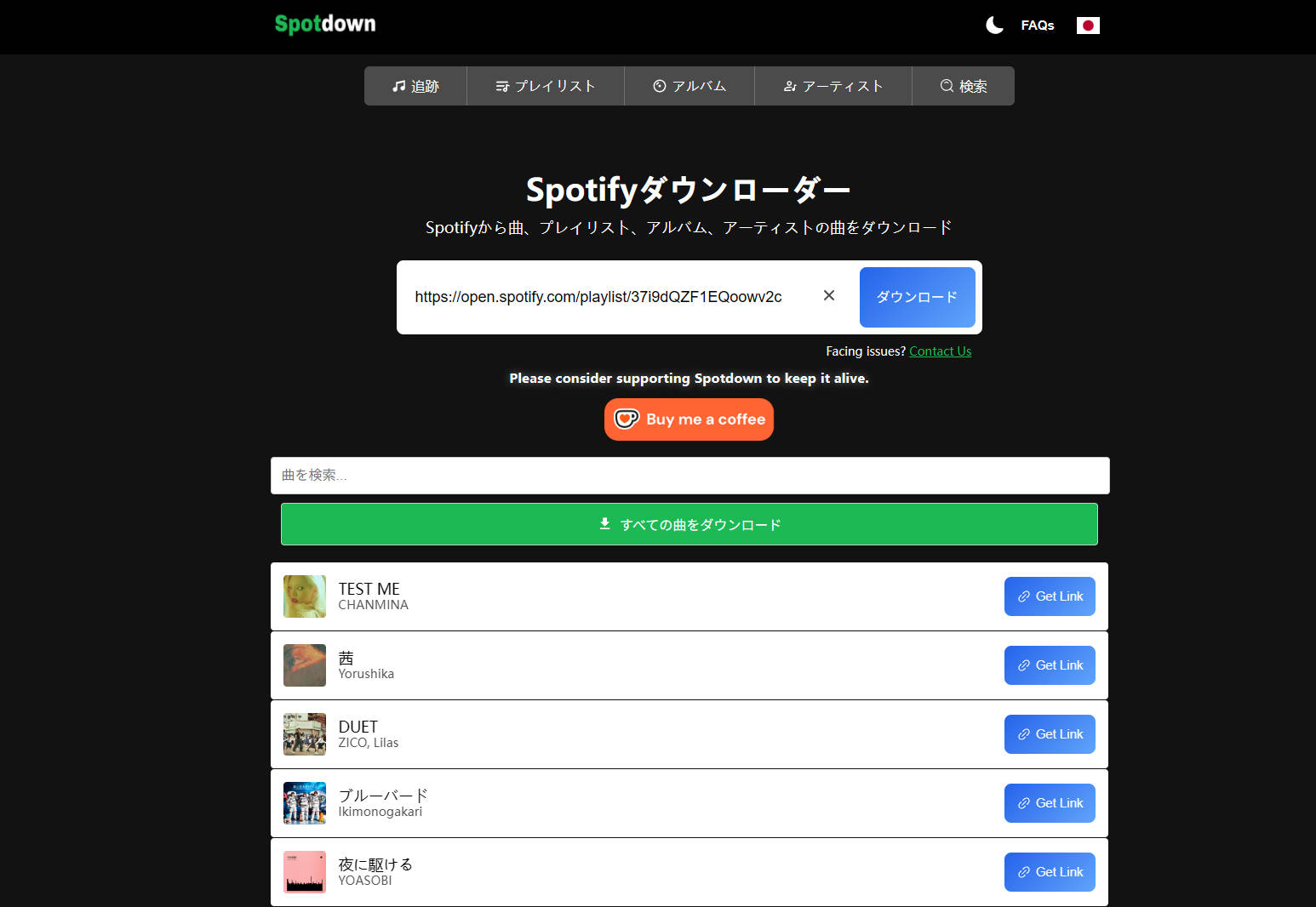
日本語に対応しているSpotify専用のオンラインコンバーターです。楽曲のURLを貼り付けることでMP3に変換できます。手軽ですが、ダウンロードボタンを押すたびに別のスパムサイトへリダイレクトされたり、ポップアップ広告が表示されたりするため、本来のダウンロードに辿り着くまでに複数回のクリックを強いられます。
| メリット(良い点) | デメリット(気になる点) |
|---|---|
| ・ダウンロード速度自体は速い ・最高320kbpsの音質に対応(固定) ・日本語に対応している |
・リダイレクトやポップアップ広告が非常に多い ・広告を複数回クリックしないとDLボタンが出ない ・プレイリストの一括ダウンロード不可 |
公式サイト: https://aplmate.com/
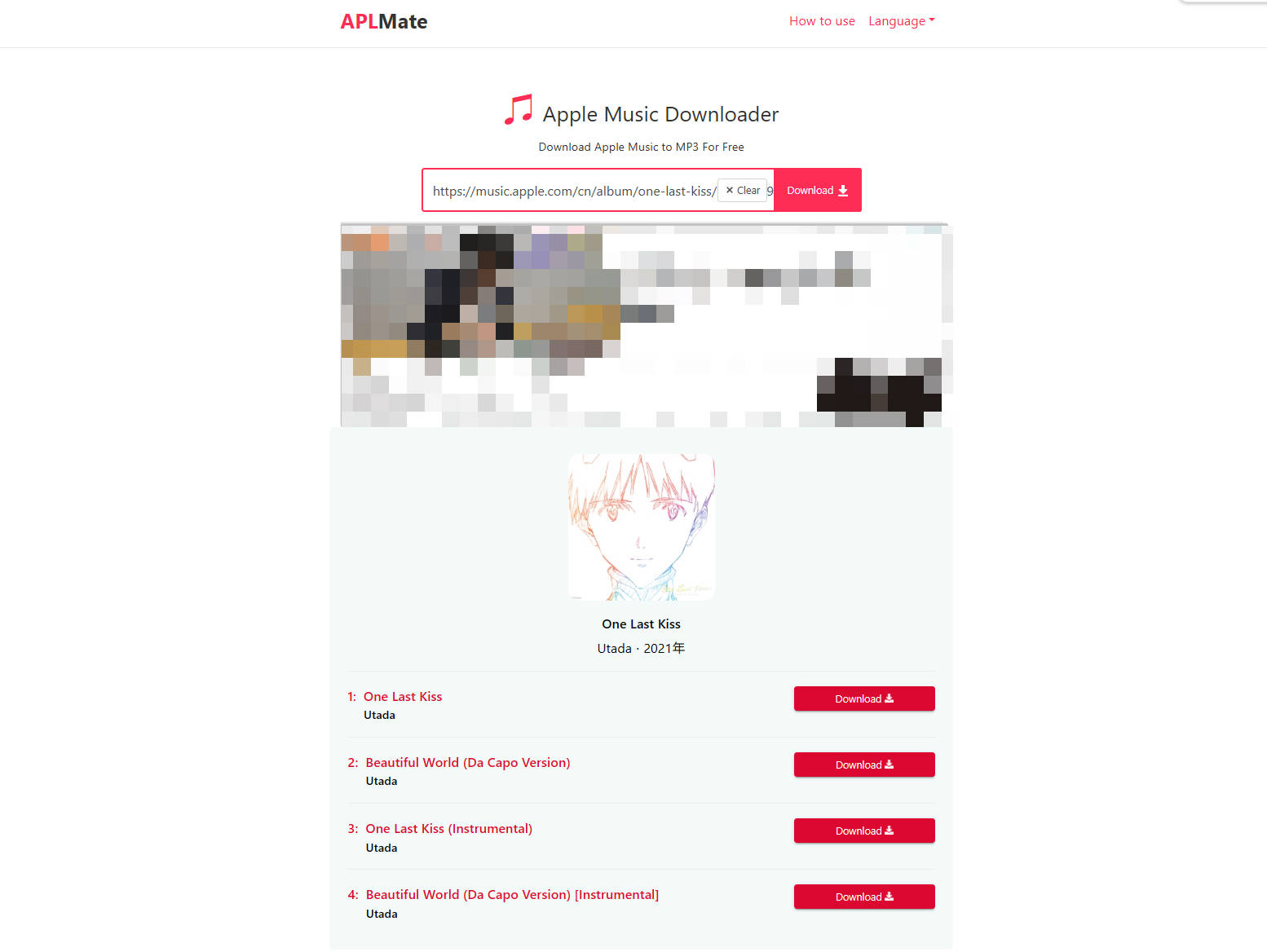
DRMが厳しいApple MusicのURL解析に対応している貴重な無料サイトです。英語のみですがシンプルな設計です。変換スピードは比較的速く、MP3ファイルにアルバムのカバー画像が一緒に保存されます。ただし、こちらも画面上に目立つ広告やポップアップが仕込まれており、誤タップには注意が必要です。
| メリット(良い点) | デメリット(気になる点) |
|---|---|
| ・ダウンロード速度が比較的速い ・アルバムカバー(画像)も一緒に保存可能 ・最高320kbps対応(固定) |
・目立つポップアップ広告が表示される ・一括ダウンロード機能がない ・日本語に非対応 |
公式サイト: https://receive.shamimomo.net/YouTubeMP3modoki/
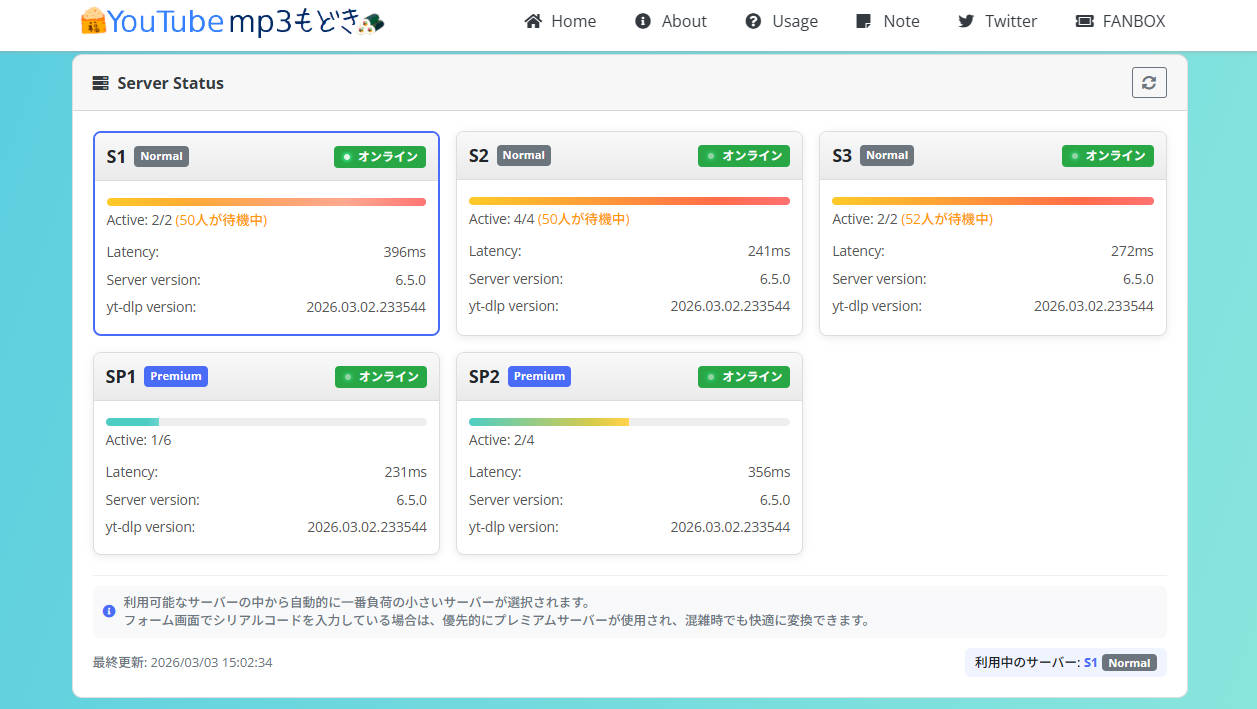
YouTube上にある楽曲のMVのURLを経由して間接的にMP3へ変換する手法でよく使われる国内サイトです。日本語対応で親切な設計ですが、「順番待ち」システムが採用されており、サーバーが混雑していると変換開始までに長い待機時間が発生します。
| メリット(良い点) | デメリット(気になる点) |
|---|---|
| ・日本語に完全対応していて分かりやすい ・SoundCloudのURL変換にも対応 |
・サーバーの「順番待ち」で待機時間が長く発生する ・プレイリストの一括ダウンロード不可 ・音質は標準的 |
公式サイト: https://www.klickaud.org/en13
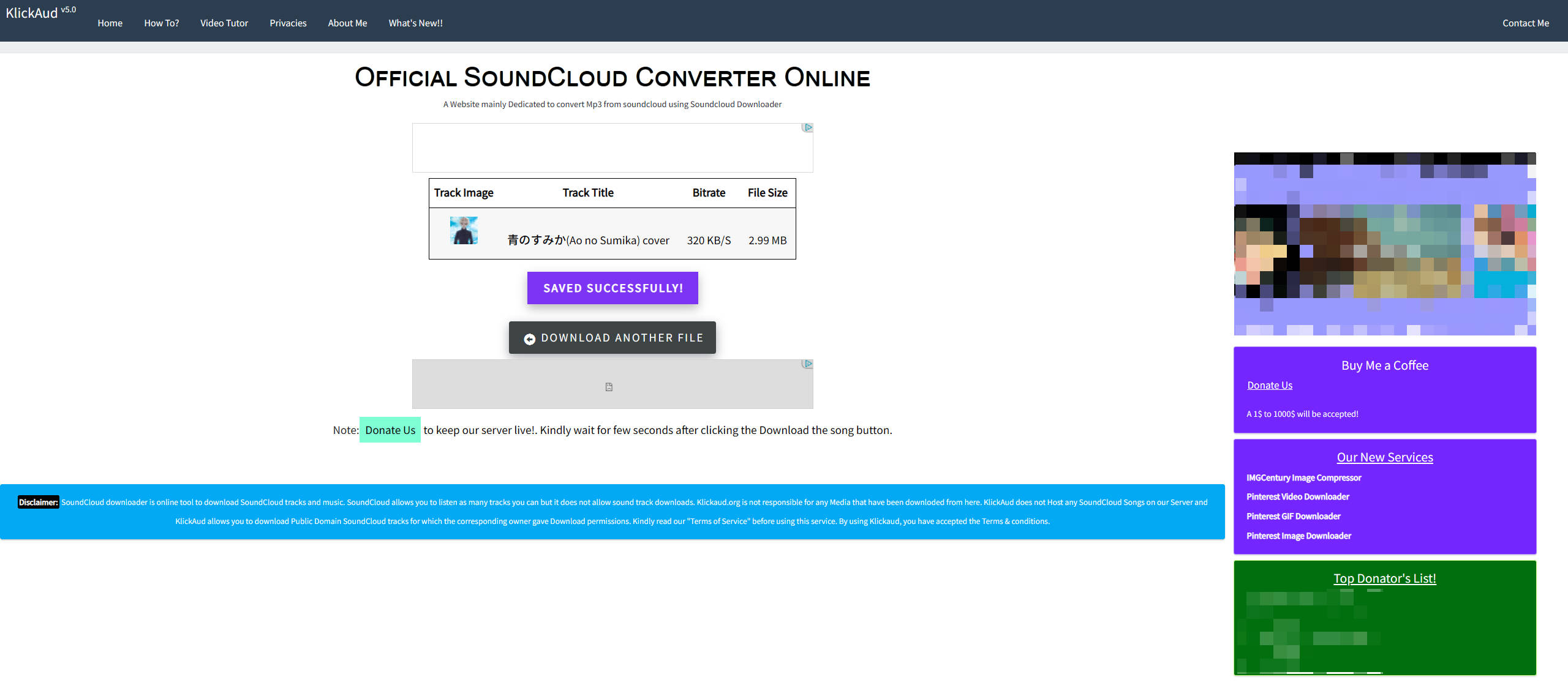
インディーズ音楽が豊富なSoundCloudのURLをMP3に変換することに特化したサイトです。最大の欠点は「アルバムやプレイリストのURLには非対応」という点であり、1曲ずつしか変換できないため大量の楽曲を保存する用途には不向きです。
| メリット(良い点) | デメリット(気になる点) |
|---|---|
| ・ダウンロード処理自体は比較的速い ・最高320kbpsの音質に対応している |
・単曲のみ対応(アルバム・プレイリスト不可) ・ページ読み込みが遅く、広告も表示される ・日本語に非対応 |
Amazon MusicやLINE MUSICなどはコピーガードの仕様が特殊なため、URLを貼り付けるだけでMP3に変換できる安全な無料サイトは実質的に存在しません。これらのサービスを変換するには、専用の音楽変換ソフトの導入が必須です。
| サイト名 | 対応サービス | 広告リスク | 一括DL | 結論 |
|---|---|---|---|---|
| spotdown | Spotify専用 | △ 多め | ❌ | Spotify1曲だけならギリ使える |
| APLMate | Apple Music | △ 普通 | ❌ | Apple Music唯一の選択肢 |
| YouTube mp3もどき | YouTube | ✅ 少ない | ❌ | 待機時間が長い |
| KlickAud | SoundCloud専用 | △ 普通 | ❌ | 単曲のみ対応 |
| Amazon/LINE MUSIC | 対応サイトなし | - | ❌ | ソフト一択 |
ここでは、編集部おすすめのSongGetを例に、実際に音楽をMP3に変換する手順を解説します。
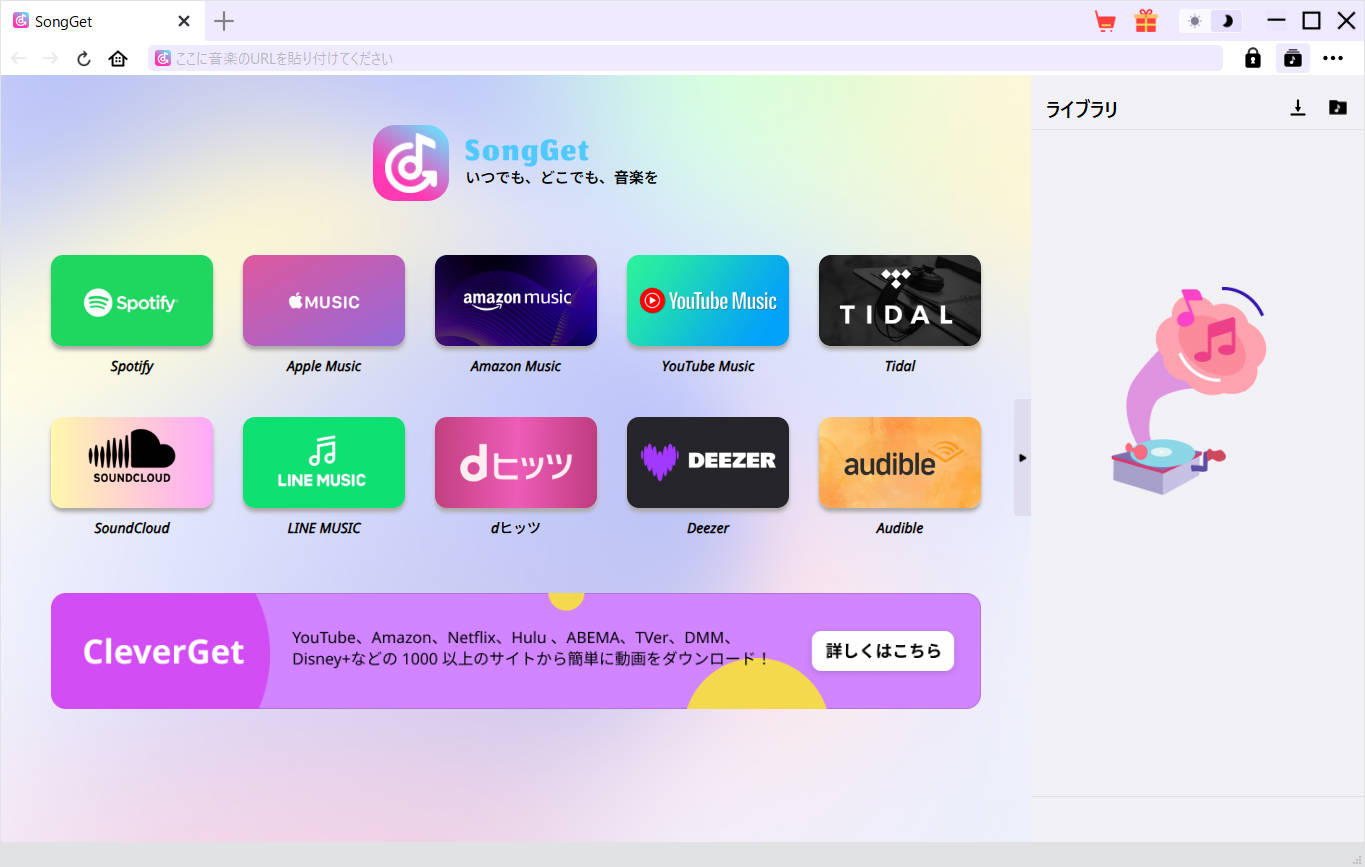
ステップ 1:ソフトのダウンロードと起動
公式サイトから専用ソフトをダウンロードし、インストールします。ソフトを起動し、目的のサービスをクリックします。
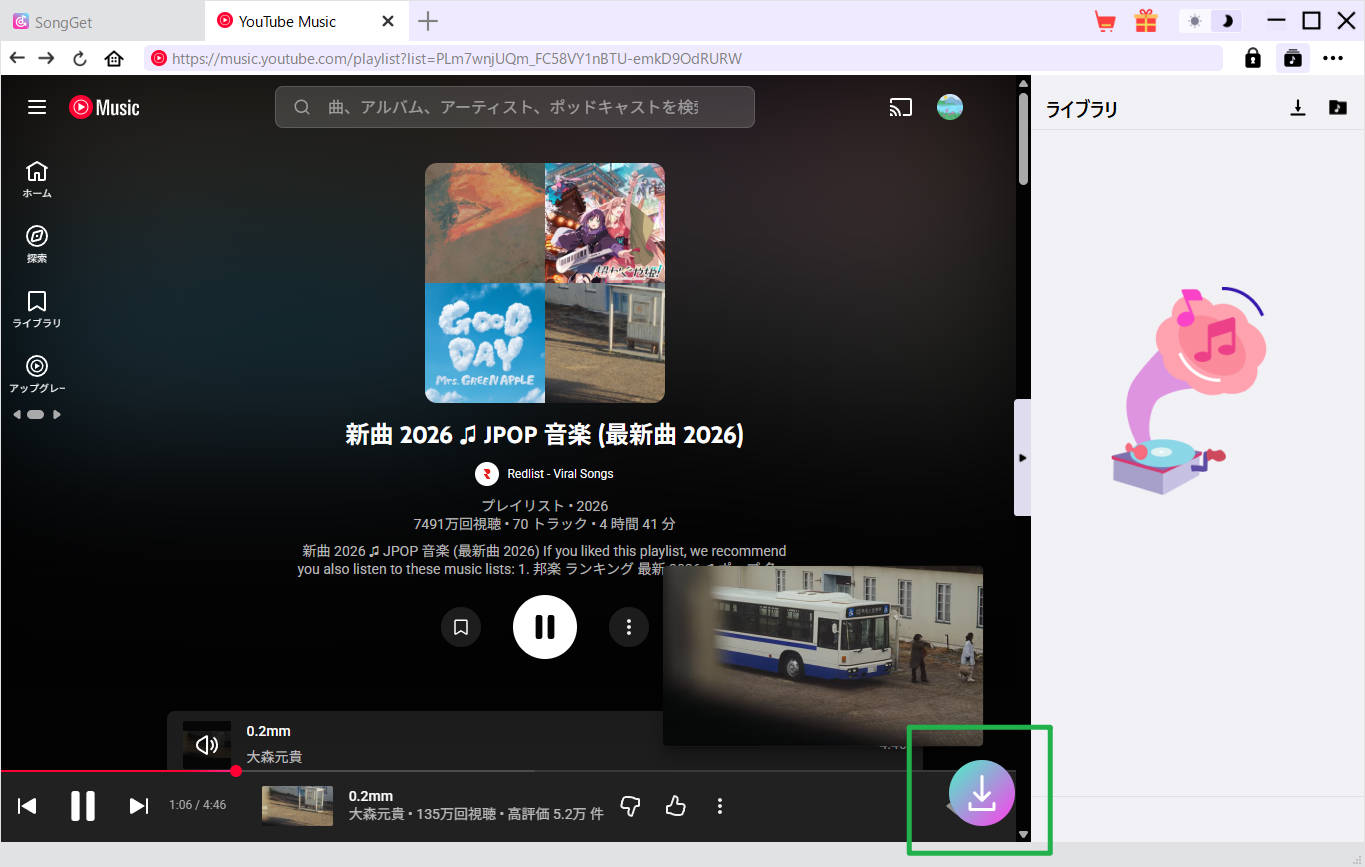
ステップ 2:音楽の選択と追加
サービスにログインし、変換したいプレイリストを開きます。「追加」ボタンをクリックすると、楽曲が変換リストに読み込まれます。
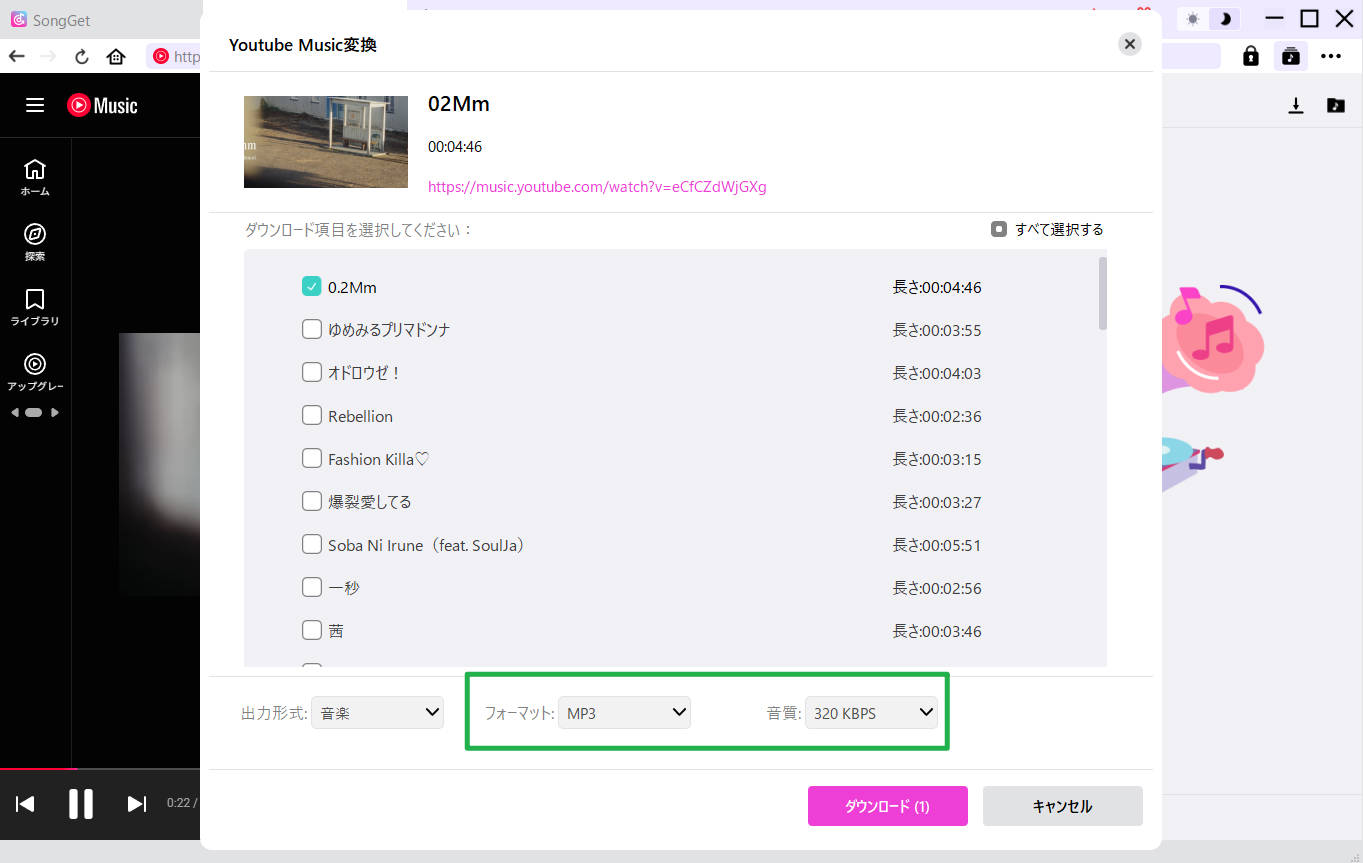
ステップ 3:出力形式をMP3に設定して変換開始
設定画面から出力フォーマットを「MP3」、音質を「320kbps」に指定し、「変換」ボタンをクリックします。
A: 信頼できる公式サイトからダウンロードすれば基本的に安全です。本記事で紹介するソフトはすべてVirusTotalでのウイルススキャンを実施し、安全性を確認しています。
A: 一概には言えません。著作権者が公式にアップロードしたコンテンツを個人で楽しむ目的で保存する場合と、違法アップロードされたものをダウンロードする場合では法的な扱いが異なります。商用利用や第三者への配布は認められていません。ご自身の判断と責任のもとでご利用ください。
A: サイトによってリスクが大きく異なります。本記事の実測では、Y2Mate・Notube・YT1sなどで悪質なポップアップ広告や詐欺サイトへのリダイレクトが確認されています。利用する場合はセキュリティソフトを有効にした状態で、誤クリックに十分注意してください。
💡 音楽以外にも「保存したいコンテンツ」がある方へ:
Amazon Audible(オーディオブック)も、
音楽サービスと同様にDRMで保護されており、
解約後は聴けなくなってしまいます。
無料体験中に聴いた本をMP3で永久保存する方法は、
こちらの記事で解説しています。
👉
オーディブル 無料体験と解約後も本を残す方法
安全に音楽をMP3に変換するには、信頼できるツールを選ぶことが重要です。オンラインサイトは手軽ですが、広告表示や一括変換の制限など、機能面に課題がある場合があります。プレイリストをまとめて保存したい場合や、高音質で変換したい場合は、専用の音楽変換ソフトを利用するのがおすすめです。
ご自身の用途やよく使う音楽配信サービスに合わせて、本記事で紹介したMP3 変換 安全なツールを活用し、快適なオフライン再生を楽しんでください!
本記事で最もおすすめしている安全な専用ソフトです。無料体験版でまずは超高速変換をお試しください。
Rating: 4.7 / 5 (13 Reviews)
14日間
返金保証
14日間の全額返金保証を提供しております。返金ポリシーにより、全てのお客さまに、安心して最高のサービスと製品を提供させていただきます。
1営業日以内
サポート対応
1営業日以内に安心サポート。お客様サポートや技術サポートでも経験豊富なスタッフが迅速に対応しております。
1,000万以上
のユーザー
全世界で千万以上のお客さまや法人様にご利用いただいています。信頼性が高く、ユーザーが安心して利用できる製品を提供いたします。
100%安全
安心ショップ
オンラインストアのデータ通信はベリサイン社の最新技術によって保護されています。安全なショッピングをお楽しみいただけます。
 CleverGetオールインワン
 Prof. Media 13
 Blu-ray/DVDコピー
 Blu-ray/DVDリッピング
 Blu-ray/DVD作成
