


 今すぐダウンロード
 今すぐダウンロード





2026年01月13日 Bianca


2026年01月13日 Bianca
YouTube(ユーチューブ)の音源をCDに焼いて、車で聴いたり、家庭用のCDプレーヤーで再生したりしたいものの、パソコン操作が苦手な方も多いでしょう。
本記事では、そうした方に向けて、無料かつ安全で、初心者でも簡単にYouTubeの曲をCDに焼く方法を詳しく解説します。
目次CLOSE
YouTubeの曲をCDに焼くには、いくつかの事前準備が必要です。以下のリストを確認し、必要なものをあらかじめ揃えておきましょう。
CDに書き込むためには、パソコンが必要です。Windows、Macのいずれでも問題ありません。
書き込み可能なCDドライブを用意してください。最近のノートパソコンには、CDドライブが搭載されていない場合も多いため、USB接続の外付けドライブを別途用意する必要があることもあります。
音楽CDを作成する場合は、オーディオ用のCD-RまたはCD-RWを使用します。CD-Rは一度のみ書き込み可能で、CD-RWはデータの書き換えが可能です。
CDに書き込む前に、YouTubeの曲をMP3などの音楽ファイル形式に変換・保存する必要があります。
音楽ファイルをCDに書き込むには、専用の書き込みソフトが必要です。Windowsには「Windows Media Player」、Macには「iTunes」が標準で搭載されています。
YouTubeの音源をCDに焼くには、まず音源をパソコンに保存する必要があります。ここでは「SongGet YouTube Music音楽変換」というソフトを使用して、YouTubeの曲をMP3形式に変換する方法を解説します。
「SongGet YouTube Music変換」は、YouTube Musicの楽曲やミュージックビデオを、最大320kbpsの高音質を維持したままMP3、MP4(動画)、WAV、FLACなどの形式に変換・保存できる専門ソフトです。一括ダウンロードにも対応しており、再生リストやアルバム単位でまとめて保存することが可能です。また、YouTube Musicの広告付き音源であっても、広告部分を自動的に除外してダウンロードできるため、快適に利用できます。

★ セキュリティが検証済み ★ 3つの音楽を無料ダウンロード ★ 無料サポート
SongGetでYouTubeの曲をMP3形式に変換保存する手順:
1. 公式サイトから「SongGet YouTube Music変換」をダウンロードし、パソコンにインストールします。
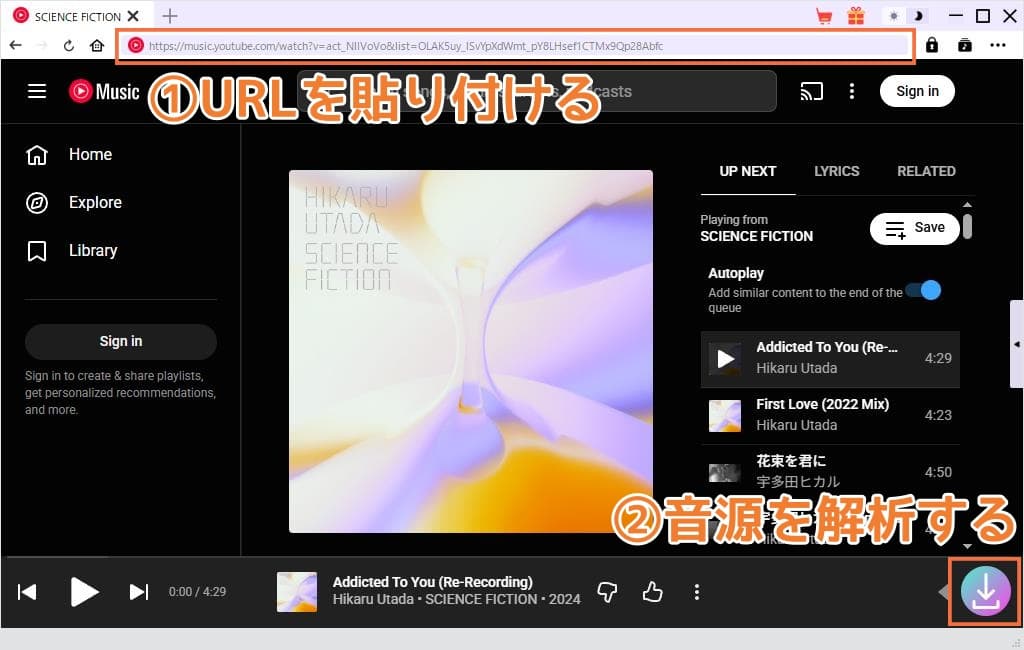
2. SongGetを起動し、保存したいYouTubeの曲やプレイリストのURLを内蔵ブラウザに貼り付けます。
3. 音楽を再生し、画面右下にある「解析」ボタンをクリックします。URLを貼り付けると、ソフトが自動的に音源を解析します。
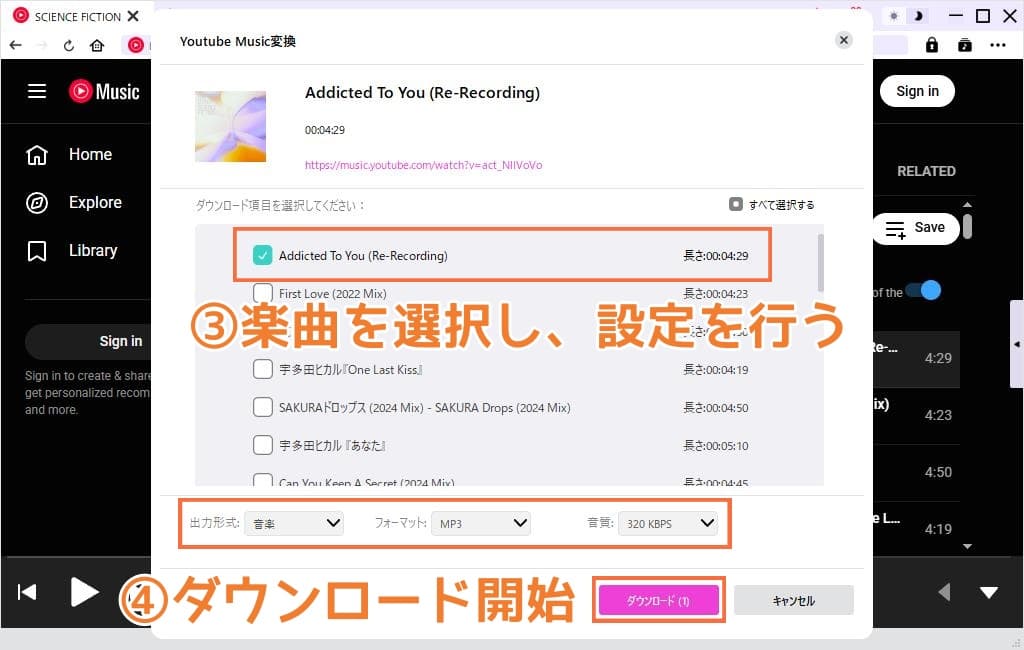
4. 出力形式として「MP3」を選択します。MP3はCDへの書き込みに適した形式で、ほとんどのデバイスで再生可能です。
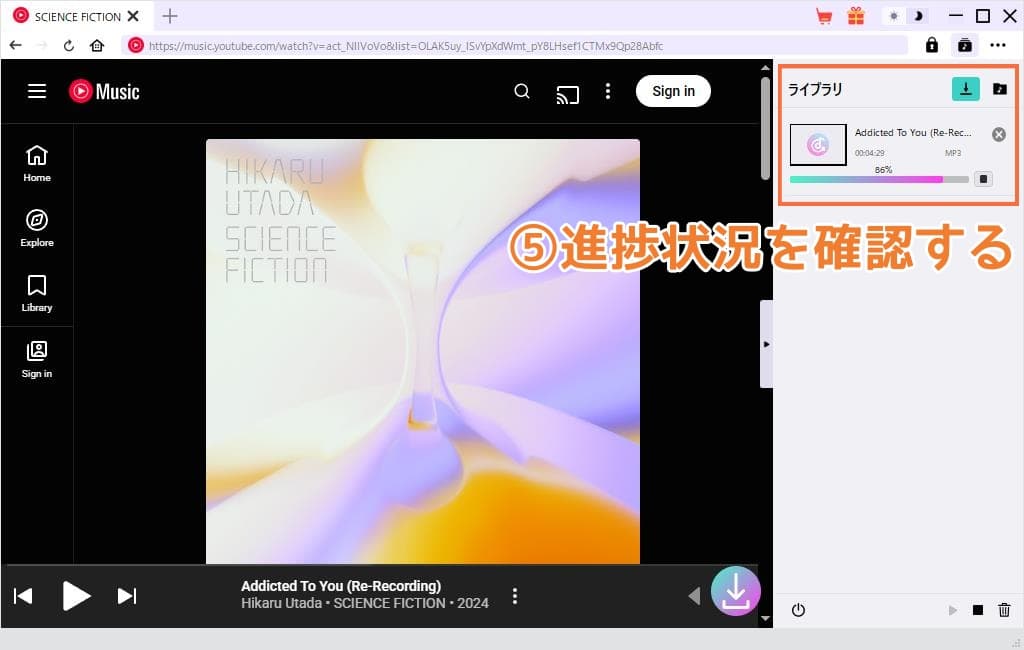
5. 「ダウンロード」ボタンをクリックして、音源をパソコンに保存します。
6. ダウンロード完了後、保存先フォルダを確認してください。
MP3音源を保存したら、CD書き込みソフトを使用してCDに焼きます。
CD書き込みソフトには、OSに標準搭載されているメディアプレーヤーのほか、別途ダウンロードが必要な無料の多機能音楽管理ソフトもあります。用途や環境に応じて、いずれを選んでも問題ありません。
ここでは、Windowsに標準搭載されている「Windows Media Player」を使用して解説します。
Windows Media Playerで保存したMP3音楽をCDに書き込む手順:
1. パソコンでWindows Media Playerを開き、CD/DVDドライブに空のCD-RまたはCD-RWを挿入します。
2. Windows Media Playerの右上にある「書き込み」タブをクリックします。
3. 保存したMP3ファイルをドラッグ&ドロップで「書き込みリスト」に追加します。
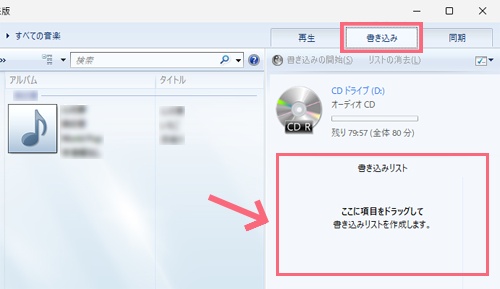
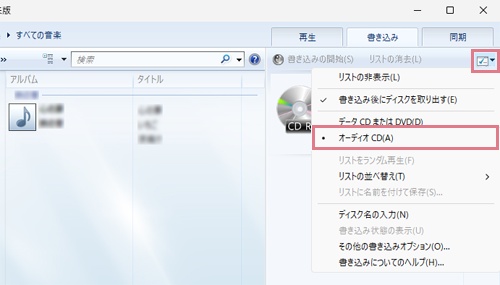
4. 書き込みオプションで「オーディオCD」を選択します。
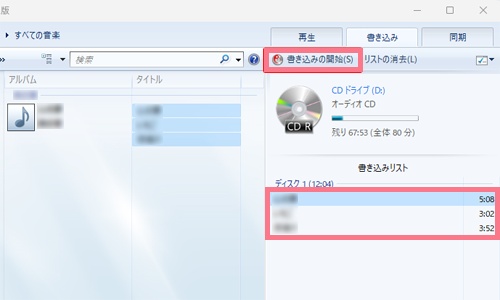
5. 「書き込みの開始」ボタンをクリックします。書き込みが始まり、数分で完了します。
パソコンを持っていない場合でも、スマホだけ、あるいはCDプレイヤーだけでYouTubeの音源をCDに焼きたいと考える方は多いでしょう。しかし、パソコンなしでYouTubeをCDに焼くことは、基本的に不可能です。
CDにデータを書き込むために必要な環境:
スマホのみでCDを作成するのは技術的な制約が多く、現実的ではありません。そのため、パソコンを使用して作成する方法が最も確実でおすすめです。
YouTube動画を保存する場合、CDではなく、DVDやBlu-rayディスクを使用するのが一般的です。CDは音声データ向けの規格であり、容量も約700MBと少ないため、動画の保存には適していません。
「CleverGet YouTube動画ダウンロード」という専用の動画保存ソフトを使用すれば、YouTube動画を高画質のままMP4形式でパソコンにダウンロードできます。
さらに、「Leawo Blu-ray作成」というオーサリングソフトを利用すれば、ダウンロードした動画をDVDやBlu-rayディスクに簡単に書き込むことが可能です。本ソフトには、メニュー作成やチャプター設定などの機能が搭載されており、家庭用プレーヤーで再生できるディスクを作成できます。
音質の劣化は、使用するファイル形式やビットレートによって左右されます。基本的には、以下のポイントを押さえることで、音質を最大限に維持することが可能です。
MP3形式は圧縮形式であるため、元の音源よりも音質が劣化する可能性があります。一方、WAVやFLAC形式は非圧縮または可逆圧縮形式であり、音質を保つことができます。
安価なCD-Rを使用すると、書き込み時にエラーが発生しやすく、音質の低下や再生トラブルの原因となる場合があります。信頼性の高い高品質なCD-Rを使用することが重要です。
書き込み速度は、4倍速〜8倍速程度に設定すると安定性が高く、音飛びや再生不可といったエラーが起こりにくくなります。
YouTubeの音源をCDに焼く行為は、個人利用の範囲内であれば、基本的に問題ありません。
ただし、商業目的で複製したり、SNSや第三者に共有したりする行為は、著作権法に違反する可能性があります。その点には十分注意が必要です。
この記事では、YouTubeの曲をCDに焼くための具体的な手順について解説しました。
ご紹介したポイントを押さえれば、初心者の方でも簡単に音楽CDを作成できます。
なお、著作権法には十分注意し、必ず個人利用の範囲内で楽しむようにしてください。
Rating: 4.7 / 5 (13 Reviews)
14日間
返金保証
14日間の全額返金保証を提供しております。返金ポリシーにより、全てのお客さまに、安心して最高のサービスと製品を提供させていただきます。
1営業日以内
サポート対応
1営業日以内に安心サポート。お客様サポートや技術サポートでも経験豊富なスタッフが迅速に対応しております。
1,000万以上
のユーザー
全世界で千万以上のお客さまや法人様にご利用いただいています。信頼性が高く、ユーザーが安心して利用できる製品を提供いたします。
100%安全
安心ショップ
オンラインストアのデータ通信はベリサイン社の最新技術によって保護されています。安全なショッピングをお楽しみいただけます。


 CleverGetオールインワン
 Prof. Media 13
 Blu-ray/DVDコピー
 Blu-ray/DVDリッピング
 Blu-ray/DVD作成
