


 今すぐダウンロード
 今すぐダウンロード





2025年11月19日 Bianca


2025年11月19日 Bianca
「ネットがなくても音楽を聴けるの?」と、飛行機内や電車など、ネット環境が不安定な場所でもSpotifyを楽しみたい方は多いでしょう。
本記事では、そうした方のために、Spotifyをオフラインで再生する方法を詳しく紹介します。また、Spotifyをオフライン再生できない場合の対処法についても解説します。
目次CLOSE
★ セキュリティが検証済み ★ 30日間返金保証 ★ 無料サポート
Spotifyのオフライン再生とは、インターネット接続がない環境でも、事前にダウンロードした楽曲やプレイリストを再生できる便利な機能です。
この機能を活用することで、通勤・通学中、飛行機内、地下鉄などネット環境が不安定な場所でも快適に音楽を楽しめます。また、事前に Wi-Fi を利用してダウンロードしておくことで、通信量を節約することも可能です。
Spotifyには、無料で利用できるフリープランと月額制のプレミアムプランがあります。どちらにもオフライン再生に関する機能が用意されていますが、ダウンロードできる内容には大きな違いがあります。
Spotifyの無料プラン は、ポットキャスト 番組のみをダウンロード可能です。
Spotifyのプレミアムプラン は、楽曲、プレイリスト、ポッドキャスト のすべてをダウンロードしてオフライン再生できます。最大10,000曲を5台のデバイス に保存可能です。
Spotifyのオフライン再生機能を利用するには、事前にSpotifyアプリ内で楽曲やプレイリストをダウンロードしておく必要があります。以下では、スマートフォンとPCそれぞれの具体的な手順を解説します。
スマホでSpotifyの楽曲をオフライン再生する手順:
1. Spotifyアプリを開き、ダウンロードしたいアルバムまたはプレイリストを開きます。
※楽曲を1曲ずつ個別にダウンロードすることはできません。聞きたい楽曲をプレイリストに追加し、「マイライブラリ」からプレイリストごとダウンロードしてください。
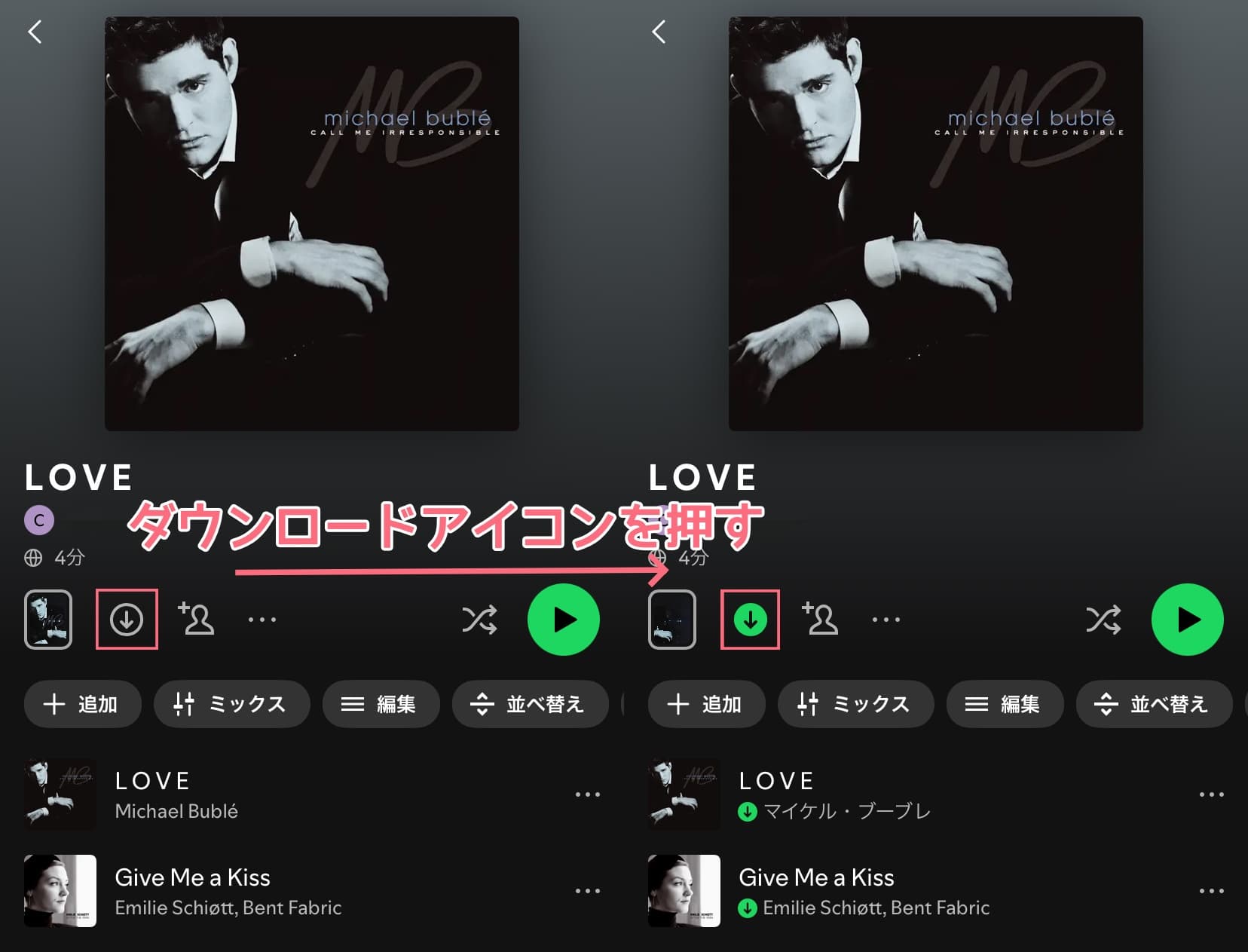
2. 画面上部にある「↓(ダウンロード)」アイコンをタップします。
3. ダウンロードが開始され、完了するとダウンロードアイコンが緑色に変わります。
パソコンでSpotifyの楽曲をオフライン再生する手順:
1. Spotifyアプリを起動して、ダウンロードしたいアルバムまたはプレイリストを選択します。
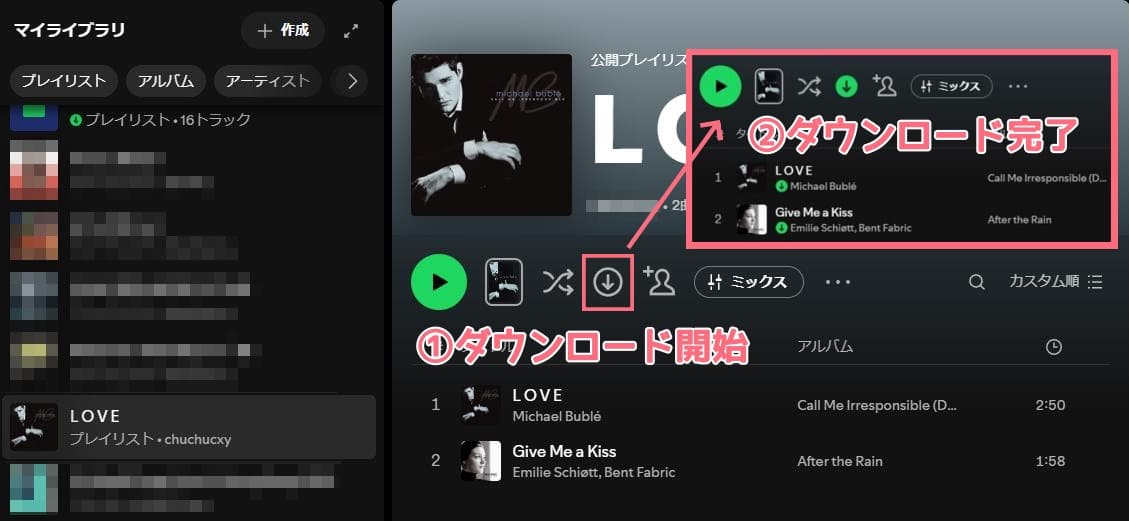
2. プレイリスト画面に表示される「↓(ダウンロード)」ボタンをクリックします。
3. ダウンロードが完了すると、緑色のダウンロードアイコンが表示されます。
Spotifyのプレミアムプランを利用すると、ダウンロードした楽曲はSpotifyアプリ内でのみ再生でき、契約期間が過ぎるとすぐに再生できなくなるなど、さまざまな制限があります。「SongGet Spotify 音楽変換」という外部ツールを使用すると、これらの制限を回避することが可能です。
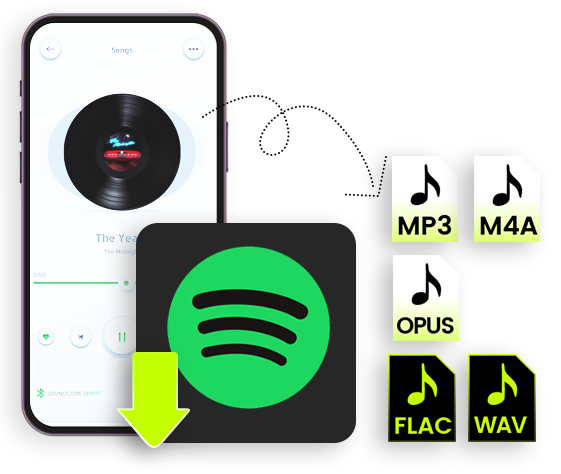
「SongGet Spotify 音楽変換」は、Spotify楽曲のDRM保護を解除し、最大320kbpsの高音質で楽曲をMP3、WAV、FLACなどの形式に変換できます。これにより、音質を損なうことなく、PCやスマホ、タブレットなど、さまざまなデバイスで自由に再生できます。
さらに、Spotifyプレミアムプランに加入していなくても、無料プランで再生可能な楽曲をダウンロードできます。また、再生中の広告も自動的に削除されるため、より快適に音楽を楽しめます。
★ セキュリティが検証済み ★ 3つの音楽を無料ダウンロード ★ 無料サポート
SongGetでSpotifyの楽曲をオフライン再生する手順:
1. 公式サイトから「SongGet Spotify 音楽変換」をダウンロードし、PCにインストールします。
2. ソフトを起動し、内蔵ブラウザでSpotify公式サイトにアクセスして、アカウントにログインします。
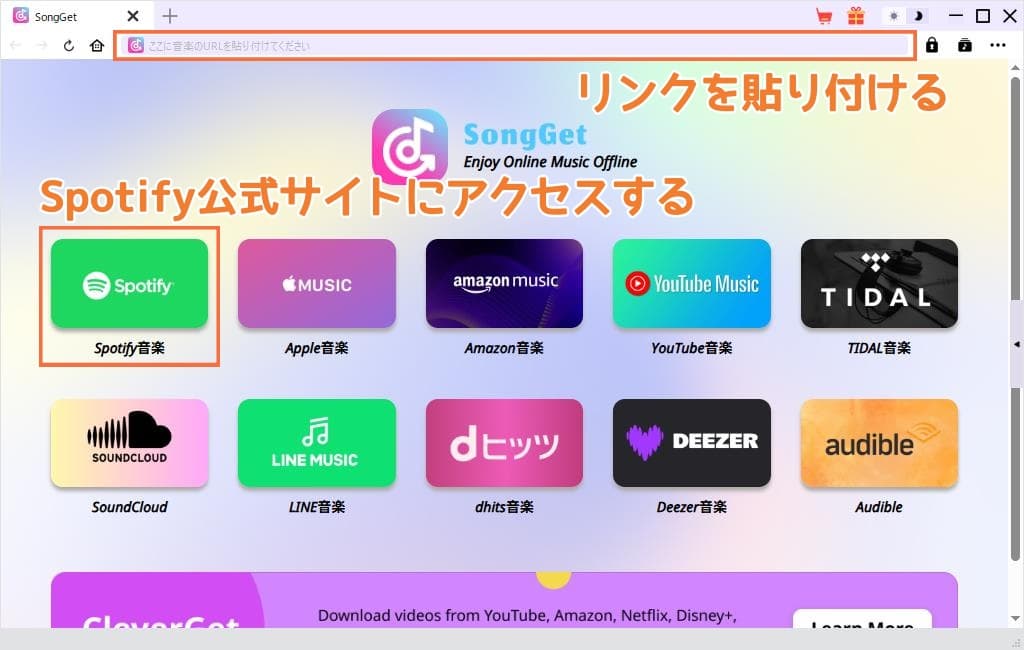
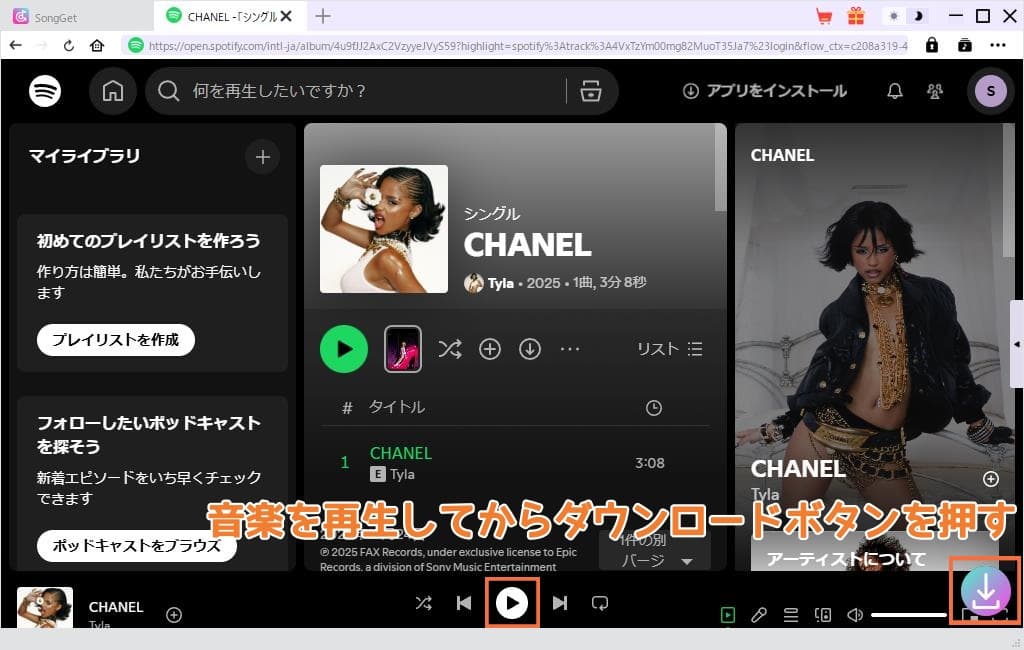
3. ダウンロードしたい楽曲やプレイリストを開き、画面右下の[ダウンロード]ボタンをクリックします。
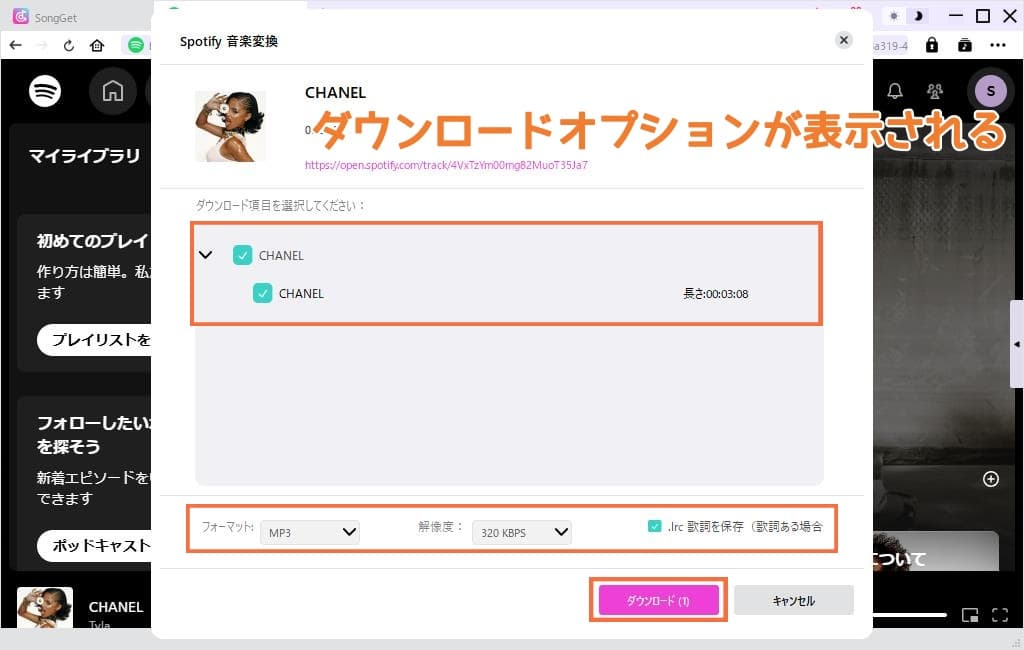
4. 楽曲情報が自動的に解析されます。出力形式、ビットレートや歌詞の有無を設定して、「ダウンロード」ボタンをクリックします。
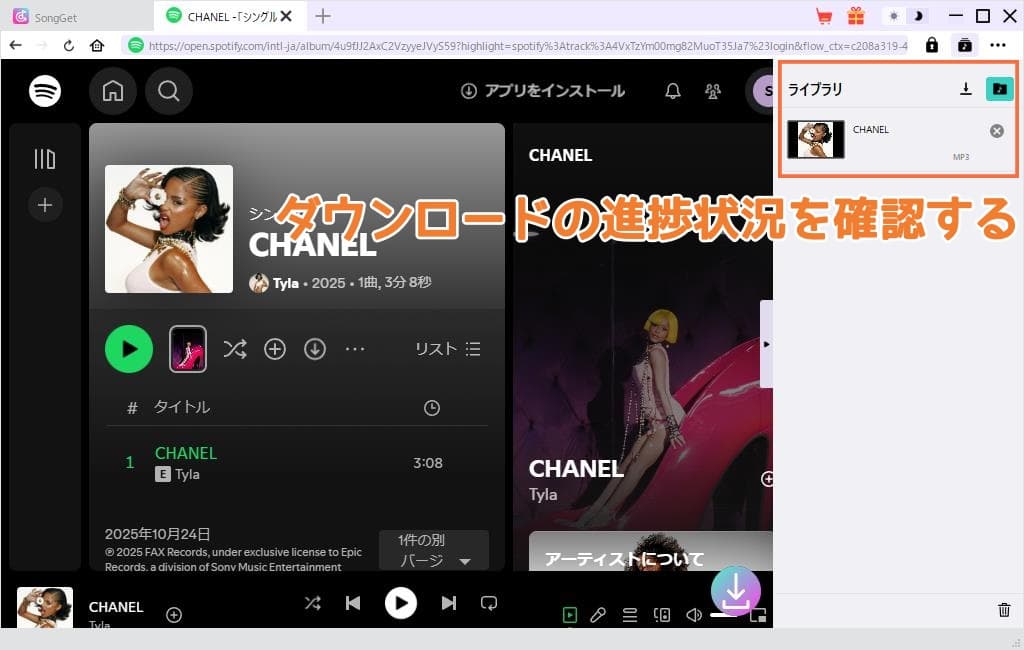
5. 楽曲のダウンロードが開始されます。変換が完了した楽曲は、指定したフォルダに保存されます。これを任意のデバイスに転送してオフライン再生できます。
Spotfiyでダウンロードした楽曲を再生すると、ギガが減ってオフライン再生できない場合、最も一般的な原因の一つが「オフラインモードがオフになっている」ことです。
オフラインモードが無効になっていると、ダウンロード済みの楽曲やプレイリストであっても、インターネット接続が必要となり、再生ができなくなります。そのため、設定を見直すことが必要です。
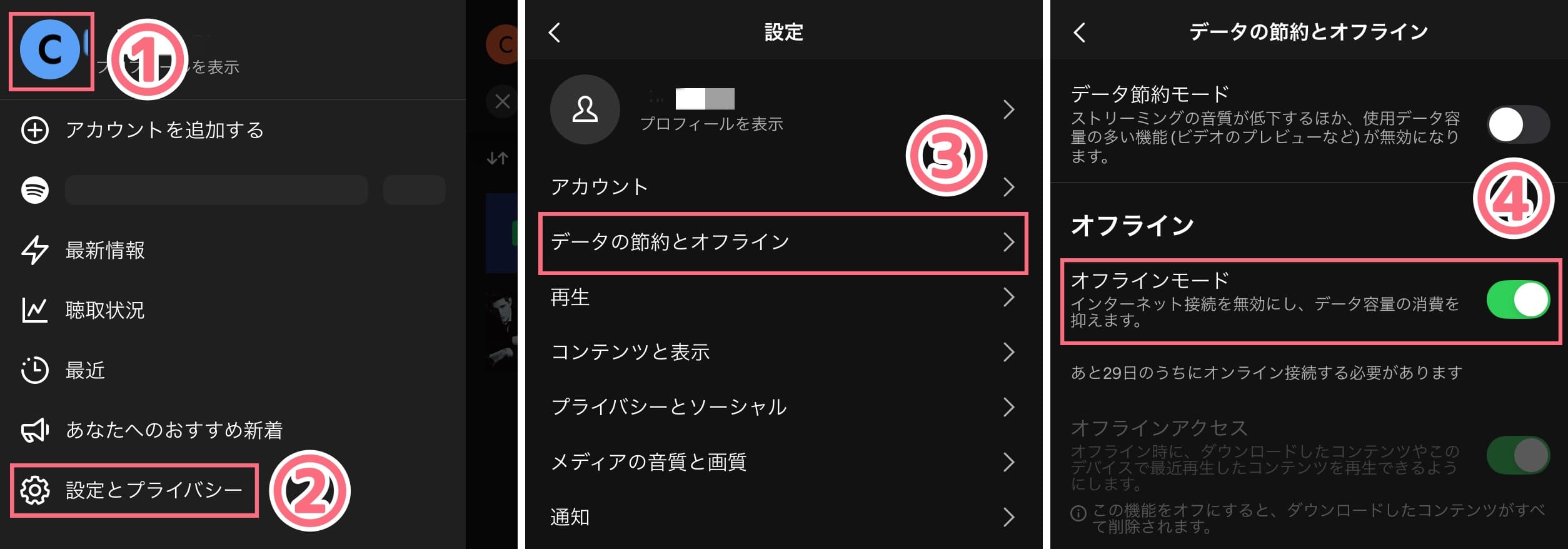
設定でオフラインモードを有効にする手順:
1. Spotifyアプリを起動します。
2. 画面右上のプロフィールアイコンをタップし、「設定とプライバシー」を開きます。
3. 「データの節約とオフライン」セクションをタップします。
4. 「オフラインモード」をオンにします。
また、以下のような理由でダウンロードした曲が消えてしまい、Spotifyをオフライン再生できなくなるケースも多く見られます。
Spotifyでは、ダウンロードした楽曲を利用するために、最低でも30日に一度はインターネットに接続する必要があります。接続しない期間が続くと、ダウンロード済みの楽曲は自動的に削除されます。
Spotifyのプレミアムプランでは、1アカウントにつき最大5台のデバイスに楽曲をダウンロードできます。この上限を超えると、古いデバイスのダウンロードデータが自動的に削除される場合があります。
アプリのバージョンが古かったり、ストレージエラーが発生している場合、ダウンロード済みの楽曲が消えてしまうことがあります。
以下の対処法を順に試して、削除されてしまった曲を戻すことができます。
30日以上オンラインにしていなかった場合、Spotifyアプリをインターネットに接続してアカウントを同期してください。これにより、ダウンロード楽曲が再び利用できるようになることがあります。
Spotifyアカウントの設定から不要なデバイスを削除することで、新しいデバイスでのダウンロードが可能になります。
アプリを再インストールしたうえで、必要な楽曲やプレイリストを再度ダウンロードしてください。
また、Spotifyのプレミアムプランのサブスクリプションが期限切れになると、以前にダウンロードした楽曲であっても、すべて再生できなくなります。
プレミアムプランを継続しない場合、「SongGet Spotify 音楽変換」のような外部のSpotify音楽保存ツールを使用して、楽曲をMP3形式などで永久保存する方法もあります。これにより、Spotifyの月額プランに契約していなくても、いつでも好きなだけ楽曲を楽しむことが可能です。
Spotifyアプリまたは公式ウェブサイトから、プレミアムプランを再契約してください。再契約後、以前ダウンロードした楽曲を再び利用できるようになります。
Apple WatchからSpotifyの音楽とポッドキャストをオフラインで再生したいコンテンツをダウンロードすることができます。これによって、ランニングや運動中でApple Watch単体で音楽を聴けるので便利です。
Apple WatchでSpotifyをオフライン再生できない場合には、いくつかの原因が考えられます。
Apple WatchでSpotifyのオフライン再生機能を利用するには、Spotifyのプレミアムプランへの加入が必須です。
Apple Watchでダウンロードできる楽曲数には上限があり、合計1万曲、さらに1つのプレイリストにつき最大100曲までという制限があります。
Spotifyであらかじめ楽曲をデバイスにダウンロードしておけば、オフライン再生中にギガ(データ通信量)を消費することはありません。
ただし、通信量を節約したい場合は、楽曲やプレイリストをダウンロードするときに Wi-Fi環境で行うことをおすすめします。
Spotifyのオフライン再生を解除するには、アプリの設定で「オフラインモード」をオフにする必要があります。これにより、インターネット接続を利用したストリーミング再生が再び可能になります。
Spotifyのオフライン再生中に楽曲を連続再生したい場合は、プレイリストやアルバムを活用するのが最も簡単な方法です。
プレイリストをダウンロードし、再生画面でリピートアイコン(矢印が円を描くマーク)をタップすると、プレイリスト全体を繰り返し再生できます。
Spotifyの公式オフライン再生機能を利用すれば、通信量を節約しながらアプリ内で快適に音楽を楽しむことができます。
一方、「SongGet Spotify 音楽変換」のようなソフトを使用すると、Spotifyの楽曲をMP3形式で保存し、自由に再生することも可能です。
ただし、これらのソフトを使用する際は、Spotifyの利用規約を遵守し、あくまで個人利用の範囲内で活用することを心がけましょう。
Rating: 4.7 / 5 (13 Reviews)
14日間
返金保証
14日間の全額返金保証を提供しております。返金ポリシーにより、全てのお客さまに、安心して最高のサービスと製品を提供させていただきます。
1営業日以内
サポート対応
1営業日以内に安心サポート。お客様サポートや技術サポートでも経験豊富なスタッフが迅速に対応しております。
1,000万以上
のユーザー
全世界で千万以上のお客さまや法人様にご利用いただいています。信頼性が高く、ユーザーが安心して利用できる製品を提供いたします。
100%安全
安心ショップ
オンラインストアのデータ通信はベリサイン社の最新技術によって保護されています。安全なショッピングをお楽しみいただけます。


 CleverGetオールインワン
 Prof. Media 13
 Blu-ray/DVDコピー
 Blu-ray/DVDリッピング
 Blu-ray/DVD作成
