


 今すぐダウンロード
 今すぐダウンロード





2018年07月18日 watanabe


2018年07月18日 watanabe
iPhoneの写真を間違って削除したことに悩まされていますか。それとも「収納スペースが足りない」というポップアップに邪魔されたことがありますか。答えは「はい」である場合、私の提案は、Googleドライブに写真をバックアップし、iPhoneのすべての写真を削除し、ストレージスペースを解放することです。したがって、これら2つのプロセスは、GoogleドライブにiPhoneの写真をアップロードすることによって一度に解決されます。しかし、どのようにGoogleドライブにiPhoneの写真をバックアップできますか。このガイダンスではGoogleドライブにiPhoneの写真をアップロードする2つの方法を紹介したいと思います。
GoogleドライブにiPhoneの写真をアップロードする最も一般的で簡単な方法は、iPhoneのアプリケーション店で直接ダウンロードできるGoogleドライブアプリを使うことです。以下の文章で、Googleドライブアプリで直接iPhoneからGoogleドライブに写真をアップロードする方法を紹介したいと思います。
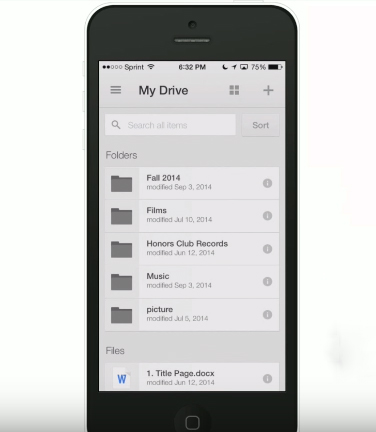
1. まず、アプリケーション店からGoogleドライブをダウンロードして、そしてサインする必要があります。Googleドライブアプリを起動し、ページの右上隅にあるプラスアイコンをクリックします。
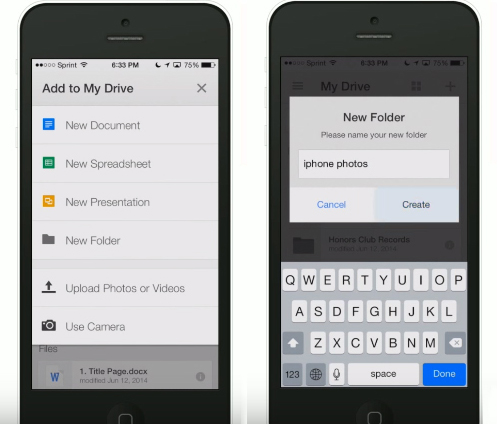
2. 次に、「新しいフォルダ」アイコンで新しいフォルダを作成し、ご便利のために「iPhoneの写真」として名前を変更してください。
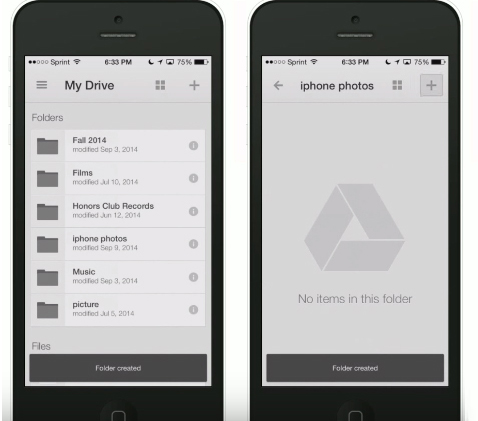
3. 第三に、作成した「iPhoneの写真」フォルダをタップし、GoogleドライブにiPhoneの写真をアップロードするためにページの右上隅にあるプラスのアイコンをクリックする必要があります。
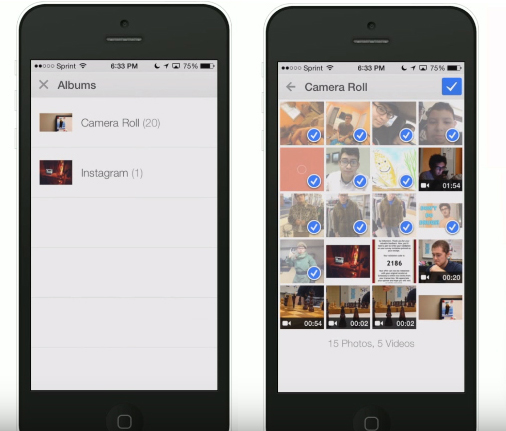
4. 最後に、適切なアルバムを選択し、アップロードしたい写真をクリックし、ページの右上隅にあるダニのアイコンをクリックして、iPhoneからGoogleドライブに写真をアップロードするプロセスを開始します。
時々iPhoneにGoogleドライブアプリをダウンロードするために十分なスペースを持っていないかもしれません。したがって、コンピュータでそれをダウンロードし、GoogleドライブにiPhoneの写真をアップロードする必要があります。また、コンピュータでGoogleドライブにiPhoneの写真をアップロードするほうが便利です。しかし、コンピュータでGoogleドライブにiPhoneの写真をアップロードする前に、まずコンピュータに写真を転送することが必要です。それでは、どのように便利にコンピュータにiPhoneの写真をアップロードすることができますか。この場合、Leawo iTransferソフトウェアが必要になります。
Leawo iTransferはお使いのコンピュータで使用することができる簡単かつ強力な転送ソフトウェアです。これでiOSデバイス、iTunesやパソコンの間で画像、ドキュメント、アプリ、映画、テレビ番組、音楽、着信音、電子ブック、カメラのロールファイルなどすべての種類のファイルを転送することができます。この便利なソフトウェアを使用すると、迅速にコンピュータでGoogleドライブにiPhoneからの写真をバックアップすることができます。このガイダンスの次の部分では、iPhoneからコンピュータに写真を転送する方法とGoogleドライブにiPhoneからの写真を転送する方法について、詳細な手順を紹介したいと思います。
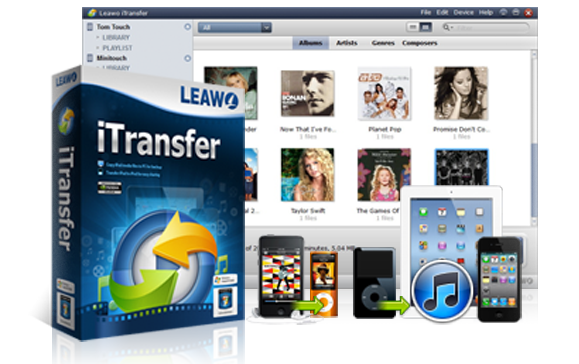
☉ iPhoneデータ転送ソフト。iPhone、iPad、iPod、iTunesとコンピュータの間で、ミュージック、動画及び
写真などのファイルを簡単に転送
☉ 最新のiOSデバイス、ソフトウェアに対応!
☉ iTunesと同期なく、ファイルを簡単に管理!
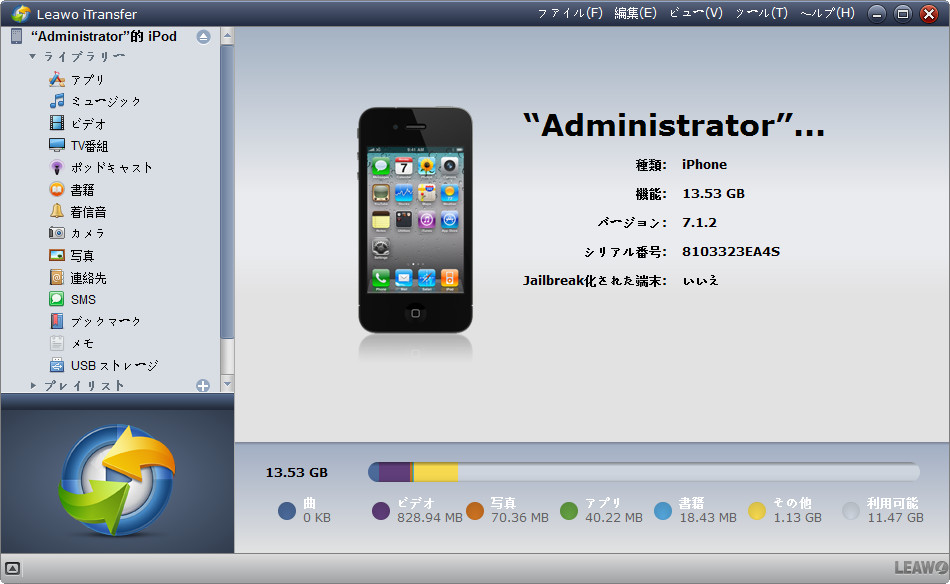
1. コンピュータにiPhoneを接続する
コンピュータでLeawo iTransferを起動し、USBケーブルでコンピュータとお使いのiPhoneを接続します。iPhoneのすべてのファイルは、ソフトウェアによって自動的に検出され、右側に表示されます。
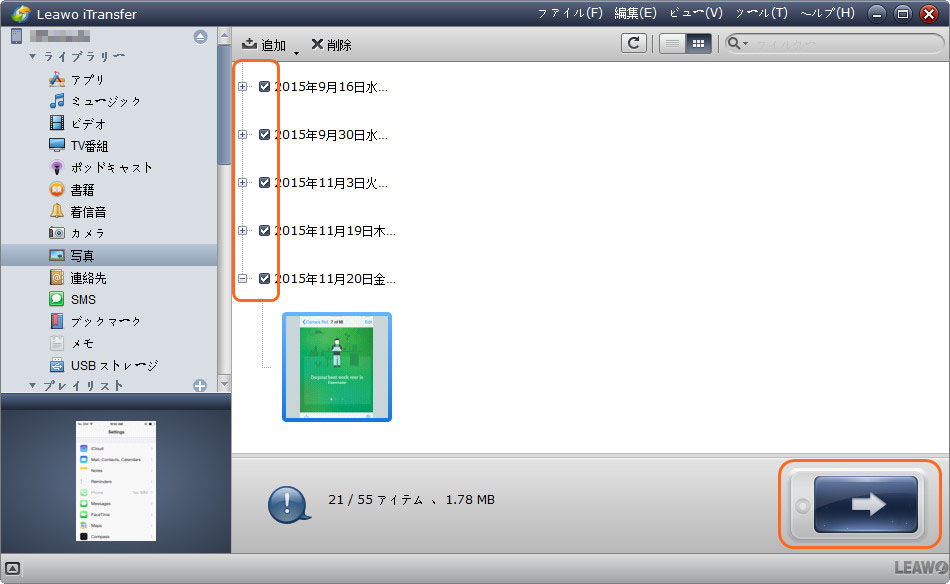
2. アップロードする写真を選択する
左側にある「カメラ」を選択すると、すべての写真が右側に表示されます。そして、コンピュータに転送する写真を選択して、ページの右下隅にある大きな矢印のアイコンをクリックするか、あるいは単に写真を右クリックして、「転送」をクリックします。最後に「マイコンピュータ」をクリックします。
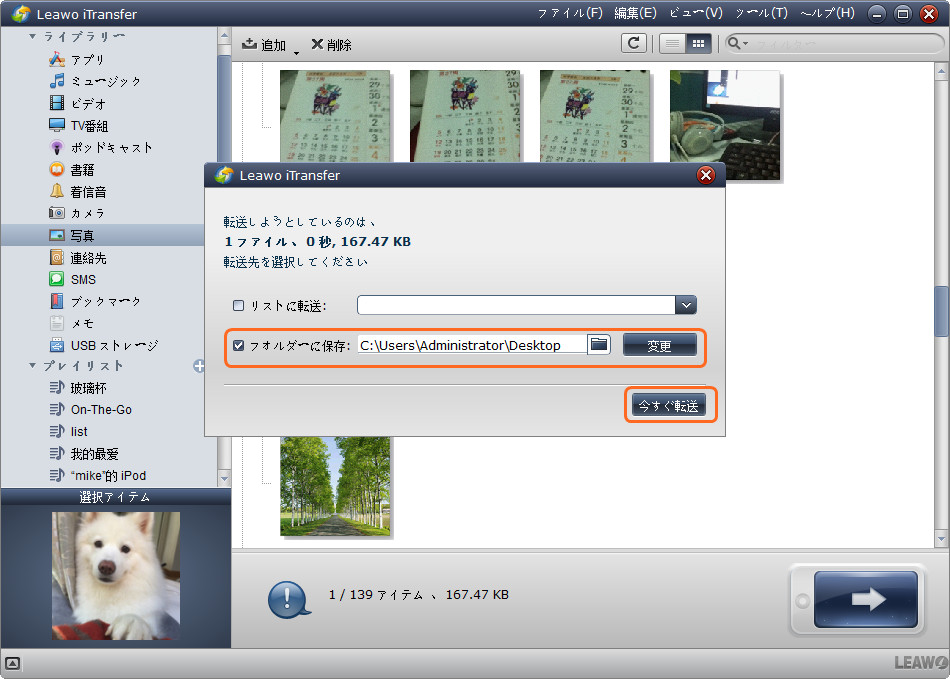
3. パソコンへ写真の転送を開始する
上記の手順を完了した後、設定のポップアップが出てきます。そして、「ファルダに保存」と「変更」をクリックして、アップロードしようとしている写真を保存するファルダを選択してください。その後、「今すぐ転送」をタップして、コンピュータで写真のバックアップを開始します。
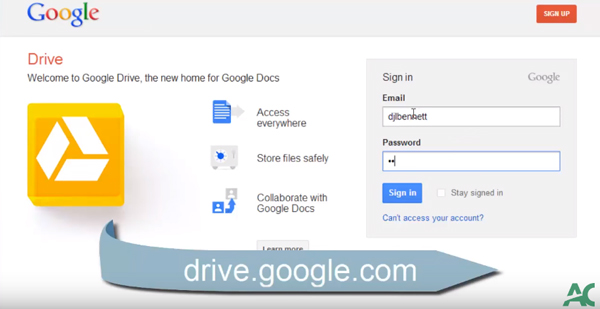
1. まずは、パソコンのウェブブラウザーでGoogle Driveにアクセスします。アカウントでGoogle Driveにサインインしてから、Google Driveの内容をチェックすることができます。
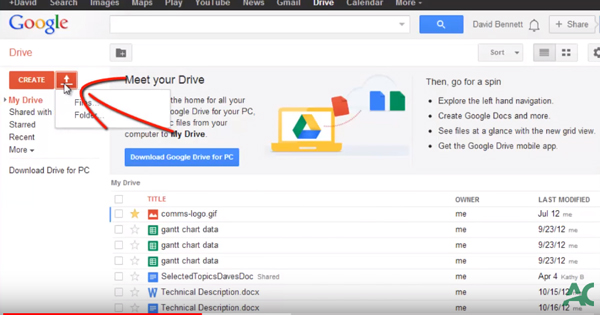
2. その後、サイト左上隅にある「↑」アップロードというアイコンをクリックして、パソコンのフォルダの写真を選択します。
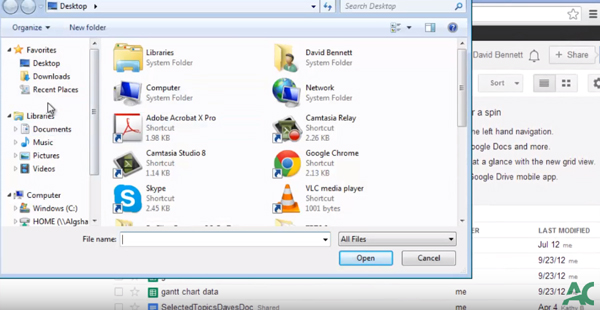
3. 最後は、Google Driveにバックアップしたい写真を選択します。アップロード プロセスが終わったら、Google Driveで写真をチェックすることができます。
Rating: 4.7 / 5 (99 Reviews)
14日間
返金保証
14日間の全額返金保証を提供しております。返金ポリシーにより、全てのお客さまに、安心して最高のサービスと製品を提供させていただきます。
1営業日以内
サポート対応
1営業日以内に安心サポート。お客様サポートや技術サポートでも経験豊富なスタッフが迅速に対応しております。
1,000万以上
のユーザー
全世界で千万以上のお客さまや法人様にご利用いただいています。信頼性が高く、ユーザーが安心して利用できる製品を提供いたします。
100%安全
安心ショップ
オンラインストアのデータ通信はベリサイン社の最新技術によって保護されています。安全なショッピングをお楽しみいただけます。
 CleverGetオールインワン
 Prof. Media 13
 Blu-ray/DVDコピー
 Blu-ray/DVDリッピング
 Blu-ray/DVD作成

Leave a Reply