

VOBはDVD-Videoで動画や音声のデータが記録されたファイル。ファイル名の拡張子が「.vob」である。DVD-Videoにおいて、VOBファイルは映像をはじめ音声、字幕、メニューなどの情報をひとつのオブジェクトにまとめて、データの一切を収める器としての役割を持っている。通常、DVDディスクを再生する時、VIDEO_TSというフォルダーからVOB、BUP、IFOという3つの拡張子が見れます。
DVDプレイヤーまたはDVDドライブの付いたパソコンでVOBファイルを再生することができますが、iPhone、iPad、AndroidなどのデバイスはVOBファイルに対応しませんので、再生できません。それで、それらのデバイスでVOBファイルを再生したい場合は、ほとんどのデバイスがサポートされる万能形式のMP4形式に変換するとほぼ再生できます。
本記事は、まずインストール不要・無料でVOBファイルからMP4に変換できるオンラインサイトを紹介します。次に、制限なしで、無劣化でVOBをMP4に変換するフリーソフト&変換する方法をいくつか紹介します。
目次CLOSE
オンラインで無料で使えるVOBからMP4へのコンバーターをネットで探すと、ConvertioやAnyConvなどインストール不要なオンラインファイル変換サイトが出ています。インストール必要なしでVOB動画をMP4に変換できると便利そうですが、オンラインツールでもいくつかの制限があります。
Convertio公式サイト:https://convertio.co/ja/vob-mp4/
VOB MP4変換手順:VOBファイルを選ぶ-出力動画形式を確認(MP4)-変換する
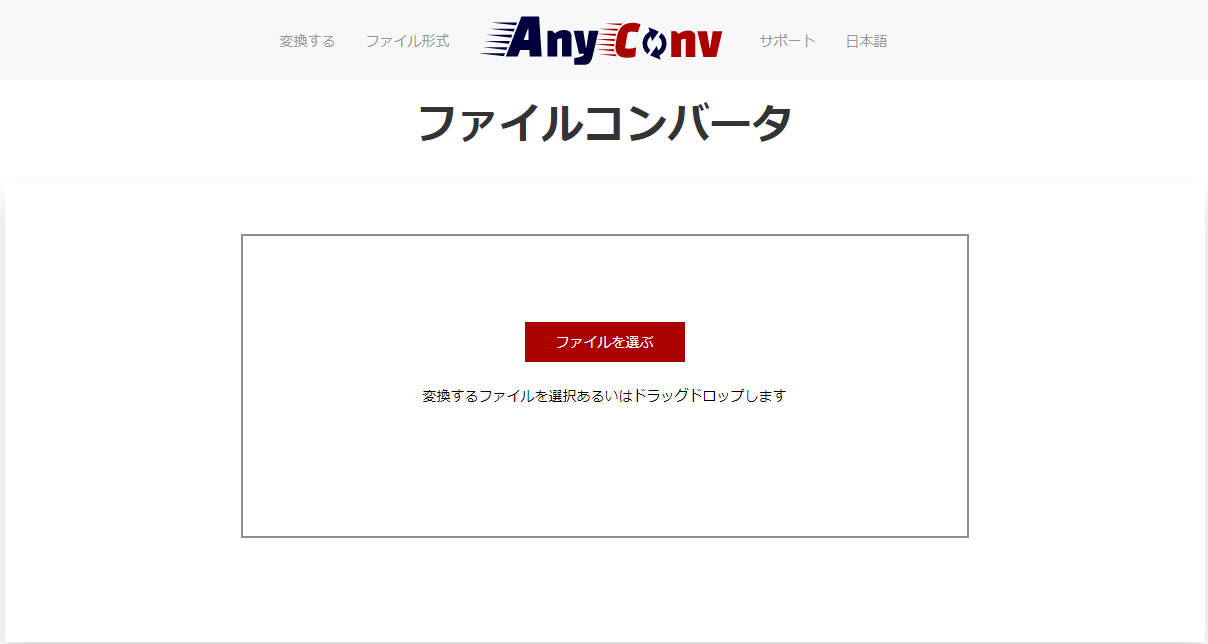
AnyConv公式サイト:https://anyconv.com/ja/
VOB MP4変換手順:VOBファイルを選ぶかドラッグ・ドロップするか-出力動画形式を設定(MP4)-変換する
Convertio、AnyConvの制限・デメリット:
つまり、再生時間の長い動画・サイズが大きいファイルを変換するのが無料です。
変換途中でファイルを圧縮となりますので画質の劣化は生じることがあります。
動画をカットして、変換したい部分だけ変換することが無理です。透かしやエフェクトの追加なども一切できません。
同じようなサイズの動画を変換する時に、専門的な変換ソフトに比べると、オンラインサイトではかなり時間がかかります。
ファイルサイズなどの制限なしで、高画質のままにVOBファイルをMP4に素早く変換するには、やはり専門的な動画変換ソフトを使ったほうがいいと思います。こちらはVOB MP4変換フリーソフト・無劣化で変換する方法をまとめて紹介します。

Leawo HD動画変換プロを使えば、VOBファイルをMP4に変換することはもちろん、ほぼ全種類の動画・音楽形式(AVI, MOV, MKV, FLV, M4V, F4V, WMV, MP3, AAC, FLACなど一般動画・音楽形式のほかに、4K・HD動画にも対応)を変換することができます。また、トリム、透かしの追加、エフェクト、3D効果の追加など便利な編集機能も搭載されて、思い存分に動画に効果を追加することができます。高画質のままに素早く変換することができる優秀な変換ソフトです。
次に、Leawo HD動画変換プロを使って、無劣化でvobをmp4に変換する方法を説明します。
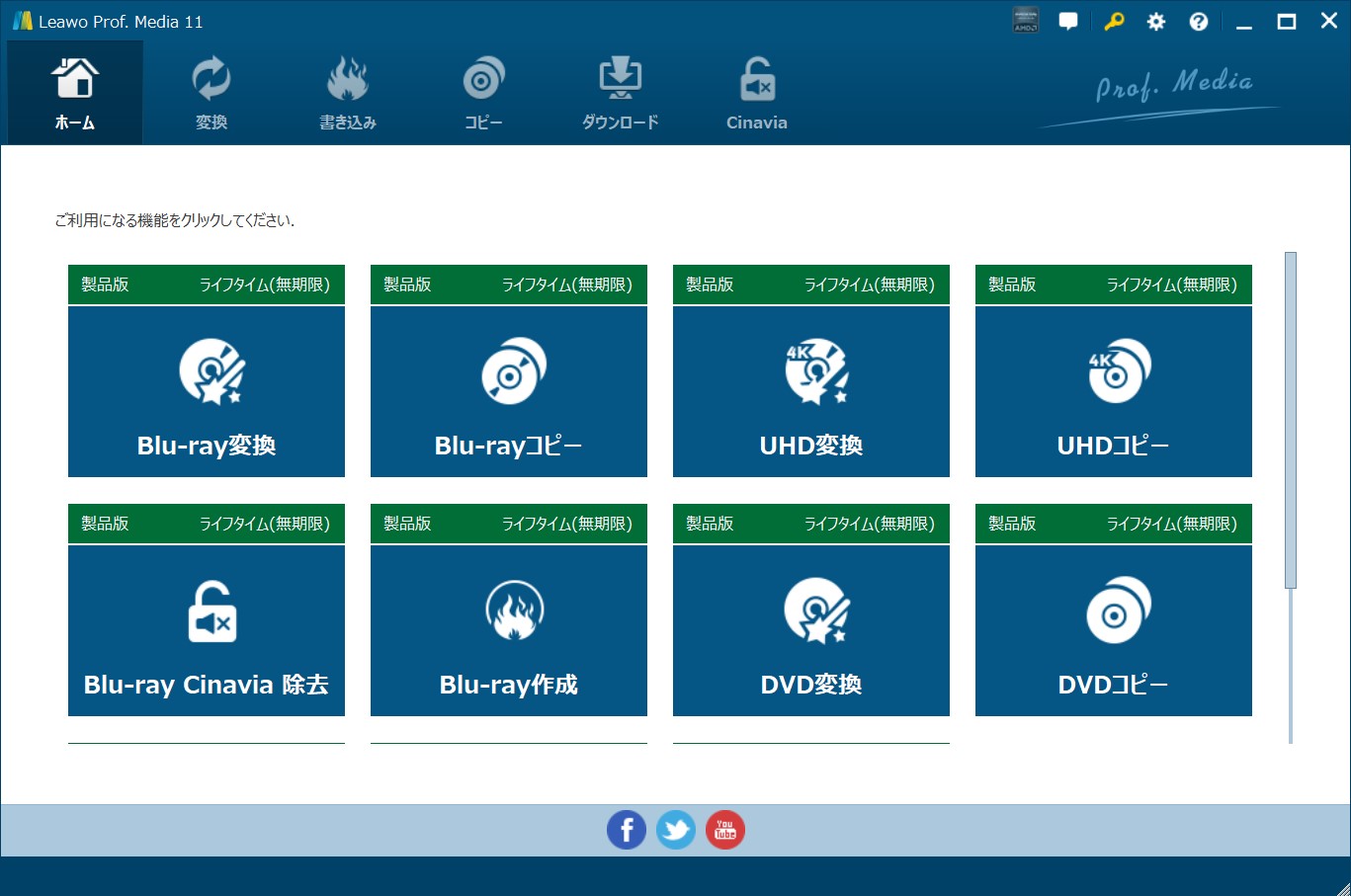
まず、Leawo HD動画変換プロを無料ダウンロード&インストールしてください。
※Leawo HD動画変換プロはLeawo Prof. Mediaに所属するモジュールの一つとなって、ここでダウンロードのはLeawo Prof. Mediaのプログラムです。Leawo Prof. Mediaを起動して、HD動画変換プロモジュールに入ります。
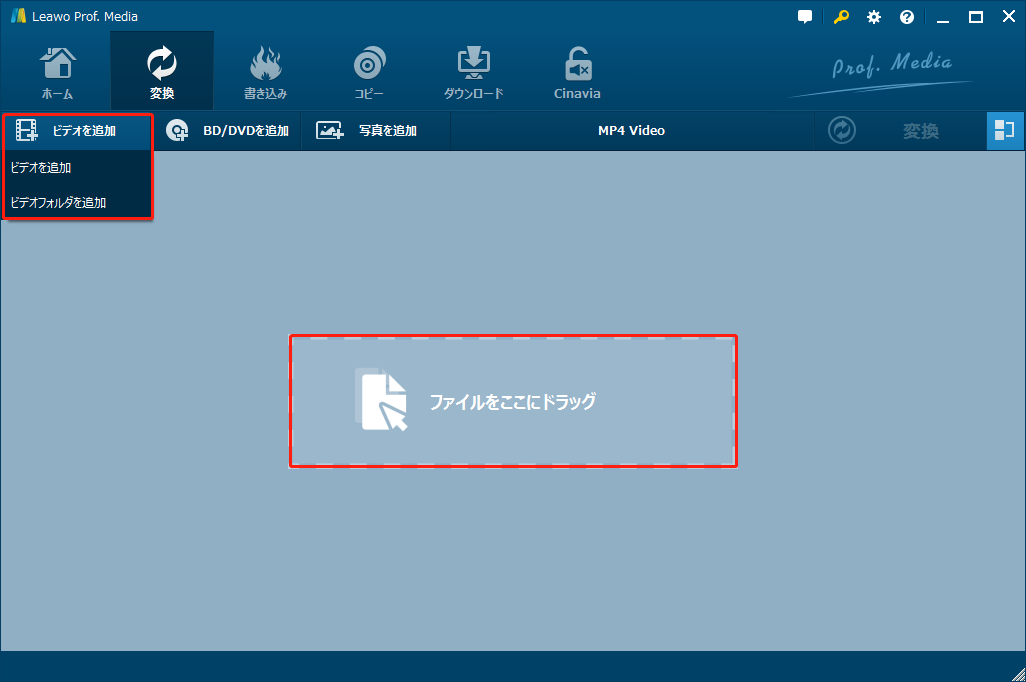
「ビデオを追加」をクリックして、変換したい動画を読み込みます。またはVOBファイルをメイン画面にドラッグ&ドロップします。ファイルのみではなく、DVDフォルダーなどの読込も可能です。
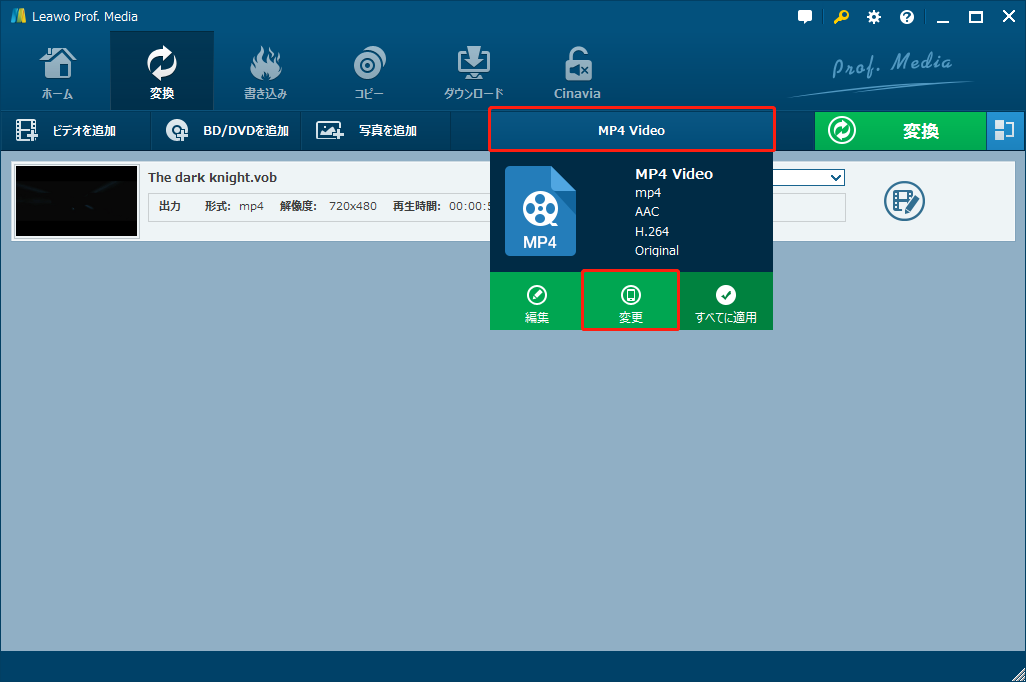
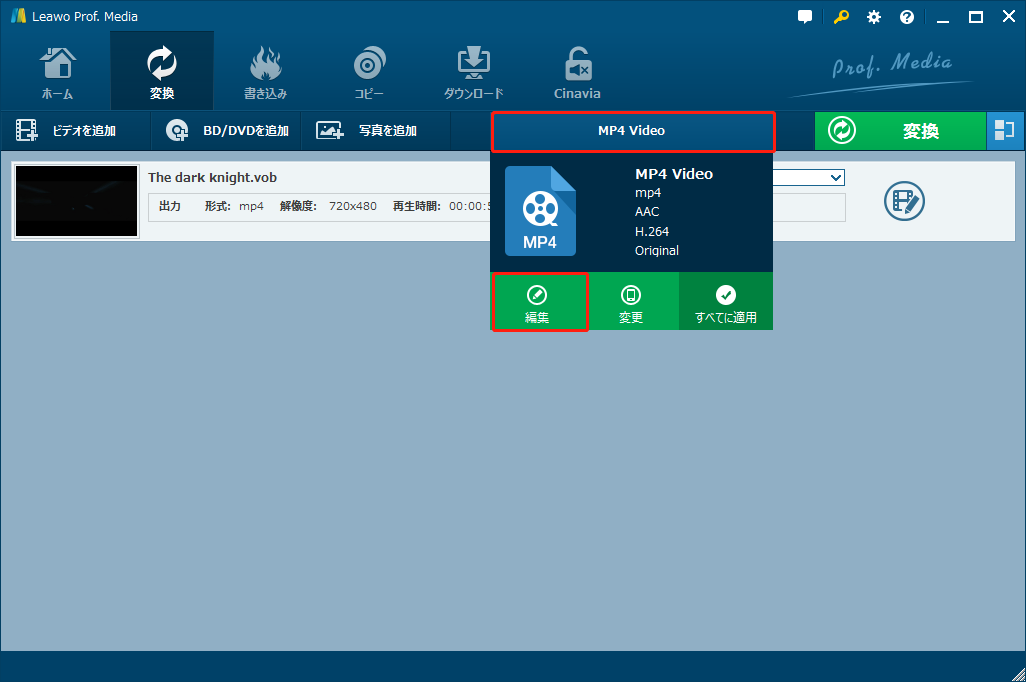
「写真を追加」の右のボタンをクリックして(既定では「MP4 Video」と表示)、「変更」ボタンをクリックすれば、出力形式を変更することができます。
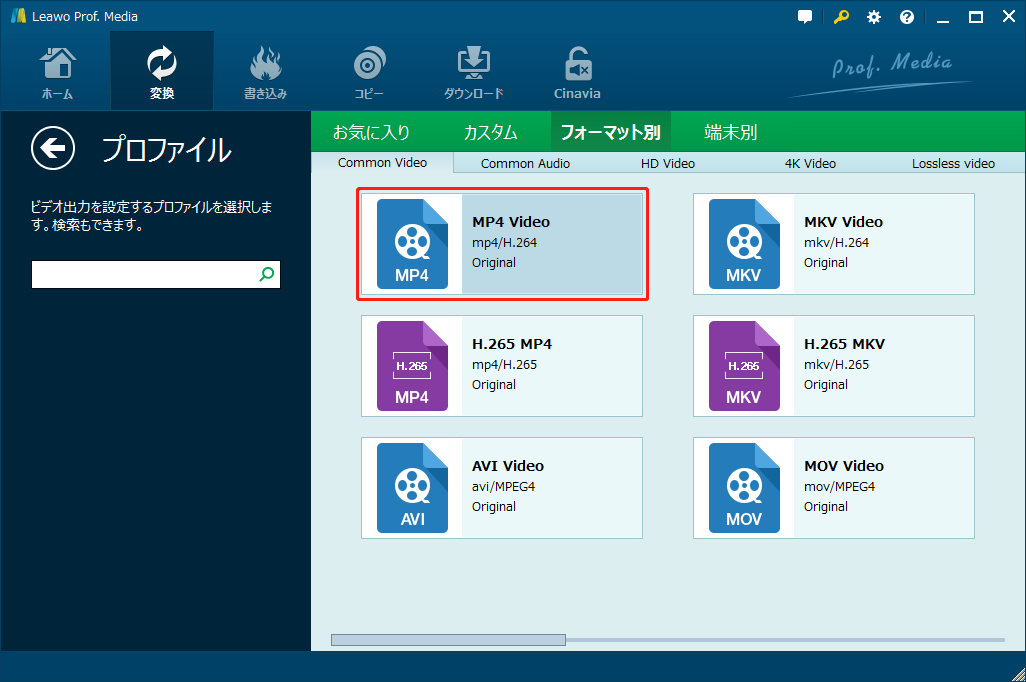
「プロファイル」パネルの「フォーマット別-Common Video」で「MP4 Video」を選択してください。
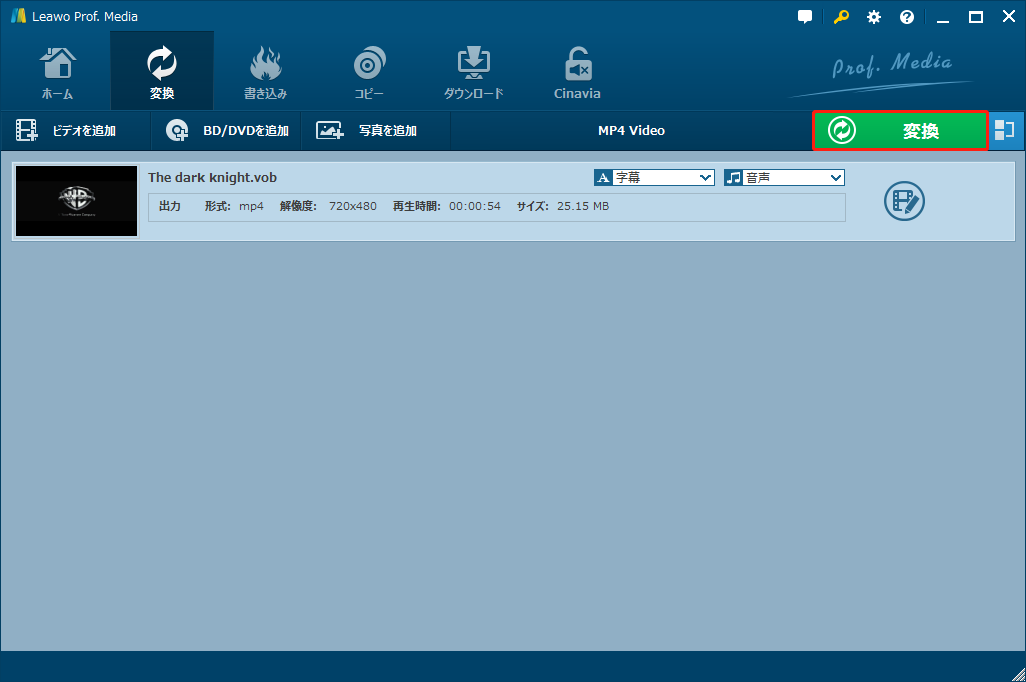
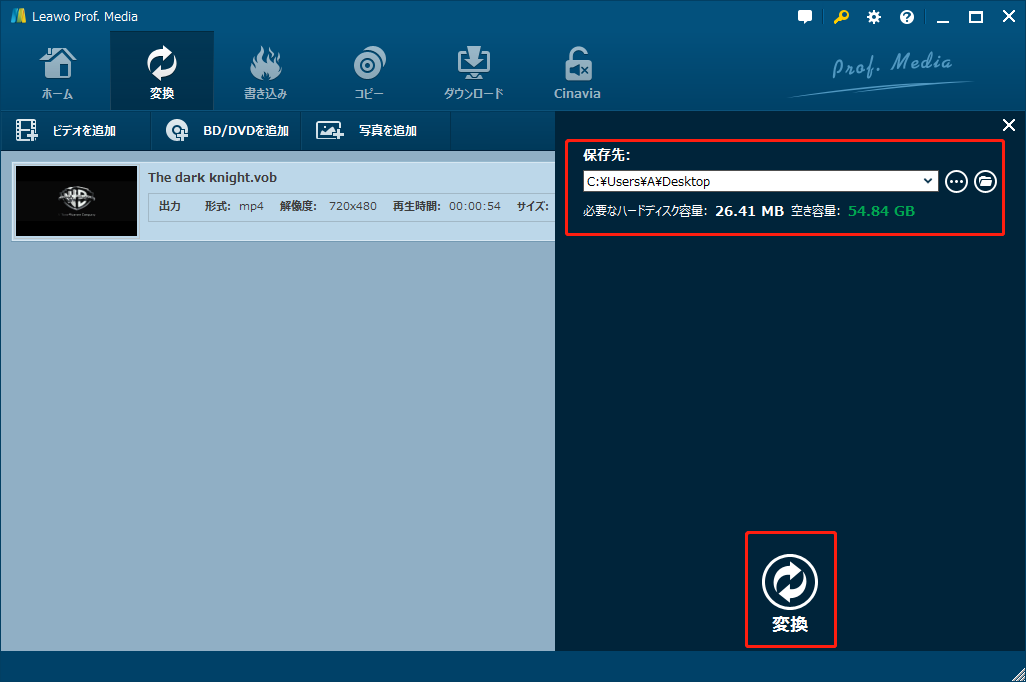
編集保存してから、大きな緑色の「変換」ボタンをクリックして、「保存先」を決めたら、下の「変換」アイコンをクリックすれば変換が開始します。
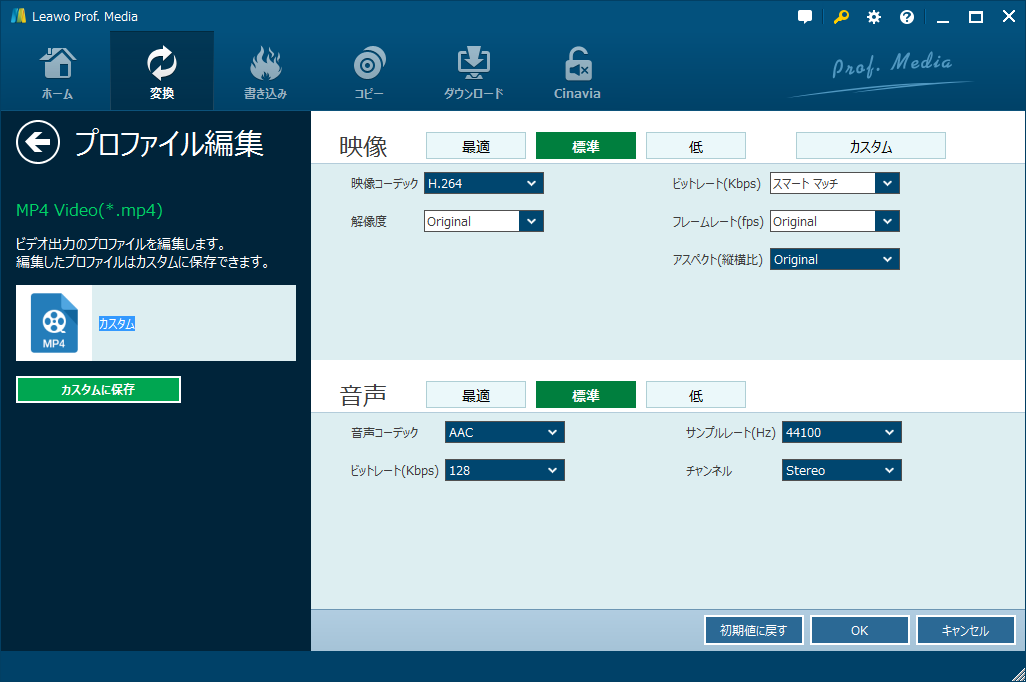
「編集」ボタンをクリックして、プロファイル編集パネルで変換したい動画の映像・音声のコーデック、ビットレート、フレームレートなどのパラメーターを変更できます。
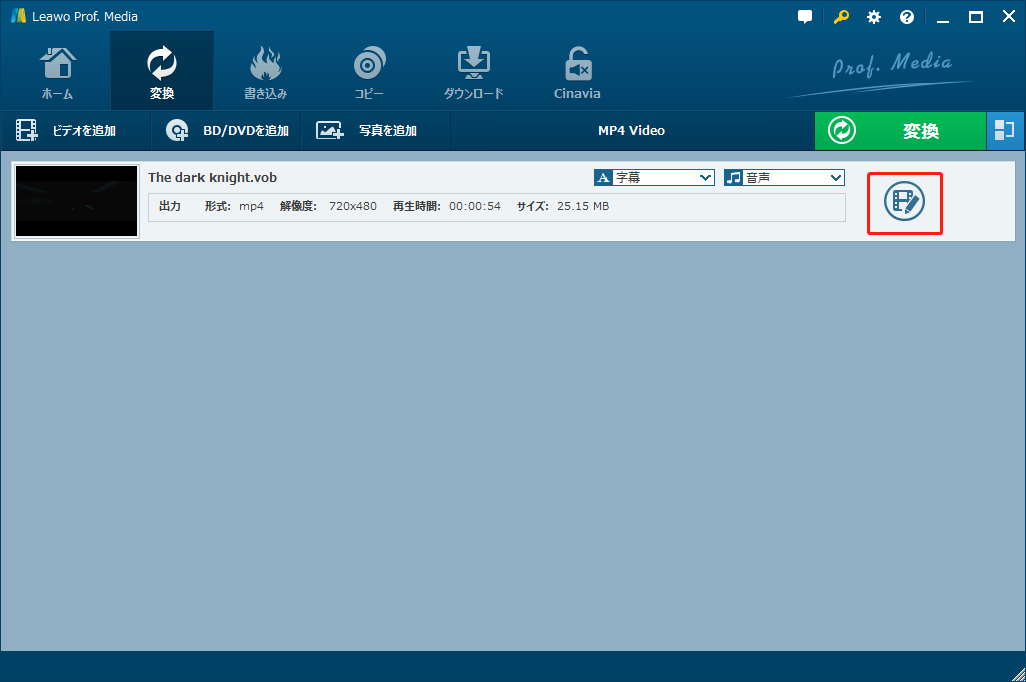
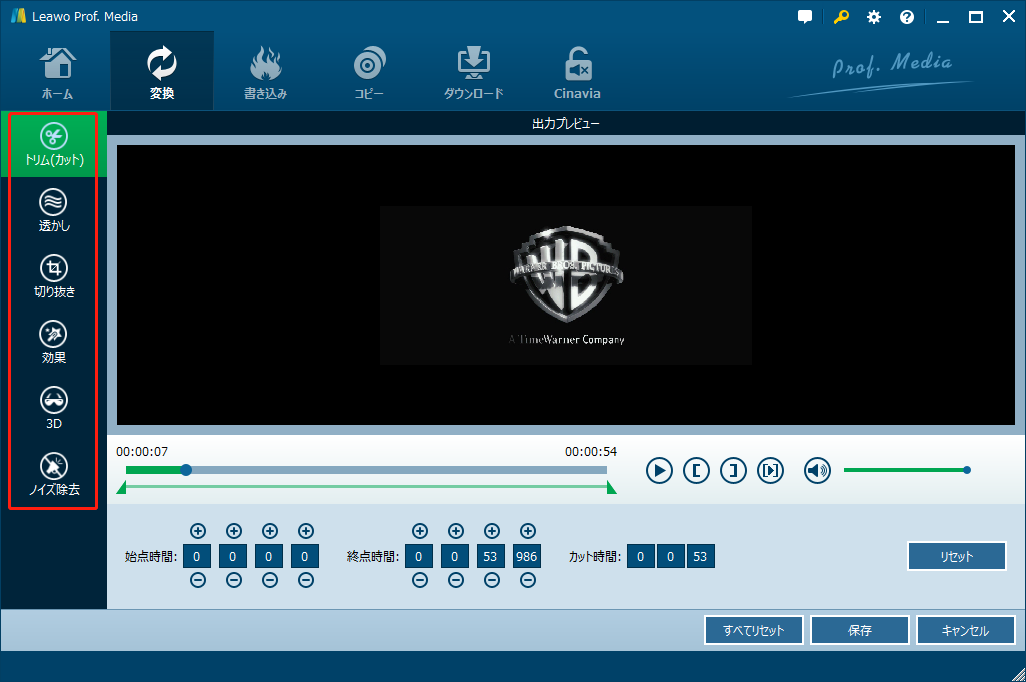
動画の右の編集アイコンをクリックすると、動画編集パネルが出ます。ここで、トリミングやクロップ、透かし追加、切り抜き、3D効果、ノイズ除去などの編集機能を使えます。効果をプレビューしながら動画編集を行うことができます。
この強力なMP4変換ソフトさえあれば、たった4ステップで無劣化でVOBファイルをMP4に簡単に変換可能です。もし、VOBからAVI、WMV、MKV、MP3などの形式に変換したいなら、ステップ3の出力形式のMP4をお必要な形式に変更すればよい。
また、もしDVDディスクを直接MP4に変換したいなら、こちらのLeawo DVD変換でDVDディスクやISOファイルをMP4、WMV、MKV、AVI、FLV、F4Vなどのほかの動画形式に変換することができます。初心者でも簡単にできるので、興味ができましたら、ぜひチェックしてみてください。
世界中のユーザーに愛用されているHandbrakeではVOBファイルをMP4ファイルに変換することができます。Handbrakeを使うには、HandbrakeをPCにダウンロード&インストールする必要があります。
注:HandBrakeをインストールする時に英語版のみ選択可能ですが、インストールしたHandBrakeプログラムを起動すると、日本語のUIが出ています(日本語に対応するのは最新バージョンのみです)。日本語のプログラム画面が表示されない場合、画面の左下にある「Preferences」>「General」>「Language」から日本語に選択してから、再起動してみましょう。
HandBrakeでVOBをMP4に変換する手順:
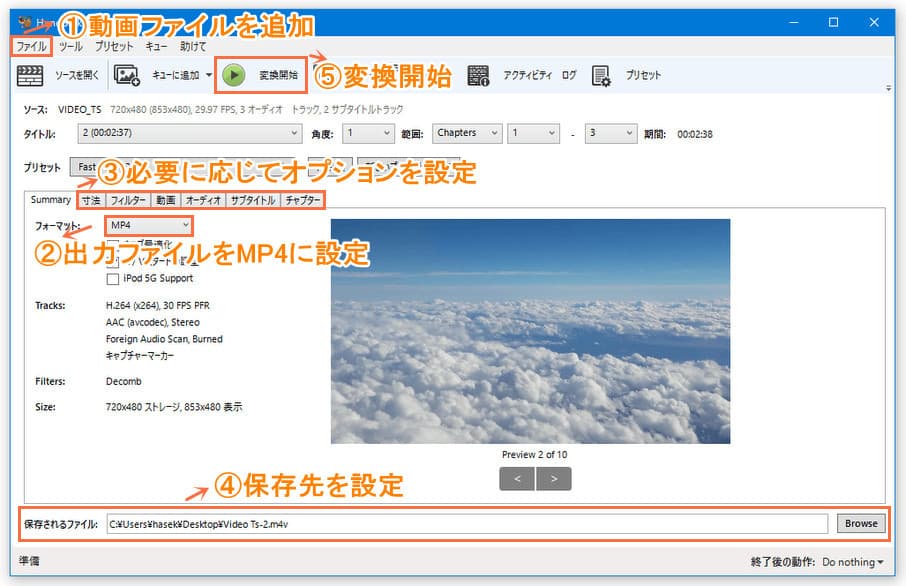
HandBrakeの制限・デメリット:
HandBrakeでもいくつかの変換制限があります。まずは、暗号化されていないVOBファイルしか変換できません。市販やレンタルDVDからのVOBファイルを解読することができません。また、上記のオンラインサイトにように、変換速度が遅い。1GB程のファイルは2-3時間くらい、ものすごく処理時間がかかります。
Windowsオンラインソフトの定番サイトの窓の社で紹介している無料の動画一括変換ソフト「XMedia Recode」はさまざまな形式の動画ファイルを各種携帯プレイヤー向けに一括変換できるソフトです。もちろんVOBファイルをMP4動画に変換できます。
注:日本語版がありますが、HandBrakeのように、プログラムをダウンロード&インストールしてから、起動したプログラムを日本語に設定しなければなりません。
VOB MP4変換手順:VOBファイルを読込-MP4フォーマットまたはお使いのデバイスを選ぶ-変換開始
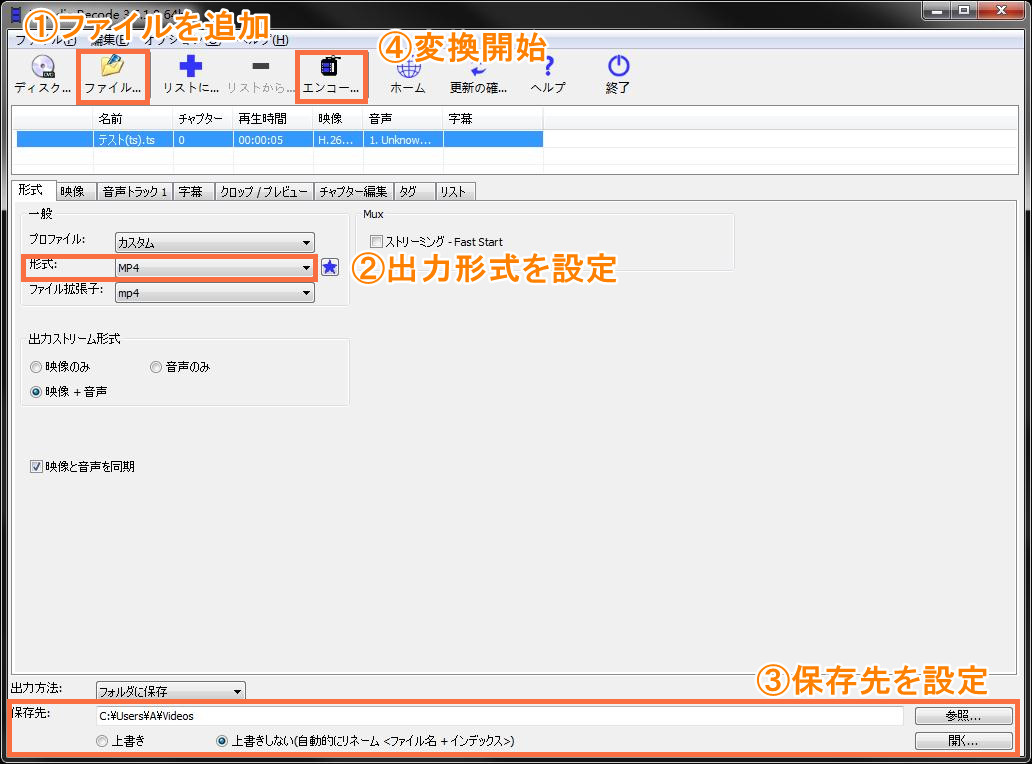
XMedia Recodeの制限・デメリット:
XMedia Recodeを動作するにはDirectX 9が必要し、公式サイトは日本語に対応しないの上、ソフトの使用方法も初心者に対してやや難しいと思われますので、手軽にVOBファイルをMP4フォーマットに変換したいユーザー様に対して、上記のローカライズよく、プログラムもユーザーフレンドリーな「Leawo HD動画変換プロ」をお勧めします。
今回はインストール不要のオンライン変換サイトと変換制限なし、画質を落とさずに変換できるPCソフトを紹介いたします。ニーズに応じて自分に適したツールを一度試しに使ってみてください。とにかくPCに多くのソフトウェアをダウンロードしたくない場合、まず前に紹介したオールインワン動画変換ツールの「Leawo HD動画変換プロ」の無料お試し版を使ってみましょう!
Rating: 4.7 / 5 (108 Reviews)
14日間
返金保証
14日間の全額返金保証を提供しております。返金ポリシーにより、全てのお客さまに、安心して最高のサービスと製品を提供させていただきます。
1営業日以内
サポート対応
1営業日以内に安心サポート。お客様サポートや技術サポートでも経験豊富なスタッフが迅速に対応しております。
1,000万以上
のユーザー
全世界で千万以上のお客さまや法人様にご利用いただいています。信頼性が高く、ユーザーが安心して利用できる製品を提供いたします。
100%安全
安心ショップ
オンラインストアのデータ通信はベリサイン社の最新技術によって保護されています。安全なショッピングをお楽しみいただけます。



 今すぐダウンロード
 今すぐダウンロード





 CleverGetオールインワン
 Prof. Media 13
 Blu-ray/DVDコピー
 Blu-ray/DVDリッピング
 Blu-ray/DVD作成

Leave a Reply