


 今すぐダウンロード
 今すぐダウンロード





2026年04月22日 高橋 大輔 DVD MP4 変換 DVDを動画に変換


2026年04月22日 高橋 大輔 DVD MP4 変換 DVDを動画に変換
DVDリッピングとは、DVDの映像データをパソコンに取り込み、動画ファイルとして保存する作業を指します。これにより、ディスクの劣化対策ができるだけでなく、スマートフォンやタブレットでの視聴、自分専用の映像ライブラリの構築など、さまざまなメリットがあります。出力形式としては、幅広い機器で再生したい場合はMP4、高画質を重視する場合はMKVがおすすめです。まずはHandBrakeなどの無料ソフトから試し、コピーガードの影響やより高性能な機能が必要になった場合に、有料ソフトの導入を検討するとよいでしょう。
目次CLOSE
DVDリッピングとは、DVDディスクに記録されている映像や音声データを抽出し、パソコンで扱えるMP4やMKVといった動画ファイル形式に変換・保存する作業のことです。日本語では「取り込み」や「吸い出し」とも呼ばれます。
DVDリッピングの代表的な出力形式としては、MP4(汎用性が高く多くの機器で再生可能) や MKV(字幕や複数音声トラックを保持できる) などがあります。単なるファイルのコピーとは異なり、DVDの構造から映像や音声データを抽出し、さまざまな機器で再生可能な形式に変換するプロセスです。
また、DVDをISOイメージファイルやDVDフォルダ(VIDEO_TS)として完全なままバックアップすることもリッピングの一種です。
DVDをリッピングしてデータ化することには、主に以下の4つのメリットがあります。
① DVDは傷や長年の使用によって劣化しやすく、再生できなくなるリスクがあります。あらかじめデータとしてパソコンやクラウドに保存しておけば、大切な映像を長期間安心して保管できます。
② パソコンやスマートフォン、タブレットなど多様なデバイスで、場所を問わず手軽に視聴できるようになります。DVDプレーヤーを使ったり、ディスクを入れ替えたりする手間も省けます。
③ ファイルとして整理できるため、作品名で管理・検索が可能になり、大量のコレクションの中から目的の動画をすぐに見つけられます。
④ リッピングした動画は、カットや結合などの編集が可能で、動画編集ソフトを使って自由に加工・活用することができます。
DVDリッピングで最も重要なのは著作権法の理解です。日本では私的利用のコピー自体は認められていますが、市販・レンタルDVDに施されたコピーガードを解除して複製する行為は、目的が個人利用であっても違法(2012年の法改正)とされています。
そのため、本記事で紹介する方法はコピーガードのない自作DVDを前提としています。市販やレンタルDVDのリッピングは法的リスクがある点に十分注意してください。
| 必須の機材 | Windows 10が動作するパソコン DVDドライブ リッピングしたいDVDディスク |
| あると便利なもの | 外付けハードディスク USBメモリ |
DVDリッピングソフトは無料から有料まで数多く存在し、それぞれに特徴があります。ソフトを選ぶ際は、以下のポイントを確認しましょう。
| 選択基準 | チェックポイント |
|---|---|
| 対応OS | お使いのパソコン環境で安定して動作するかどうか。 |
| 日本語対応 | ソフトの表示言語が日本語に対応しているか。 |
| 機能と使いやすさ | ソフトウェアの基本的な機能を理解し、目的に合わせて適切なソフトウェアを選択します。操作がシンプルであれば、初心者でもすぐに使いこなせます。 |
| コピーガード対応 | 市販・レンタルのDVDをリッピングする場合は、コピーガード機能を解除できるソフトウェアが必要です。 |
| 変換速度と品質 | GPUアクセラレーション機能に対応したソフトは、変換速度が格段に速くなります。また、画質を劣化させずに変換できる機能も重要です。 |
| 価格 | 無料ソフトは手軽ですが、機能制限や広告表示がある場合があります。有料ソフトは高機能でサポートも充実している傾向にあります。 |
リッピング時にどのファイル形式を選ぶかは、その後の用途によって決まります。
| 目的 | 出力フォーマット |
|---|---|
| スマホで見たい | MP4(H.264コーデック,720p程度,最も汎用性が高い) |
| テレビで見たい | MP4(1080p、H.265コーデック) |
| PCのライブラリとして保存 | MKV(無劣化で保存可能) |
| DVDをそのままバックアップ | ISOイメージまたはVIDEO_TSフォルダ |
ここでは、多くのユーザーから好評を博し、おすすめされている多機能ソフト「Leawo DVD変換」を例に、基本的なリッピング手順を解説します。他のDVDリッピングソフトの操作方法も、基本的には同じです。
Leawo DVD変換でDVDをMP4に変換するガイド動画:
テキスト版の操作方法については、以下のガイドをご参照ください。
ステップ1.Leawo DVD変換の公式ページからソフトウェアをWindows 10パソコンにダウンロードし、インストールします。
★ セキュリティが検証済み ★ 30日間返金保証 ★ 無料サポート
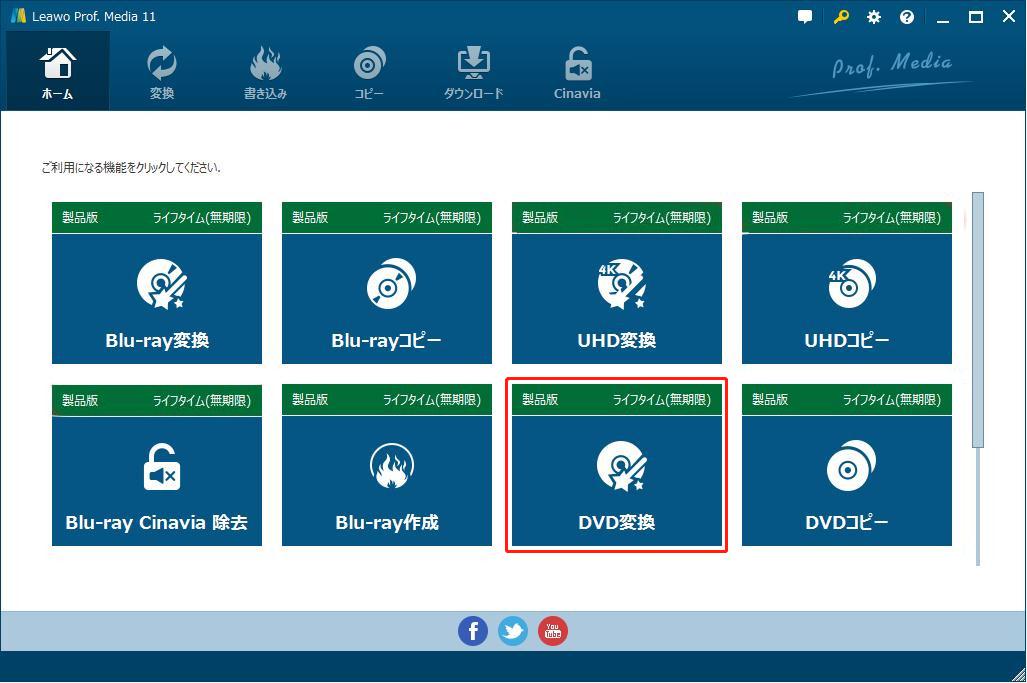
ステップ2.Leawo DVD変換(Leawo Prof. Mediaというオールインワンソフトに取り込んでいます)を起動し、ホーム画面で「DVD変換」を選択します。
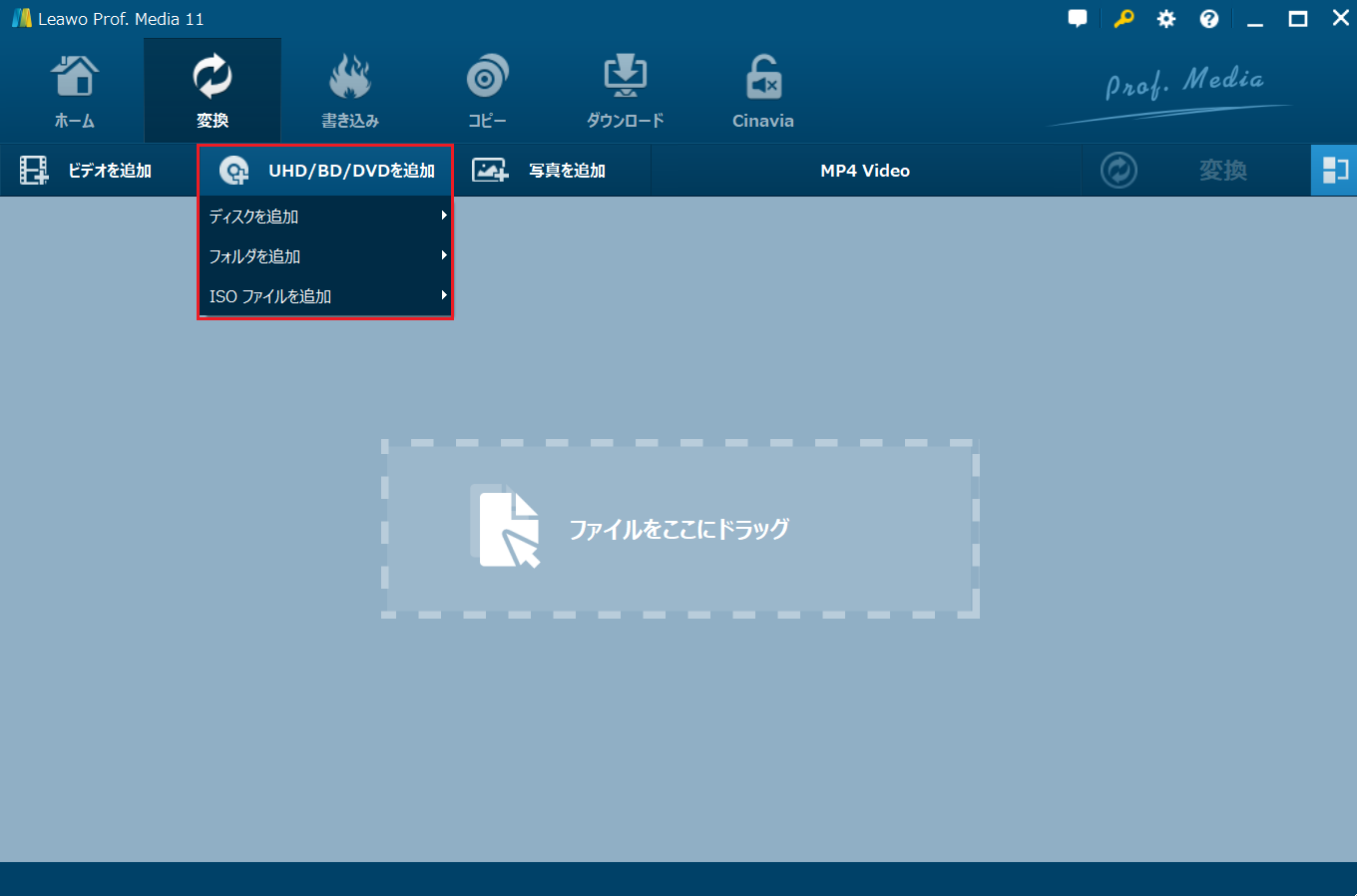
ステップ3.「UHD/BD/DVDを追加 > ディスクを追加」の順をクリックすることで、 変換したいDVDのデータをソフトウェアにインポートします。
ステップ4.変換したいタイトルに応じて、変換モードを選択してください。3種類の変換モード(フルムービー、メインムービー、カスタムモード)に対応しています。
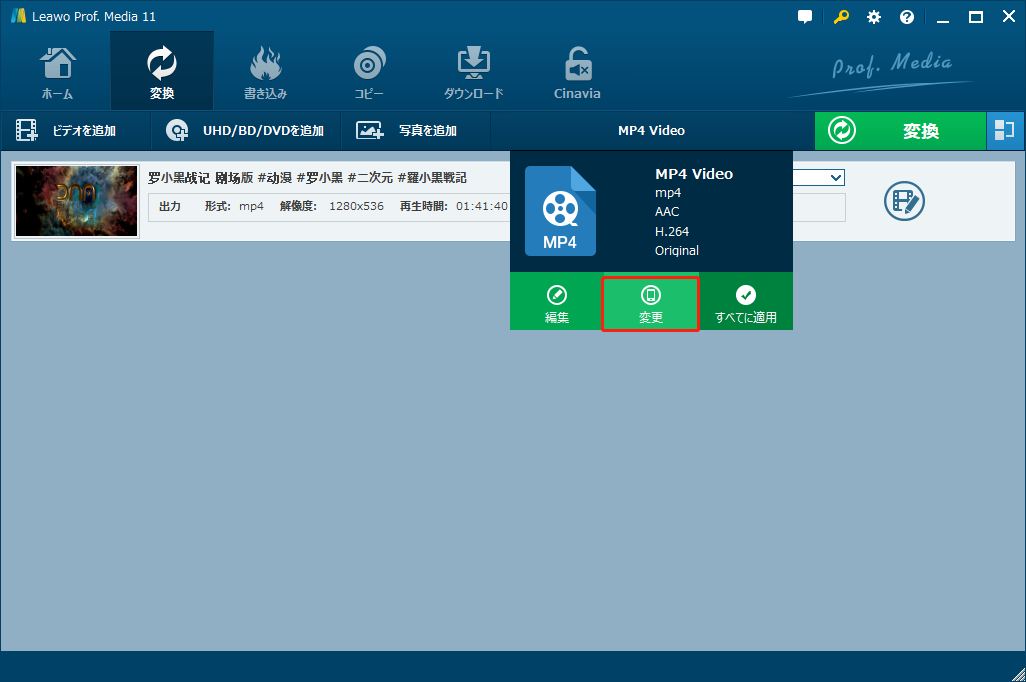
ステップ5.「出力形式 > 変更」の順をクリックし、出力フォーマットを指定します。動画や音声のパラメータを変更したい場合は、「変更」ボタンの横にある「編集」ボタンをクリックして、設定画面に進んでください。
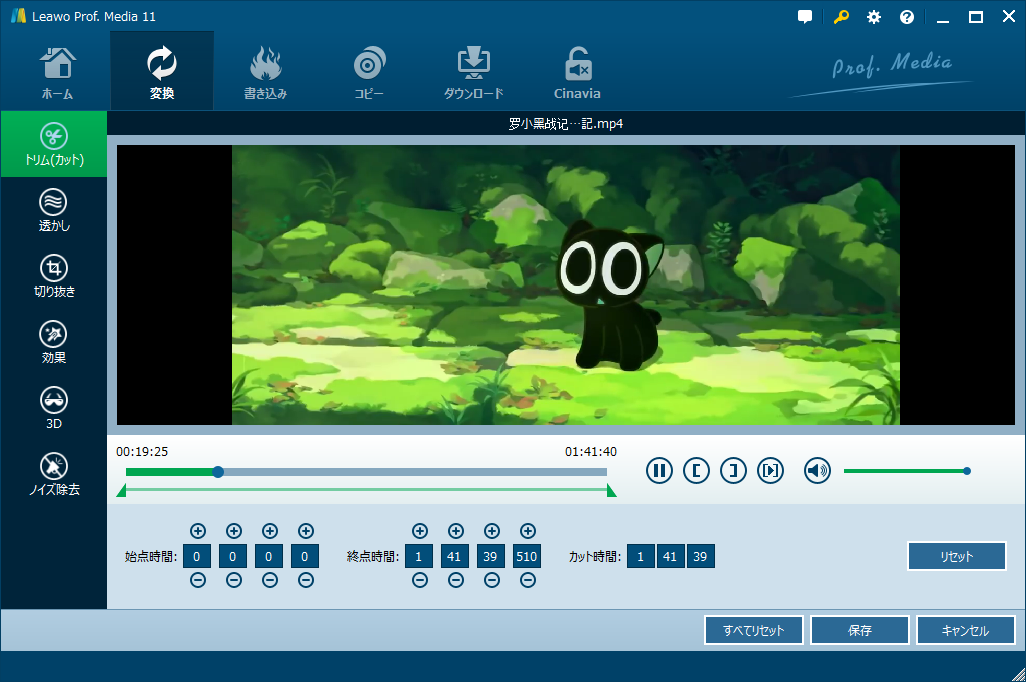
ステップ6.他の無料ソフトと比べて、Leawo DVD変換は非常に便利な編集機能をいくつか備えています。動画の一部だけを抽出したいユーザーは、この編集機能を利用して必要なシーンを切り取ることができます。また、動画の再生速度、音量、3D効果、透かしなども調整できます。
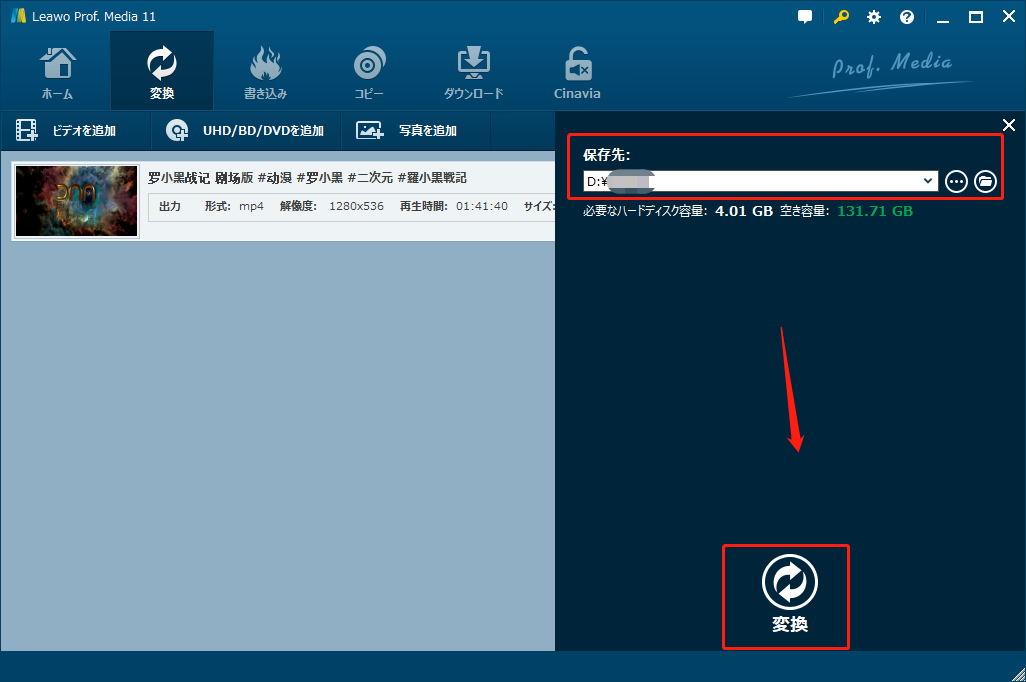
ステップ7.緑の「変換」ボタンをクリックし、出力する動画ファイルの保存場所を設定します。DVDのリッピングプロセスを開始するには、「変換」ボタンを押してください。
リッピングがうまくいかない場合、いくつかの原因が考えられます。
原因1:DVDディスクの傷や汚れ
解決策: ディスクの記録面を柔らかい布で優しく拭いてみてください。深い傷がある場合は、研磨サービスを利用しないと読み取れないことがあります。
原因2:DVDドライブの不具合
解決策: 別のDVDを挿入して正常に認識されるか確認します。他のディスクも読めない場合は、ドライブの故障やドライバの問題が考えられます。
原因3:コピーガードによるブロック
解決策: 暗号化されているDVDディスクをリッピングする場合、DVDコピーガードを解除できるリッピングソフトを使う必要があります。
原因4:ソフトウェアの問題
解決策: ソフトを最新バージョンにアップデートするか、または別のリッピングソフトを試すのも有効な手段です。
Q1. リッピングにはどのくらいの時間がかかりますか?
2時間の映画の場合、おおよそ15〜40分程度です。パソコンの性能やリッピングソフト、画質設定によって変わります。CPU性能が高いほど、またGPU加速に対応したソフトほど高速です。
Q2. 無料ソフトだけで全てのDVDがリッピングできますか?
いいえ、できません。HandBrakeなどの多くの無料ソフトはコピーガード解除機能を搭載していません。そのため、市販やレンタルのDVDはリッピングできません。
Q3. 変換した動画の画質を落とさないコツは?
出力設定で「高品質」を選んだり、ビットレートを手動で高く設定したりすることで、画質の劣化を最小限に抑えられます。
Q4. Windows 11でも同じ方法でできますか?
はい、ほとんどのソフトはWindows 11でも動作します。一部の古いソフトは互換性の問題が発生する可能性があるため、最新バージョンを使用することをおすすめします。
Q5. 無料ソフトと有料ソフト、どっちがいいの?
初心者でリッピングの頻度がそれほど高くない方であれば、HandBrakeやMakeMKVといった無料ソフトで十分対応できます。一方で、頻繁にリッピングを行う方や画質にこだわりたい方、強力なコピーガードが施されたDVDを扱う場合には、有料ソフトの利用がおすすめです。
本記事では、Windows 10でDVDをリッピングするための基本知識から準備方法、具体的な手順、トラブル対処までを幅広く解説しました。
DVDリッピングは、お手持ちの映像資産をデジタル化し、有効に活用するための便利な手段です。ただし、著作権法を正しく理解し、コピーガードのない自作DVDなど、合法の範囲内で利用することが重要です。
リッピングソフトには無料・有料を含め多くの選択肢がありますが、それぞれの特徴を踏まえ、自分の目的やスキルに合ったものを選ぶことがポイントとなります。特に初心者や安定した高速変換を重視する方には、「Leawo DVD変換」のような信頼性の高いソフトの無料体験版から試してみるのがおすすめです。
Rating: 4.9 / 5 (69 Reviews)
14日間
返金保証
14日間の全額返金保証を提供しております。返金ポリシーにより、全てのお客さまに、安心して最高のサービスと製品を提供させていただきます。
1営業日以内
サポート対応
1営業日以内に安心サポート。お客様サポートや技術サポートでも経験豊富なスタッフが迅速に対応しております。
1,000万以上
のユーザー
全世界で千万以上のお客さまや法人様にご利用いただいています。信頼性が高く、ユーザーが安心して利用できる製品を提供いたします。
100%安全
安心ショップ
オンラインストアのデータ通信はベリサイン社の最新技術によって保護されています。安全なショッピングをお楽しみいただけます。

 CleverGetオールインワン
 Prof. Media 13
 Blu-ray/DVDコピー
 Blu-ray/DVDリッピング
 Blu-ray/DVD作成
