


 今すぐダウンロード
 今すぐダウンロード





2026年01月15日 Bianca


2026年01月15日 Bianca
Amazon Musicに配信されている曲をCDに焼いて、結婚式で流したり、カーナビで楽しんだりしたいと考えている方も多いのではないでしょうか。
一見すると難しそうに思えますが、実は手順さえ押さえれば非常に簡単です。本記事では、初心者の方でもすぐに実践できる、Amazon Musicの楽曲をCDに焼く方法を詳しく解説します。
目次CLOSE
Amazon Musicの楽曲は、DRM(デジタル著作権管理)によって保護されているため、そのままではCDに焼くことができません。また、車や家庭用CDプレーヤーで再生できる音楽CDを作成するには、パソコンでの操作が必要です。そのため、以下のものを事前に準備しておきましょう。
CD書き込み作業を行うために、パソコンが必須です。近年のノートパソコンには光学ドライブが搭載されていないことも多いため、その場合はUSB接続の外付けCD/DVDドライブを別途用意する必要があります。
音楽CDを作成する際は、CD-Rディスクを使用するのが一般的です。CD-Rは一度書き込むと内容を変更できないため、音楽の保存用途に適しています。
パソコンでCD書き込みに対応したソフトウェアが必要です。無料で利用できるソフトも多く、初心者でも簡単に扱えるものが揃っています。
Amazon Musicの楽曲に施されているDRM保護を解除し、MP3やWAVなどの汎用的な音声形式に変換するためには、専用の音楽変換ソフトが必要です。
Amazon Musicの楽曲をCDに焼くには、まずMP3形式などの汎用的な音声ファイルに変換する必要があります。前述の通り、Amazon Musicの楽曲はDRMというコピーガードがかかっています。この制限を解除し、楽曲をCD作成などに利用できるようにするには、音楽変換ソフトを使用する方法が最も一般的かつ効率的です。
「SongGet Amazon Music変換」は、Amazon Musicの楽曲をMP3、M4A、WAV、FLACなどの形式に変換できる高性能なツールです。最大320kbpsの高音質を維持したまま保存でき、変換後もオリジナル音源の品質を保つことが可能です。さらに、プレイリストやアルバム単位で複数の楽曲を一括変換・保存できるため、非常に便利です。保存した楽曲は、サブスクリプション解約後も永続的に楽しめます。
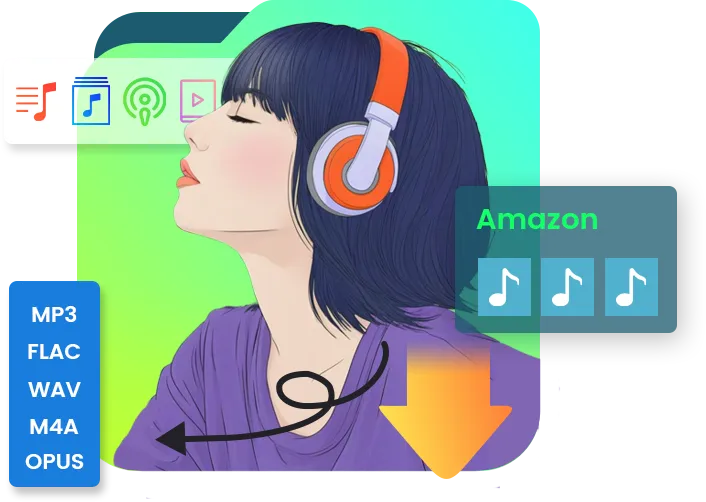
★ セキュリティが検証済み ★ 3つの音楽を無料ダウンロード ★ 無料サポート
SongGet Amazon Music変換でAmazon Musicを保存する手順:
1. 公式サイトから「SongGet Amazon Music変換」をダウンロードし、パソコンにインストールします。インストール完了後、ソフトを起動してください。
2. ソフト内からAmazon Musicにアクセスし、アカウントにログインします。
3. 保存したい楽曲を再生し、画面右下に表示される解析ボタンをクリックします。
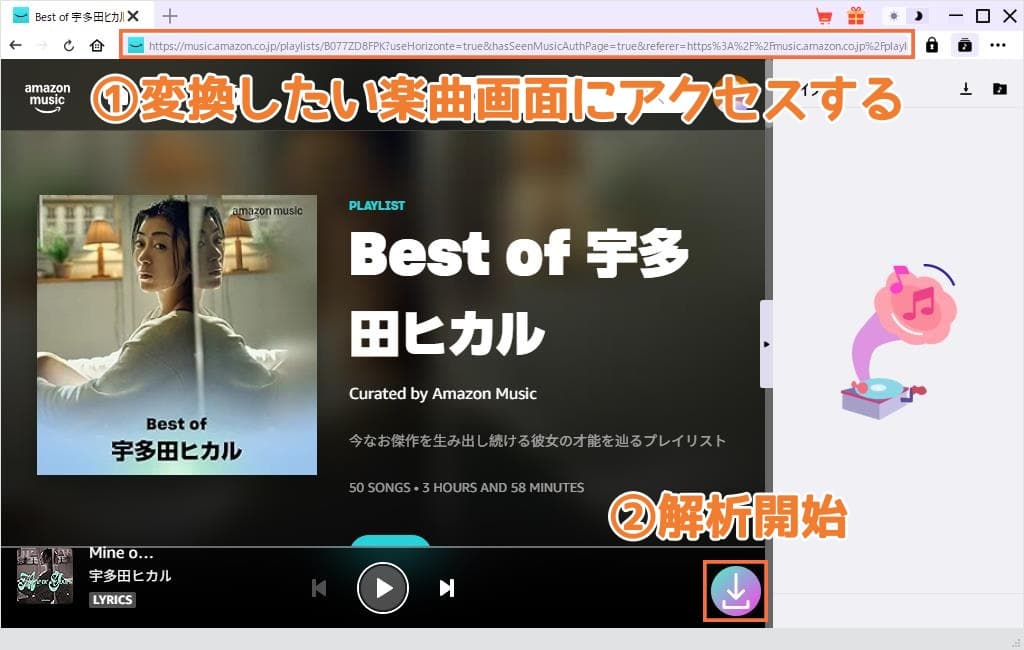
4. 解析結果が表示されたら、保存したい楽曲を選択し、音声形式や音質、歌詞の保存設定などをここで調整します。
5. 「ダウンロード」ボタンをクリックすると、変換保存が開始されます。
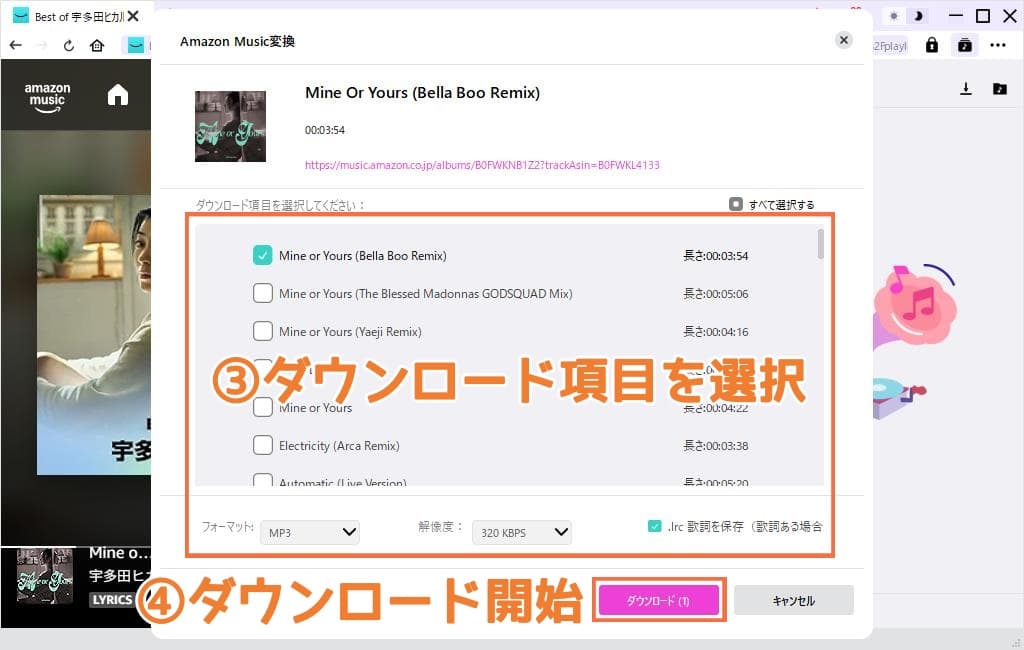
6. 変換速度は非常に高速で、通常は数分以内に完了します。
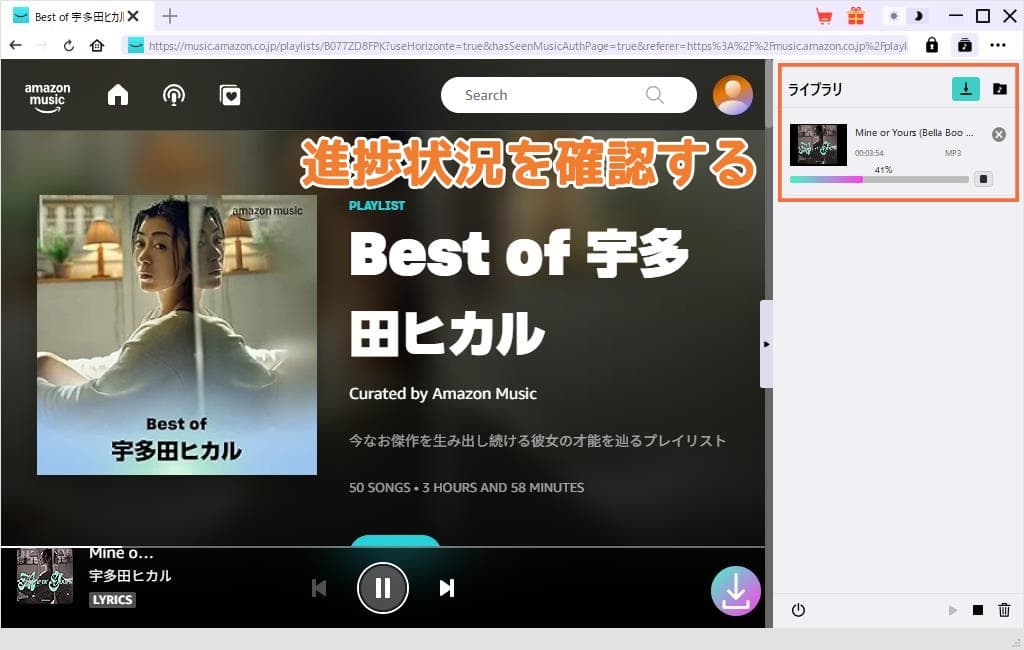
Amazon Musicの楽曲をMP3形式に変換した後、それらのファイルをCDに書き込むことで、車載プレーヤーや家庭用オーディオシステムなど、CDに対応したデバイスで音楽を楽しめるようになります。
「Windows Media Player」は、Windowsに標準搭載されているメディアプレーヤーです。MP3、WAV、WMA、MP4 など、さまざまな音声・動画ファイルに加え、CDやDVDなどのメディアの再生・管理が可能です。また、音楽CDの作成にも対応しています。
Windows Media PlayerでMP3ファイルをCDに書き込む手順:
1. スタートメニューから「Windows Media Player」を起動し、パソコンのCD/DVDドライブに空のCD-Rディスクを挿入します。
2. 画面右上にある「書き込み」タブをクリックし、変換済みのMP3ファイルをすべてドラッグして「書き込みリスト」に追加します。
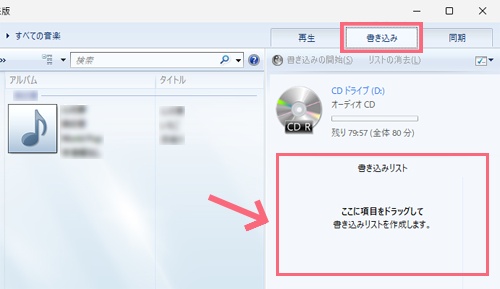
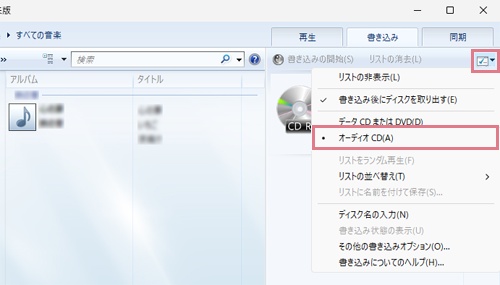
3. 右上の「書き込みオプション」から「オーディオCD」を選択します。
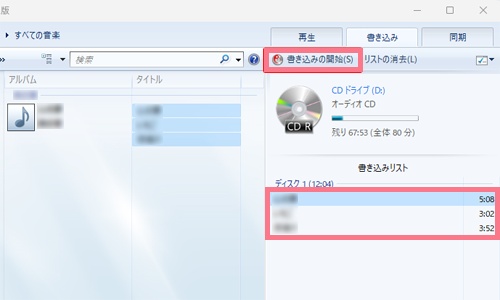
4. 「書き込みの開始」ボタンをクリックすると、CDへの書き込みが開始されます。
Macユーザーの場合、「iTunes(macOS Catalina以降ではミュージックアプリ)」を使用して、簡単に音楽CDを作成できます。iTunesは、macOSに標準搭載されているメディア管理ソフトで、音楽CDの作成機能を備えており、初心者でも直感的に操作可能です。
iTunesでMP3ファイルをCDに書き込む手順:
1. Macの「アプリケーション」フォルダから「iTunes」を起動します(macOS Catalina以降では「ミュージック」アプリを使用します)。
2. メニューバーから「ファイル」→「新規」→「プレイリスト」を選択し、新しいプレイリストを作成します。作成したプレイリストに、CDに変換・保存済みのMP3ファイルをドラッグして追加します。
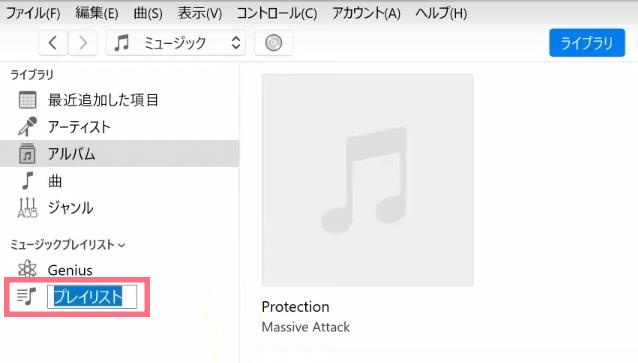
3. Macの光学ドライブに、空のCD-Rディスクを挿入します。
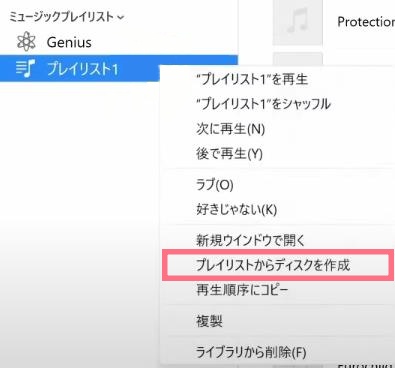
4. 作成したプレイリストを右クリックし、「プレイリストからディスクを作成」を選択します。
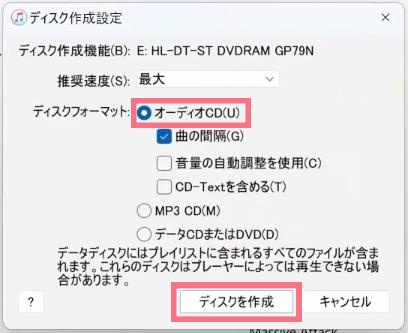
5. ディスクフォーマットを「オーディオCD」に設定し、「ディスクを作成」ボタンをクリックすると、CDへの書き込みが開始されます。
個人で楽しむ目的(私的利用)に限る場合、違法とならないケースが一般的です。
ただし、作成したCDを第三者に配布したり、販売したりする行為は、著作権侵害に該当するため注意が必要です。
音質は、元の音源や変換時の設定によって異なります。320kbpsなどの高音質設定で変換し、適切な書き込み速度を選べば、音質の劣化はほとんど感じられません。車載CDプレーヤーでも、十分な音質で再生できます。
8倍速〜16倍速がおすすめです。書き込み速度が速すぎると、特に車載CDプレーヤーで再生エラーが発生する可能性があります。
「SongGet Amazon Music変換」を使用すれば、Amazon Musicの楽曲を簡単にMP3形式へ変換できます。変換後の楽曲は、「Windows Media Player」や「iTunes」を使ってCDに焼くことができ、車載プレーヤーや家庭用オーディオなど、さまざまなデバイスで楽しめます。操作もシンプルで、初心者の方でも安心して利用可能です。ぜひ一度試してみてください。
Rating: 4.7 / 5 (13 Reviews)
14日間
返金保証
14日間の全額返金保証を提供しております。返金ポリシーにより、全てのお客さまに、安心して最高のサービスと製品を提供させていただきます。
1営業日以内
サポート対応
1営業日以内に安心サポート。お客様サポートや技術サポートでも経験豊富なスタッフが迅速に対応しております。
1,000万以上
のユーザー
全世界で千万以上のお客さまや法人様にご利用いただいています。信頼性が高く、ユーザーが安心して利用できる製品を提供いたします。
100%安全
安心ショップ
オンラインストアのデータ通信はベリサイン社の最新技術によって保護されています。安全なショッピングをお楽しみいただけます。


 CleverGetオールインワン
 Prof. Media 13
 Blu-ray/DVDコピー
 Blu-ray/DVDリッピング
 Blu-ray/DVD作成

Leave a Reply