


 今すぐダウンロード
 今すぐダウンロード





2025年11月20日 Bianca


2025年11月20日 Bianca
Spotifyで音楽を楽しむとき、「好きな曲をCDに作成して、家庭用プレイヤーや車のカーナビでも聞けたら便利だ」と思うこともあるでしょう。では、どうすれば可能なのでしょうか?実は、初心者でも簡単にできる方法があります。
本記事では、Spofityの曲をCDに焼く方法を詳しく紹介していきます。
目次CLOSE
Spotifyの曲をCDに焼くためには、いくつかの準備が必要です。以下に必要なものをリストアップします。
WindowsまたはMacのどちらでも構いません。
無料プランでもプレミアムプランでも利用可能です。
Spotifyの楽曲はDRM(デジタル著作権管理)によって保護されているため、直接CDに書き込むことはできません。そのため、事前に専用ツールを使ってDRMを解除し、MP3やWAV形式へ変換する必要があります。
最近のノートパソコンには光学ドライブが搭載されていないことが多いため、必要に応じてUSB 接続できる外付けドライブを別途用意する必要があります。
CD-Rは一度書き込むと内容を変更できませんが、CD-RWは書き換え可能です。
使用します。パソコンに標準搭載されている無料ソフト、または専用のCD書き込みソフトを使用します。
Spotifyの曲をCDに焼くには、まず楽曲をダウンロードしてMP3またはWAV形式に変換する必要があります。ここで、SpotifyのDRM保護を解除して楽曲に変換する専用ソフトを使います。
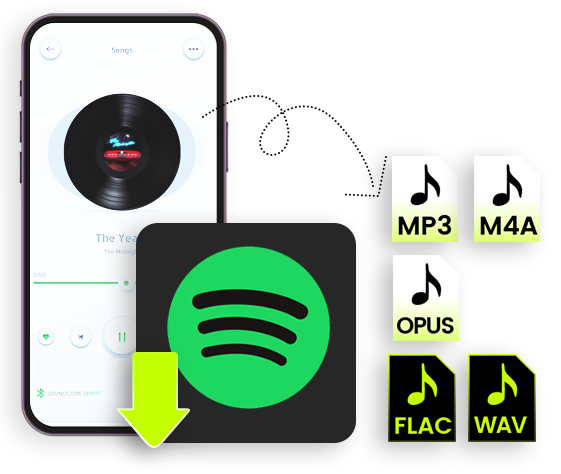
「SongGet Spotify 音楽変換」は、Spotifyの楽曲を高品質のままMP3・WAV・FLAC などの形式でダウンロードできる専用ツールです。使い方は非常にシンプルで、ダウンロードしたい楽曲の URL をコピー&ペーストするだけで、数クリックで保存できます。
「SongGet Spotify 音楽変換」は一括ダウンロード機能が搭載されており、プレイリストやアルバムをまとめて保存することが可能です。さらに、歌詞を自動取得し、.lrc 形式の独立した歌詞ファイルとして保存することもできます。また、無料プランのSpotifyにも対応しており、広告を自動的に除去した状態で楽曲を保存できます。
★ セキュリティが検証済み ★ 3つの音楽を無料ダウンロード ★ 無料サポート
SongGetでSpotfyの音楽をMP3でダウンロードする手順:
1. SongGetをダウンロードしてインストールします。
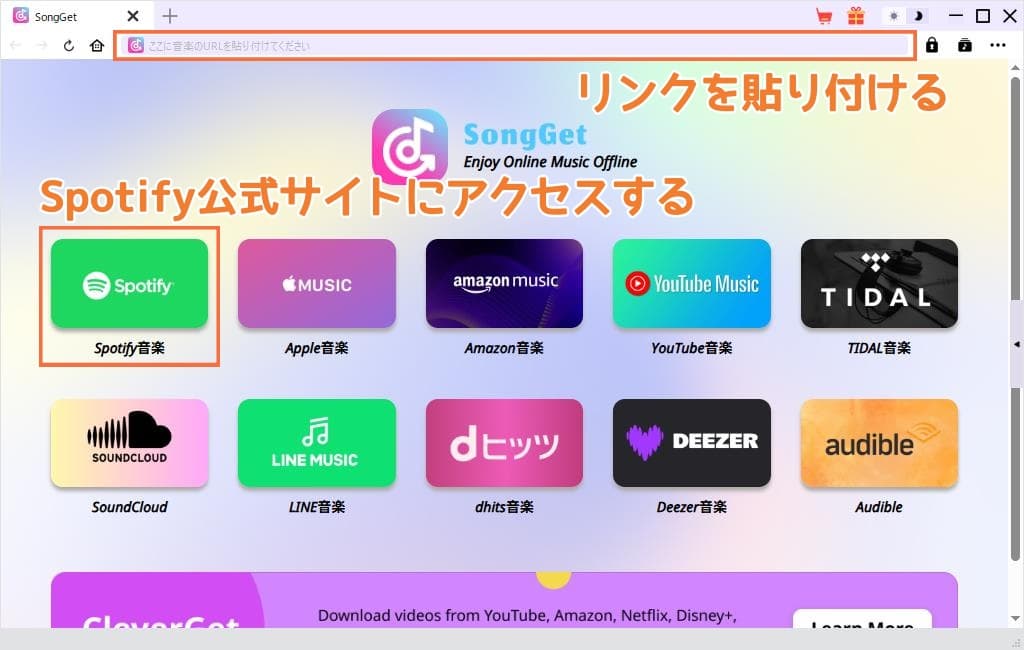
2. ソフトを起動し、Spotify の公式サイトへアクセスして、Spotify アカウントでログインします。
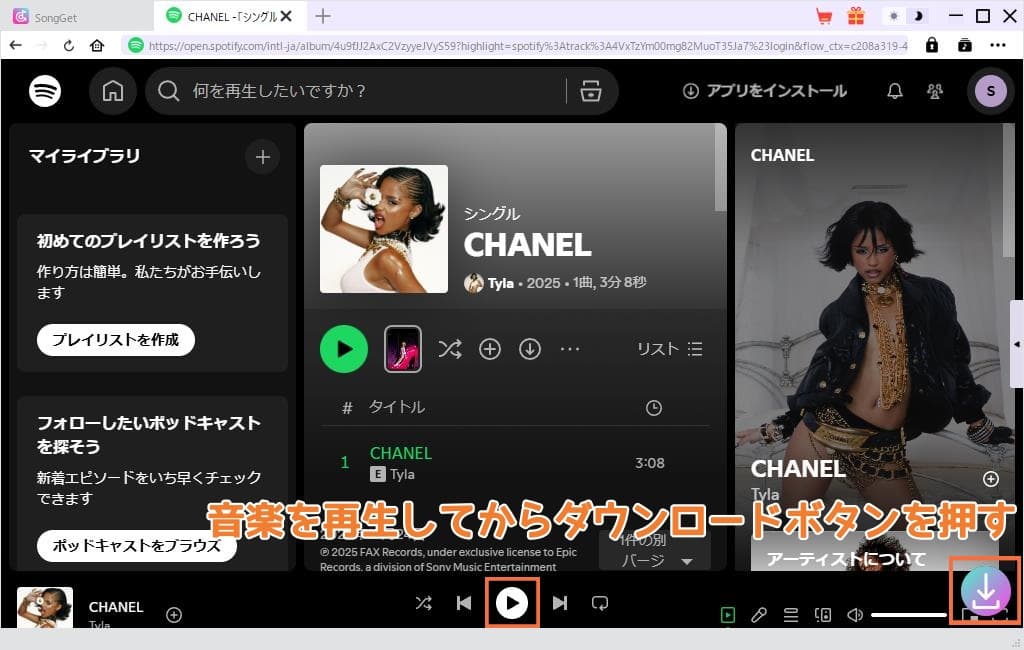
3. CDに焼きたい楽曲やプレイリストを選択し、画面右下の「ダウンロード」ボタンをクリックします。
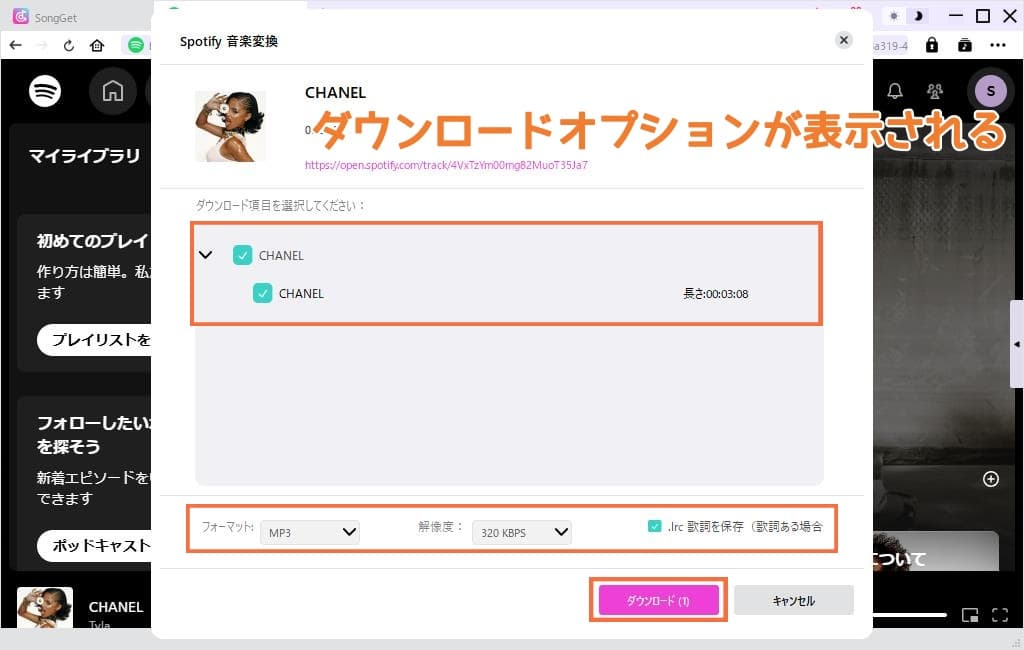
4. 楽曲の解析が完了すると、ダウンロードオプションが表示されます。
出力形式、ビットレート、歌詞の有無などを設定し、「ダウンロード」ボタンをクリックします。
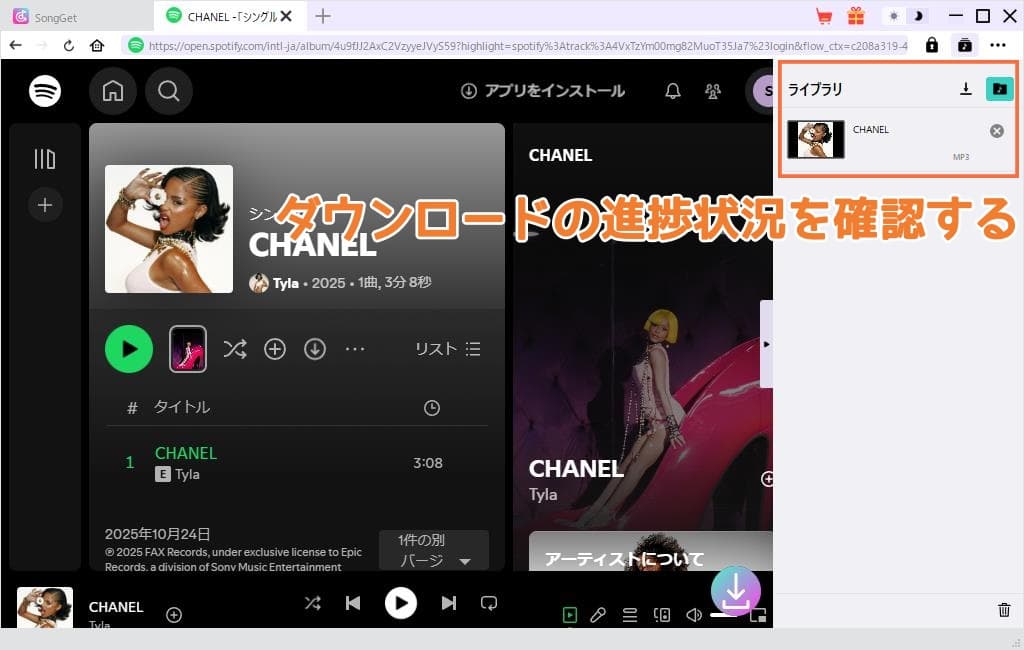
5. 変換が完了するまでしばらく待ちます。
楽曲をダウンロードした後は、CD書き込みソフトを使ってCDに焼くことで、車内や自宅のオーディオでも音楽を楽しめます。
「Windows Media Player」はWindowsパソコンに標準搭載され、追加インストールが不要で、手軽にCDを作成できます。音楽CD(オーディオ CD)とデータCDの書き込みに対応し、インターフェースがシンプルで初心者でも扱いやすいです。
Windows Media PlayerでMP3をCDに書き込む手順:
1. 空きのCDディスクをドライブに挿入して、Windows Media Playerを起動します。
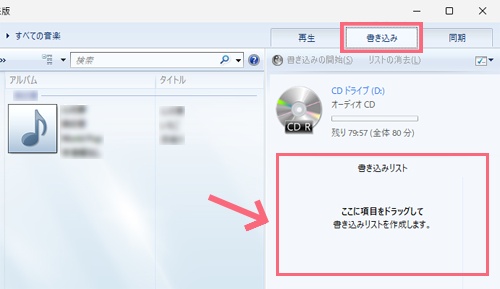
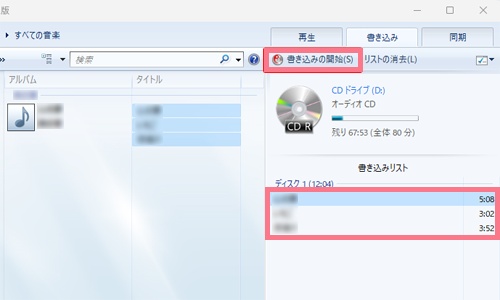
2. 画面右上の「書き込み」タブをクリックし、ダウンロードした Spotifyの楽曲をドラッグ&ドロップして書き込みリストに追加します。
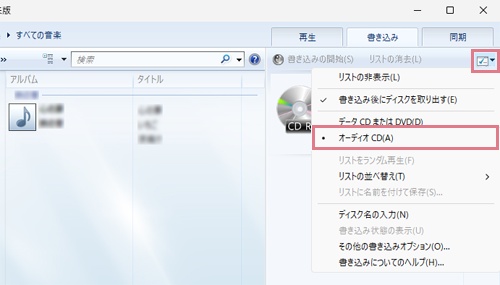
3. 「書き込みオプション」をクリックし、「オーディオCD」を選択します。これにより、一般的なCDプレーヤーで再生できる形式で書き込まれます。
4. 「書き込み開始」ボタンをクリックして、楽曲の書き込みを開始します。書き込みが完了するまでしばらく待ちます。
「iTunes」は、Apple が提供する無料の多機能メディアプレイヤーで、プレイリスト単位で簡単に音楽CDを作成できます。P3、AAC、WAV など複数の音声フォーマットに対応しており、音楽管理にも便利です。
なお、macOS Catalina 以降では「ミュージック」アプリに統合されていますが、Windows では引き続き iTunes を利用できます。
Mac用のiTunesでMP3をCDに書き込む手順:
1. iTunes を開き、パソコンのCDドライブに空のCD-RまたはCD-RWを挿入します。
2.ダウンロード完了のSpotify楽曲を新しいプレイリストに追加します。あらかじめプレイリスト名を設定しておくと、後の管理が楽になります。
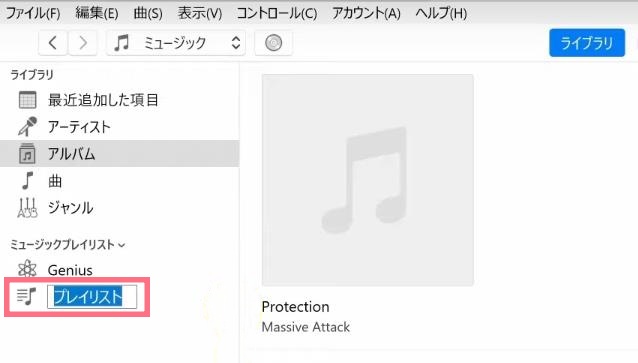
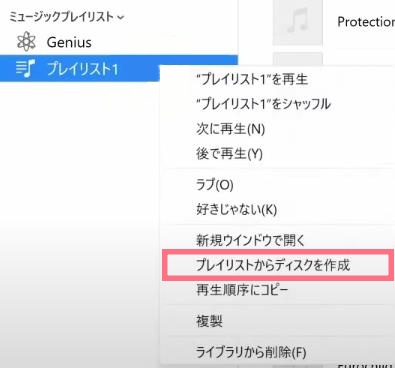
3. 作成したプレイリストを右クリックし、「プレイリストからディスクを作成」を選択します。
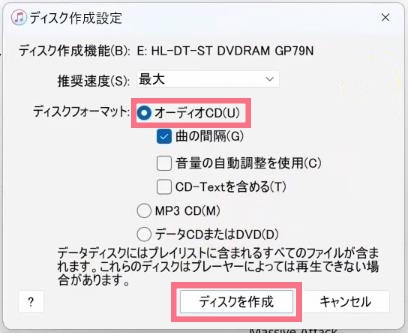
4. 書き込み形式を「オーディオCD」に設定し、「ディスクを作成」ボタンをクリックしてCD書き込みを開始します。
結論から言うと、残念ながらスマホだけでSpotifyの楽曲をCDに焼くことはできません。
Spotifyの楽曲は DRM 保護されているため、専用ソフトを使わずにアプリから直接CDに書き込むことは技術的に不可能です。
さらに、スマホにはCDドライブが搭載されていないため、物理的にも書き込みができません。
そのため、Spotifyの楽曲をCDに焼くには、パソコンを使用する方法が現実的です。
Spotifyの曲をCDに焼く行為が違法かどうかは、利用目的によって異なります。
自分だけで楽しむために Spotifyの楽曲をCDに焼く場合は、原則として違法にはなりません。ただし、Spotifyの利用規約では、楽曲のダウンロードや変換が規約違反とみなされる可能性があります。
一方で、CDに焼いた楽曲を第三者に販売・共有・公開する行為は、著作権侵害に該当します。たとえば、焼いたCDを友人に配布したり、商業目的で販売したり、インターネット上にアップロードして共有したりすることは違法です。
そのため、Spotifyの楽曲をCDに焼く際は、自分の利用範囲内で行い、法律や規約を守ることが重要です。
上記の手順を実行すれば、Spotifyの楽曲をCDに焼き、車内や家庭で楽しむことができます。ぜひ試してみてください。
ただし、法律を守って行うことが重要です。焼いたCDは必ず 私的利用の範囲内で楽しむようにしてください。
Rating: 4.7 / 5 (13 Reviews)
14日間
返金保証
14日間の全額返金保証を提供しております。返金ポリシーにより、全てのお客さまに、安心して最高のサービスと製品を提供させていただきます。
1営業日以内
サポート対応
1営業日以内に安心サポート。お客様サポートや技術サポートでも経験豊富なスタッフが迅速に対応しております。
1,000万以上
のユーザー
全世界で千万以上のお客さまや法人様にご利用いただいています。信頼性が高く、ユーザーが安心して利用できる製品を提供いたします。
100%安全
安心ショップ
オンラインストアのデータ通信はベリサイン社の最新技術によって保護されています。安全なショッピングをお楽しみいただけます。


 CleverGetオールインワン
 Prof. Media 13
 Blu-ray/DVDコピー
 Blu-ray/DVDリッピング
 Blu-ray/DVD作成

Leave a Reply