

「動画から音声を抽出できるフリーソフトを教えてください。」
「オンラインで動画をMP3に変換できる無料サイトはありますか?」
MP3は汎用性が高く、ほぼすべてのデバイスでサポートされている音声フォーマットです。映画のサウンドトラックを保存したい、コンサート動画から音楽だけを取り出したい、講演やセミナーの音声のみを保存したいといった場合があります。
動画から音楽や音声のみを抽出したら、スマートフォン、タブレット、音楽プレーヤー、カーオーディオなど、様々な機器で再生できます。
このチュートリアルでは、動画をMP3に変換する方法とおすすめフリーサイト&フリーソフト6選をご紹介します。
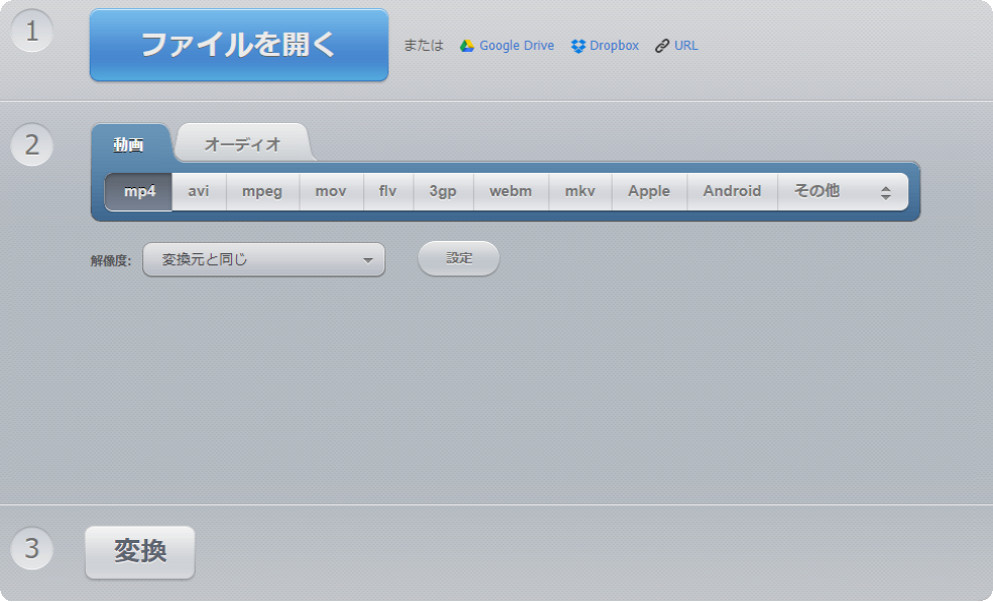
関連記事:OnlineVideoConverterの使い方・安全性・ポップアップ削除方法をまとめて紹介
特徴
・パソコン内にある動画ファイルだけでなく、Gloogle DriveとDropboxに保存している動画ファイル、および一部のオンライン動画を変換できます。
・動画のURLを入力することで簡単に動画を変換できます。
・300以上のビデオフォーマットをサポートします。
・ビデオフォーマット、解像度、サイズを自由に変更できます。
良い点
・完全無料で利用でき、すべての機能を無制限に利用可能。
・自分の好みに合った音質を設定できます。
・変換できる動画の数には制限がありません。
h265/HVECコーデックに対応しています。
残念な点
・アップロードできるファイルは最大4GBまでです。
・日本語に対応していない
インターネット接続速度など様々な原因で変換に失敗する場合があります。
Online Video Converterで動画をmp3に変換する方法
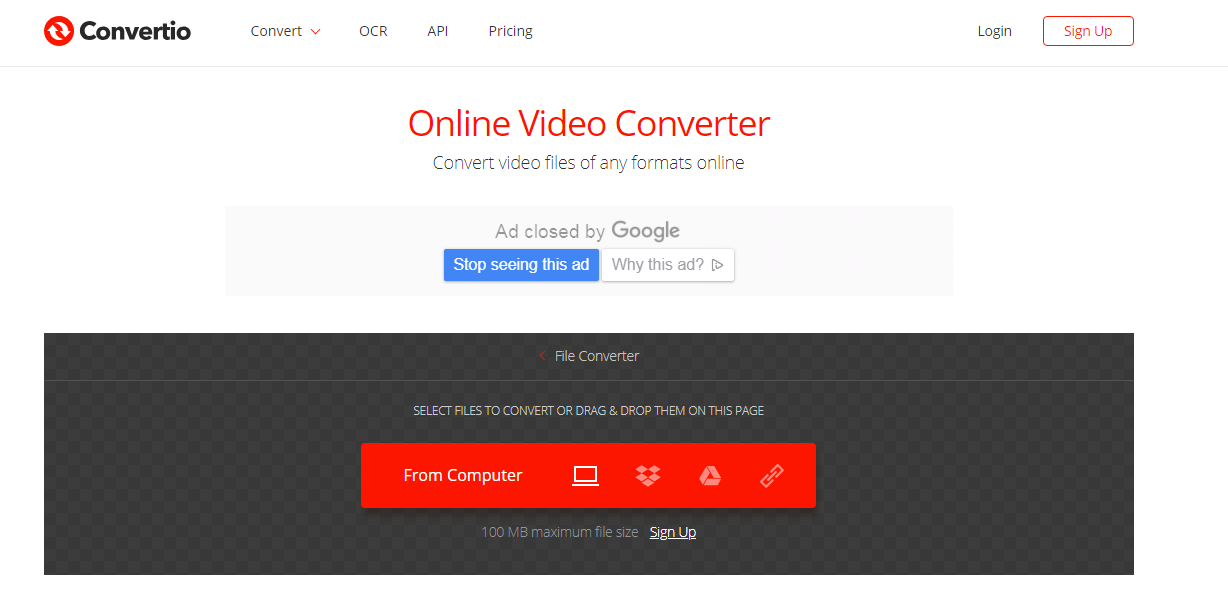
関連記事:Convertioとは?安全ですか?Convertioの使い方・危険性・評判まとめ!
特徴
・300以上のファイルフォーマットに対応しており、様々な動画、音声、画像、ドキュメントなどを変換できます。
・出力ビデオやオーディオはほぼすべてのデバイスに対応し、いつでもどこでも気軽に楽しめます。
・英語のほか、日本語や中国語、韓国語、スペイン語など、様々な言語に対応しています。
・無料体験版と製品版が提供されています。すべての機能を無制限に利用するには、製品版を購入する必要があります。
良い点
・複数の動画ファイルを一括して変換できます。
・動画ファイルの長さを自由にトリミングできます。
残念な点
・無料版では、変換できるファイルのサイズは100 MB までです。
・無料版では、同時に変換できるファイルの数がが制限されています。
・同じ動画を同じ音質で音声に変換する場合、他のサイトと比べて、当サイトで変換した音声ファイルのサイズは50%大きくなります。
Convertioで動画をmp3に変換する方法
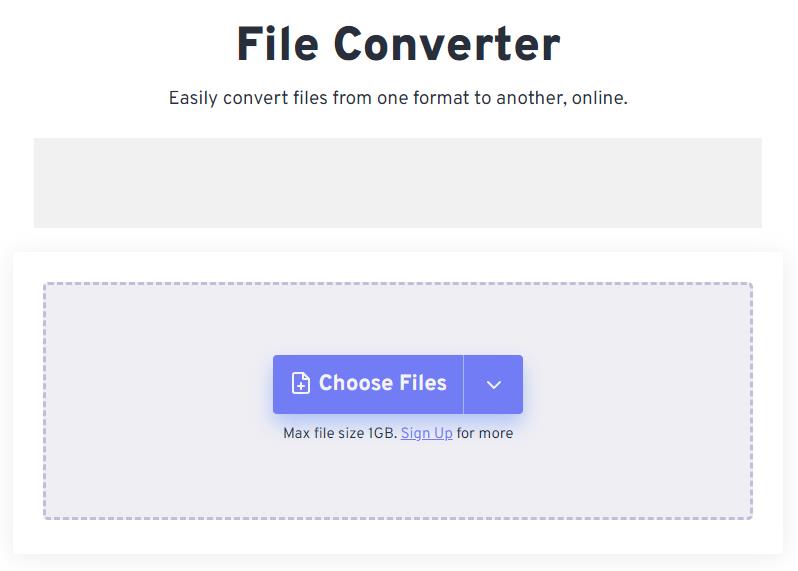
特徴
・ビデオから画像、音声ファイル、電子書籍まで1,500種類以上のメディアファイルを変換できます。
・1GBまでのファイルを無料で変換することができます。
・動画に字幕を追加したり、動画を回転したり、音量を調整したりすることができます。
良い点
・動画ファイルのビデオコーデック、フレームレート、解像度などを調整できるので、高画質で動画を変換できます。
・ファイルは256ビットのSSL暗号化で保護され、数時間後に自動的に削除されます。
残念な点
・無料版では、変換できる動画の時間とファイルサイズが制限されています。
FreeConvertで動画をmp3に変換する方法

特徴
・PC内に保存している動画と音声、画像ファイルを簡単に変換できます。
・MP4、AVI、MOV、WMV、FLV、WEBM、MPEG、MKV、ASF、VOBなどの動画ファイルをmp3に変換できます。
・使い方がとても簡単で、初心者の方でもストレスなく操作できます。
・誰でも完全無料で使えます。
良い点
・幅広い動画ファイル形式をサポートしています。
・動画ファイルをドラッグアンドドロップするだけで動画をサイトにアップロードできます。
・動画変換中に煩わしい広告を表示しません。
残念な点
・編集機能が搭載されていないので、メディアファイルの音質と画質を調整できません。
LUFTTOOLSで動画をmp3に変換する方法
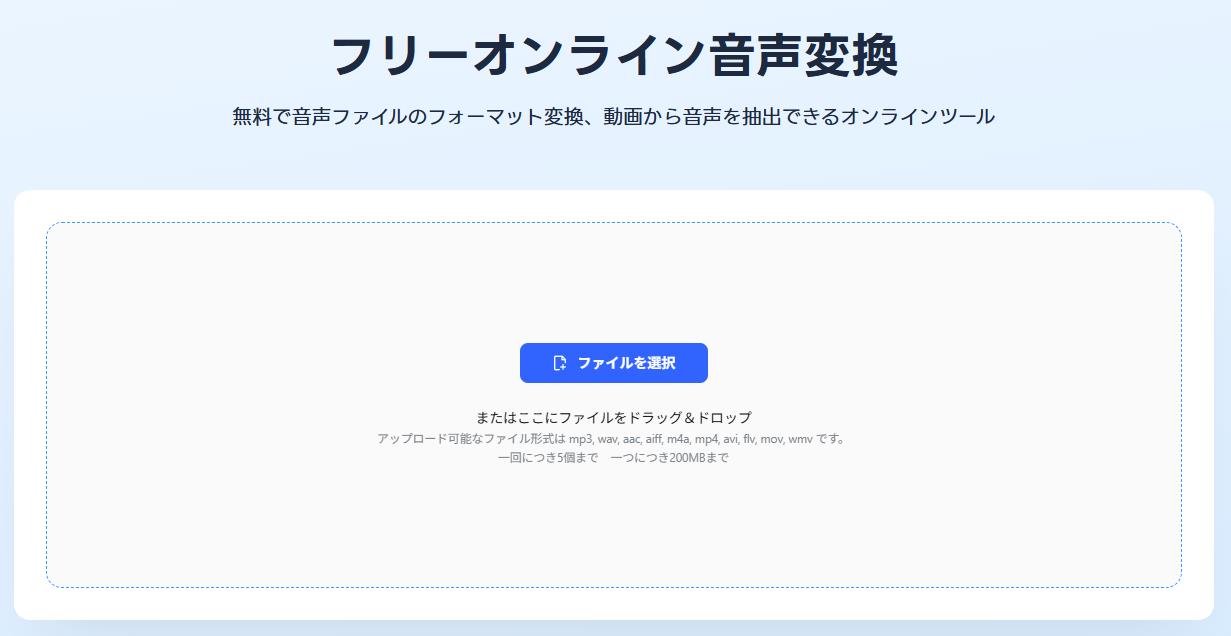
特徴
・mp3、wav、aac、aiff、m4a、mp4、avi、flv、mov、wmvというフォーマットのビデオとオーディオの変換をサポートしています。
・5つのファイルを同時に変換することができます。
・複雑な設定パネルがなく、ファイルを追加してすぐに変換を始めます。
良い点
・日本語に対応しています。
・一度に200MBまでの動画ファイルを無料で変換できます。
・動画の変換速度が非常に速い。
残念な点
・ポップアップ広告が一切ありません。
・ダウンロードできる動画のファイルサイズが制限されています。
・11種類のファイル形式のみ変換に対応しています。
Nottaフリーオンライン音声変換で動画をmp3に変換する方法
Leawo HD動画変換プロは、動画と音声の変換・編集が可能な多機能ツールです。AVI、MP4、MP3、M4Aなどの一般的な動画/音声ファイル形式だけでなく、4K動画、HD動画、3D動画の変換にも対応しています。さらに、複数の写真や画像を組み合わせてプロ品質のスライドショーを制作できます。特に、再生時間が長くファイルサイズの大きい動画を変換したい方に最適です。
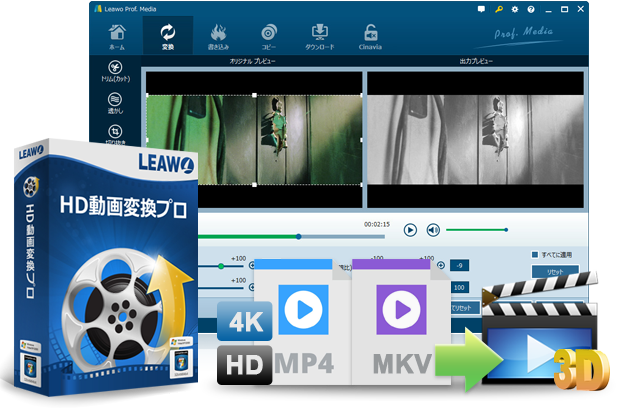
特徴
・出力ビデオの再生スピード、音量、サイズ、効果、3Dモードなどを設定できる編集機能を搭載するので、動画をカスタマイズできます。
・様々なデバイスで再生可能なファイル形式を出力できます。
・ファイルのパラメータ(コーデック、フレームレート、ビットレート)を調整することで、お好みの音質/画質で音声と動画を変換できます。
・NVIDIA CUDAやAMD APPなどの加速技術による最大6倍速の変換スピードで動画を変換できます。
・UIがシンプルで使いやすいので、直感的でソフトを動作できます。
Leawo HD動画変換プロで動画をmp3に変換する方法

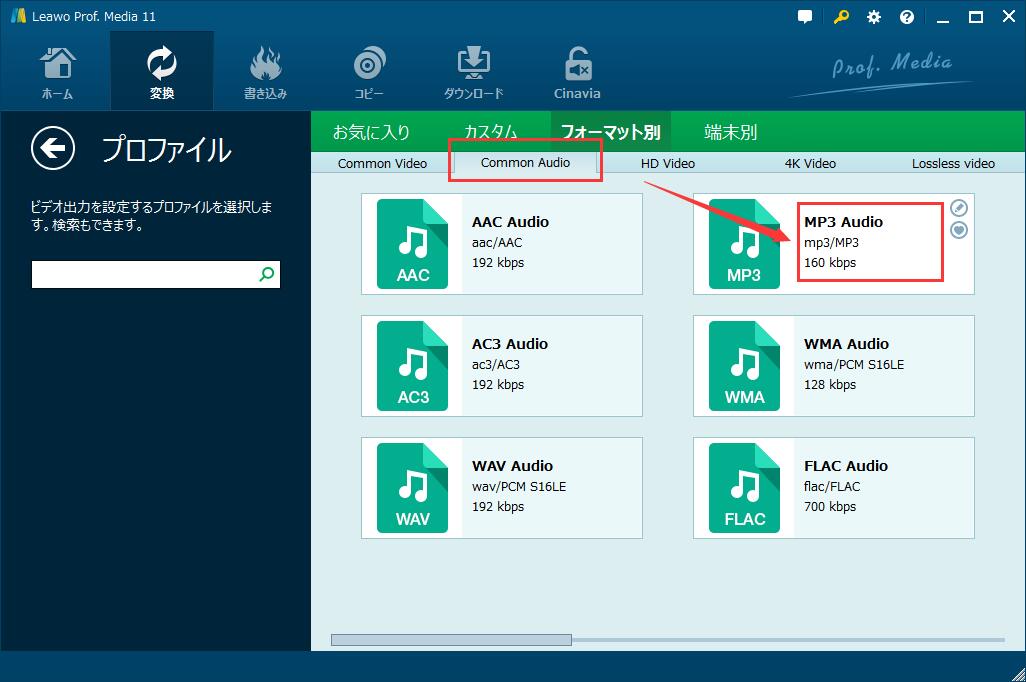
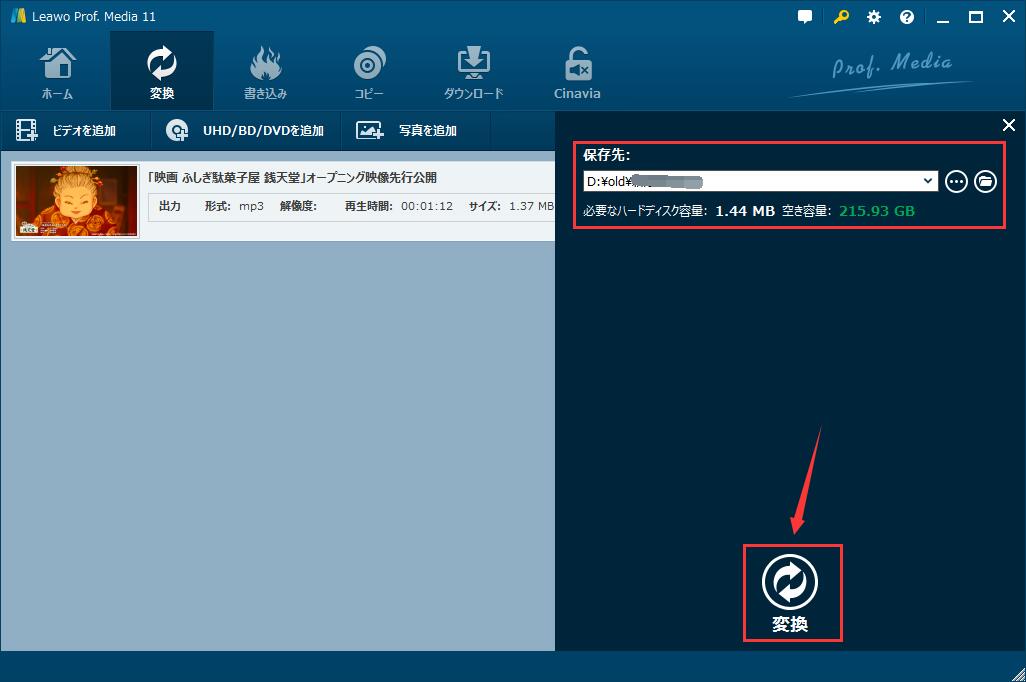
ここでは動画をmp3に変換するためのフリーサイト5選およびその使い方を詳しく紹介しました。これらの動画変換オンラインサイトを利用する場合、変換できる動画ファイルの数やファイルサイズが制限されているが、動画変換ツールをpcにダウンロードせずに、サイトにアクセスするだけで簡単に動画から音声を抽出することができます。一部のフリーサイトでは、複数の動画ファイルを一括変換することも可能です。
高画質かつ高速で動画を変換したい、または動画ファイルを編集したい方は、Leawo HD動画変換プロというプロ級の動画変換ツールをご利用ください。
Rating: 4.8 / 5 (13 Reviews)
14日間
返金保証
14日間の全額返金保証を提供しております。返金ポリシーにより、全てのお客さまに、安心して最高のサービスと製品を提供させていただきます。
1営業日以内
サポート対応
1営業日以内に安心サポート。お客様サポートや技術サポートでも経験豊富なスタッフが迅速に対応しております。
1,000万以上
のユーザー
全世界で千万以上のお客さまや法人様にご利用いただいています。信頼性が高く、ユーザーが安心して利用できる製品を提供いたします。
100%安全
安心ショップ
オンラインストアのデータ通信はベリサイン社の最新技術によって保護されています。安全なショッピングをお楽しみいただけます。



 今すぐダウンロード
 今すぐダウンロード





 CleverGetオールインワン
 Prof. Media 13
 Blu-ray/DVDコピー
 Blu-ray/DVDリッピング
 Blu-ray/DVD作成

Leave a Reply