

HandBrakeは、様々なビデオフォーマットの相互変換を行えるエンコードツールで、世界中のユーザーに愛用されています。HandBrakeを使えば、簡単にビデオファイルを変換でき、DVDをMP4もしくはMKVファイルにも変換可能です。HandBrakeでVOBをMP4に変換できますか。どうやってHandBrakeを使ってVOBをMP4に変換できますか。この記事では、その方法を解説します。
目次
MP4はMPEG-4の仕様に準拠したビデオ格納コンテナで、圧縮形式ではなくて、コーデックや、コンテンツのエンコード・デコードと関係がありません。例を挙げて説明すると、どんな形のクッキーでも、どんなサイズのクッキーでもクッキー缶に入れるように、MP4はどのようなデジタルコンテンツでも格納できます。
VOB(正式名称は「Video Object File」)もデータ格納形式で、MPEG2形式で圧縮され、主にDVD-Videoに利用され、映像をはじめ音声、字幕、メニューなどの情報をひとつのオブジェクトにして格納することができるデータ構造のことです。DVDに書き込むために、VOBファイルが圧縮されることが多いです。適切なソフトがあれば、VOB ファイルをmpeg2や、mp4、avi、divxもしくはwmvなどの動画形式にリッピング可能です。
VOBと比べると、MP4の方はより多くのメディアプレーヤーとデバイスにサポートされています。下記にて、VOBをMP4を変換できるプログラムを紹介します。
上述のように、Handbrakeは簡単にVOBファイルをMP4ファイルに変換できます。Handbrakeを使うために、HandbrakeをPCにダウンロード&インストールする必要があります。Mac向けの最新バージョンはMac OS X 10.11以降のオペレーティングシステムと互換でき、WindowsバージョンはWindows 7、8.1と10で実行できます。
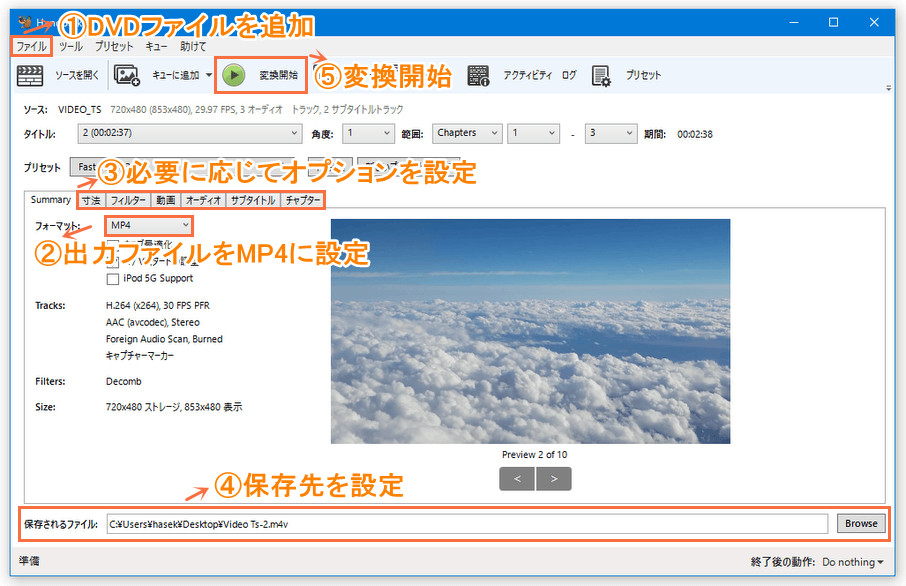
下記の手順でHandbrakeを利用してVOBをMP4を変換できます。
変換プロセスが終わると、指定された保存先からMP4ファイルを入手できます。HandBrakeは暗号化されていないVOBファイルしか変換できません。DVDフォルダ/ディスクからの暗号化されたVOBファイルを変換したい場合、libdvdcssなどのサードパーティディスク暗号化解除プラグインをインストールする必要があります。もしくは、市販のVOBファイルでも、非営利的な用途のVOBファイルでも変換できるHandBrakeの代替ソフトを使います。
上述のように、VOBファイルは、コピープロテクトなしの普通のVOBファイルと、DVD構成(ディスク、フォルダもしくはISOイメージファイル)のVOBファイルという二つの種類があります。HandBrakeは前者しか対応できなくて、後者を変換するにはサードパーティディスク暗号化解除プラグインをインストールする必要があります。下記にて、プラグインをインストールする必要もなく、2種類のVOBファイルともMP4に変換できるHandBrakeの代替ソフトを紹介します。
Leawo Prof. Mediaはブルーレイ、DVD、ビデオ、オーディオ、4K Blu-rayなどのファイルの相互変換を行える多機能メディア変換ソフトパッケージです。コピーガード付きのファイルでも対応できるので、簡単に2種類のVOBファイルをMP4フォーマットに変換できます。
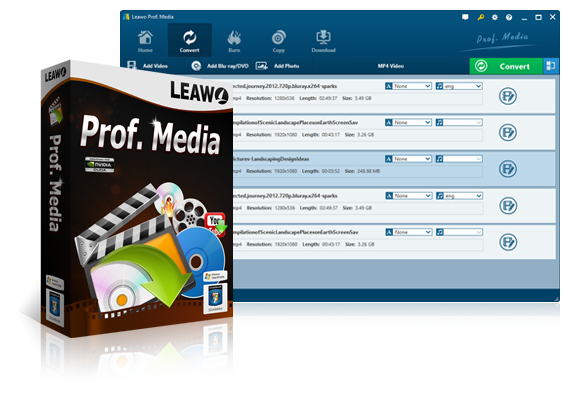
– BD・DVDをMP4、MKVなどの形式に変換!
– 動画、ISOファイルを空のBD・DVDに焼く!
– YouTubeの動画を簡単にダウンロード!
– 動画ファイルを180種類以上の形式に変換!
– 必要な機能のみを個別に購入可能!


Leawo Prof. MediaをPCにダウンロード&インストールし、ソースのVOBファイルを用意した後、下記の手順でVOBをMP4を変換できます。
Leawo Prof. Mediaを開いた後、ホームインタフェースの「変換」オプションをクリックし、変換モジュールにアクセスします。その後、「ビデオを追加」オプションをクリックし、PCから普通のVOBファイルをロードするか、もしくは「UHD/BD/DVDを追加」をクリックし、VOBファイルを含むDVDディスク/フォルダ/ ISOイメージファイルをロードします。
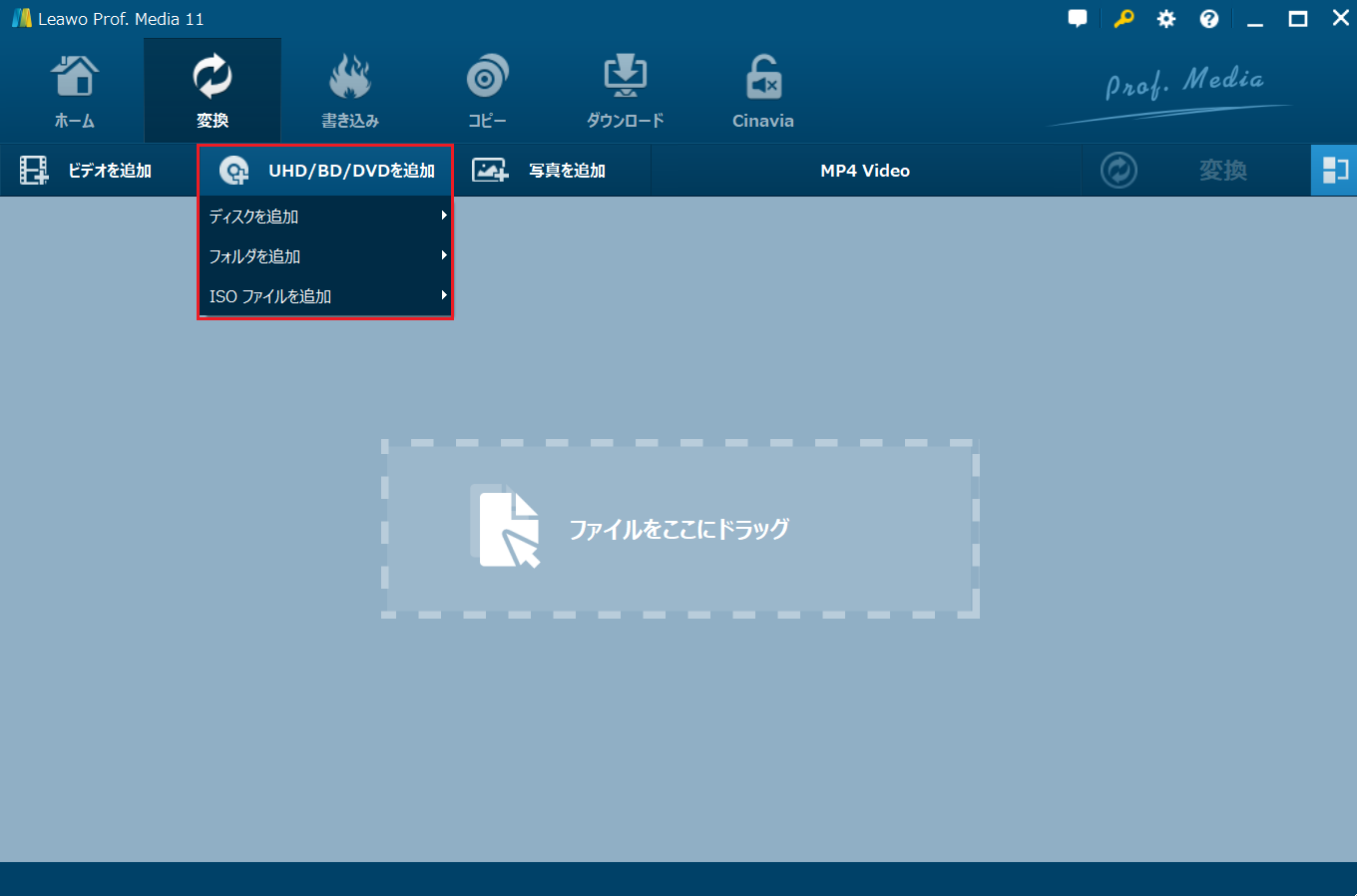
注:VOBファイルを含むDVDコンテンツを追加したい場合、まずDVDコンテンツを丸ごとに選択し、それから「カスタムモード」オプションをクリックし、変換したいVOBクリップを選びます。
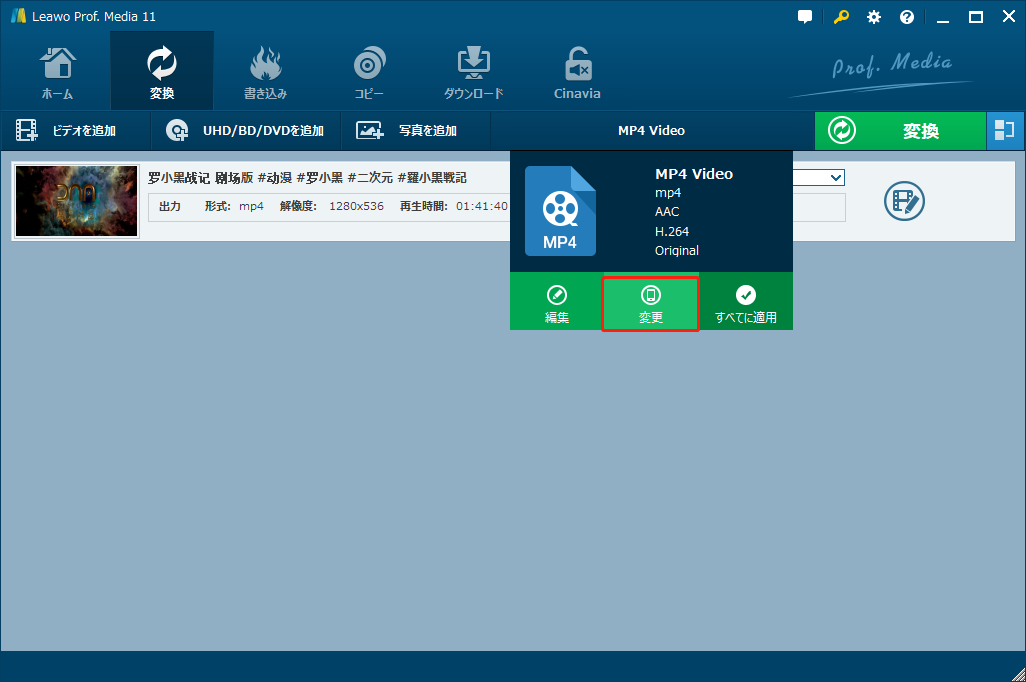
トップパネルのグリーンの「変換」アイコンの右側の「MP4 Video」ボタンを押して、ドロップダウンメニューから「変更」ボタンをクリックし、「プロファイル」パネルにアクセスします。「フォーマット別> Common Video」を押して、MP4 Videoを選択します。必要に応じて、「デバイス別」からも必要な出力形式を指定できます。
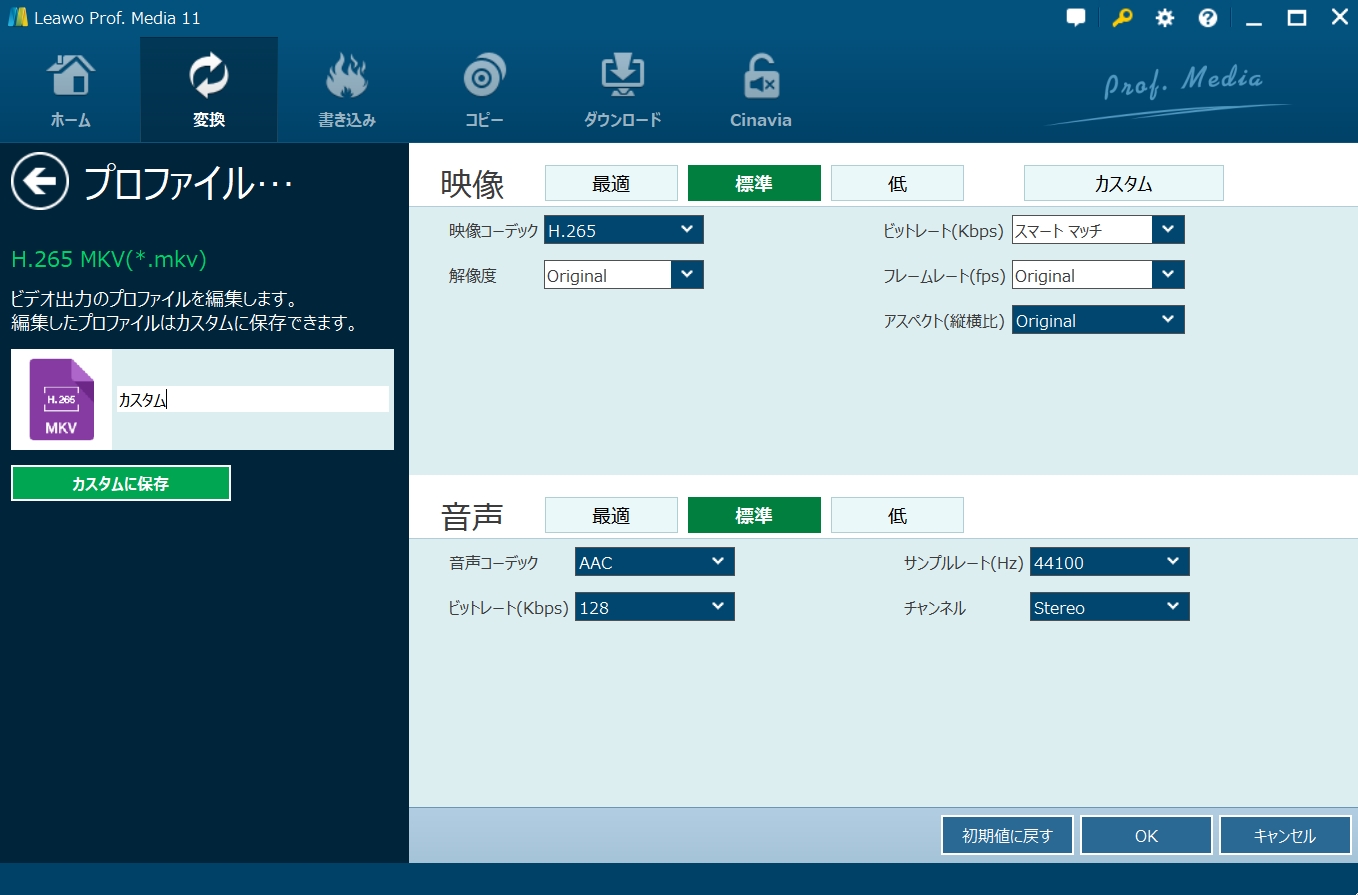
出力形式を指定したあと、右上隅の鉛筆の形のアイコンをクリックすると、下記のような画面が表示されます。この画面では、思うようにコーデック、ビットレート、サンプルレート、解像度、チャンネル等のパラメーターを設定できます。設定が終ってから、「保存」をクリックすると、設定が保存されます。
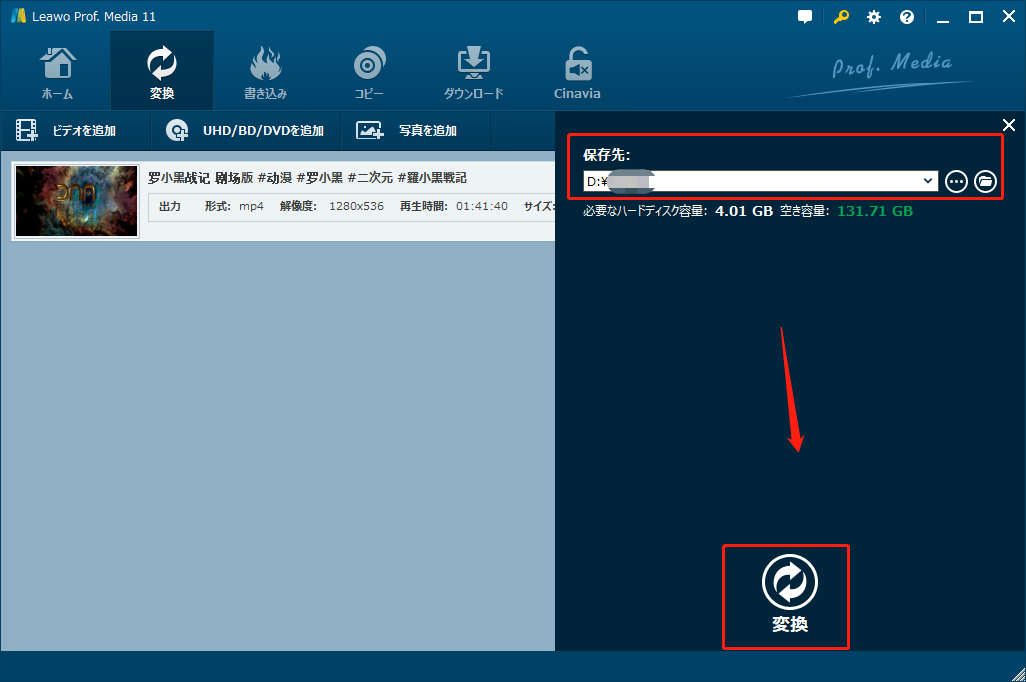
前述のトップパネルのグリーンの「変換」アイコンをクリックすると、一つのサイドバーがポップアップします。そのサイドバーの「保存先」ボックスで出力ファイルを保存先を指定できます。設定後、下部の「変換」ボタンをクリックすれば、Leawo Prof. MediaはVOBファイルをMP4フォーマットに変換し始めます。変換プロセスが終わると、MP4フォーマットのファイルを入手できます。
1.リージョンフリーメディアプレイヤーとして、Blu-ray、DVD、ビデオ、オーディオ、ISOイメージファイルなど、様々なメディアファイルを再生できます。
2.4K Blu-ray/Blu-ray/DVDの暗号化を解除し、200以上のフォーマットのビデオ/オーディオファイルに変換できます。つまり、所持のメディアプレーヤーやデバイスで再生できない形式を簡単に再生できる形式に変換できます。
3.オリジナル品質を保つ前提で4K Blu-ray/Blu-ray/DVDコンテンツをディスクに書き込んだり、PCにバックアップしたりできます。
4.違う用途によって、様々な形式のビデオとオーディオの相互変換を行えます。
5.ビデオファイルをBlu-ray/DVDコンテンツに変換&書き込め、イメージファイルをBlu-ray/DVD写真スライドショーに書き込めます。
6.Blu-ray/DVDコンテンツの暗号化を解除し、空白ディスクもしくはPCのハードドライブにコピー&バックアップできます。
7.YouTube、Facebook、Veoh、VEVOなどの千以上の動画共有サイトから動画をダウンロードできます。
8.Blu-ray/DVD/ビデオファイルを編集する機能があります。例えば、トリム、クロップ、ウォーターマーク/効果の追加、3D効果の適用など。
9.DVD/Blu-rayの書き込みのためのディスクメニューを提供し、またディスクメニューをカスタマイズする機能も備えています。
ほかには、ビデオの合併機能、スクリーンショットを取る機能、字幕の選択と追加、オーディオトラックの選択、パラメーターの調整など豊富な機能を持っています。Leawo Prof. Mediaは最高のHandbrake代替ソフトです。
VOBについて、下記の質問が良く聞かれています。その解答を説明いたしますので、ご参考になれば幸いです。
拡張子が「.vob」のファイルはほとんどVOBファイル(Video OBject file)です。この種類のファイルはビデオ、オーディオ、字幕、その他のデータを含めることができ、DVDのVIDEO_TSフォルダに格納されます。一部のVOBファイルは暗号化されます。
一部のプログラムはVOBファイルを開いたり、編集したりできます。Windows OSでは、Free VOB Player、Windows Media Player、Media Player Classic、VLC、GOM PlayerもしくはPotplayerを利用して無料でVOBファイルを再生できます。Mac OSでは、MacバージョンのFree Blu-ray Player、VLC、MPlayerX、Elmedia PlayerもしくはRoxio Toastで無料でVOBファイルを再生できます。
Windows Media PlayerのバージョンはVOBファイルをサポートする場合、ファイルを右クリックし、「Windows Media Playerで開く」を選択すればいいです。Windows Media PlayerでVOBファイルを再生できない場合、ビデオ変換ソフトを利用し、VOBファイルをWindows Media Playerの対応形式(例えば、.asfもしくは.wmv形式)に変換する必要があります。
上記で紹介したLeawo Prof. Mediaを使えば、VOBファイルをほかのフォーマットに変換できます。また、HandBrakeや、FreeMakeなどの変換ソフトも無料でVOBファイルをほかのフォーマットに変換できます。
Rating: 4.8 / 5 (98 Reviews)
14日間
返金保証
14日間の全額返金保証を提供しております。返金ポリシーにより、全てのお客さまに、安心して最高のサービスと製品を提供させていただきます。
1営業日以内
サポート対応
1営業日以内に安心サポート。お客様サポートや技術サポートでも経験豊富なスタッフが迅速に対応しております。
1,000万以上
のユーザー
全世界で千万以上のお客さまや法人様にご利用いただいています。信頼性が高く、ユーザーが安心して利用できる製品を提供いたします。
100%安全
安心ショップ
オンラインストアのデータ通信はベリサイン社の最新技術によって保護されています。安全なショッピングをお楽しみいただけます。



 今すぐダウンロード
 今すぐダウンロード





 CleverGetオールインワン
 Prof. Media 13
 Blu-ray/DVDコピー
 Blu-ray/DVDリッピング
 Blu-ray/DVD作成

Leave a Reply