

「HandBrakeでDVDをリッピングしようとしています(私はオリジナルを所有しています)。libdvdcss4パッケージをインストールしたにもかかわらず、スキャン中に単一のファイルは見つかりません。アクティビティレポートには、データを読み取れないなど、いくつかのエラーが発生しています。これをどのように修正するか、どのパッケージが欠落しているのかわかりません。どんな助けも大歓迎です。」
HandBrakeを使ってDVDを変換しようとする一部のUbuntuユーザーは、HandBrakeを使ってDVDを変換しようとしても、HandBrakeがDVDタイトルをスキャンしないと報告しています。実は、この問題はUbuntuユーザーだけでなく、WindowsやMacユーザーからも報告されています。
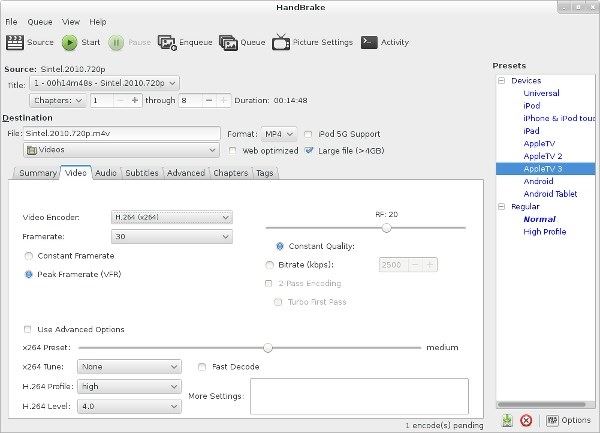
クロスプラットフォームのオープンソースメディアエンコーダーとして、HandBrakeはその優れたパフォーマンスとゼロコストにより、世界中で非常に高い人気を得ていますが、ときどきエラーが発生して、ユーザーの操作性が著しく低下することがあります。HandBrakeがDVDタイトルをスキャンできないことは、このようなエラーの1つです。この問題の解決方法をお探ししているなら、参考になる解決方法をまとめましたので、ご覧ください。
目次
まず、HandBrakeでDVDを変換するときに、DVDタイトルをスキャンできない可能性のある原因を突き止めることが大事です。一般的に、次のような原因がよくあります。
POINT
1. HandBrakeの内部エラー: HandBrakeはソフトウェアツールなので、さまざまな状況が発生することはあります。デコードエラーなどの内部エラーによりHandBrakeは正常に動作しなくなります。使用中に発生する多くHandBrakeのエラーはHandBrakeのコミュニティで修复方法を参考してください。
2. コンピューターの設定やハードウェアのエラー: 上記内部エラーに加えて、ハードウェアの問題でフリーズしたりクラッシュしたりすることがあります。HandBrakeの詳細なハードウェア要件とコンピューターのハードウェア状況をご確認ください。
3. HandBrakeのバージョン/設定による問題: HandBrakeのバージョンまたは不適切な設定により、HandBrakeスキャンDVDタイトルが失敗する場合があります。この問題を解決するために、まずHandBrakeを再起動して、変換元のDVDムービーを再度インポートします。それでもダメな場合は、次に示す他の解決方法を試してください。
4. DVDディスクは暗号化されています。HandBrakeでDVDムービーを取り込んでMKVまたはMP4ファイルに変換できることは誰もが知っていますが、市販されているDVDディスクのほとんどはコピーガードが付いているため、HandBrakeはこれに対応していません。暗号化されたDVDディスクをHandBrakeのみで取り込もうとすると、DVDタイトルがスキャンされません。市販のDVDディスクをスムーズに解読、リッピング、変換できるようにするには、HandBrake用のlibdvdcssをインストールする必要があります。
一般的に、HandBrakeがDVDタイトルをスキャンできなくなる主な理由は上記の4つになります。HandBrakeでこれらの問題が発生していないかどうかを確認し、下記の解決方法を参照してください。
HandBrakeがDVDタイトルをスキャンしない原因についてはすでに説明しました。これから解決方法に焦点をあてます。原因が様々なので、解決方法はいろいろあります。具体的な方法は次の通りです。
HandBrakeがDVDタイトルをスキャンしない場合の解決策
HandBrakeに代わるDVD リッピングソフト実はたくさんあります。HandbrakeでDVDタイトルをスキャンできない場合、別のDVD動画変換ソフトを利用するのはいい方法かもしれません。 Leawo DVD変換は、DVDムービーをさまざまな形式のビデオに解読、リッピング、変換できるプロフェッショナルなDVDリッピングソフトであり、ソースDVDディスクまたはフォルダー内の任意のタイトルを自由に選択して変換できます。DVD内の動画をAVI, WMV, MKV, MOV, FLVなど、180種類以上汎用的なフォーマットに変換可能です。
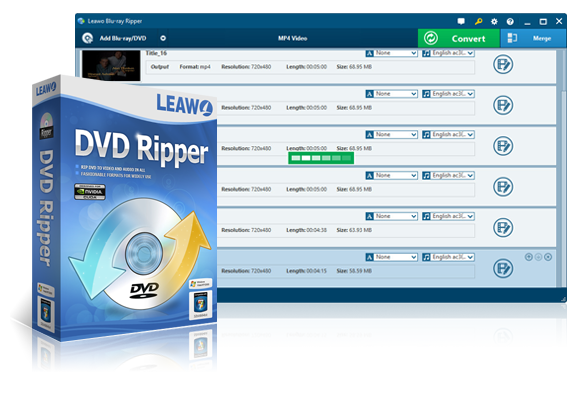
☉ DVDから動画を取り出して、MKV、MP4、MP3のような形式に変換
☉ 出力動画に3D効果を追加
☉ 使いやすい編集機能搭載
☉ 高速や高品質で変換出力
☉ 音声言語、字幕やアングル設定可能
Step 1: DVDをソフトに追加
ソフトウェアを開いて、「Blu-ray/DVD変換」モジュールを選択します。DVDフォルダ、isoファイルまたはディスクのコンテンツをソフトウェアに取り込むことができます。
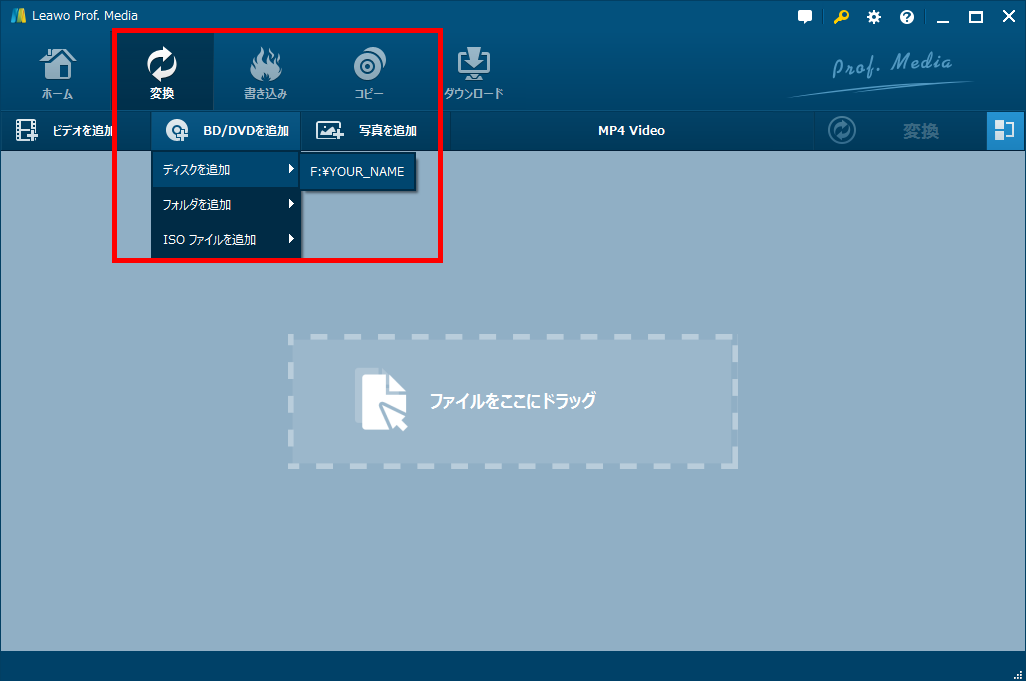
DVDの映像をソフトに取り込んだ後、映像のサイズ、時間、解像度などの概要が表示されます。
Step 2: 出力形式を設定
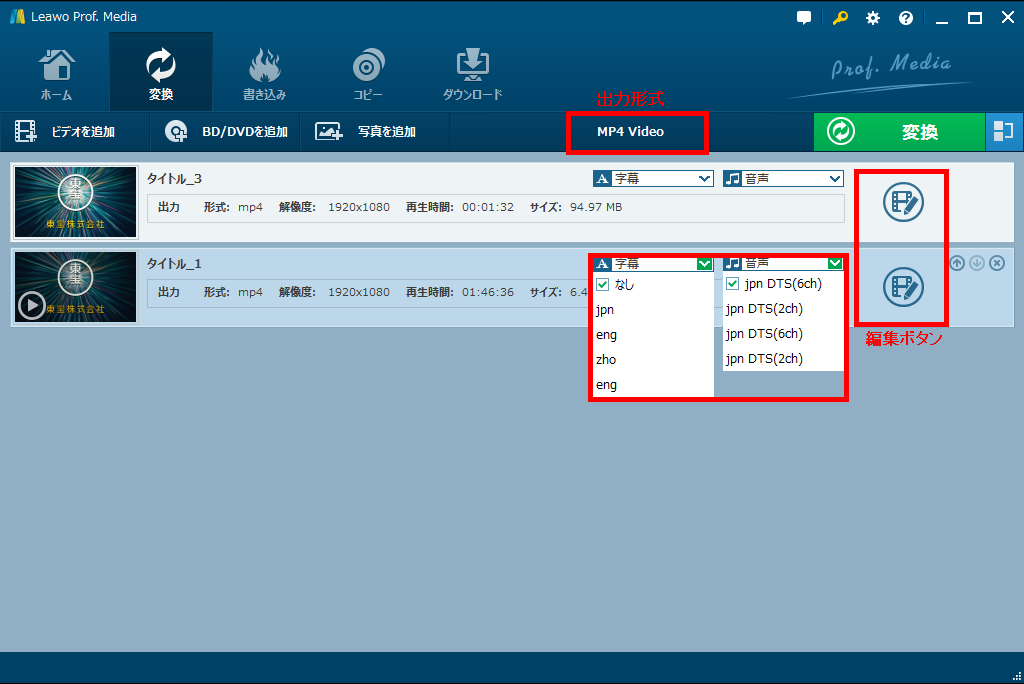
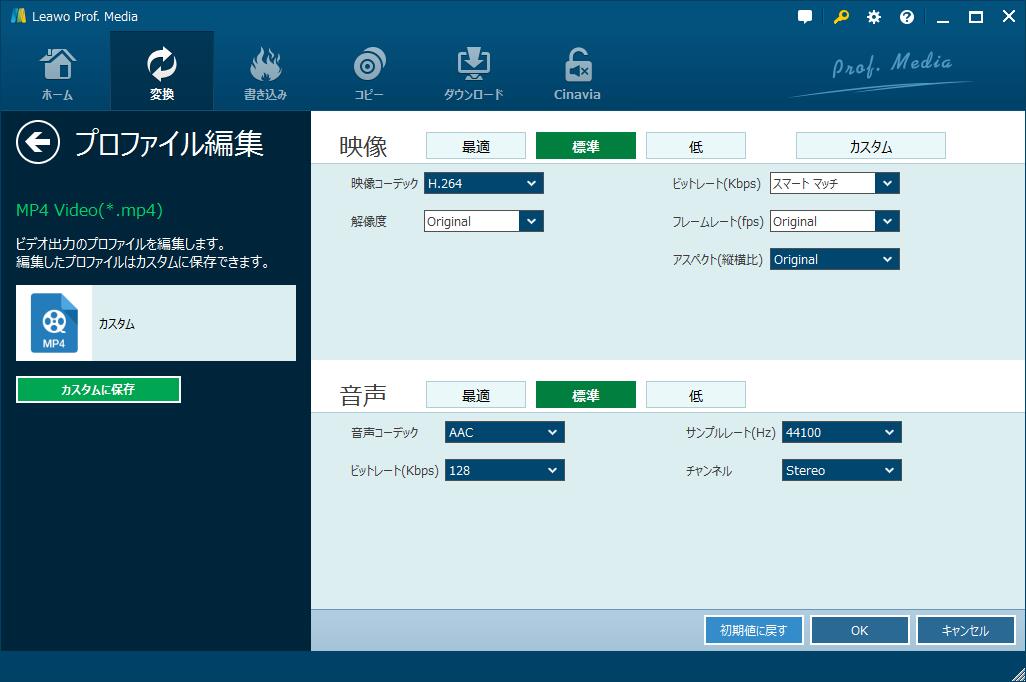
「MP4 Video」ボタンをクリックして、「変更」を選択すると、出力動画の形式が設定できます。汎用的なビデオ、オーディオフォーマットが選択可能です。

出力動画のフォーマットを設定した後、詳細プロファイル画面で映像のコーデック、ビットレート、解像度、フレームワーク、アスペクト比などが調整できます。
Step 3: 動画編集と変換開始
動画概要の右にある「編集」ボタンをクリックすると、動画の時間、画面の効果を編集することができます。
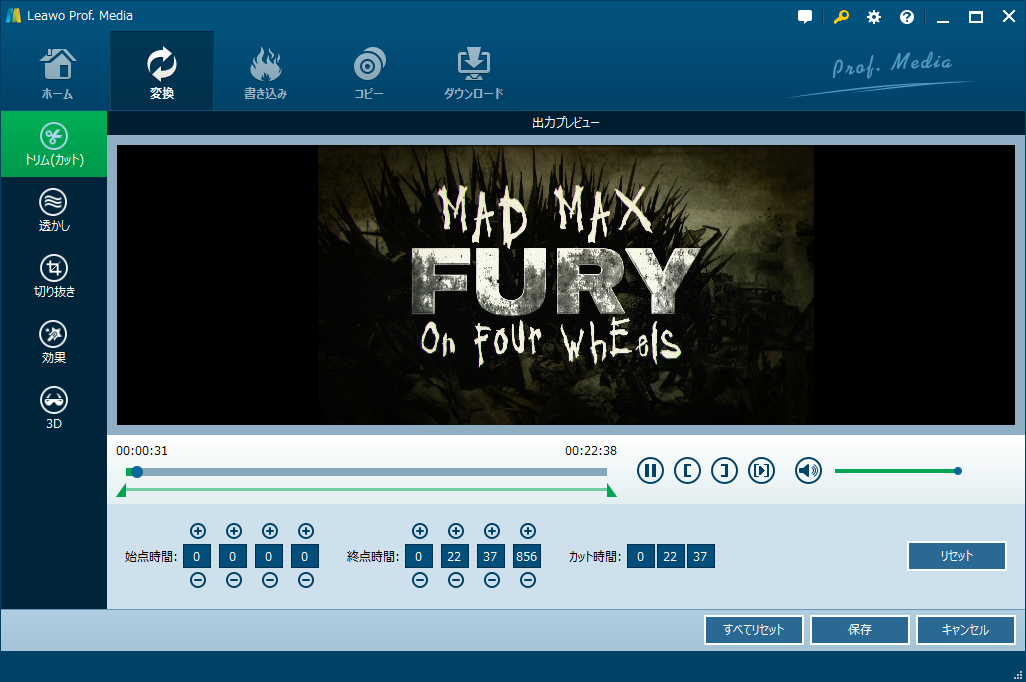
ソフトの右上にある「変換」ボタンをクリックして、出力動画の保存場所を設定してから、変換のプロセスが開始します。

動画ガイド:
念のため、Leawo DVD変換とHandBrakeの違いを示す比較表を作成しました。
|
|
Leawo DVD変換 |
HandBrake |
|
DVD動画リッピング |
✔ |
✔ |
|
DVDムービー リッピング |
✔ |
✔ |
|
コピーガードが施されたDVDをリッピング |
✔ |
✖ (libdvdcssインストールが必要) |
|
DVD変換モード選択 |
フルムービー、メインムービー、カスタム |
一個のタイトルしか選択できません。 |
|
字幕、音声言語設定 |
✔ |
✖ |
|
出力動画のプロファイルパラメーターを調整 |
✔ |
✔ 調整できるオプションは少ない |
|
透かし追加、動画時間カット、動画効果調整など |
✔ |
✖ |
|
動画に3D効果追加 |
✔ |
✖ |
|
使いやすい |
✔ |
ちょっと複製、特に市販DVDの場合 |
|
DVD動画プレビュー |
✔ |
✖ |
|
出力動画フォーマット |
180+のビデオ、オーディオフォーマット |
MP4 と MKV |
|
変換スピード |
HandBrakeより6倍速い |
遅い |
明らかにLeawo DVD変換は、暗号化されたDVDディスクと暗号化されていないDVDディスクの両方をHandBrakeの6倍の速さで変換できる、より包括的なDVDリッパーツールです。一方で、HandBrakeは暗号化されていないDVDディスクだけを変換できます。HandBrakeが暗号化されたDVDディスクを復号化できるようにするには、追加のDVDディスク復号化アプリをインストールする必要があります。DVDムービーエディター、3Dムービークリエーター、DVDプレーヤーなど、Leawo DVD変換が提供する素晴らしい機能は言うまでもありません。
Rating: 4.7 / 5 (13 Reviews)
14日間
返金保証
14日間の全額返金保証を提供しております。返金ポリシーにより、全てのお客さまに、安心して最高のサービスと製品を提供させていただきます。
1営業日以内
サポート対応
1営業日以内に安心サポート。お客様サポートや技術サポートでも経験豊富なスタッフが迅速に対応しております。
1,000万以上
のユーザー
全世界で千万以上のお客さまや法人様にご利用いただいています。信頼性が高く、ユーザーが安心して利用できる製品を提供いたします。
100%安全
安心ショップ
オンラインストアのデータ通信はベリサイン社の最新技術によって保護されています。安全なショッピングをお楽しみいただけます。



 今すぐダウンロード
 今すぐダウンロード





 CleverGetオールインワン
 Prof. Media 13
 Blu-ray/DVDコピー
 Blu-ray/DVDリッピング
 Blu-ray/DVD作成

Leave a Reply