


 今すぐダウンロード
 今すぐダウンロード





2020年09月18日 watanabe


2020年09月18日 watanabe
iPhoneを廃棄、もしくは買取、売却、譲渡、下取りに出す前に、iPhoneをオールリセットして、すべてのデータを完全に消去しておくべきです。しかし、iPhoneの設定からリセットを行って、データを削除しても、一部の有料ソフトウェアでリセットしたiPhoneからデータを復元することができます。iPhoneの写真やビデオを完全に消して絶対復活出来ないようにしたいのですが、どうしたらいいですか? この記事はiPhoneを初期化にして、データを完全に消去、復元できないようにする方法を紹介します。
iPhoneのデータを完全に消去するには二つ重要な手順があります。まずはiPhoneデータの一般の削除方法を紹介します。
まずはiPhoneの「設定」画面を開いて、下にスクロールして、「一般」をクリックします。その後、「リセット」>「すべてのコンテンツと設定を消去」を選択します。初期化前に、4つの数字のパスコードの入力が求められます。最後は「iPhoneを消去」をタップして、iPhoneを初期化します。
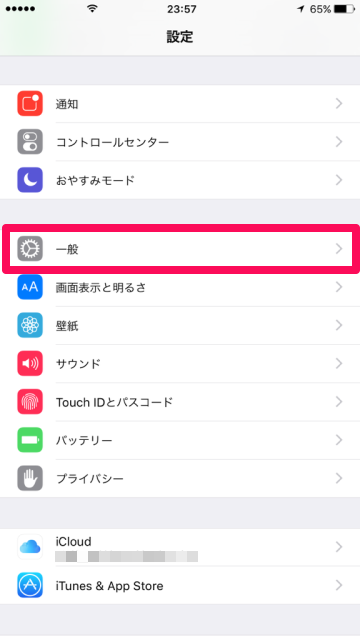
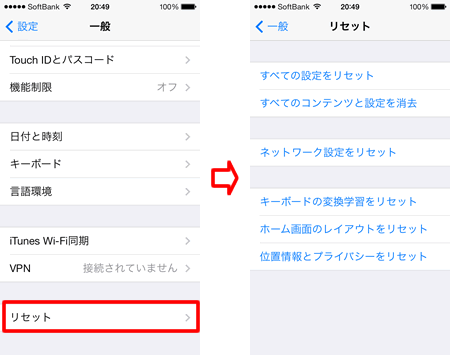
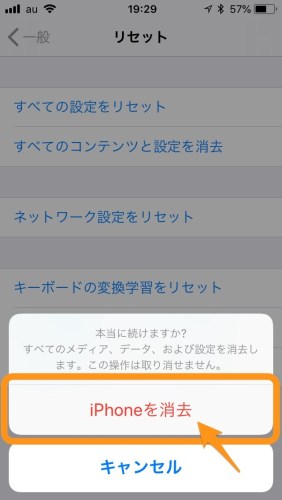
ここからが大事!iPhoneを初期化しても、ストレージの最深部にデータが残している可能性があるので、iPhoneのデータを完全に消去したい場合、下の方法を参考してください。
① iPhoneをパソコンに接続する
iPhoneを再起動して、その後、USBケーブルでパソコンに接続します。パソコンのiTunesを開きます。
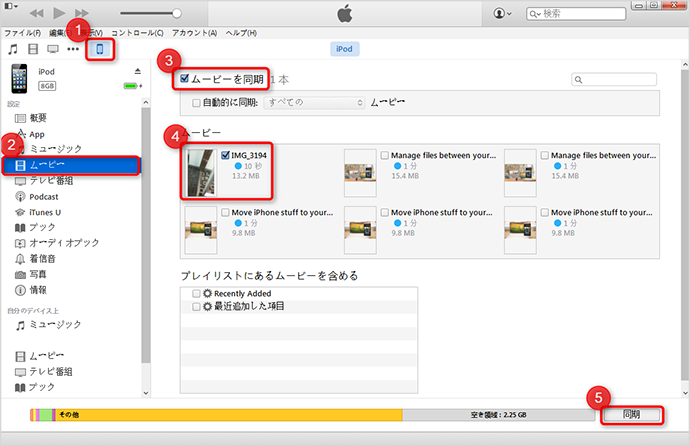
② 動画ファイルをiPhoneに取り込む
サイズの大きい動画ファイルを用意して、iTunesを経由して、iPhoneに取り込みます。iPhoneのストレージの全部を使用します。
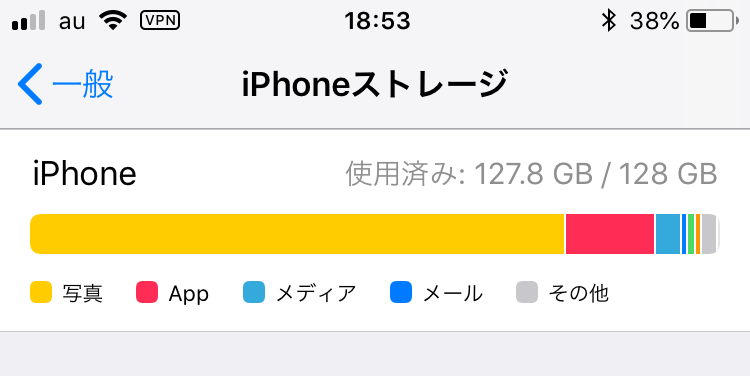
③ その後、iPhoneの「設定」からもう一度初期化します。
iPhoneをリセットにしても、一部のデータがiPhoneに存在しています。動画をiPhoneに取り込むと、iPhoneのストレージに残しているデータが上書きされます。データが上書きされた後、もう一度リセットして、動画ファイルを削除すればいいです。
上記の方法でiPhoneのデータを削除した後、まだ心配している場合、Leawo iPhoneデータ復元というソフトで検証できます。 Leawo iPhoneデータ復元はiPhone、iPad、iPod TouchのiOSデバイス向けのデータを復元&バックアップするソフトです。iPhoneデータ復元ソフトとして、iPhone・iPad・iPod Touchの削除された写真、ビデオ、連絡先、SMSメッセージ、メモ、通話履歴などの最大で14種類のデータを復元することができます。 このソフトで復元可能のデータを検出できなければ、データが完全削除されたと考えられます。
☉ iPhoneから12種類の紛失したファイルを復元
☉ iOSデバイスの最深層セクタースキャン
☉ すべてのiOSデバイス、ソフトウェアに対応
☉ iTunes、iCloudバックアップからデータを復元
☉ セキュリティー保証
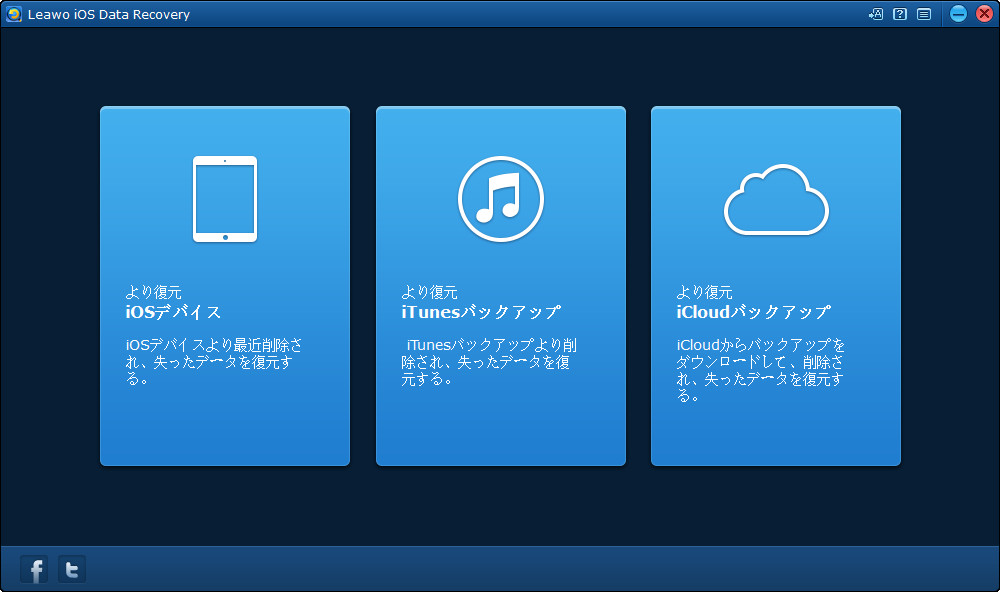
ステップ1. iPhoneをPCに接続する iPhoneをUSBケーブルでお使いのパソコンに接続して、Leawo iPhoneデータ復元を開きます。その後、「iOSデバイスより復元」または「iTunesバックアップより復元」を選択します。
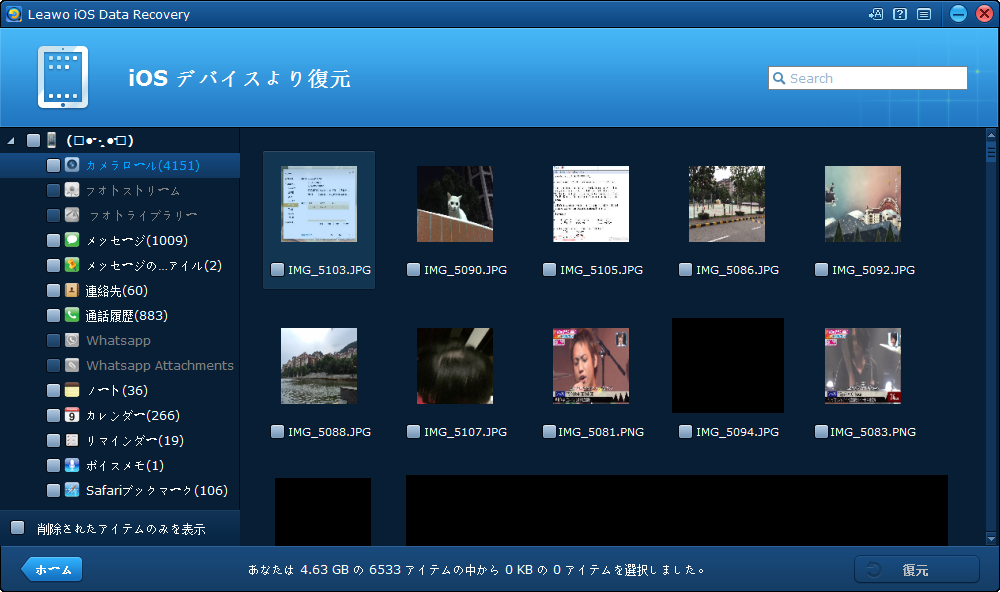
ステップ2. 復元可能のデータをチェックする Leawo iPhoneデータ復元はiPhoneのデータをスキャンします。スキャンプロセスが完了した後、iPhoneから復元可能の全てのデータが表示されます。 気になる写真が表示されていない場合、iPhoneデータの削除が成功しました。
iPhoneのデータを誤って削除されてしまった場合、またはiPhoneが初期化されてしまった場合、Leawo iPhoneデータ復元でiPhone一部のデータが復元できます。
詳細手順:
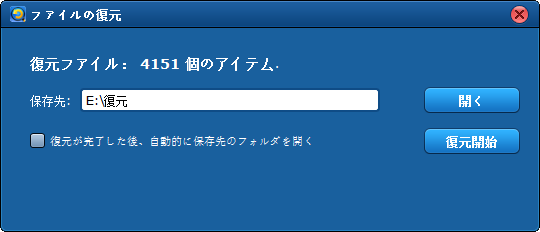
Part2の手順に従って、Leawo iPhoneデータ復元で復元可能のデータをチェックします。復元したい項目にチェックを入れて、ソフトウェア右下隅にある「復元」ボタンをクリックします。その後、ポップアップウィンドウでデータの保存場所を設定します。最後は「復元開始」ボタンをクリックします。データがPCに保存されます。
 動画ガイド:
Rating: 4.58 / 5 (89 Reviews)
14日間
返金保証
14日間の全額返金保証を提供しております。返金ポリシーにより、全てのお客さまに、安心して最高のサービスと製品を提供させていただきます。
1営業日以内
サポート対応
1営業日以内に安心サポート。お客様サポートや技術サポートでも経験豊富なスタッフが迅速に対応しております。
1,000万以上
のユーザー
全世界で千万以上のお客さまや法人様にご利用いただいています。信頼性が高く、ユーザーが安心して利用できる製品を提供いたします。
100%安全
安心ショップ
オンラインストアのデータ通信はベリサイン社の最新技術によって保護されています。安全なショッピングをお楽しみいただけます。
 CleverGetオールインワン
 Prof. Media 13
 Blu-ray/DVDコピー
 Blu-ray/DVDリッピング
 Blu-ray/DVD作成
