

「複数のVOBファイルを一つにマージできますか?–簡単なソフトウェアプログラムを探して、これを使って一つのDVD映画のすべてのVOBファイルを一つのファイルに入れて、しかも品質損失がありません。HandBrakeは複数のVOBファイルを一つにマージできますか?VOBファイルをソフトウェアに追加するなら、まだ映画の始まりから最後までのファイル順にしなければなりませんか?それともソフトウェアは自動的に実行されますか?」
VOBファイルはビデオオブジェクトファイルであり、DVDからリッピングしたビデオです。DVDフォーマットの技術的な制限のため、VOBのサイズは1 GBを超えてはいけません。DVDで映画を見るのは問題ではないですが、DVDを他のビデオフォーマットに変換しようとすると面倒くさいかもしれません。
好きな順番で映画を鑑賞するためには、多くの人がDVDファイルのVOBファイルを大きなファイルにマージする必要があります。たまたま同じ問題があったら、以下の内容を確認してください。本ガイドでは、複数のVOBファイルを一つにマージするために、4つの異なるVOBファイルマージツールを提供します。
目次
複数のVOBファイルを大きなファイルにマージするには、プロVOBマージソフトウェアツールを使用する必要があります。まずMKV ToolNixを紹介します。MKV ToolNixはMatrockメディアコンテナフォーマットのツールセットです。無料ですし、オープンソースですし,そしてVOBファイルを含むすべてのソースからMKVファイルを作成できます。また、すべてのメディアプレーヤーとデバイスでMKVを再生することができます。

MKVToolNixを使用して複数のVOBファイルを1つのMKVファイルにマージするのは非常に簡単です。最初にMKVToolNixをコンピューターにダウンロードしてインストールし、以下の手順に従って詳細な操作を学習する必要があります。
MKVToolNixはVOBファイルをマージできるだけではありません。チャプターを追加したり、ファイルを分割したりすることもできます。VOBを含む他のビデオフォーマットも受け入れられます。MKVToolNixは強力なツールですが、基本的なVOBマージ機能だけに注目します。
VOB2MPGはDVDからMPGまでのファイル変換器です。VOB2MPGは全体DVD VIDEO_TSフォルダに分布し、様々なVobsetを組み合わせて、異なるタイトル用のMPGを生成します。VOB2MPGはビデオとオーディオを再変換しません。.NETフレームが必要です。VOB2MPG Pro(£12)のより多くの機能:抽出するタイトルの選択,タイトルから章を抽出する,章を並べ替える機能,DVDアングル,章のプレビュー,オーディオストリームのプレビューと抽出,さらに多くの機能があります。
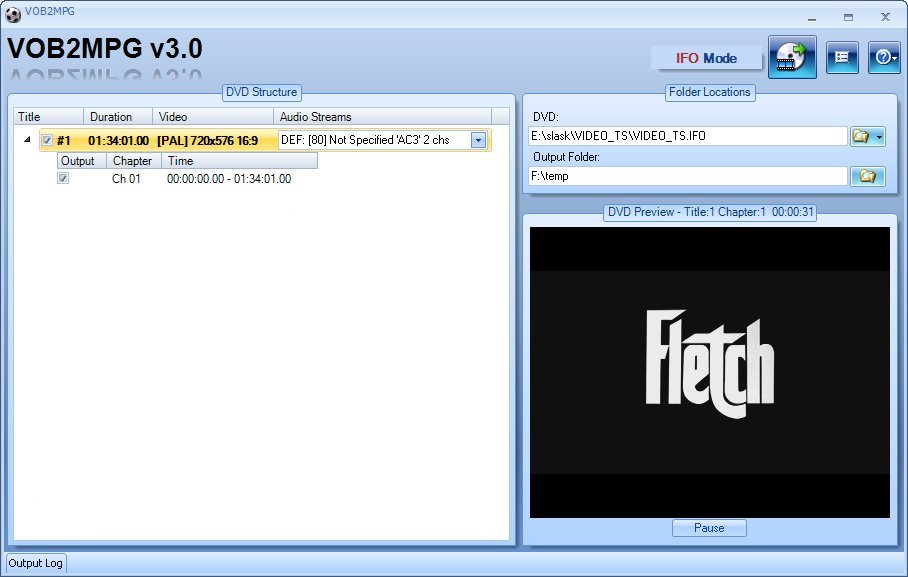
次の手順に従って、VOB2MPGを使用して複数のVOBファイルを1つにマージする方法を詳細に習しましょう。
VOB2MPGを使用すると、出力ファイルとしてMPGファイルを取得できます。他のビデオコンバーターツールを利用すれば、MPGファイルをMP4、AVI、MOV、MKVにマージできます。例えば、Leawo HD動画変換プロ、HandBrakeなど。
上述したように、MKVToolNixおよびVOB 2 MPGを使用して、VOBファイルをMKVファイルまたはMPGファイルにマージすることができます。しかし、現在の多くのメディアプレーヤとデバイスはMKVファイルとMPGファイルを受け入れないかもしれないので、無制限の再生ためには、これらのMKVまたはMPGファイル
HandBrakeはMKVファイル/MPGファイルをMP 4ファイルに簡単に変換することができます。MP 4ファイルは現在最も人気のあるビデオファイル形式で、ほとんどすべてのメディアプレーヤーとデバイスに受け入れられています。実際には、HandBrakeは複数のVOBファイルを直接に変換し、一つのMP4ファイルにマージすることができます。
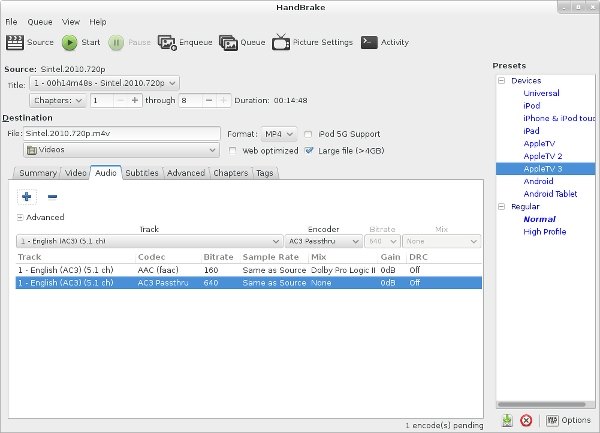
HandBrakeは、人々がビデオやDVDの変換を処理するのに役立つ無料のエンコーダーおよびデコーダープログラムとして、世界的に人気を博しています。それは顧客の大きな基盤を持っています。人々は、HandBrakeを使用して、DVDタイトルの変換、DVD Video_TSフォルダーの変換などを行うことができます。HandBrakeで複数のVOBファイルを1つのMP4ファイルに変換およびマージする方法については、以下の手順に従ってください。
このようにして、DVDフォルダーの複数のVOBファイルからMP4ファイルを取得します。その後、任意のメディアプレーヤーまたはデバイスでMP4ファイルを自由に再生できます。
以上の3つのVOBファイルのマージツールは、複数のVOBファイルを一つのファイルにマージするのに役立ちます。しかし、VOBファイルのビデオ順序はアレンジできません。VOBファイルの順番をアレンジして、複数のVOBファイルを必要な形式のファイルにマージするツールがありますか?もちろんLeawo DVD変換です。
Leawo DVD変換はDVD映画を変換し、DVDソースからVOBファイルを必要なビデオフォーマットにマージすることができます。また、マージする前に、VOBファイルの順序をアレンジすることもできます。マージする後、Leawo DVD 変換は、どのメディアプレーヤーやデバイスでもひとつの大きなファイルのDVD VOBファイルを自由に見ることができます。
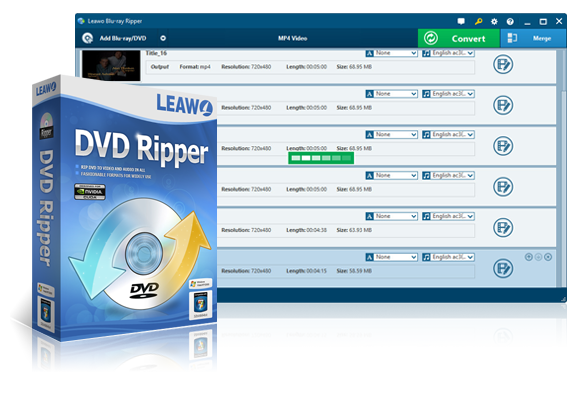
☉ DVDから動画を取り出して、MKV、MP4、MP3のような形式に変換
☉ 出力動画に3D効果を追加
☉ 使いやすい編集機能搭載
☉ 高速や高品質で変換出力
☉ 音声言語、字幕やアングル設定可能
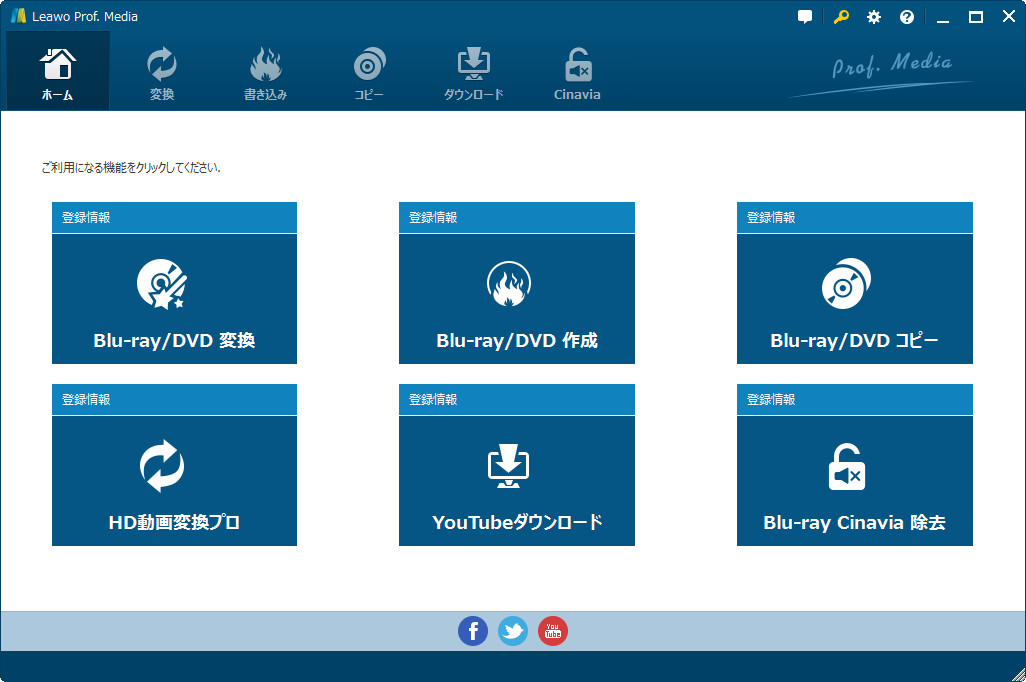
ステップ1. Leawo DVDリッピング はデスクトッププログラムなので、ダウンロードしてPCにインストールする必要があります。ソフトウェアを開いて、ホームページに入り、サブメニューの「DVD変換」ボタンをクリックしてください。
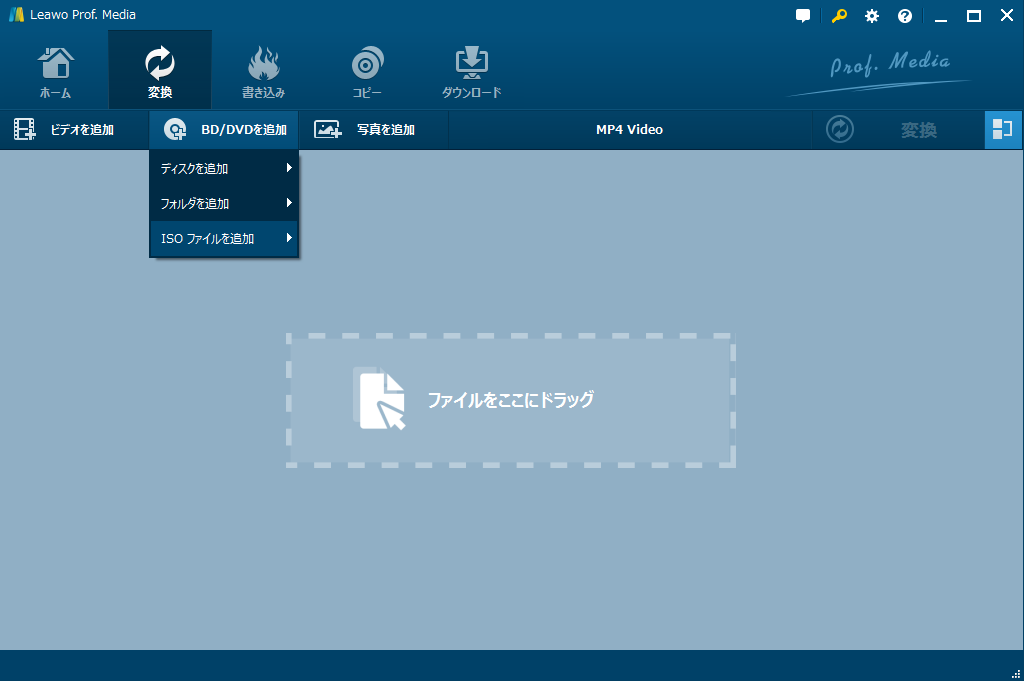
ステップ2. DVDをコンピュータのドライブに挿入します。 「変換」モジュールで、「Blu-ray / DVDを追加」をクリックしてDVDファイルをロードします。
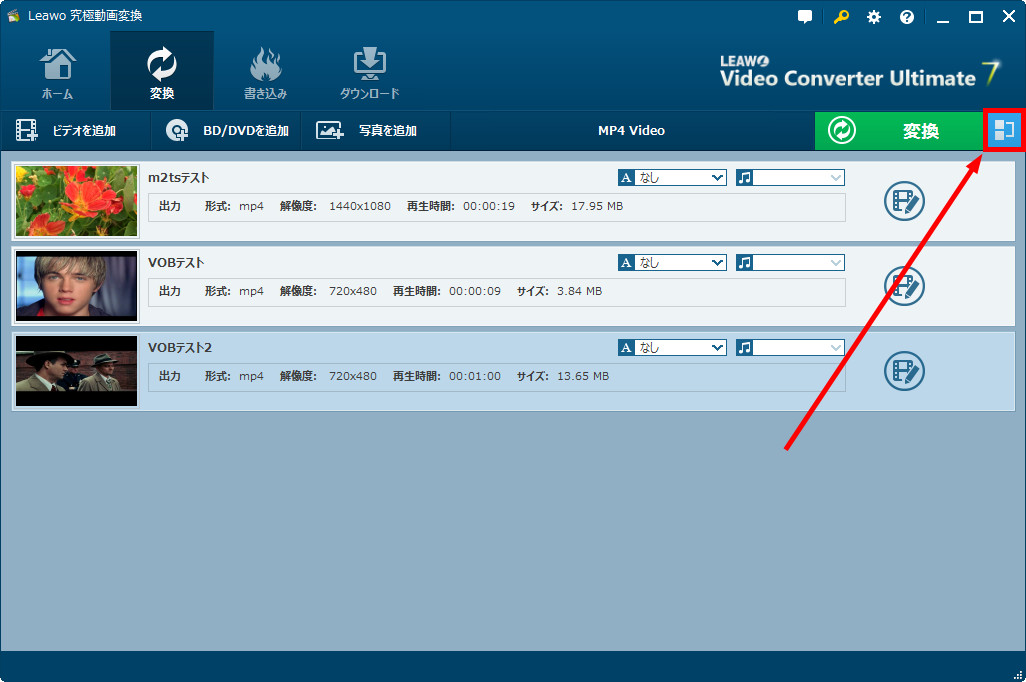
ステップ3. 複数の動画をソフトにロードすると、緑の「変換」ボタンの右にある「結合/分割」ボタンをクリックするだけで、動画を一つにまとめて、または分割することができます。
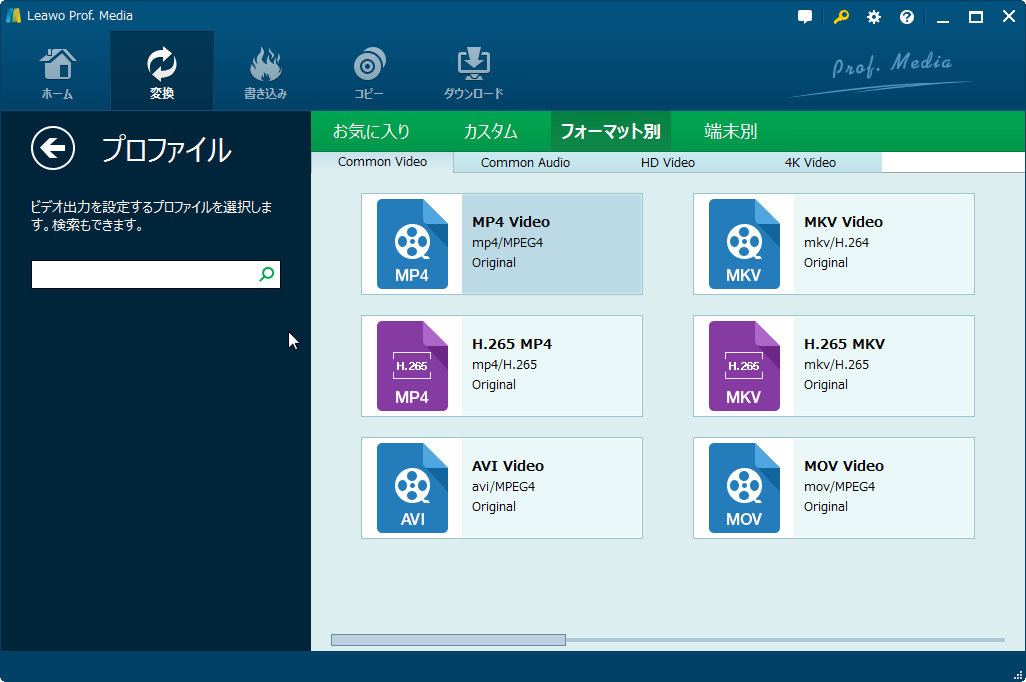
ステップ4.マイン画面に「MP4 Video」ボタンををクリックすると、ドロップダウンボックスが出ます。 「MP4ビデオ」 → 「変更」をクリックして「フォーマット」パネルに入ります。
MP4 Videoがデフォルトの出力プロファイルですが、プロファイルパネルからHD MP4のような他のMP4プロファイルを選択することができます。フォーマットを選択するとメイン画面に戻ります。
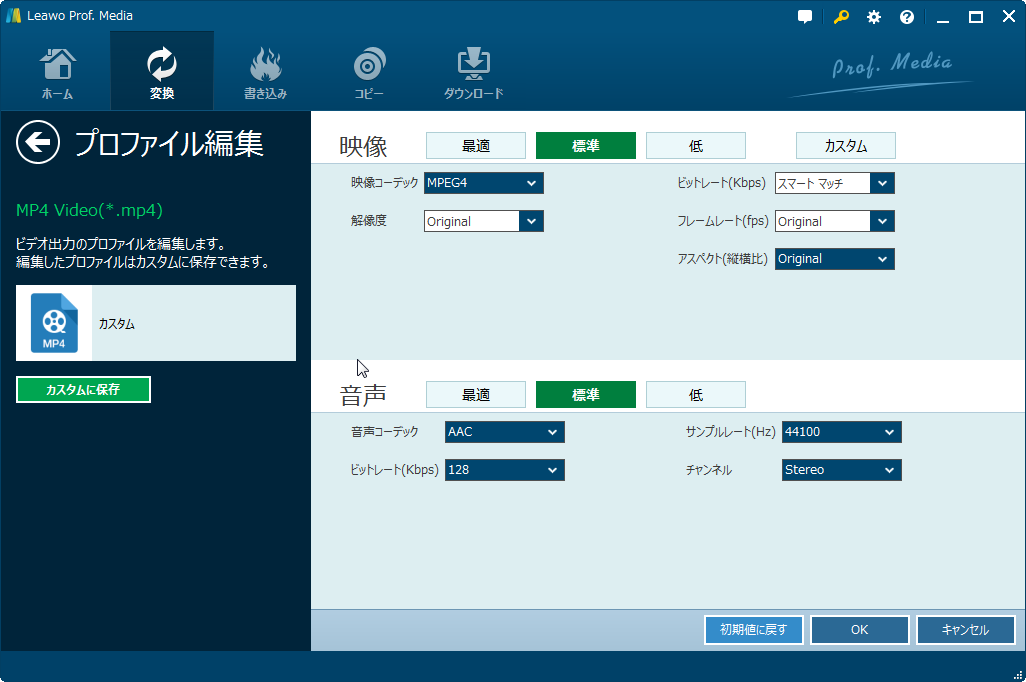
ステップ5.また、同じドロップダウンボックスをクリックしてから「編集」オプションをクリックすると、選択したフォーマットのビデオとオーディオのパラメータを変更することもできます。
ステップ6。プロファイル設定後、マイン画面に戻り、そして緑の「変換」ボタンをクリックして、変換されるファイルの保存場所を指定してください。

ステップ7。サイドバーの下部にある「変換」ボタンをクリックして変換処理を開始します。
次の表は、これら4つの異なるVOBファイルマージツールの違いを示しています。
| 機能 |
Leawo DVD変換 |
VOB2MPG |
MKVToolNix |
HandBrake |
|
DVDコピーガードとリージョンコードを解除 |
✔ |
✗ |
✗ |
libdvdcssインストール必要 |
|
DVDを動画に変換 |
✔ |
✗ |
✗ |
✔ |
|
VOBのタイトルを一つに変換、マージ |
✔ |
✔ |
✔ |
✔ |
|
出力ファイルの順番を設定 |
✔ |
✗ |
✗ |
✗ |
|
DVDフォルダを動画に変換 |
✔ |
✔ |
✔ |
✔ |
|
1080P HD動画を出力 |
✔ |
✗ |
✗ |
✗ |
|
DVDをオーディオファイルに出力 |
✔ |
✗ |
✗ |
✗ |
|
4K動画出力 |
✔ |
✗ |
✗ |
✗ |
|
マルチトラックのMKV / MP4ビデオを出力 |
✔ |
✗ |
✗ |
✗ |
|
スクリーンショット機能搭載 |
✔ |
✗ |
✗ |
✗ |
|
コンテンツ読み込みモード |
フルムービーモード、メインムービーモードとカスタムモード |
カスタムモード |
カスタムモード |
カスタムモード |
|
DVD映像をプレビュー |
✔ |
✗ |
✗ |
✗ |
|
DVD映像編集機能 |
時間カット、透かし追加、画面効果調整、トリミング、動画3D化など |
✗ |
✗ |
✗ |
|
2D動画を3D映像に変換 |
✔ |
✗ |
✗ |
✗ |
|
字幕と音声言語自由設定 |
✔ |
✗ |
✗ |
✔ |
|
出力ビデオとオーディオのパラメーターを調整する |
✔ |
✗ |
✗ |
✔ |
|
価格 |
有料 2999円 |
無料 |
無料 |
無料 |
明らかに、Leawo DVD変換は、より包括的なDVDプロセッサであり、複数のDVD VOBファイルを一つのファイルにマージするだけでなく、DVDムービーを好きなメディアファイル形式のビデオ/オーディオファイルに変換することもできます。他の3つのソフトが持っていない機能を持っています。DVDのリッピングと変換の体験をより良くする豊富なソフトです。
Rating: 3.68 / 5 (69 Reviews)
14日間
返金保証
14日間の全額返金保証を提供しております。返金ポリシーにより、全てのお客さまに、安心して最高のサービスと製品を提供させていただきます。
1営業日以内
サポート対応
1営業日以内に安心サポート。お客様サポートや技術サポートでも経験豊富なスタッフが迅速に対応しております。
1,000万以上
のユーザー
全世界で千万以上のお客さまや法人様にご利用いただいています。信頼性が高く、ユーザーが安心して利用できる製品を提供いたします。
100%安全
安心ショップ
オンラインストアのデータ通信はベリサイン社の最新技術によって保護されています。安全なショッピングをお楽しみいただけます。



 今すぐダウンロード
 今すぐダウンロード





 CleverGetオールインワン
 Prof. Media 13
 Blu-ray/DVDコピー
 Blu-ray/DVDリッピング
 Blu-ray/DVD作成

Leave a Reply