


 2. 必要なインターネット接続。
3. BDドライブを搭載したMacコンピュータ。
2. 必要なインターネット接続。
3. BDドライブを搭載したMacコンピュータ。
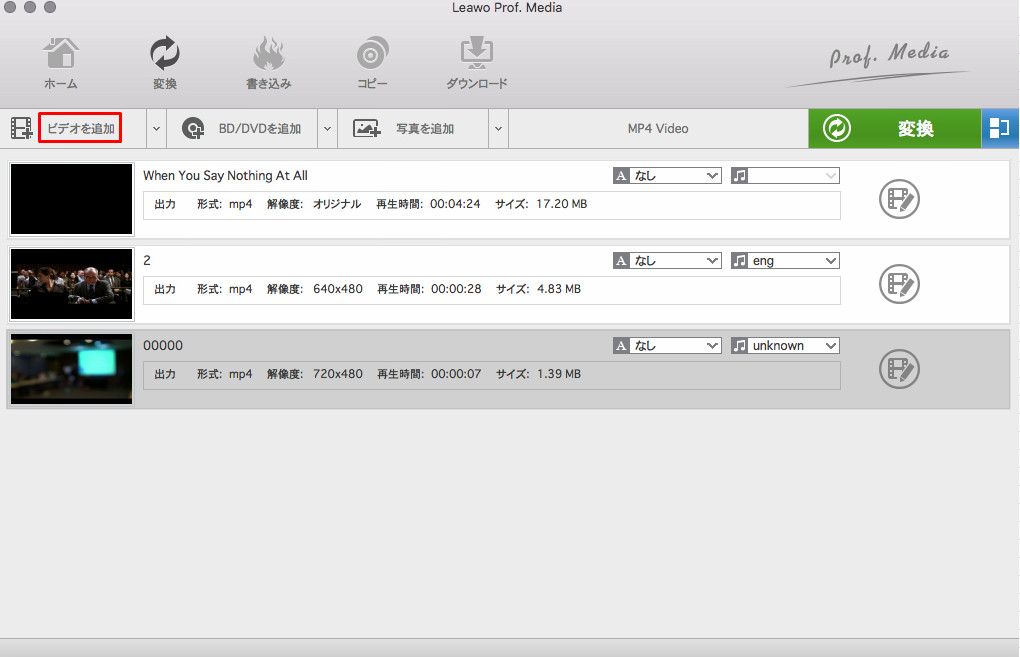 Leawo Blu-ray変換を起動して、サブメニューにある「BD/DVDを追加」ボタンをクリックして、ブルーレイディスクまたはフォルダを追加します。
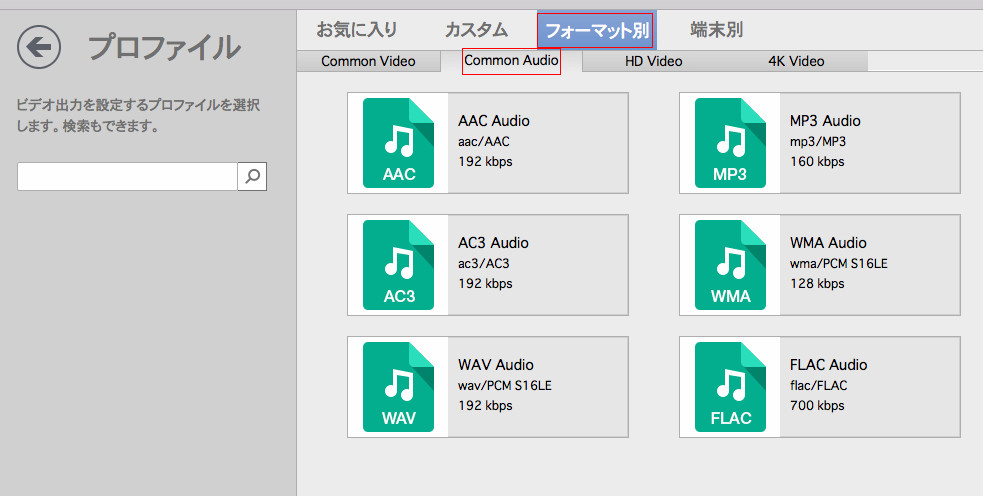 ドロップダウンボックスにある大きな緑色の「変換」ボタンをクリックして、プロファイルを出力フォーマットとして設定します。Apple TVビデオフォーマットは「フォーマット別」グループからMOV / MP4などを選択、または「デバイス」グループからは直接「Apple TV」にすることができます。
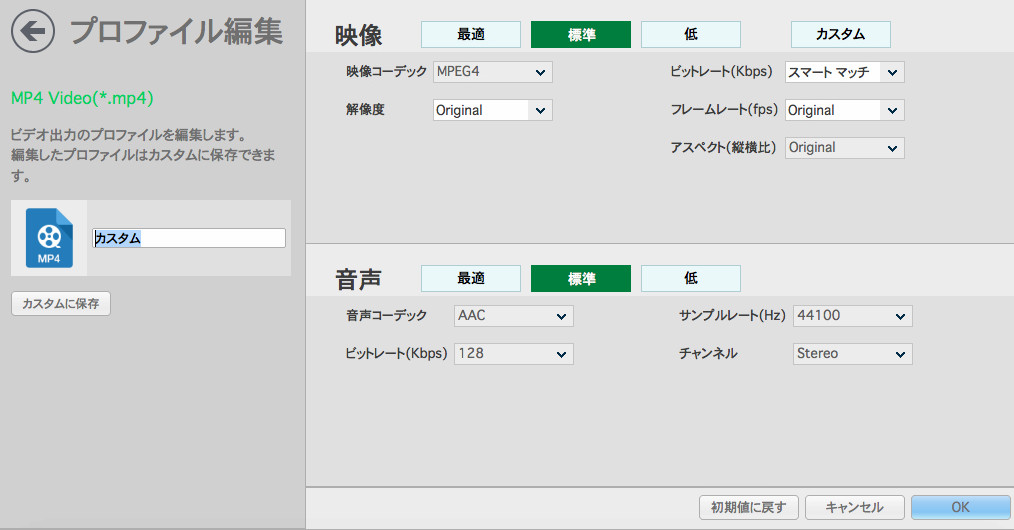 オプション設定: ドロップダウンボックスの[編集]ボタンをクリックして、ビデオコーデック、オーディオコーデック、ビットレート、ビデオ解像度、フレームレート、サンプルレート、アスペクト比、およびオーディオチャンネルを調整します。
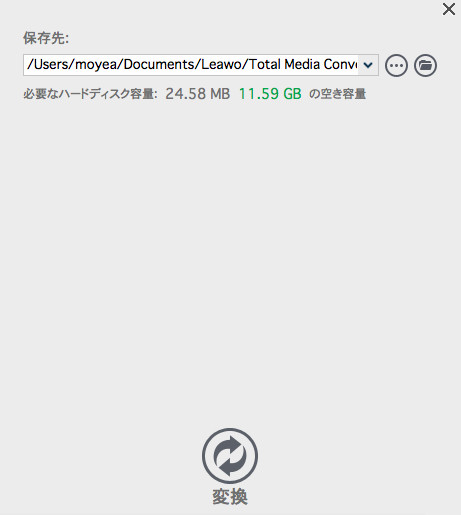 変換を開始しますメイン画面に戻り、サブメニューバーにある緑色の「変換」ボタンをクリックしてサイドバーを呼び出します。ここでは、出力ディレクトリを設定して、下部にある「変換」ボタンをクリックしたら、変換を開始します。そこで出力ディレクトリを設定する必要があります。そうしたら、下部にある「変換」ボタンをクリックしてBlu-ray – Apple TV変換を開始します。
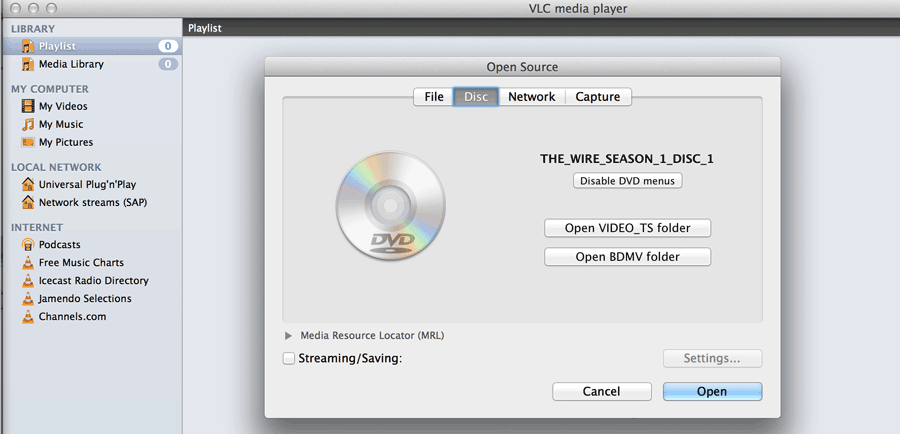 MacBookにVLCプレーヤーをインストールしたら、起動して、VLCに「ファイル>ディスクを開く…」に進み、図のように、Blu-rayディスクを開きます。Blu-rayディスクを開いたら、Blu-rayビデオがVLCプレーヤーで再生されます。次はAirplay Mirroringの設定です。「システム環境設定」> 「ディスプレイ」を押すと、Airplayミラーリングを有効にすることができます。ミラーリングやストリーミング処理中に、MacBookとApple TVがWi-Fiなどの同じネットワークに接続する必要があることにご注意ください。大画面HDTVにVLCウィンドウが表示されると、ビデオとオーディオがテレビにストリーミングされたことになります。
Rating: 4.6 / 5 (129 Reviews)
14日間
返金保証
14日間の全額返金保証を提供しております。返金ポリシーにより、全てのお客さまに、安心して最高のサービスと製品を提供させていただきます。
1営業日以内
サポート対応
1営業日以内に安心サポート。お客様サポートや技術サポートでも経験豊富なスタッフが迅速に対応しております。
1,000万以上
のユーザー
全世界で千万以上のお客さまや法人様にご利用いただいています。信頼性が高く、ユーザーが安心して利用できる製品を提供いたします。
100%安全
安心ショップ
オンラインストアのデータ通信はベリサイン社の最新技術によって保護されています。安全なショッピングをお楽しみいただけます。



 今すぐダウンロード
 今すぐダウンロード





 CleverGetオールインワン
 Prof. Media 13
 Blu-ray/DVDコピー
 Blu-ray/DVDリッピング
 Blu-ray/DVD作成

Leave a Reply