


 今すぐダウンロード
 今すぐダウンロード





2018年09月11日 zoie


2018年09月11日 zoie
 全画面を撮る画像:
 [Ctrl]キーを押しながら、[V]キーを押して、文書やメール、画像編集のソフトなどに画像を貼り付けます。
方法二:[Alt] と [Print Screen] キーを使ってキャプチャー を撮る
これもWindows7に内蔵している機能です。方法一と異なる点は[Alt] と [Print Screen] キーを使って操作中のウインドウだけをキャプチャーします。
[Alt]キーを押しながら、[Print Screen]]キーを押して、操作中の再生プレヤーのウインドウの画像を撮ります。
[Ctrl]キーを押しながら、[V]キーを押して、文書やメール、画像編集のソフトなどに画像を貼り付けます。
方法二:[Alt] と [Print Screen] キーを使ってキャプチャー を撮る
これもWindows7に内蔵している機能です。方法一と異なる点は[Alt] と [Print Screen] キーを使って操作中のウインドウだけをキャプチャーします。
[Alt]キーを押しながら、[Print Screen]]キーを押して、操作中の再生プレヤーのウインドウの画像を撮ります。
 操作中のウインドウを撮る画像:
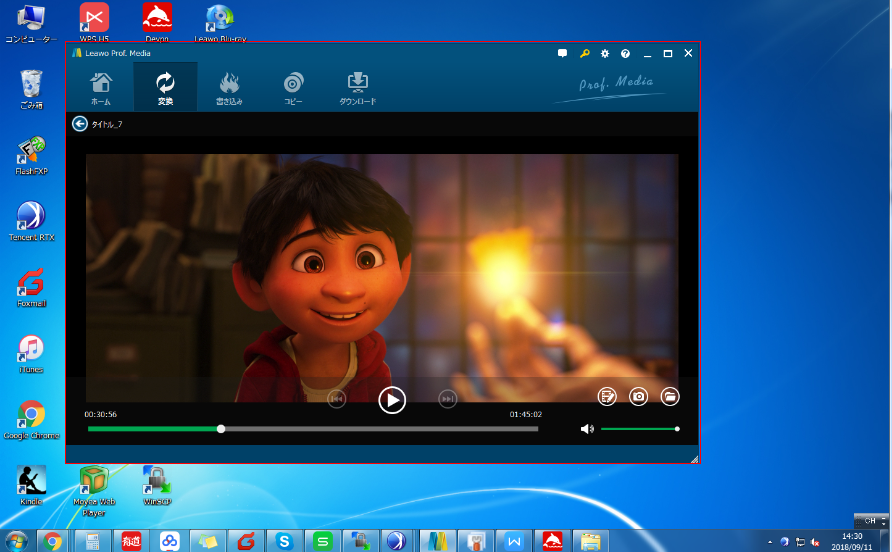 *赤色で囲った画像がキャプチャーされます。
[Ctrl]キーを押しながら、[V]キーを押して、文書やメール、画像編集のソフトなどに画像を貼り付けます。
方法三:「Snipping Tool」を使ってキャプチャーを撮る
Windows7に内蔵しているSnipping Toolというツールを使用して、自由に任意のサイズのキャプチャーを撮れます。
ステップ1.パソコン画面の左下にある「スタート」のアイコンをクリックします。
*赤色で囲った画像がキャプチャーされます。
[Ctrl]キーを押しながら、[V]キーを押して、文書やメール、画像編集のソフトなどに画像を貼り付けます。
方法三:「Snipping Tool」を使ってキャプチャーを撮る
Windows7に内蔵しているSnipping Toolというツールを使用して、自由に任意のサイズのキャプチャーを撮れます。
ステップ1.パソコン画面の左下にある「スタート」のアイコンをクリックします。
 ステップ2.検索欄にSnipping Toolを入力して検索します。
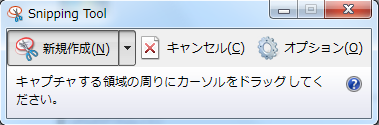
 ステップ3.Snipping Toolを起動して、キャプチャーを作成します。
 ここまでで、Windows7に内蔵している機能とツールによってキャプチャーする方法を紹介しました。以下は二つのBDやDVDのキャプチャーを撮れるフリーソフトを紹介したいです。それでは、方法四と方法五を紹介開始します。
方法四:「Leawo Prof.Media」を使ってキャプチャーを撮る
「Leawo Prof.Media」は動画/DVD/Blu-ray変換ソフト、DVD/Blu-rayコピーソフト、ビデオをDVD/Blu-rayに作成ソフト、オンライン動画ダウンロードソフト、動画/DVD/Blu-ray編集ソフト、動画/DVD/Blu-ray再生ソフト、10-in-1多機能な総合メディア変換ツールです。
「Leawo Prof.Media」のBlu-ray/DVD再生機能はBlu-ray/DVDを再生ながら、再生画面のスクリーンショットを保存することに対応できます。
以下はBlu-ray/DVDの再生画面のキャプチャを撮る手順について説明します。
ステップ1.「Leawo Prof.Media」を起動して、「BD/DVDを追加」でBD/DVDディスクをソフトに追加します。
ここまでで、Windows7に内蔵している機能とツールによってキャプチャーする方法を紹介しました。以下は二つのBDやDVDのキャプチャーを撮れるフリーソフトを紹介したいです。それでは、方法四と方法五を紹介開始します。
方法四:「Leawo Prof.Media」を使ってキャプチャーを撮る
「Leawo Prof.Media」は動画/DVD/Blu-ray変換ソフト、DVD/Blu-rayコピーソフト、ビデオをDVD/Blu-rayに作成ソフト、オンライン動画ダウンロードソフト、動画/DVD/Blu-ray編集ソフト、動画/DVD/Blu-ray再生ソフト、10-in-1多機能な総合メディア変換ツールです。
「Leawo Prof.Media」のBlu-ray/DVD再生機能はBlu-ray/DVDを再生ながら、再生画面のスクリーンショットを保存することに対応できます。
以下はBlu-ray/DVDの再生画面のキャプチャを撮る手順について説明します。
ステップ1.「Leawo Prof.Media」を起動して、「BD/DVDを追加」でBD/DVDディスクをソフトに追加します。
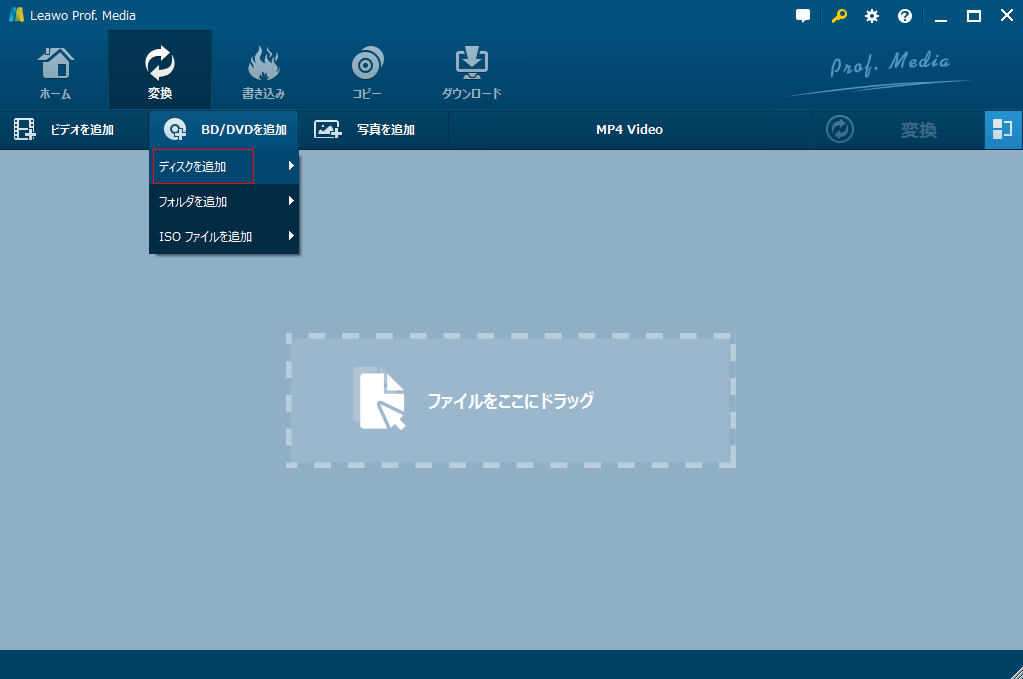 ステップ2.再生のアイコンをクリックして、ディスクの再生画面に入ります。
 ステップ3.「スクリーンショット」のアイコンをクリックすると、キャプチャーを撮りして保存します。「スクリーンショットを保存するフォルダを開く」のアイコンをクリックして、撮れられた画像をプレビューできます。


 方法五:「Leawo Blu-ray Player」を使ってキャプチャーを撮る
Leawo Blu-ray Playerは100% 無料のBlu-ray/DVD/ISO/4K動画/HD動画が再生するメディアプレーヤーソフトです。
Leawo Blu-ray PlayerはBlu-ray/DVDを再生しながらスクリーンショットを作成することに対応できます。以下は使用手順について簡単に紹介します。
スステップ1.Leawo Blu-ray Player」起動して、BD/DVDディスクを再生します。
ステップ2.BD/DVDディスクの再生中に、下の「スクリーンショット」のアイコンをクリックすると、キャプチャーを撮ります。
方法五:「Leawo Blu-ray Player」を使ってキャプチャーを撮る
Leawo Blu-ray Playerは100% 無料のBlu-ray/DVD/ISO/4K動画/HD動画が再生するメディアプレーヤーソフトです。
Leawo Blu-ray PlayerはBlu-ray/DVDを再生しながらスクリーンショットを作成することに対応できます。以下は使用手順について簡単に紹介します。
スステップ1.Leawo Blu-ray Player」起動して、BD/DVDディスクを再生します。
ステップ2.BD/DVDディスクの再生中に、下の「スクリーンショット」のアイコンをクリックすると、キャプチャーを撮ります。
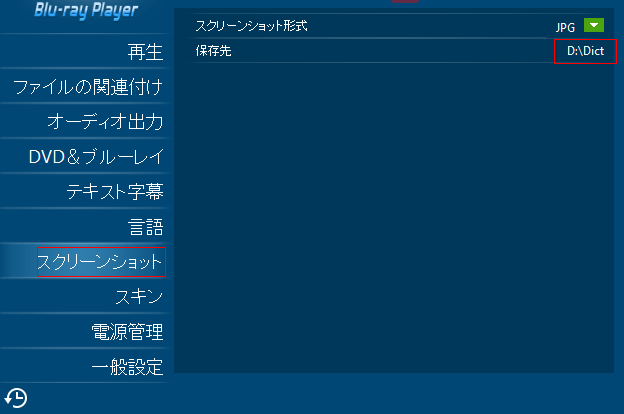
 ステップ3.設定画面でスクリーンショットの形式と保存先を設定できます。


Rating: 4.8 / 5 (35 Reviews)
14日間
返金保証
14日間の全額返金保証を提供しております。返金ポリシーにより、全てのお客さまに、安心して最高のサービスと製品を提供させていただきます。
1営業日以内
サポート対応
1営業日以内に安心サポート。お客様サポートや技術サポートでも経験豊富なスタッフが迅速に対応しております。
1,000万以上
のユーザー
全世界で千万以上のお客さまや法人様にご利用いただいています。信頼性が高く、ユーザーが安心して利用できる製品を提供いたします。
100%安全
安心ショップ
オンラインストアのデータ通信はベリサイン社の最新技術によって保護されています。安全なショッピングをお楽しみいただけます。
 CleverGetオールインワン
 Prof. Media 13
 Blu-ray/DVDコピー
 Blu-ray/DVDリッピング
 Blu-ray/DVD作成

Leave a Reply