


 今すぐダウンロード
 今すぐダウンロード





2025年09月19日 高橋 大輔 動画ダウンロード YouTube 動画 ダウンロード 動画をDVDに書込


2025年09月19日 高橋 大輔 動画ダウンロード YouTube 動画 ダウンロード 動画をDVDに書込
YouTubeの動画を大画面のテレビやカーナビで再生したい、または動画のコレクションを長期間残したいなら、YouTubeから動画をパソコンにダウンロードし、DVDディスクに保存することをお勧めします。この記事では、YouTube動画をdvdに焼く方法およびおすすめのYouTube動画ダウンローダー・DVDオーサリングソフトをご紹介します。
目次CLOSE
YouTubeの動画をDVDに焼く理由はいくつかあります。まず、お気に入りの動画の永続的な保存が挙げられます。YouTube上の動画は管理者によって削除されたり、非公開になったりする可能性があるため、重要な動画を手元に保存しておくことで安心できます。
また、大画面での視聴体験も重要な理由です。DVDに焼いた動画は家庭用DVDプレーヤーを通じてテレビの大画面で楽しむことができ、家族や友人と一緒に視聴する際に便利です。
さらに、インターネット環境に依存しない再生も大きなメリットです。DVDに保存された動画はオフラインで再生できるため、インターネット接続がない環境でも動画を楽しむことができます。
YouTube動画をDVDに焼くために必要なものを整理しましょう。
ハードウェア要件:
ソフトウェア要件:
重要なポイントとして、MP4形式のファイルは直接DVDに焼いても家庭用DVDプレーヤーで再生できません。家庭用DVDプレーヤーで再生するには「DVD-Video形式」への変換が必要です。また、日本のテレビ規格「NTSC」を選択し、書き込み速度は4倍速以下がおすすめです。
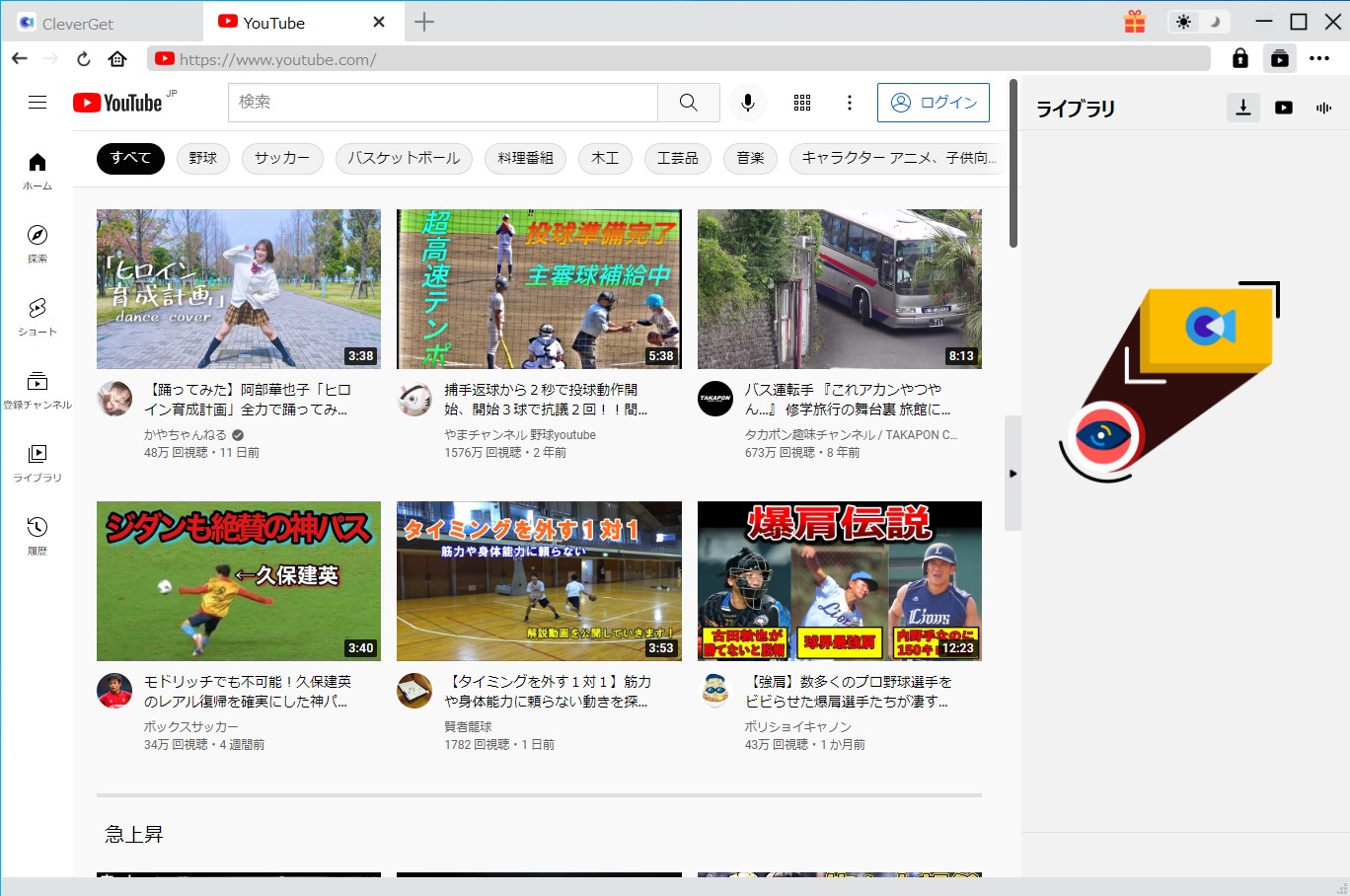
CleverGet YouTube動画ダウンロードとは
CleverGet YouTube動画ダウンロードは多機能の動画ダウンロードツールであり、YouTube・Twitterだけでなく、TikTok、ニコニコ動画、9tsuなど1000以上の動画サイトに対応しています。好きな動画ファイルを最高8Kの高画質、320kbpsの高音質で同時にダウンロードできるうえ、YouTubeなどのプレイリストの動画を一括して保存することもできます。YouTubeの動画をMP4/MP3形式でパソコンにダウンロードしたいなら、この専門ソフトを一番おすすめします。

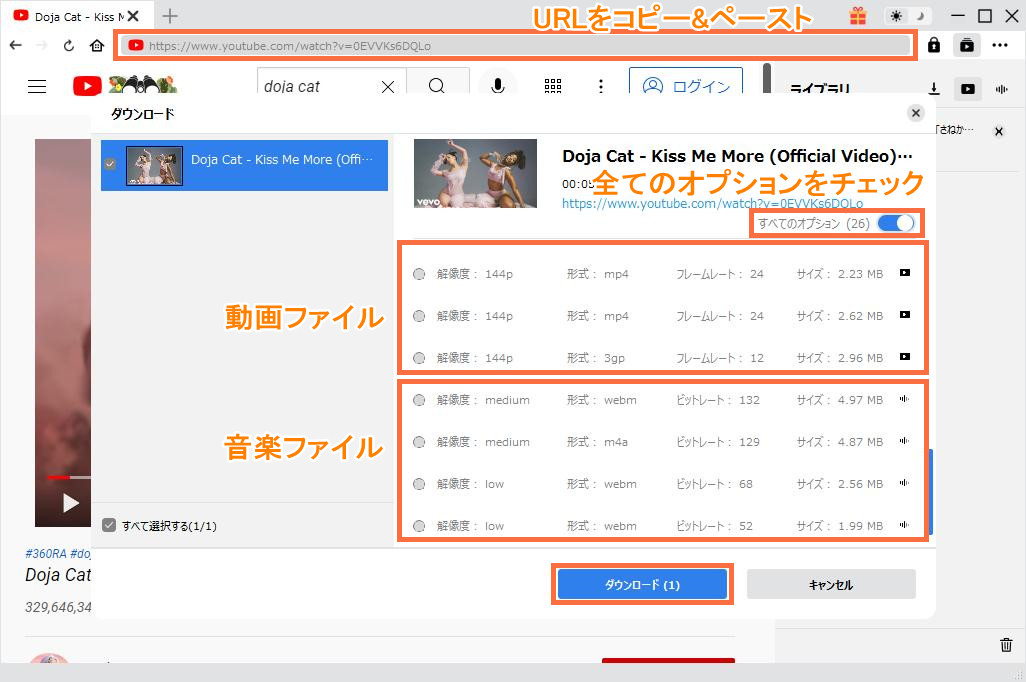
CleverGetでYouTubeの動画をダウンロードする手順
Leawo DVD作成とは
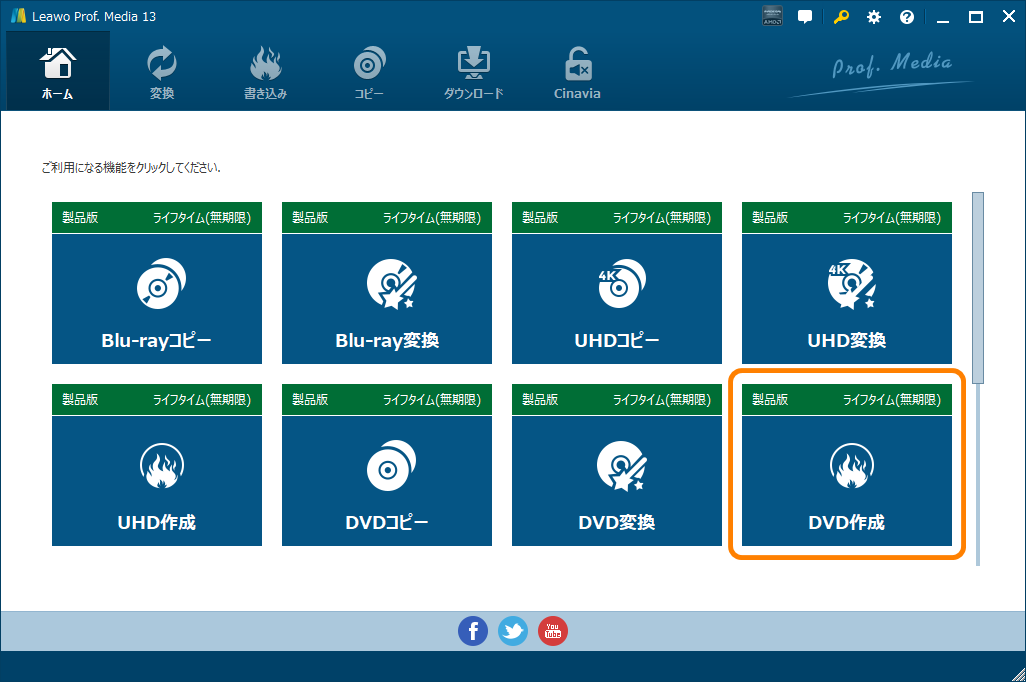
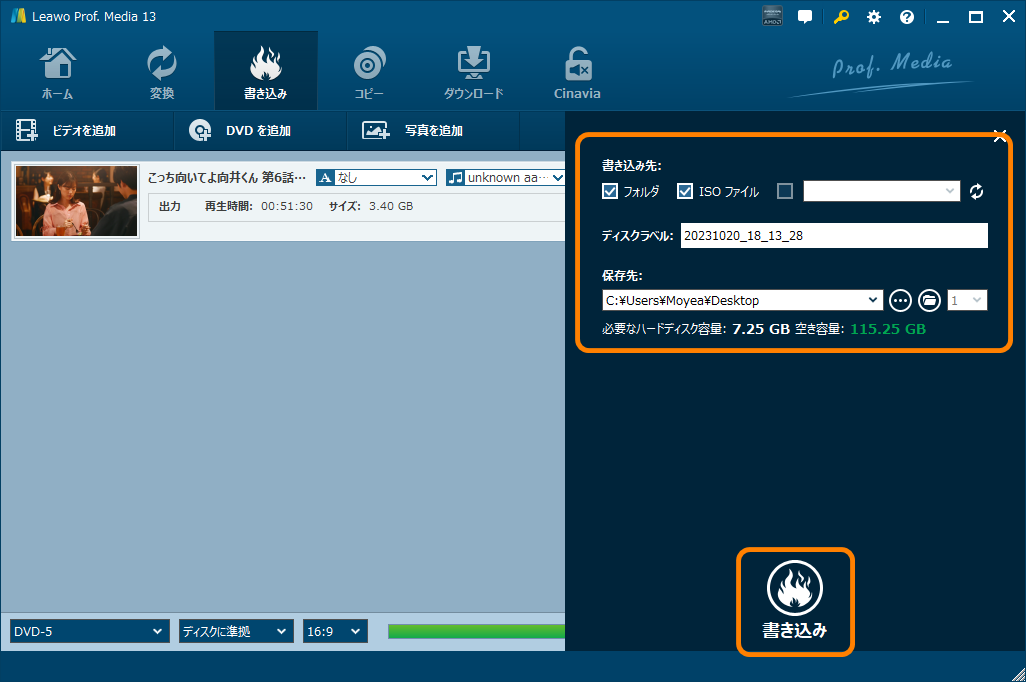
Leawo DVD作成は様々な動画をDVDディスク、フォルダ、isoファイルに書き込むためのソフトです。基本的な動画編集機能を備えているため、あらゆる形式の動画を簡単に編集してから、オリジナルの高画質のままでDVDディスク屁書き込むことができます。さらに、動画にチャプターを作成できるし、複数のディスクメニューテンプレートからDVDメニューを選択できます。初心者でも気軽に使えることができ、撮影したビデオや写真をDVDに焼きたい方に最適です。
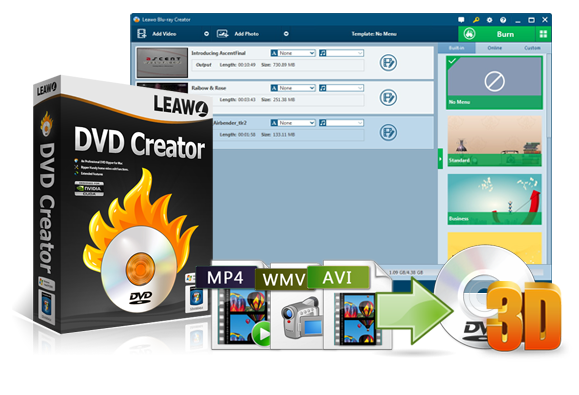
Leawo DVD作成でYouTubeをDVDに焼く

・その他のDVDオーサリングソフトおすすめ
DVDStylerは、オープンソースで完全無料のDVDオーサリングソフトです。WindowsだけでなくMacやLinuxにも対応しており、AVIやMP4、MOVなど多くの動画形式に対応しています。特筆すべきは、プロ並みのDVDメニュー画面をカスタマイズできる点で、チャプターやサムネイル、BGMの挿入なども自由自在です。操作の自由度が高い反面、初心者にはやや設定が多く感じられるかもしれませんが、透かし(ロゴ)なしで出力できるという大きなメリットがあります。
DVD Flickは、シンプルな操作性が魅力の無料DVDオーサリングソフトです。Windows専用で、MP4やAVIなど幅広い動画形式をサポートし、手軽に動画ファイルからDVDを作成することができます。字幕データの追加や、複数動画の一括オーサリング、ISOイメージへの出力など多機能で、DVD作成の初心者にとっても使いやすい設計になっています。一方で、メニュー機能はシンプルなので、凝った編集を求めないユーザーにおすすめです。
BurnAware Freeは、無料で入手できる高信頼なディスク書き込みソフトです。動画形式の変換機能や高度なDVDメニュー作成機能はありませんが、保存済みのYouTube動画ファイルをドラッグ&ドロップでセットし、簡単なステップでDVDディスクに焼くことができます。シンプルなインターフェースと安定した書き込み性能が高く評価されており、ISOイメージ作成など幅広いディスク作成ニーズにも対応可能です。
YouTube動画をDVDに焼くプロセスは、動画のダウンロードとDVD作成の2つの主要なステップから構成されます。適切なソフトウェアを使用することで、初心者でも比較的簡単にお気に入りのYouTube動画をDVDに保存できます。
重要なポイントとして、家庭用DVDプレーヤーで再生するためには単純なファイルコピーではなく、DVD-Video形式への変換が必要であることを覚えておきましょう。また、著作権保護されている動画のダウンロードは規約違反となるため、著作権フリーまたは許可を得た動画のみを対象とすることが重要です。
適切なツールと手順を使用することで、YouTubeの貴重なコンテンツを長期保存し、様々な環境で楽しむことができるようになります。
Rating: 4.9 / 5 (198 Reviews)
14日間
返金保証
14日間の全額返金保証を提供しております。返金ポリシーにより、全てのお客さまに、安心して最高のサービスと製品を提供させていただきます。
1営業日以内
サポート対応
1営業日以内に安心サポート。お客様サポートや技術サポートでも経験豊富なスタッフが迅速に対応しております。
1,000万以上
のユーザー
全世界で千万以上のお客さまや法人様にご利用いただいています。信頼性が高く、ユーザーが安心して利用できる製品を提供いたします。
100%安全
安心ショップ
オンラインストアのデータ通信はベリサイン社の最新技術によって保護されています。安全なショッピングをお楽しみいただけます。


 CleverGetオールインワン
 Prof. Media 13
 Blu-ray/DVDコピー
 Blu-ray/DVDリッピング
 Blu-ray/DVD作成

Leave a Reply