


「レンタルの映画DVDは家でのんびりと見る時間がないので、iPadに取り込んで外出先や通勤中の電車で見たい!」、「ライブのDVDをiPadで寝転んで見たい!」、「勉強のために講義のDVDをiPadに入れたい!」とiPadでDVDを見たい人が多いと思います。難しいと思われるかもしれませんが、実は簡単にできます。
本記事はiPadでDVDを再生する方法・DVD動画をiPadに取り込む方法を詳しく解説していきます。
目次CLOSE
スマホ・タブレット専用のDVDドライブを買えば、パソコンなしでも、Wi-Fi接続(ワイヤレス)だけでiPadで直接DVDを見ることが可能です。家でも旅行や出張中でも、自由にDVDを楽しむことができます。DVDの再生の他に、CDの取り込み機能も搭載されています。また、DVD再生専用のアプリで字幕切替、音声切替、早送りなど指先1本で直感的に操作できます。
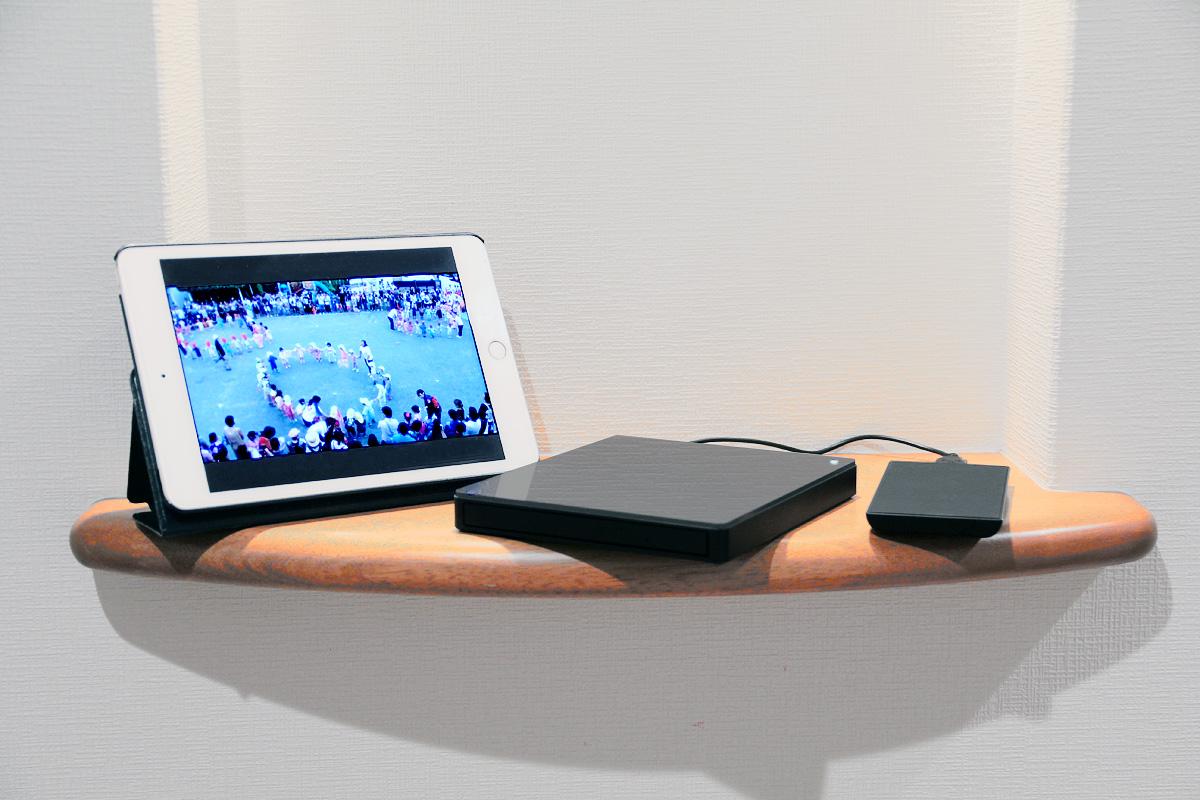
iPadでDVDを再生できるおすすめの外付けドライブ:
各メーカーが出している自分の用途に合ったDVDドライブを比べて選ぶようにしてください。
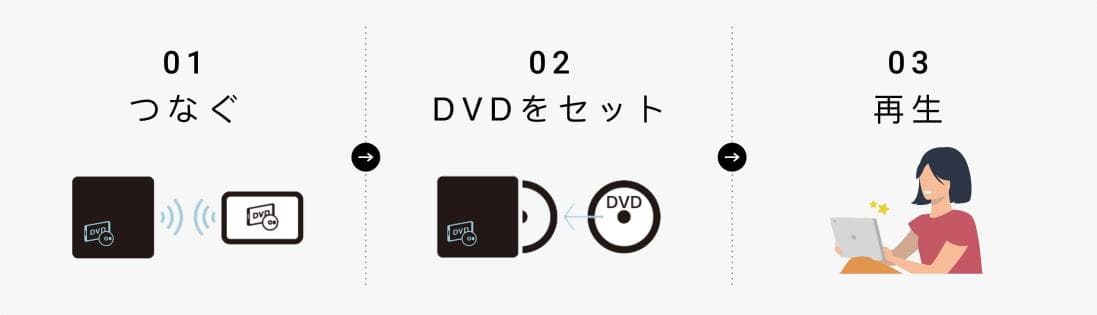
しかし、こういうDVDドライブでDVDをiPadで再生することも幾つかのデメリットがあります。
デメリット
①Wi-Fi接続が不安定
電波が弱い場所で利用するなら、映像が乱れる可能性があります。
②バッテリーがすぐ無くなる
外出中に長時間にドライブを利用すると、充電量不足になるので、モバイルバッテリーを常に持っている必要があります。
③ちょっと面倒な気がする
いつもドライブがデバイスの近くにあることを確かめる必要があるので、外出の時に使うのが少し面倒です。また、荷物も増えてしまいます。
これらのデメリットを避けるために、DVDリッピングソフトを利用して、DVDをMP4などの動画形式に変換してiPadに取り込む方法をおすすめです。
Leawo DVD変換はDVD動画を外出先でも手軽にiPad/iPhoneで楽しめるために、特別に設計されたソフトです。市販・レンタル・自作DVDディスク内の映像をiPadで再生できる動画形式に変換することができます。動画形式だけでなく、DVDの動画から音声を抽出して、MP3のような音声ファイルに変換することも可能です。
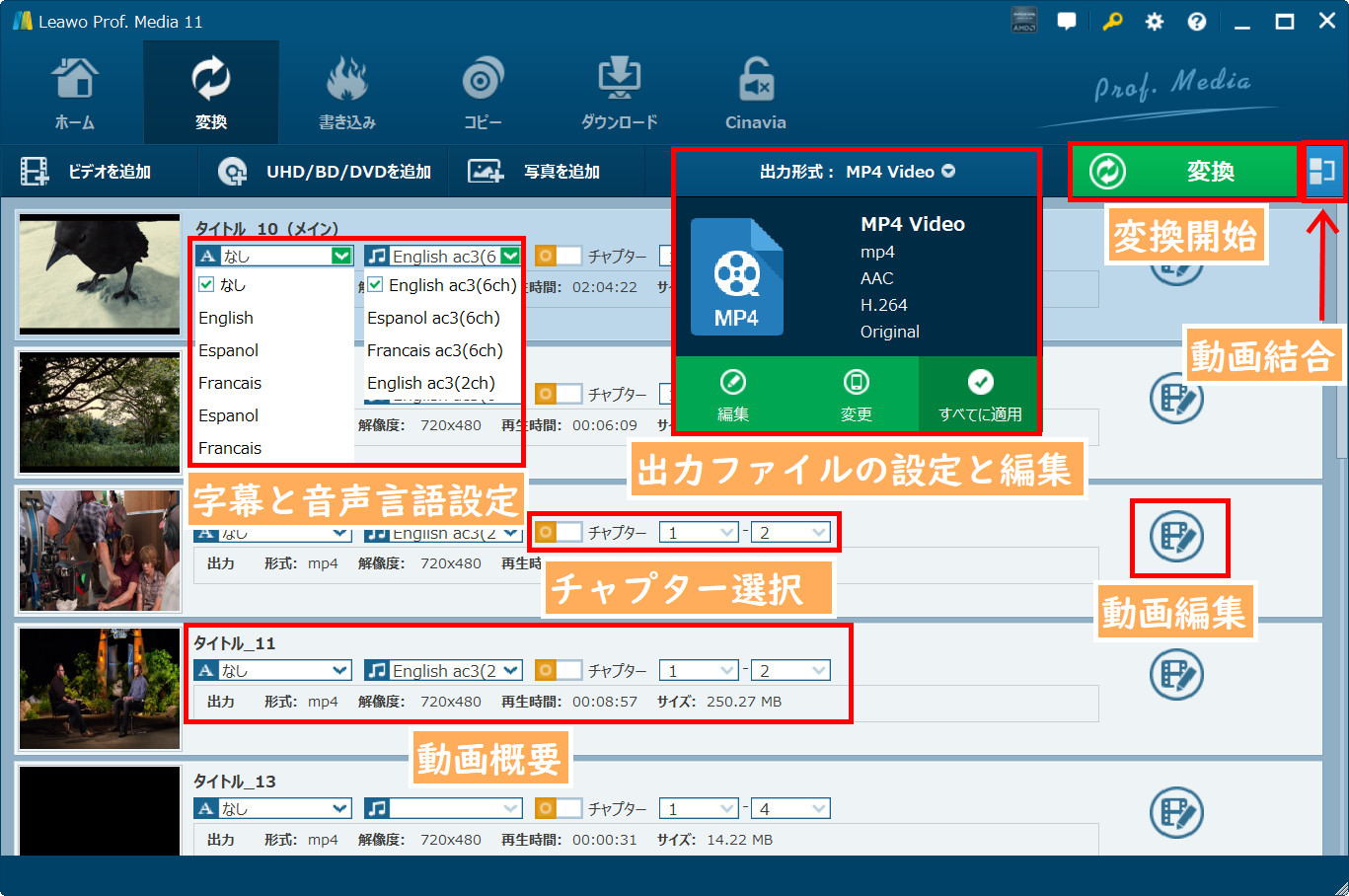
iPadでより便利に再生するために、Leawo DVD変換に編集機能も搭載されていて、個人の好みに合わせて徹底的にカスタマイズできます。映像の時間をカットしたり、透かしを追加したり、画面の輝度を調節したりすることができます。字幕と音声言語はもちろん、映像のビットレート、解像度やアスペクト比、音声のコーデック、チャンネルさえもが調整可能です。最高の映像品質で動画をご覧いただけるように、すべての機能が最適化されている。
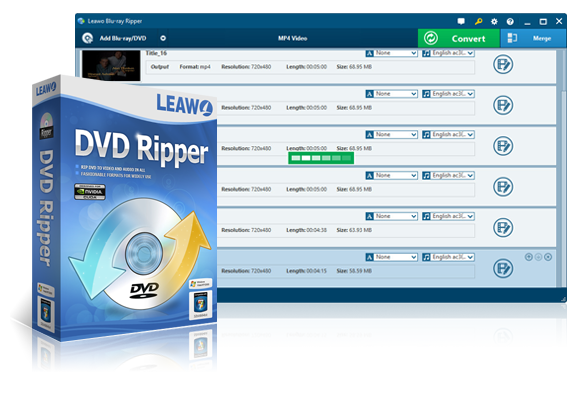
☉ DVDから動画を取り出して、MKV、MP4、MP3のような形式に変換
☉ 出力動画に3D効果を追加
☉ 使いやすい編集機能搭載
☉ 高速や高品質で変換出力
☉ 音声言語、字幕やアングル設定可能
無料体験 無料体験
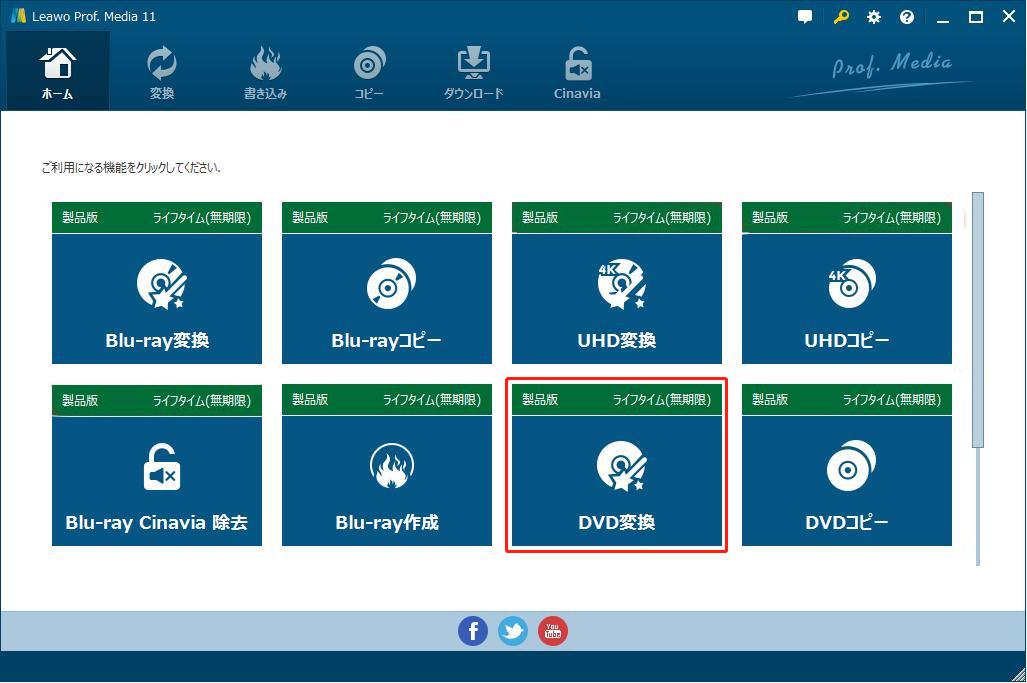
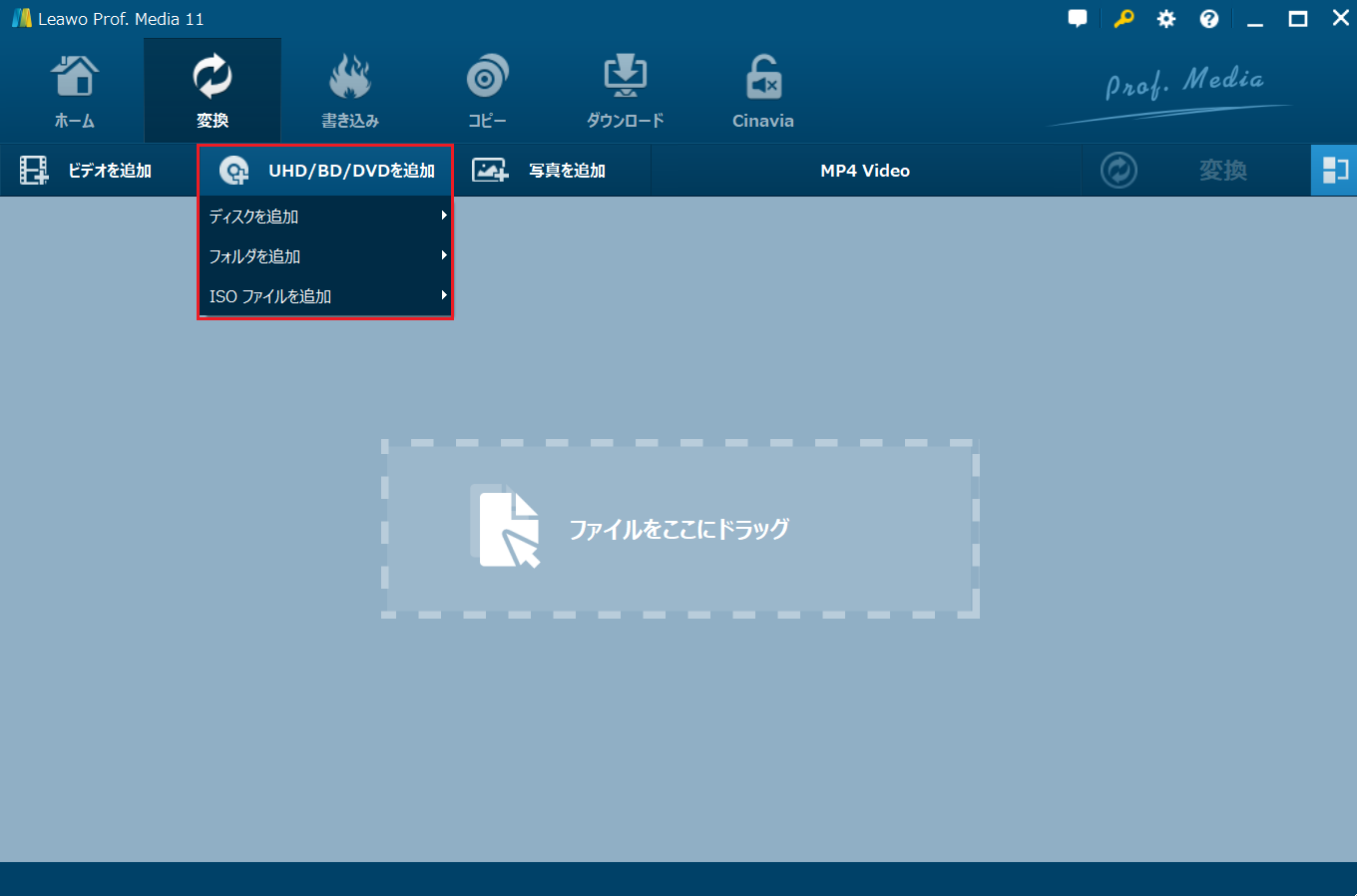
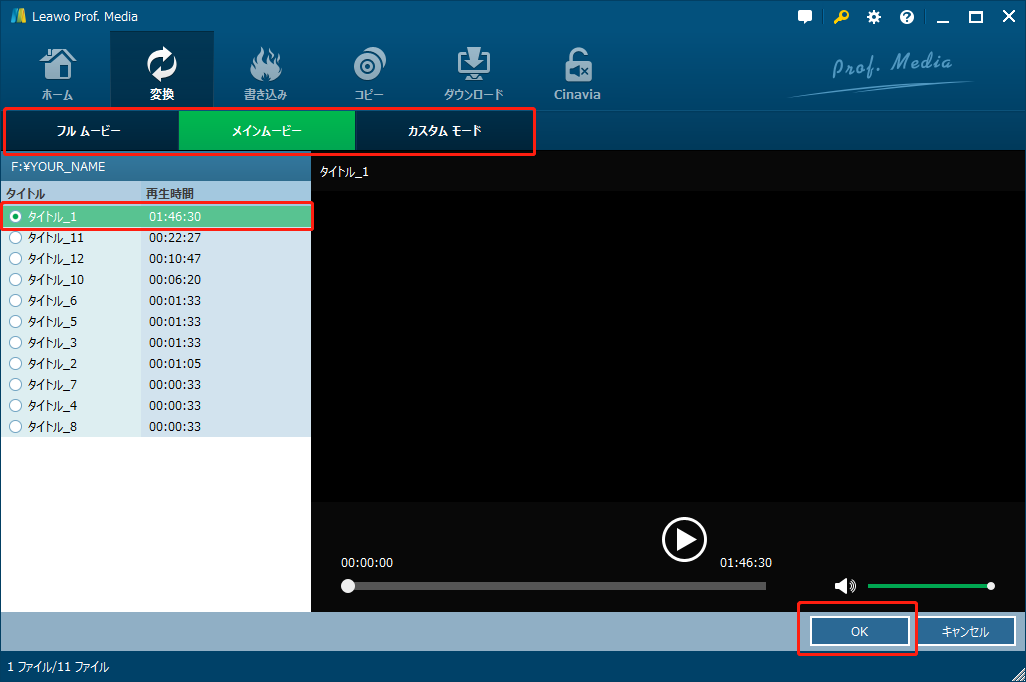
フルムービーモード:全てのタイトルを変換する
メインムービーモード:主タイトルのみを変換する
カスタムモード:複数のタイトルを変換する
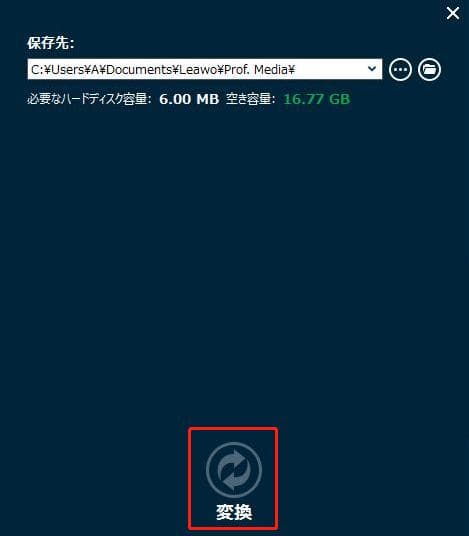
変換完了後の動画はiTunes経由 でiPadと同期することができます。または、クラウドストレージサービス を利用して、動画ファイルをiPad・PC端末間で転送することも便利です。
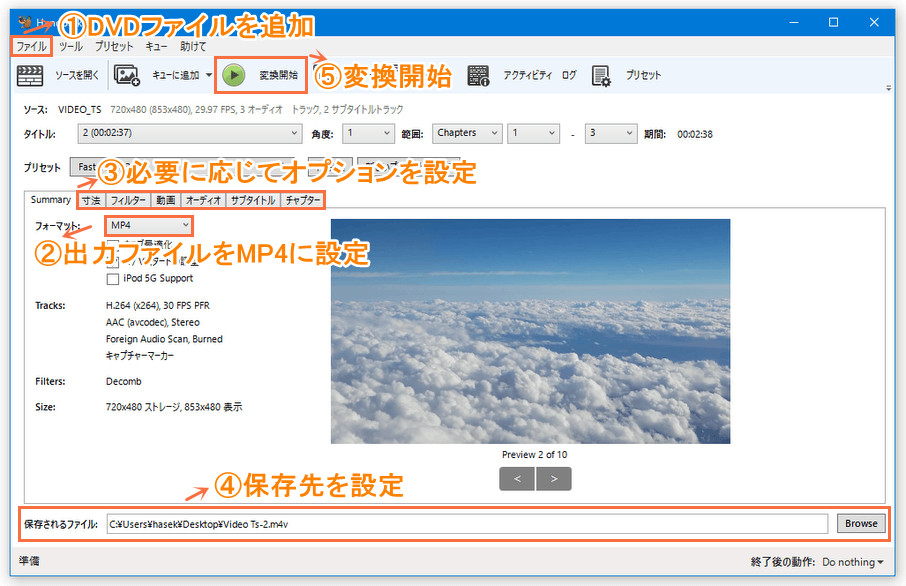
HandBrakeを使えば、DVD・ビデオファイル・ISOイメージファイルからMP4、MKV、WebMに変換して、様々な端末に取り込んで再生できます。そのほか、チャップター作成、インターレース除去、ノイズ除去、リサイズ、フィルタ追加、字幕追加などの機能も搭載されています。
ただし、HandBrakeはコピーガードが付いていないDVDディスクしか変換できないので、ご注意ください。市販・レンタルのDVDディスクを変換したい場合はLeawo DVD変換を利用することをお勧めします。
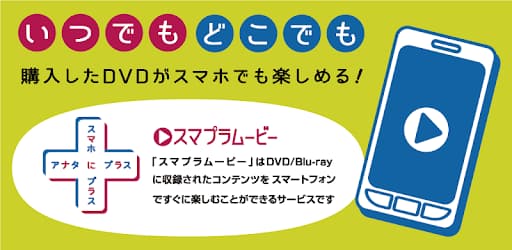
スマプラムービーとは、CD/DVD/Blu-rayに収録された映像コンテンツをスマホ・タブレット・PCで楽しむサービスです。ご購入した映像作品にスマプラムービーが付属される場合は、iPadでDVDに収録された映像をダウンロードして気軽に視聴できます。
比較表より各方法のメリットやデメリットを確認しましょう。
| 方法 | 使いやすさ | 画質 | 変換速度 | コピーカード対応 | こんな人におすすめ! |
|---|---|---|---|---|---|
| 外付けドライブと接続する | ★★★★ | オリジナル | ‐ | ◯ | パソコンを持っていない人 |
| DVD取り込み専用ソフトを利用する 【Leawo DVD変換】 | ★★★★★ | オリジナル | 高速 | ◯ | 市販・レンタルDVDをiPadで再生したい方 高速・高品質なDVD iPad変換を求める方 | DVD取り込みフリーソフトを利用する【HandBrake】 | ★★★ | 720Pまで | 2時間の映画で25分間以上かかる | ✖ | 自作のDVDをiPadで再生したい方 | スマプラなどのVODを利用する | ★★★ | 通信回線速度による | ‐ | ‐ | 既にVODの会員を加入した方 |
iPadで外付けDVDドライブが認識されない場合、以下の対処法を試してください。
①Wi-Fi接続の場合
iPadが外付けDVDドライブのWi-Fiに接続されているか確認します。
②USB接続(Lightning/USB-C)の場合
ケーブルや変換アダプタが正しく接続されているか確認
アプリを完全に終了し、再起動します。またはアプリを一度削除し、App Storeから再インストールします。
iOSが最新か確認し、アップデートします。
電源を切り、5分ほど待ってから再起動します。それでも改善されない場合、リセットボタンを長押しして初期化します。
DVDから変換した動画ファイル(MP4など)をiTunes経由でiPadに取り込む手順は以下の通りです:
iTunes 経由でDVDをiPadに取り込む手順
1.DVDをリッピングしてMP4形式に変換
Leawo DVD変換のようなDVDリッピングソフトを使用して、DVDディスク内の映像データをMP4形式に変換します。これにより、iPadで再生可能な形式になります。
2.iTunesに動画ファイルを追加
iTunesを起動したら、iPadをパソコンに接続し、iTunesがiPhoneを認識するのを確認します。
「ムービー」タブから変換したMP4ファイルを追加します。「ムービー同期」を選択し、「適用」または「同期」をクリックすると、動画ファイルがiPadへ転送されます。
この記事は、iPadでDVDを再生する方法を4つの方法で解説しています。外付けDVDドライブは手軽ですが、Wi-Fi接続やバッテリー消耗などのデメリットがあります。一方、Leawo DVD変換などのDVDリッピングソフトを使えば、高画質でDVD動画をiPadに取り込むことができます。
それぞれの方法のメリット・デメリットや手順を詳しく解説しているので、自分に合った方法を見つけて、iPadでDVDを楽しんでください。
Rating: 4.83 / 5 (93 Reviews)
14日間
返金保証
14日間の全額返金保証を提供しております。返金ポリシーにより、全てのお客さまに、安心して最高のサービスと製品を提供させていただきます。
1営業日以内
サポート対応
1営業日以内に安心サポート。お客様サポートや技術サポートでも経験豊富なスタッフが迅速に対応しております。
1,000万以上
のユーザー
全世界で千万以上のお客さまや法人様にご利用いただいています。信頼性が高く、ユーザーが安心して利用できる製品を提供いたします。
100%安全
安心ショップ
オンラインストアのデータ通信はベリサイン社の最新技術によって保護されています。安全なショッピングをお楽しみいただけます。



 今すぐダウンロード
 今すぐダウンロード





 CleverGetオールインワン
 Prof. Media 13
 Blu-ray/DVDコピー
 Blu-ray/DVDリッピング
 Blu-ray/DVD作成
