


動画配信サービスのドラマや映画、好きなアーティストのオンラインライブやスポーツ中継などを画面録画しようとした際、画面が真っ黒になって録画できなかった…という経験はありませんか?
本記事では、画面録画ができない動画を保存する方法について、原因の解説から解決策、そしておすすめのツールまで徹底的に解説していきます。
目次CLOSE
DRM(デジタル著作権管理)は、デジタルコンテンツの著作権を保護するための技術です。現在では、Hulu、Amazon Prime Video、U-NEXT、Netflixなど、多くの動画配信サービスや有料のオンライン生配信で、このDRM技術が採用されています。
そのため、これらの動画を録画しようとすると、画面が真っ黒になったり、エラーメッセージが表示されたりすることがあります。
DRMで保護された動画を録画するには、通常の録画ソフトやパソコンやスマホに標準搭載されている録画機能では対応できません。そのため、DRMに対応した専用の録画ツールを使用する必要があります。
Google Chromeなどのブラウザでは、「ハードウェアアクセラレーション」機能がオンになっている場合、画面録画がブロックされることがあります。
ハードウェアアクセラレーションとは、ブラウザがグラフィック処理を効率化するために、GPU(グラフィックプロセッサ)を使用する機能です。この機能が有効になっていると、録画ソフトが動画の映像信号を正しく取得できず、録画された画面が真っ黒になることがあります。
このような場合は、ブラウザの設定を見直すことで、録画の問題を解決できる可能性があります。
ハードウェアアクセラレーションを無効にする手順:
1. 画面右上の「︙(設定メニュー)」をクリックし、「設定」を選択します。
2. 左側のメニューから「システム」をクリックします。
3. 「ハードウェアアクセラレーションが使用可能な場合は使用する」をオフにします。

「CleverGet Recorder」は、DRMで保護された動画の録画にも対応した、強力な無料画面録画ソフトです。Netflix、Amazonプライム・ビデオ、Hulu、U-NEXT、ABEMA、TVerなどの主要な動画配信サービスはもちろん、コンサートや舞台、イベントなどの有料ライブ配信にも対応しています。
また、「CleverGet Recorder」で録画した動画は、オリジナル画質または最大4K解像度に対応しており、MP4形式またはMKV形式で保存可能です。これにより、さまざまなデバイスで再生でき、いつでもどこでもオフラインで楽しむことができます。
★ セキュリティが検証済み ★ 3つの動画を無料ダウンロード ★ 無料サポート
CleverGet Recorderで画面録画できない動画を録画する手順:
1. 公式サイトからCleverGet Recorderをダウンロードし、インストールします。
2. 内蔵ブラウザを使用して、録画したい動画配信サービスにログインし、動画の再生準備を行います。

3. 左上の「REC」ボタンをクリックし、録画設定ウィンドウを開きます。
4. 設定が完了したら、「REC」ボタンをクリックして録画を開始します。

5. 録画が完了したら、「停止」ボタンをクリックします。録画した動画は、ソフト内の「ライブラリ」セクションで確認できます。

「CleverGet オールインワン」はHulu、Netflix、U-NEXT、YouTube、X、Instagramなど、1000以上の動画配信サイトに対応した専門的な動画保存ソフトです。これにより、録画を行わずに、動画ファイルを直接ダウンロードして保存することが可能です。保存形式はMP4またはMKVに対応しており、最大1080pの高画質での保存が可能です。さらに、録画中に広告を自動でスキップする機能や、プレイリストや複数の動画を一括で保存する機能など、便利な機能が多数搭載されています。

CleverGetで画面録画できない動画を保存する手順:
1. CleverGet オールインワンを公式サイトからダウンロードし、インストールします。
2. ソフトを起動し、内蔵の検索バーに動画のURLを入力するか、対応する動画配信サービスのアイコンをクリックしてアクセスします。
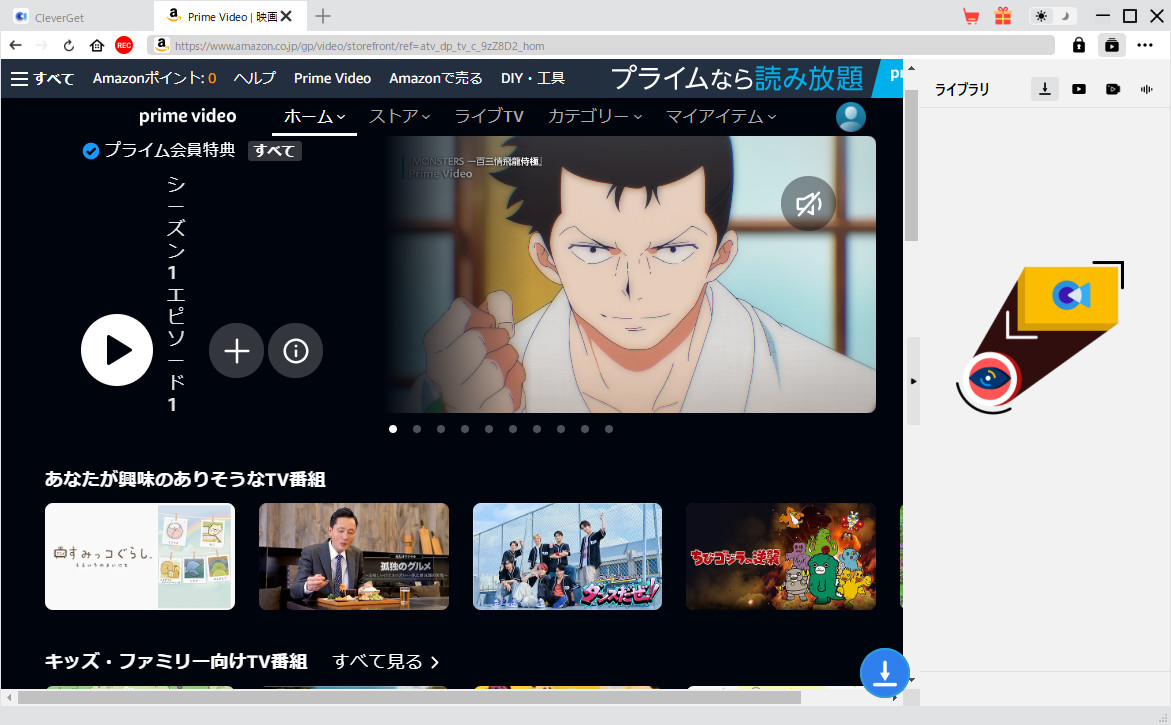
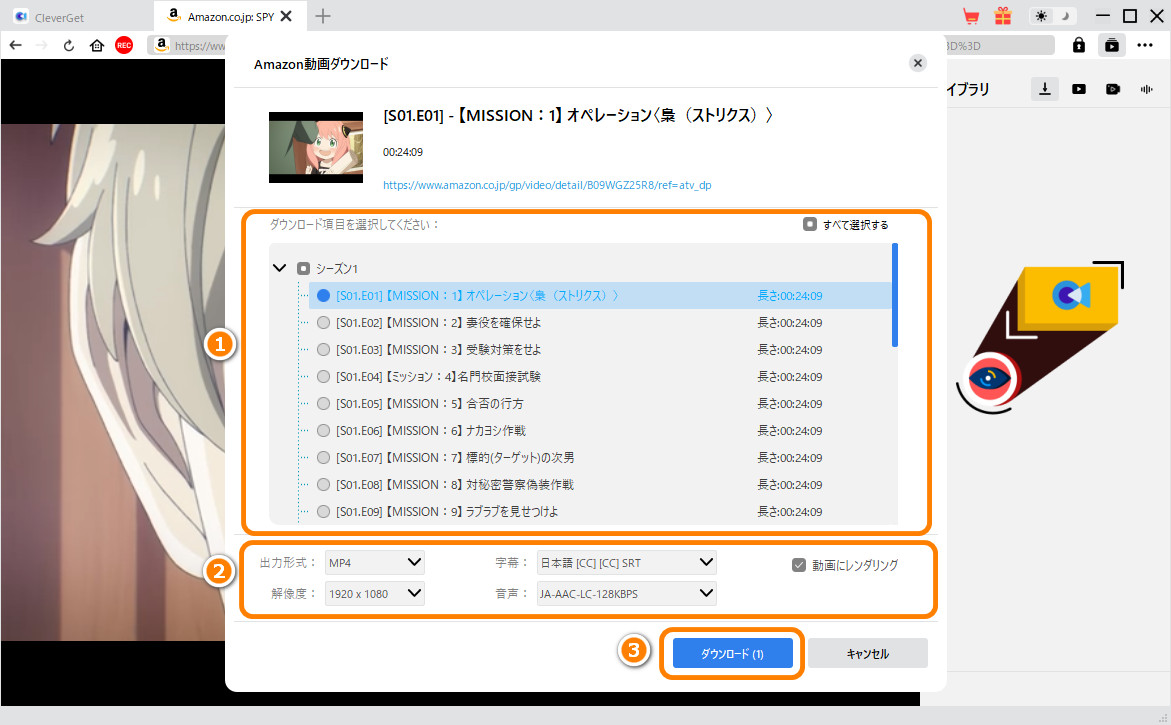
3. 動画を再生すると、ソフトが自動的に動画を解析します。解析が完了すると、保存可能な動画のリストが表示されます。
4. 保存したい画質・形式を選択し、「ダウンロード」ボタンをクリックすると、動画の保存が開始されます。
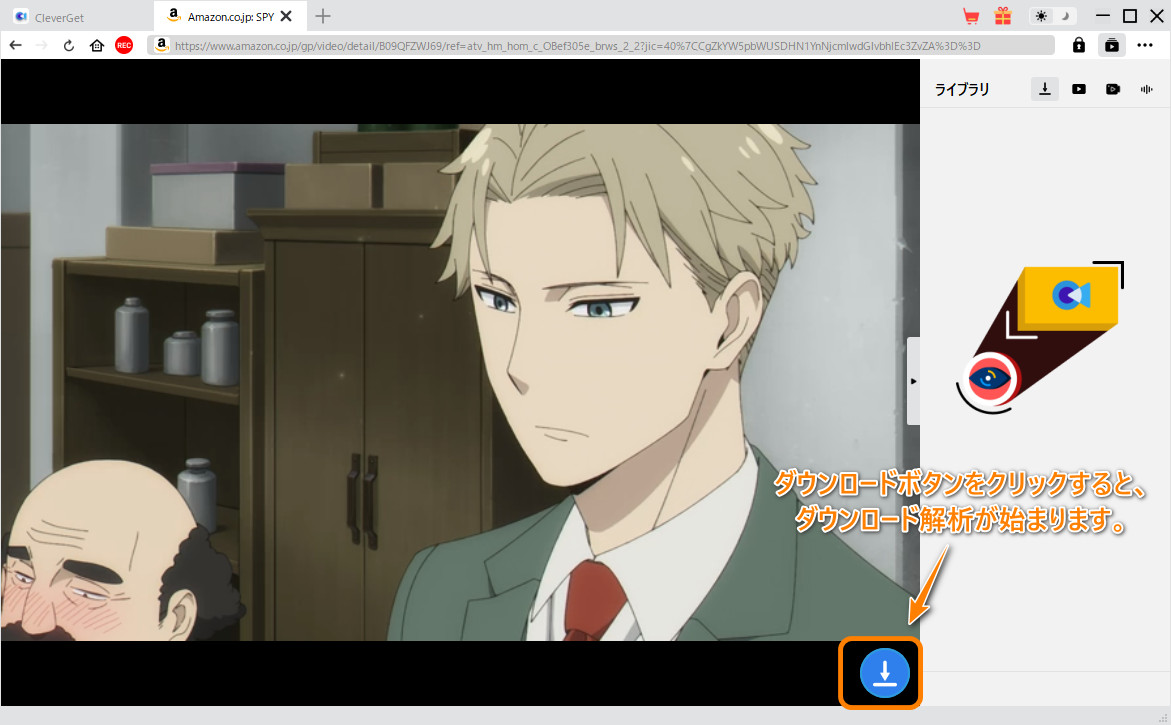
5. 進行状況はソフト内の画面で確認できます。
残念ながら、iPhoneやAndroidスマートフォンでは、OSやアプリの仕様によって不正コピーを防ぐための対策が非常に厳しく設けられています。
そのため、標準搭載されている画面録画機能は使用できず、外部の録画アプリでも録画することはほぼ不可能です。
スマホに比べて、PCのほうがDRM対策に対して圧倒的に柔軟であり、前述のような専用ツールを使用する方法が推奨されます。
ジャニーズのコンテンツには、非常に強力な著作権保護と技術的なコピーガードが施されています。
前述の「CleverGet Recorder」は、DRMで保護された動画の録画にも対応しており、ジャニーズの動画も高画質で録画可能です。初心者でも扱いやすく、簡単な操作で録画を始めることができます。
録画した動画を第三者に共有したり、SNSなどに投稿する行為は、著作権侵害に該当する可能性があります。
そのため、録画データはあくまで私的利用の範囲にとどめ、個人で楽しむ目的に限って使用してください。第三者への配布や商業利用は法律に抵触する恐れがあるため、絶対に避けるようにしましょう。
動画が画面録画できない場合、その主な原因はDRM技術による保護やブラウザの設定にあります。
しかし、DRM保護に対応した「CleverGet Recorder」や「CleverGet オールインワン」などの専門ソフトを利用することで、画面録画が難しい動画でも簡単に保存することが可能です。ご自身の用途や目的に応じて、最適なツールを選んで活用してみてください。
Rating: 4.7 / 5 (13 Reviews)
14日間
返金保証
14日間の全額返金保証を提供しております。返金ポリシーにより、全てのお客さまに、安心して最高のサービスと製品を提供させていただきます。
1営業日以内
サポート対応
1営業日以内に安心サポート。お客様サポートや技術サポートでも経験豊富なスタッフが迅速に対応しております。
1,000万以上
のユーザー
全世界で千万以上のお客さまや法人様にご利用いただいています。信頼性が高く、ユーザーが安心して利用できる製品を提供いたします。
100%安全
安心ショップ
オンラインストアのデータ通信はベリサイン社の最新技術によって保護されています。安全なショッピングをお楽しみいただけます。



 今すぐダウンロード
 今すぐダウンロード





 CleverGetオールインワン
 Prof. Media 13
 Blu-ray/DVDコピー
 Blu-ray/DVDリッピング
 Blu-ray/DVD作成
