


 今すぐダウンロード
 今すぐダウンロード





2024年12月18日 Bianca Amazon 動画 ダウンロード


2024年12月18日 Bianca Amazon 動画 ダウンロード
「アマプラで倍速再生できなくてイライラしてるんですが、どうやってもできませんでしょうか?」という悩みを抱えている方が多いようです。
残念ながら、Amazonプライムビデオ(通称アマプラ)では、標準の設定で倍速再生機能は提供されていません。しかし、少し工夫をすれば、PC・スマホ・タブレットでプライムビデオを倍速で楽しむことが可能です!本記事では、アマプラの倍速再生方法について詳しく解説していきます。
目次CLOSE
★ セキュリティが検証済み ★ 30日間返金保証 ★ 無料サポート
パソコンでアマプラを倍速再生するには、Google Chromeブラウザと拡張機能を活用するのが最も簡単で効果的な方法です。Chromeウェブストアには、動画の再生速度を自由に調整できる拡張機能があり、それらを利用することでプライムビデオを自分の好みのスピードで視聴できます。
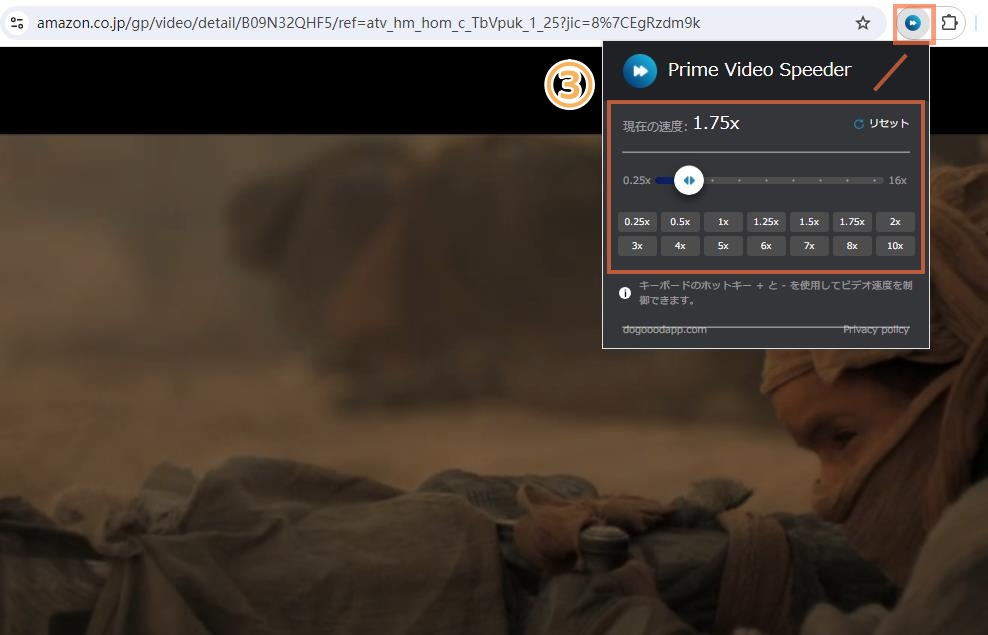
Prime Video Speederとは、Amazonプライムビデオに特化した倍速再生機能です。再生速度を0.25倍速から10倍速まで細かく調整できるため、好みに合わせた視聴が可能です。また、一度設定した倍速は、ブラウザを閉じても前回の速度設定が適用されるので非常に便利です。
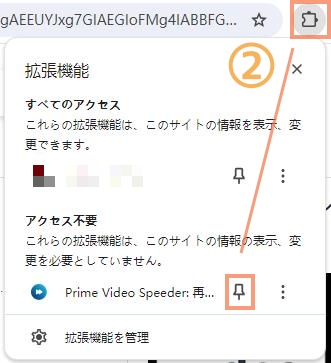
Prime Video Speederを使ってアマプラを倍速再生する方法:

Video Speed ControllerはChromeブラウザで動画の再生速度を自由に調整できる便利な拡張機能です。アマプラだけでなく、Netflix、Hulu、Disney+など様々な動画配信サービスにも対応しています。0.07倍から16倍まで、幅広い速度調整が可能です。再生速度の微調整に加え、再生の一時停止やスキップなどの操作をカスタマイズ可能なキーボードホットキーで簡単に行えます。
Video Speed Controllerを使ってアマプラを倍速再生する方法:


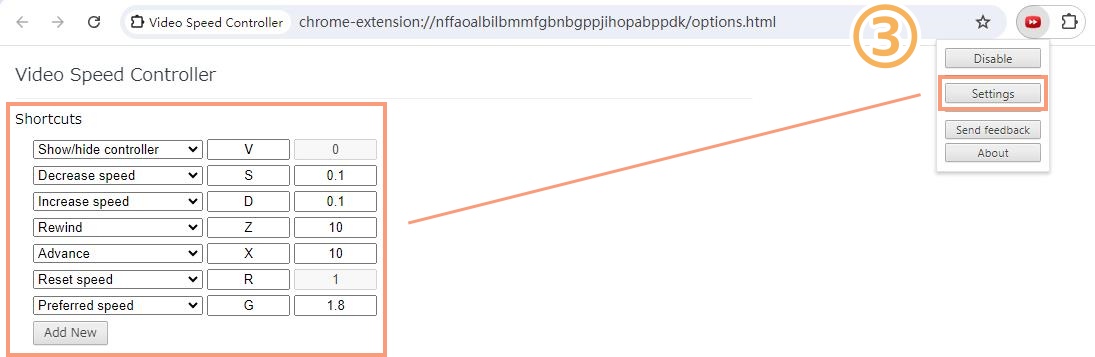
デフォルトのホットキー一覧は以下の通りです:
| Vキー | コントロールバーの表示・非表示を切り替える |
| Sキー | 再生速度を0.1倍速ずつ下げる |
| Dキー | 再生速度を0.1倍速ずつ上げる |
| Zキー | 10秒巻き戻す |
| Xキー | 10秒早送りする |
| Rキー | 再生速度をリセットする |
| Gキー | 好ましい再生速度 |
iPhoneやiPadというiOS端末では、標準のアプリではプライムビデオを倍速再生することはできません。しかし、Chrome拡張機能をインストールできる特別なブラウザアプリを利用すると、アマプラの倍速再生が可能になります。
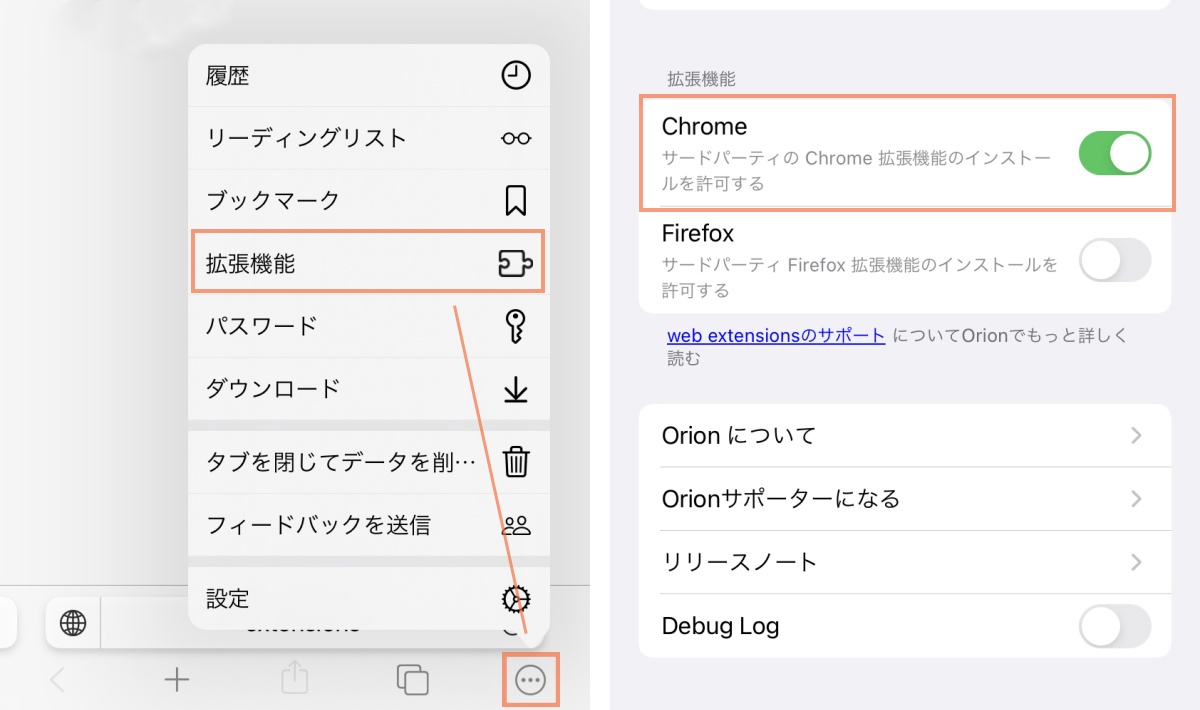
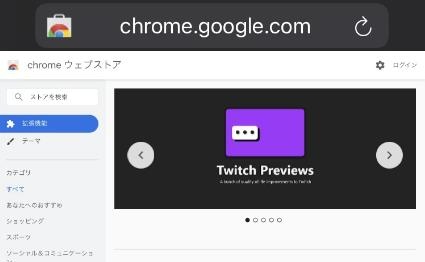
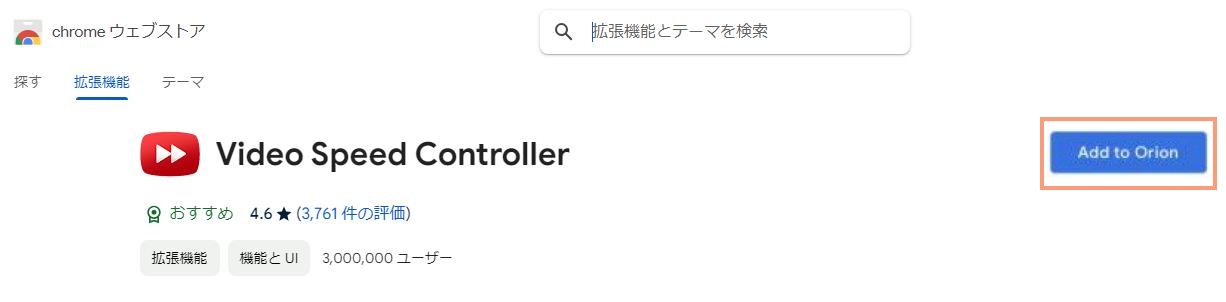
Orion Browser by Kagiは、ChromeやFirefoxの拡張機能を利用できるブラウザアプリで、iOS端末でもPCと同様に機能拡張が可能です。先に紹介したPrime Video SpeederやVideo Speed Controllerなどの拡張機能を追加することで、アマプラの動画を自由な速度で再生できるようになります。
Orion Browser by Kagiを使ってアマプラを倍速再生する方法:
Android端末のスマホやタブレットでも、標準のプライムビデオアプリでは倍速再生が困難です。しかし、特別なブラウザアプリを使用することで、この制限を克服できます。
Kiwi Browserは、Chromeベースのオープンソースブラウザで、Android端末でChrome拡張機能を使用できる数少ないブラウザアプリの一つです。Chromeウェブストアから拡張機能をインストールすることで、倍速再生や広告ブロックなどの機能を追加できます。
Kiwi browserを使ってアマプラを倍速再生する方法:
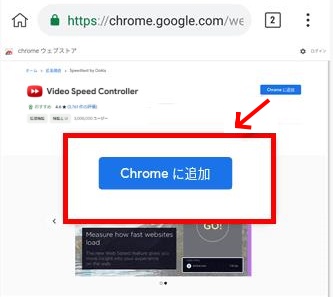
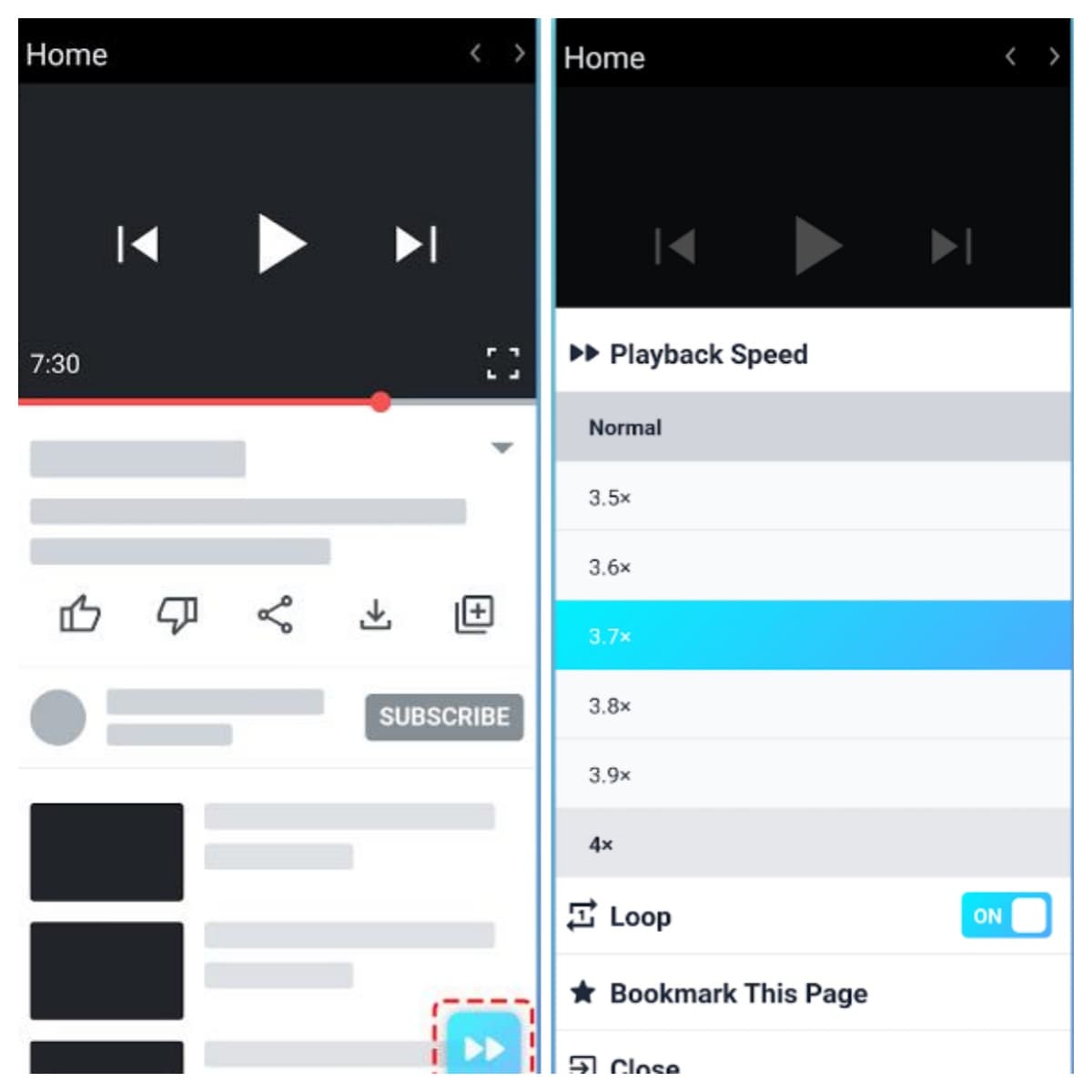
Super Video Speed Controllerは、動画速度制御に特化した高機能なブラウザ拡張機能です。ブラウザで動画を再生する際に、0.07倍から16倍までお好みの速度で自由に調整可能です。また、スキップ機能、ループ再生、音声ピッチ調整など、多様な機能も利用できます。
Super Video Speed Controllerを使ってアマプラを倍速再生する方法:
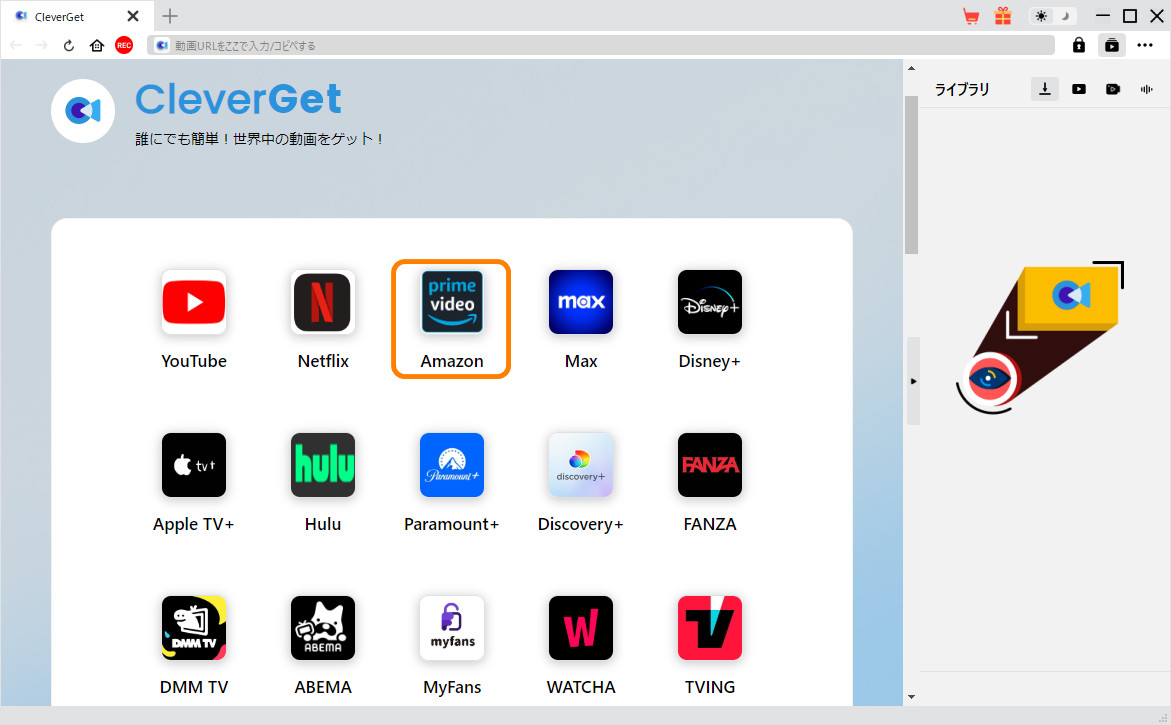
「CleverGet Amazon動画ダウンロード」を使用すれば、プライムビデオの動画をダウンロードして、PCやスマホに永久保存することができます。ダウンロードした動画は、PCでは「Leawo Blu-ray Player」や「VLC Media Player」、スマホでは「VLC for Mobile」などの再生プレイヤーで簡単に倍速再生が可能です。
「CleverGet Amazon動画ダウンロード」は、プライムビデオのすべての作品を最大1080Pの高画質でダウンロードできます。DRM(デジタル著作権管理)が解除され、MP4やMKV形式で保存されるため、さまざまなデバイスで再生が可能です。また、複数の字幕や音声トラックを選択してダウンロードすることができ、ドラマシリーズなど複数のエピソードも一括でダウンロードできます。

CleverGetでプライムビデオをダウンロードする手順:
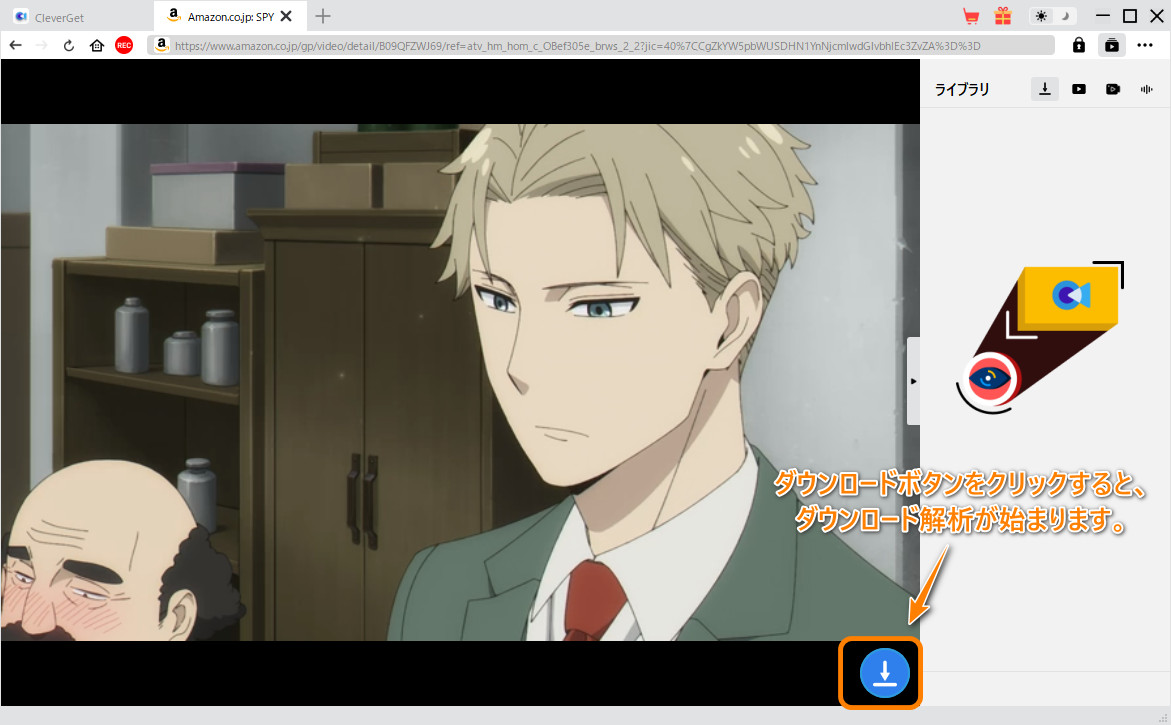
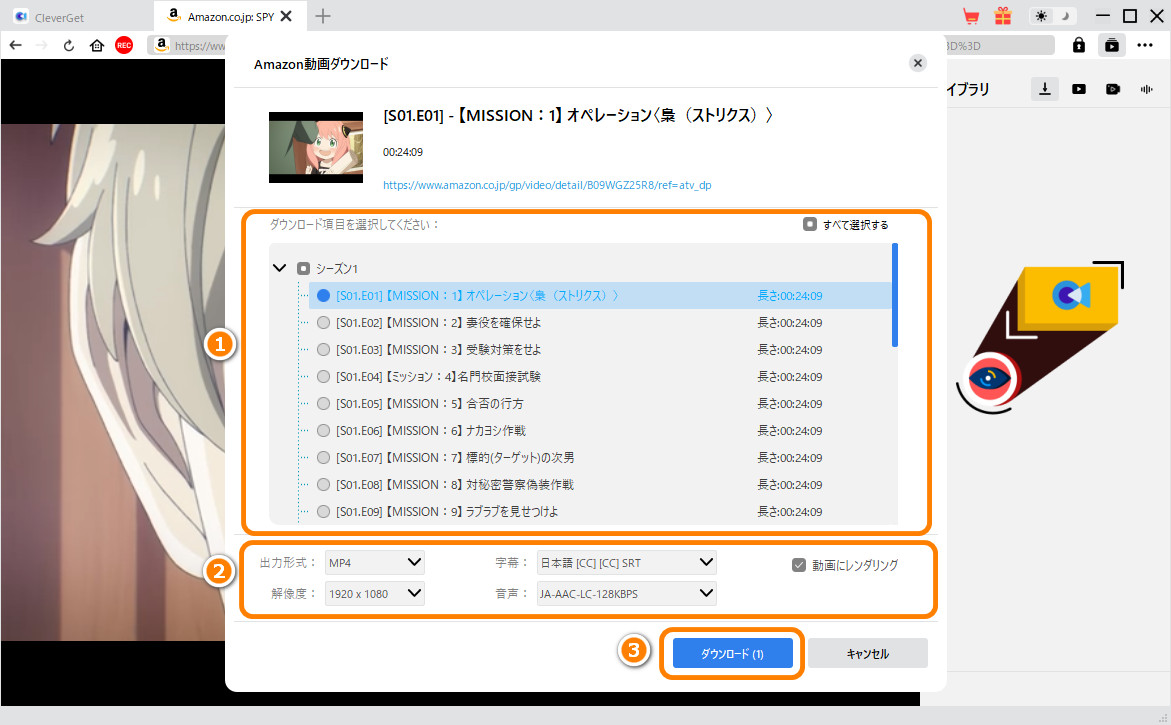
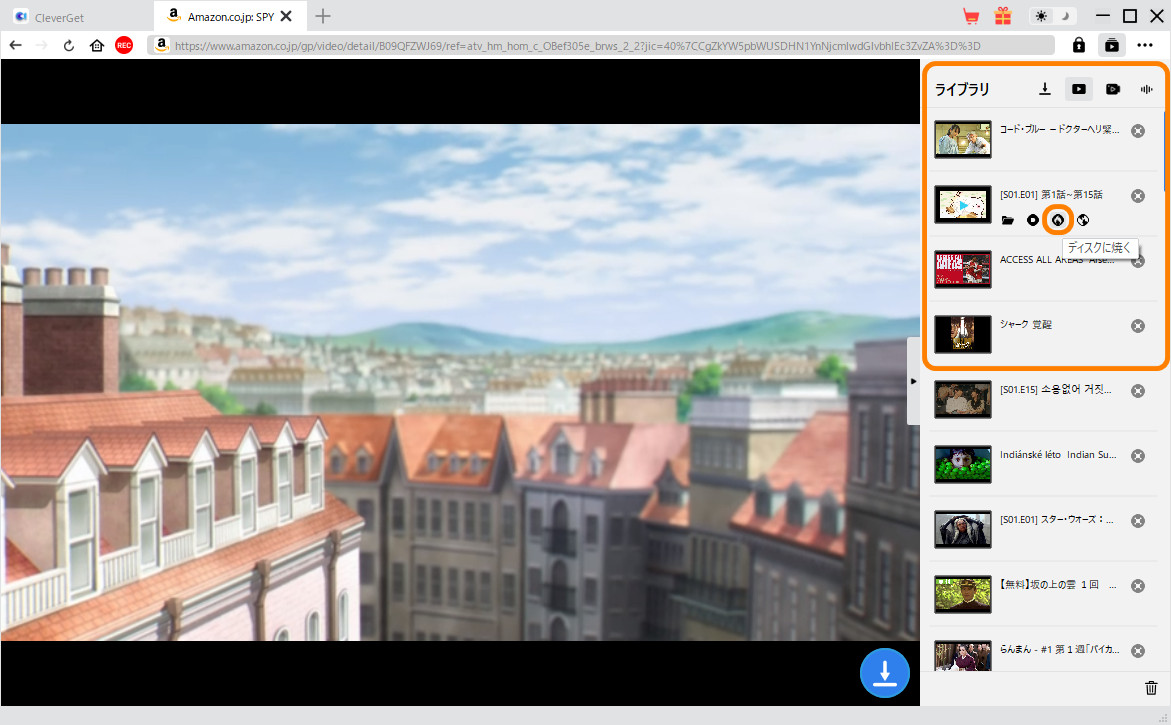
Amazonプライム・ビデオでは、標準機能として倍速再生が提供されていません。それは、著作権の問題がある可能性があります。
倍速再生はコンテンツを改変する行為と見なされる可能性があり、著作権に抵触する恐れがあります。また、作品のクリエイティブな意図を損なうことを防ぐため、制作者側が倍速再生を望んでいない場合もあります。
残念ながら、テレビでAmazonプライム・ビデオを倍速再生するための直接的な方法はありません。しかし、間接的な方法としてミラーリングを利用することができます。
例えば、PCやスマホとテレビをHDMIケーブルで接続する方法や、Fire TV Stickを使用してワイヤレスでミラーリングする方法です。ただし、多少の手間がかかります。
本記事では、PC・スマホ・タブレットでプライムビデオを倍速で見る方法を紹介しました。また、「CleverGet Amazon動画ダウンロード」を使用してプライムビデオをダウンロードし、倍速再生することで、時間を効率的に使いながら多くのコンテンツを楽しむことができます。
ぜひこの記事を参考にして、プライムビデオの豊富なコンテンツを倍速再生を活用しながら存分に楽しんでください。
Rating: 4.7 / 5 (13 Reviews)
14日間
返金保証
14日間の全額返金保証を提供しております。返金ポリシーにより、全てのお客さまに、安心して最高のサービスと製品を提供させていただきます。
1営業日以内
サポート対応
1営業日以内に安心サポート。お客様サポートや技術サポートでも経験豊富なスタッフが迅速に対応しております。
1,000万以上
のユーザー
全世界で千万以上のお客さまや法人様にご利用いただいています。信頼性が高く、ユーザーが安心して利用できる製品を提供いたします。
100%安全
安心ショップ
オンラインストアのデータ通信はベリサイン社の最新技術によって保護されています。安全なショッピングをお楽しみいただけます。


 CleverGetオールインワン
 Prof. Media 13
 Blu-ray/DVDコピー
 Blu-ray/DVDリッピング
 Blu-ray/DVD作成

Leave a Reply