


 今すぐダウンロード
 今すぐダウンロード





2017年09月15日 高橋 大輔


2017年09月15日 高橋 大輔
 ステップ1:AVIビデオを追加します
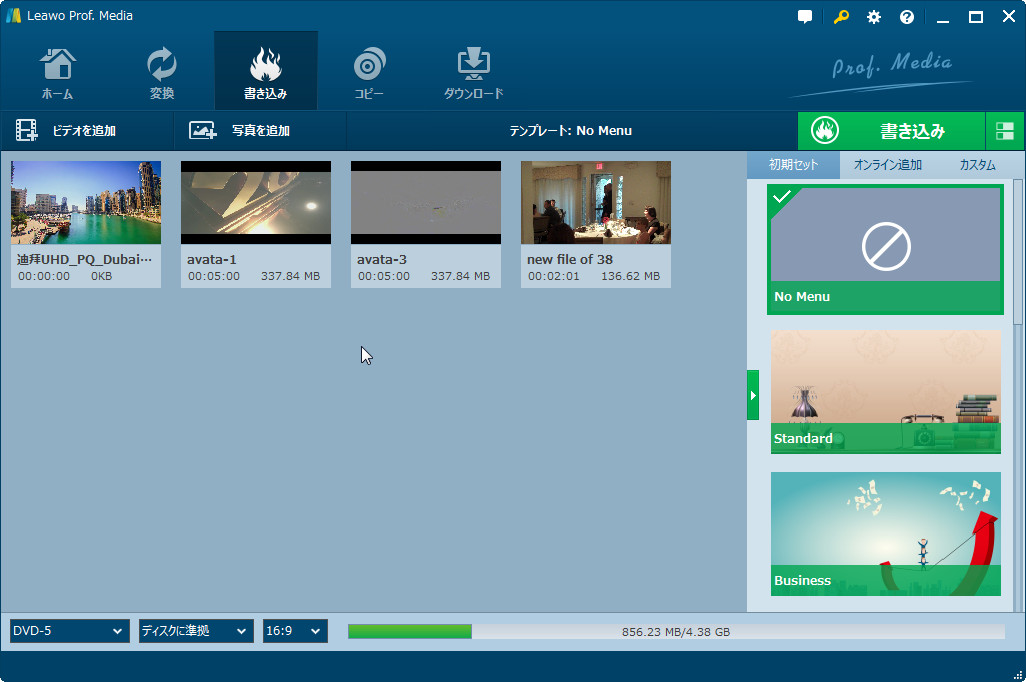 トップバーにある「ビデオを追加」のアイコンをクリックして、AVIファイルを導入します。
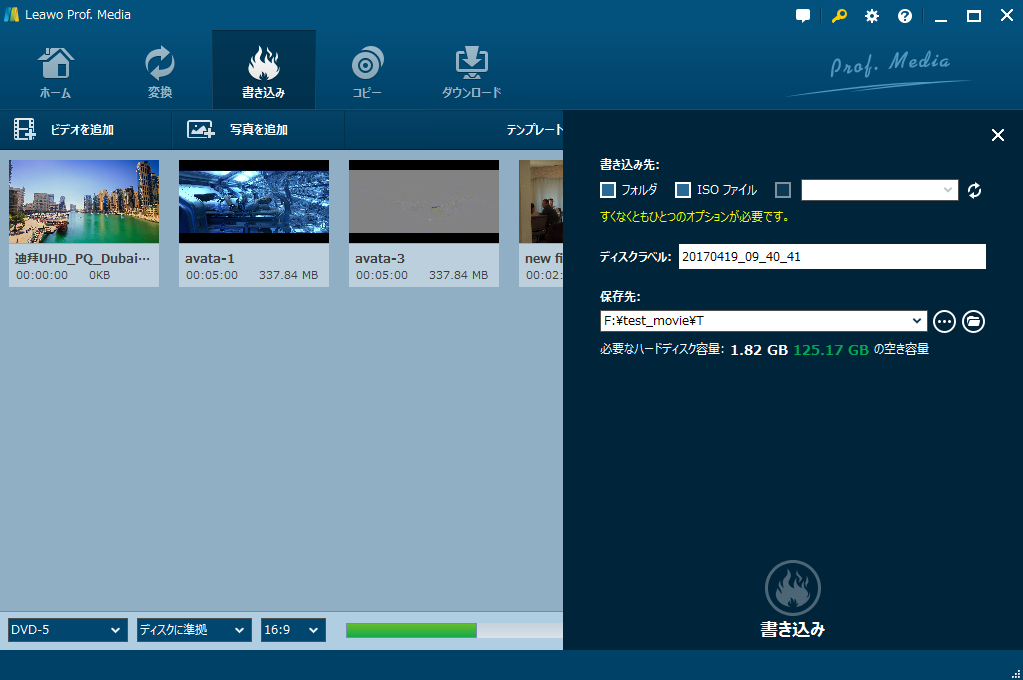 大きな緑色の「書き込み」ボタンをクリックして、書き込み設定パネルに入って、書き込み先、ディスクラベル、保存先などの設定ができます。AVIをISOファイルに焼くためには、「ISOファイル」を出力として選択する必要があります。
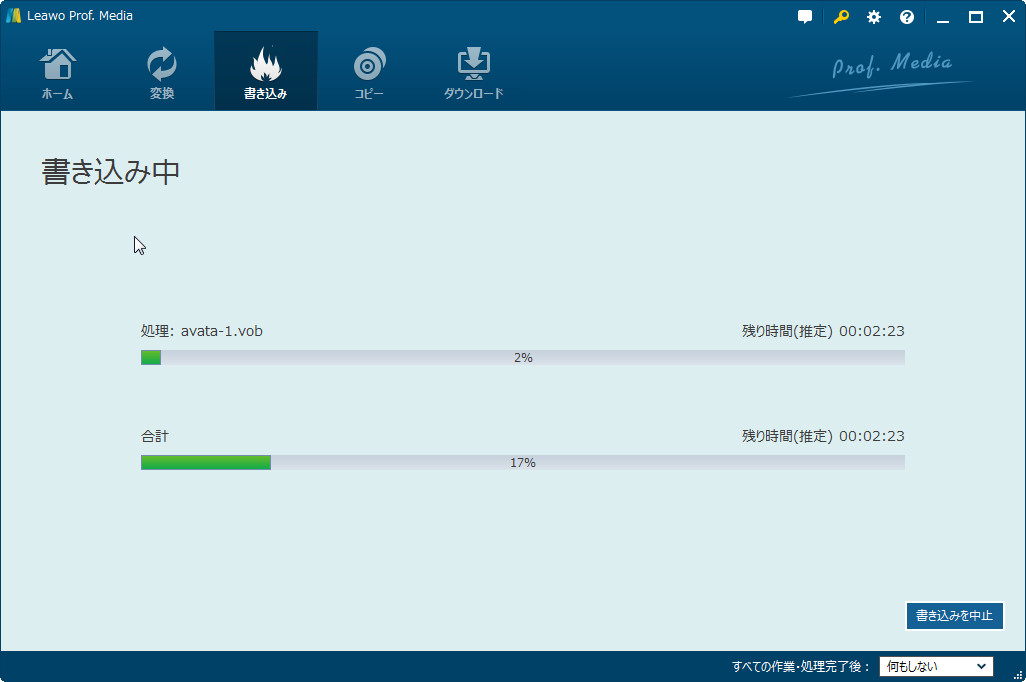 書き込みの設定をしましたら、ポップアップした書き込み設定パネルにある「書き込み」のボタンをクリックしますと、AVIをISOに焼き始めます。このAVIをISOに変換するソフト、Leawo DVD作成で、数分間で変換作業を完成します。
ステップ1:ISOファイルを追加
書き込みの設定をしましたら、ポップアップした書き込み設定パネルにある「書き込み」のボタンをクリックしますと、AVIをISOに焼き始めます。このAVIをISOに変換するソフト、Leawo DVD作成で、数分間で変換作業を完成します。
ステップ1:ISOファイルを追加
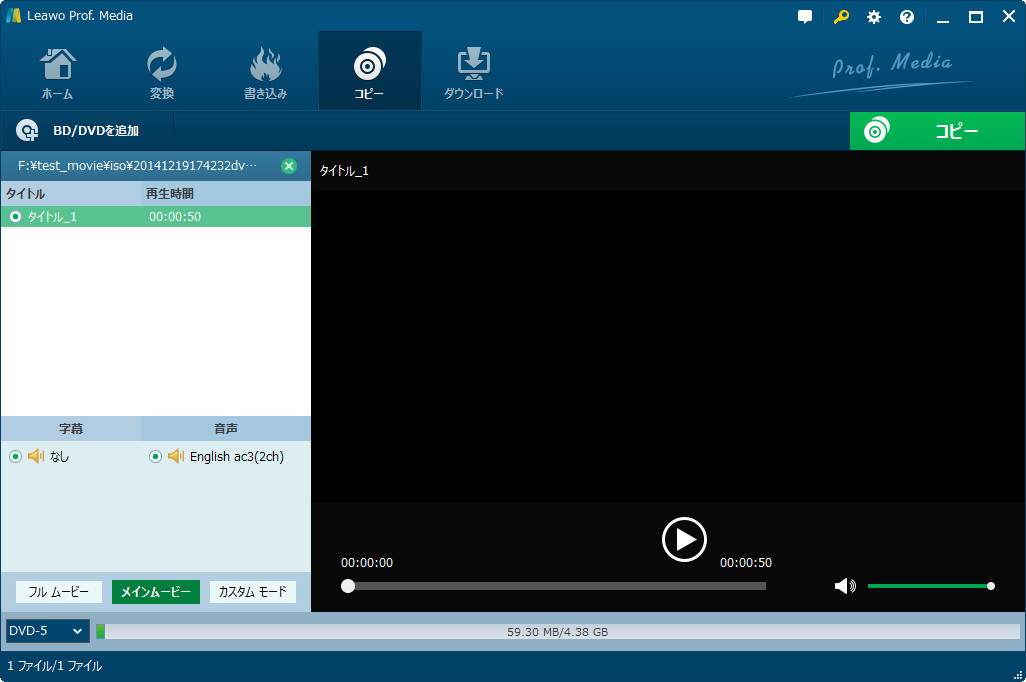 「Blu-ray/DVDを追加」のボタンをクリックして、ISOファイルを追加します。
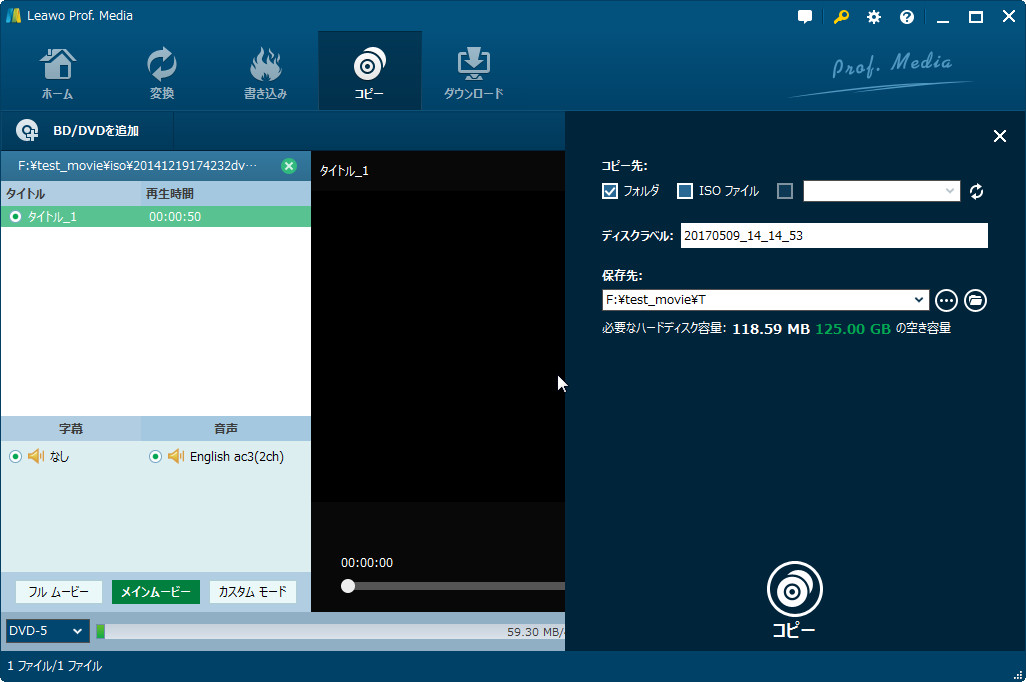 ISOファイルを追加した後、ディスクのタイプ、コピーモード、字幕、オーディオトラックを選択します。下には出力するディスクサイズも表示します。大きな緑色の「コピー」ボタンをクリックすると、「コピー先」、「ディスクラベル」、「保存先」などのバックアップの設定もできます。
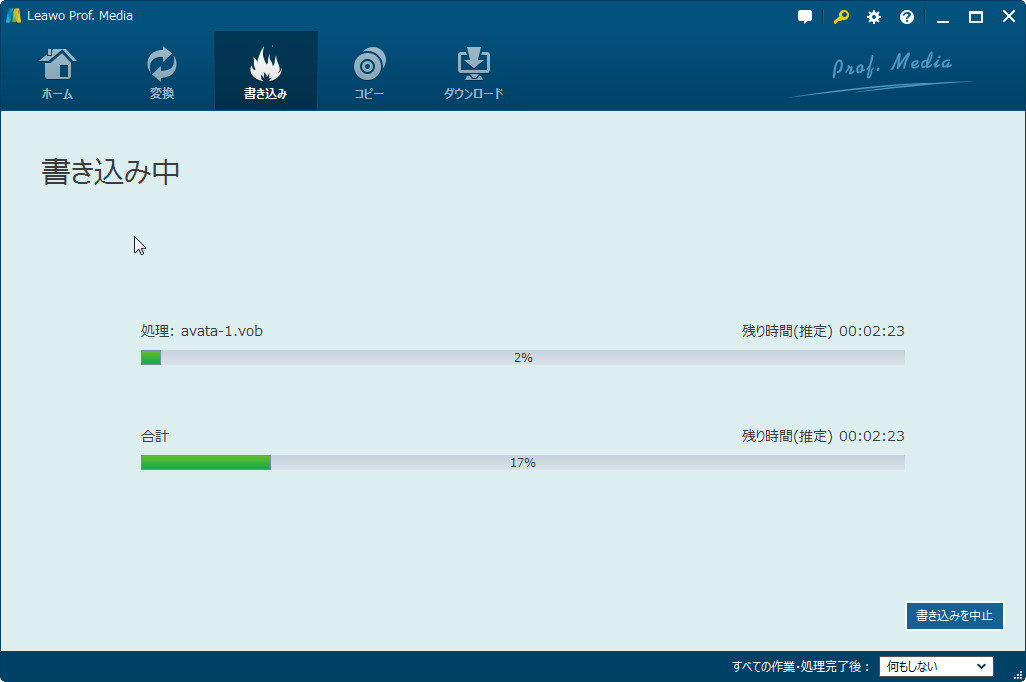 最後は、サイドバーにある「コピー」ボタンをクリックすると、ISOファイルをDVDに変換し始めます。
Rating: 4.9 / 5 (31 Reviews)
14日間
返金保証
14日間の全額返金保証を提供しております。返金ポリシーにより、全てのお客さまに、安心して最高のサービスと製品を提供させていただきます。
1営業日以内
サポート対応
1営業日以内に安心サポート。お客様サポートや技術サポートでも経験豊富なスタッフが迅速に対応しております。
1,000万以上
のユーザー
全世界で千万以上のお客さまや法人様にご利用いただいています。信頼性が高く、ユーザーが安心して利用できる製品を提供いたします。
100%安全
安心ショップ
オンラインストアのデータ通信はベリサイン社の最新技術によって保護されています。安全なショッピングをお楽しみいただけます。
 CleverGetオールインワン
 Prof. Media 13
 Blu-ray/DVDコピー
 Blu-ray/DVDリッピング
 Blu-ray/DVD作成

Leave a Reply