

オンラインで曲を特定の長さにトリミングして、携帯に保存したり、そのクリップをアラーム音として設定したりしたいと思っている人はすくなくありません。これは難しい問題のように見えますが、実際は思ったほど複雑ではありません。では、以下のチュートリアルで、オンラインでMP3音楽を手軽で簡単にトリムする方法を紹介します。
以下は、オンラインでMP3音楽をトリミングするための5つのオンライン音楽編集ツールです。これらのMP3編集ソフトは全部無料なのです。ご自身が最も必要だと思うものを選んで、オンラインで曲を無料にトリミングすることができます。
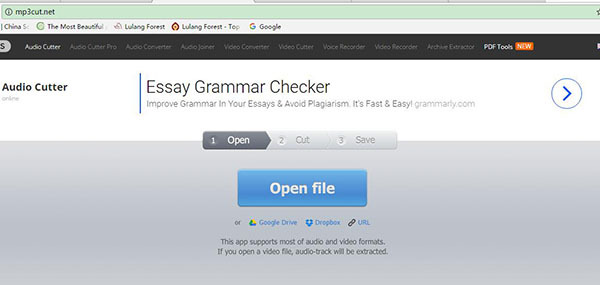
「Audio Cutter」は、ウェブサイト上でMP3音楽をカットすることができるオンライン音楽トリマーです。このオンライン音楽トリマーは300種類以上のフォーマットに対応しており、フェードインやフェードアウトなどの効果を追加する機能も備えています。このアプリで曲をトリミングする時、ソフトウェアをインストールする必要はなくなるし、特別な操作スキルも必要としません。数秒以内でMP3音楽を簡単にトリミングすることができます。
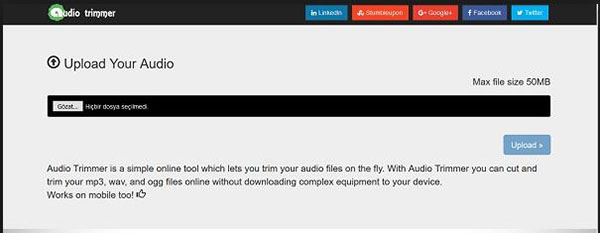
「Audio Trimmer」はすっきりしでシンプルなインターフェイスがあり、オンラインで楽曲をトリミングすることができるシンプルな音楽編集ツールです。お気に入りの曲を簡単にトリミングし、着メロにすることができます。一方、ソフトウェアをインストールする必要がなく、ウェブサイトを開けばすぐに曲をトリミングすることができ、簡単な手順だけで編集を完成できます。
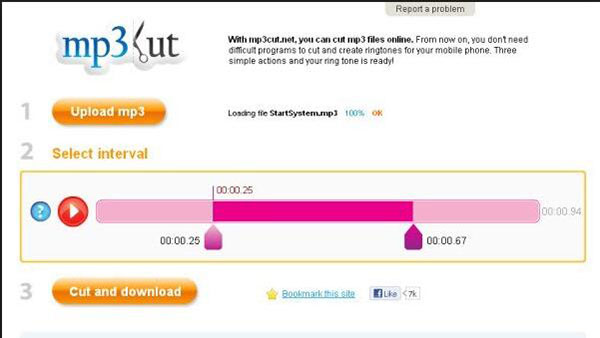
オンライン音楽トリマーの1つとして、「MP3 Cutter」を使用して、MP3ファイルをデコードせずに曲をトリミングすることができます。それに、元音楽ファイルの音質がさげることを心配する必要もありません。音楽をトリミングするには3つのステップをするだけでよくて、非常に簡単でしょう?子どもでも操作できるほど簡単で、パソコンに関する技術も必要としません。
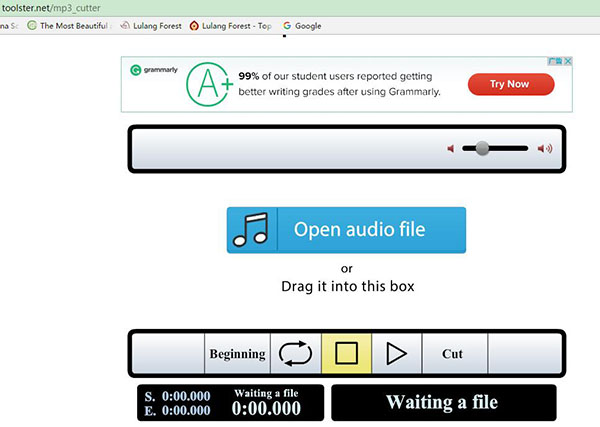
「MP3 Cutter Online」は主に、個人用の携帯着メロ、インタビューオーディオの一部を切ったり、オーディオブックのクリップを抽出するために開発されたのです。このオンライン音楽編集サイトは完全に無料で、オンライン登録などは一切不要です。さらに、この無料のオンライン音楽トリマーは、WAV、FLAC、OGGなどのさまざまなフォーマットに対応しています。この便利なツールを使用すると、音楽をトリミングしてDIYのメロディーを作成することができます。
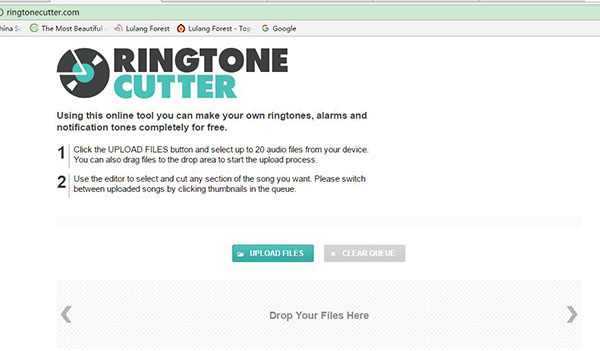
「Ringtone Cutter」は着メロを作るために特別に発明された音楽編集サイトです。その他、音楽トリミングにも便利です。この音楽トリマーは、複数のMP3ファイルを同時にアップロードできるという特徴が人々に喜ばれています。つまり、トリミングする必要のある複数の音楽を一度にアップロードすることができ、時間を節約しています。MP3やM4Rなどの出力フォーマットに対応しています。ほんの数秒で、音楽を簡単にトリミングすることができます。
オンラインMP3編集ソフトは、自分なりの着メロを作成し、お好きなように音楽ファイルをトリミングするために特別に開発されたのです。ほとんどのオンラインMP3音楽編集ソフトと同様に、ウェブサイトに登録したり、ソフトをパソコンにダウンロードしたりする必要はありません。数クリックだけで簡単にMP3音楽を編集ことができます。オンラインMP3編集ソフトは、WAV、FLAC、OGGなどの形式の音楽をトリミングし、MP3またはM4Rの形式でファイルを保存することに対応しています。 MP3を分割してトリミングする方法と言いますと、オンラインMP3編集ソフトを使ってMP3をトリミングするのがおすすめです。
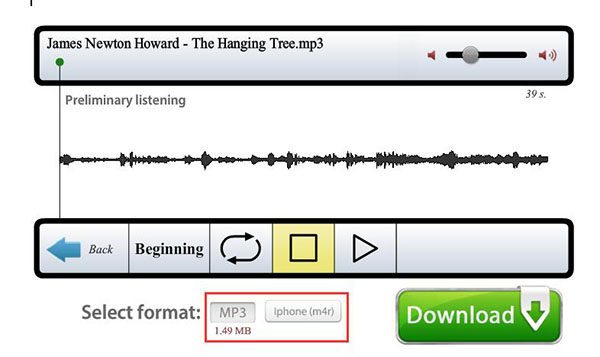
1.「オーディオを開く」を選択してMP3音楽ファイルをアップロードするか、直接編集したいMP3ファイルをボックスにドラッグします。MP3編集ソフトは、WAV、FLACなど、ほぼすべての音声形式をオンラインで編集できます。
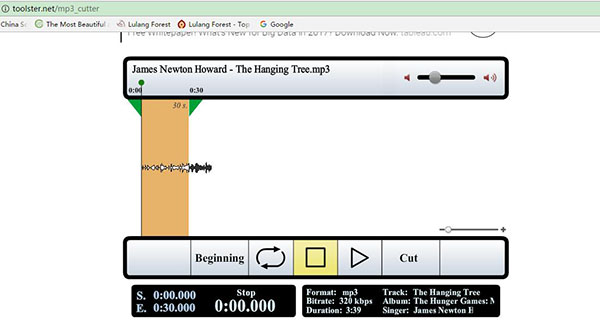
2.両側のスライダーを移動して、MP3クリップのほしい部分を選択します。「開始」をクリックすると、指定した開始ポイントからオーディオが再生されます。
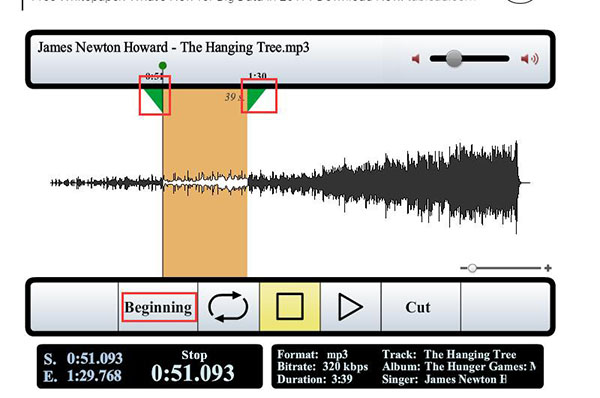
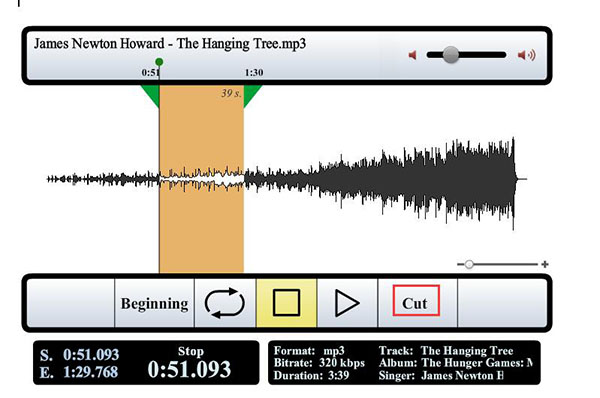
3.「カット」をクリックすると、MP3音楽が数秒以内でトリミングされます。オーディオの詳細情報は、波形図の下に表示されます。
4.その後、MP3またはM4Rを出力フォーマットとして選択してから、緑のボタン「ダウンロード」ボタンをクリックして、音楽を出力ディレクトリに保存することができます。
「Leawo Music Recorder」 は、YouTube の動画を簡単にMP3 や WAV 形式に記録することができて、YouTube、パンドラ、Last.FM、ナップスター、Spotify、GUBA、NPC、MySpace などのオンライン音楽を録音することもできる強力的な録音ソフトです。曲のアーティスト、アルバム、アルバムアートワーク、曲名など、録音したオーディオ・ファイルにのタグを自動的に追加することができます。
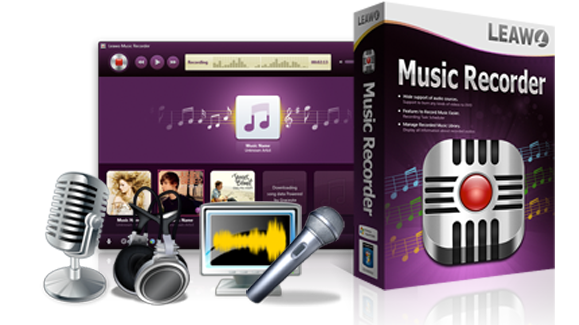
☉ YouTube、iTunes、Last.fmのオンライン音楽が録音可能
☉ マイク入力などの外部音源が録音可能
☉ アルバム、アーティスト、曲名など楽曲情報を自動取得
☉ 音楽タグの編集とライブラリを自由に管理
ステップ 1: ソースオーディオの設定
Leawo音楽レコーダーはパソコンオーディオとオーディオ入力録音に対応します。YouTubeのようなオンライン音楽と音声は 、サポート対象リストのコンピュータオーディオに含まれています。「Leawo Music Recorder」をインストールして開くと、「音源を選択」の右側にある小さいマイクの図案をクリックして、「スピーカーの音声を録音」バタを選択します。
ステップ 2: 録音の出力設定
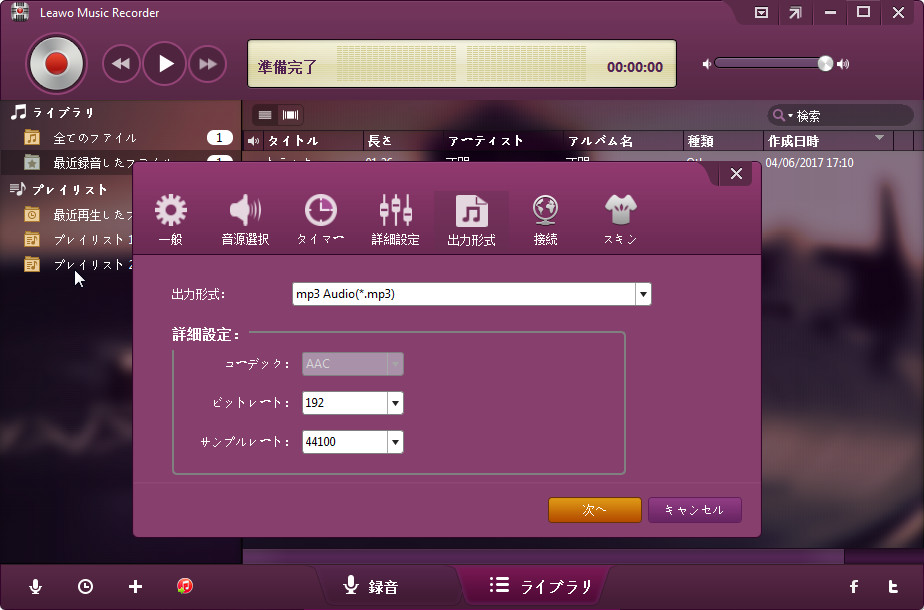
画面右上にある逆三角形のボタンをクリックして、プログラム設定パネルを起動します。「一般」タブに、記録されたYouTube 音声の出力先が設定できます。YouTube の音声を MP3 や WAV ファイルに記録することには、[フォーマット]タブの下に出力形式 (MP3またはWAV) を設定する必要があり、また、ここでオーディオのパラメータを設定することができます。
ステップ 3: YouTube オーディオの録音を開始
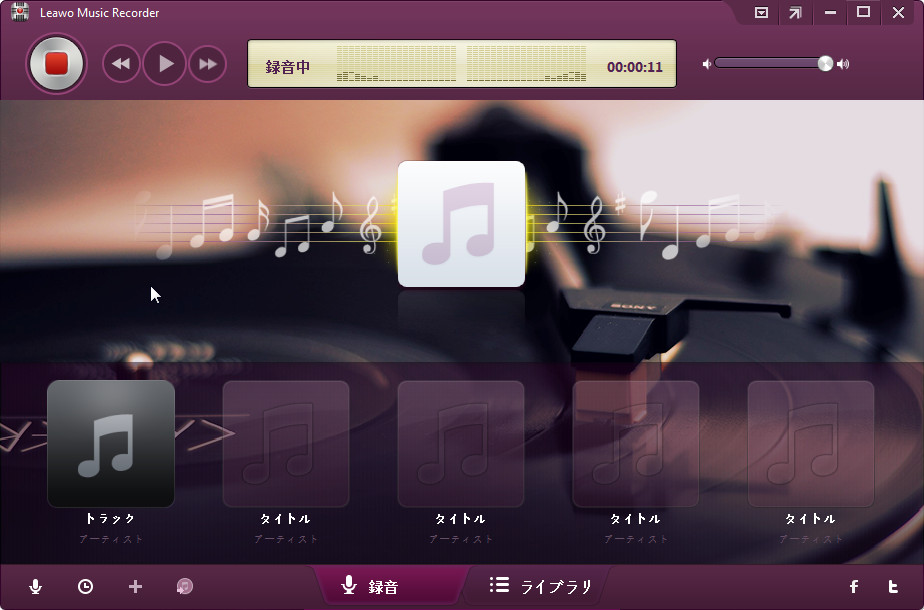
プログラムインターフェイスの赤い [スタート] ボタンをクリックした後、Youtube オーディオを再生して、Youtube オーディオの録音を開始することができます。YouTube のオーディオソースは、赤いボタンがクリックされた後に再生され、そうでなければ、オーディオソースが完全に記録されない場合もありますので注意して下さい。
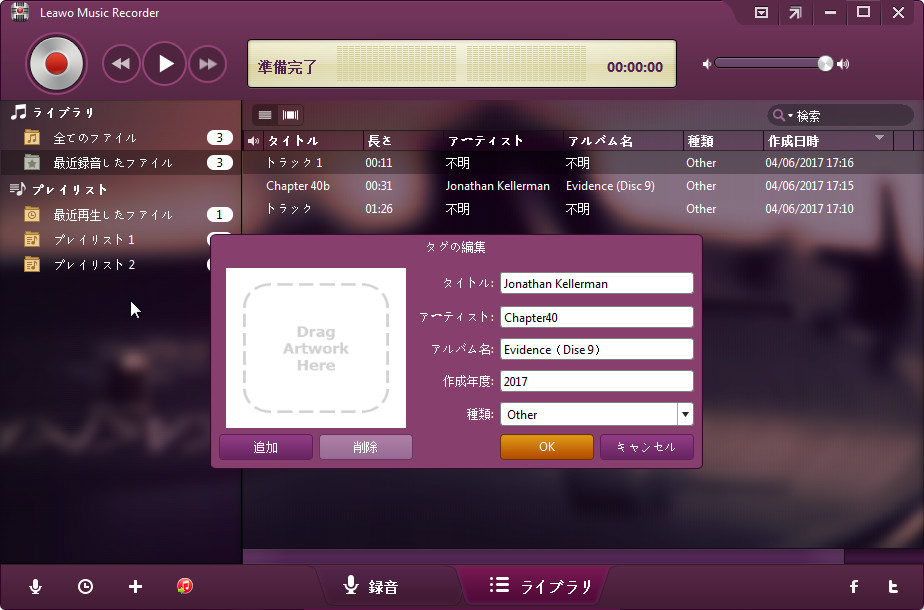
ステップ 4: タグを手動で編集します
曲のタグは、この YouTube 音声レコーダーソフトウェアによって自動的に追加されることができますが、時々録音の認識が失敗したり、手動で曲のタグを編集したい場合は、タグを編集したい録音を右クリックし、[曲のタグを編集]オプションを選んで手動で編集します。
注: このチュートリアルは、PCでFacebookの音声、Pandora、Last.FM、Napster、Spotify、GUBA、NPC、MySpace などのような様々な他のオンラインオーディオを記録する時にも適用できます。
このソフトは完全に無料体験でき、Mac版もWindows版も実用できるので、興味があれば、ぜひ一度ダウンロードして体験してください。
Rating: 4.6 / 5 (78 Reviews)
14日間
返金保証
14日間の全額返金保証を提供しております。返金ポリシーにより、全てのお客さまに、安心して最高のサービスと製品を提供させていただきます。
1営業日以内
サポート対応
1営業日以内に安心サポート。お客様サポートや技術サポートでも経験豊富なスタッフが迅速に対応しております。
1,000万以上
のユーザー
全世界で千万以上のお客さまや法人様にご利用いただいています。信頼性が高く、ユーザーが安心して利用できる製品を提供いたします。
100%安全
安心ショップ
オンラインストアのデータ通信はベリサイン社の最新技術によって保護されています。安全なショッピングをお楽しみいただけます。



 今すぐダウンロード
 今すぐダウンロード





 CleverGetオールインワン
 Prof. Media 13
 Blu-ray/DVDコピー
 Blu-ray/DVDリッピング
 Blu-ray/DVD作成
