


 今すぐダウンロード
 今すぐダウンロード





2026年05月18日 watanabe DVD MP4 変換 DVDを動画に変換


2026年05月18日 watanabe DVD MP4 変換 DVDを動画に変換
スマホがあるから、今はいつでもどこでも映画やドラマが観られる時代になりました。でも、市販のDVDはそのままではiPhoneやAndroidスマホで再生できません。DVDをスマホで見たいという人はとても多く、実際に「どうやって取り込めばいいの?」と悩む方も少なくありません。
この記事では、DVDをスマホで再生する主な4つの方法を詳しく解説します。メリット・デメリットをしっかり比較しながら、それぞれの具体的な手順やおすすめツールも紹介します。
目次
まずは全体像を把握しましょう。以下の表で4つの方法を簡単に比較しています。
| 方法 | 難易度 | 費用 | 持ち運びやすさ | おすすめ度 |
|---|---|---|---|---|
| 1. DVDをリッピングして取り込む | 中 | ソフトによる(無料〜有料) | スマホだけ | ★★★★★ |
| 2. ポータブルDVDドライブで直接再生 | 低 | 1万円前後 | ドライブ持ち歩き | ★★★ |
| 3. サイトから直接再生 | 最低 | サイト探し、ネット接続必要 | スマホだけ | ★★★(作品による) |
| 4. メディアサーバーで自宅PCからストリーミング | 一番高い | サーバー搭載、リッピングソフト必要 | スマホだけ | ★★ |
パソコンでDVDをMP4などのスマホ対応形式に変換し、転送する方法です。一度変換してしまえば、以降はスマホだけでオフライン再生できます。旅行中や通勤時にも便利です。飛行機の中で映画をオフラインで視聴できるので、個人的にはこの方法をおすすめします。スマホでDVDを再生する最大の利点は、その携帯性です。外出先でも、好きな時に好きな場所でDVDを楽しむことができます。また、DVD取り込むソフトは多機能で、映像ファイルをMP4に変換するだけでなく、MP3など音声を抽出することもできます。
必要なもの
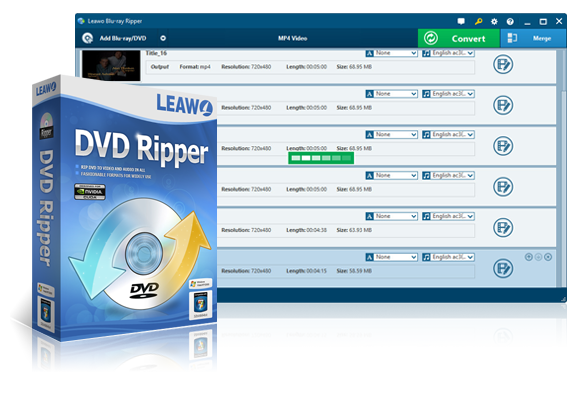
今回は、Leawo DVD変換というリッピングソフトを例にして、スマホでDVDを見る方法の手順を説明します。
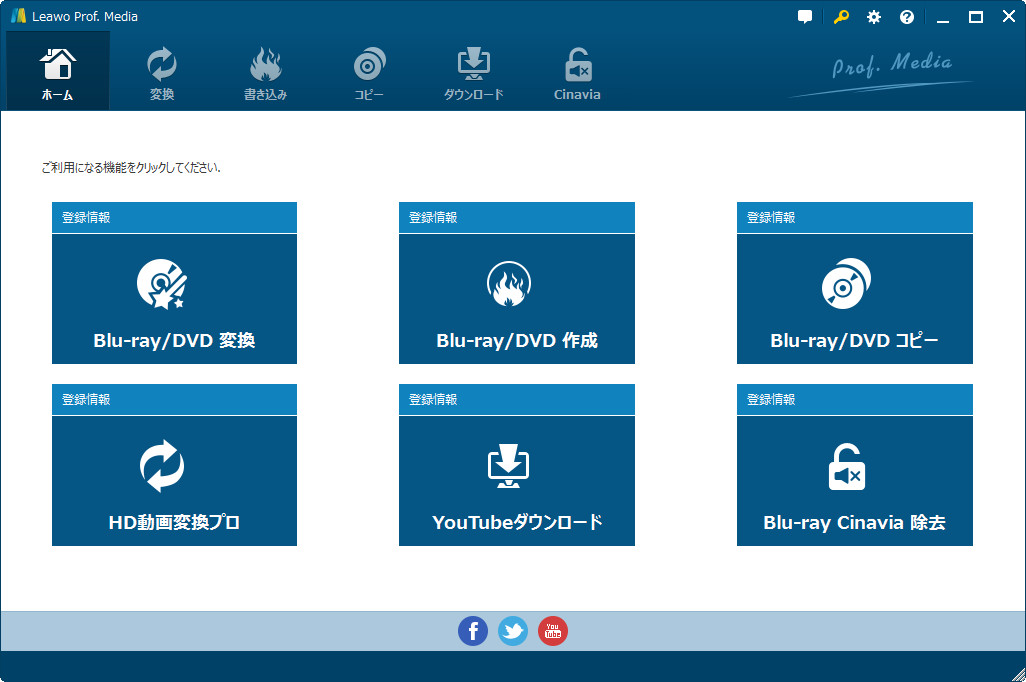
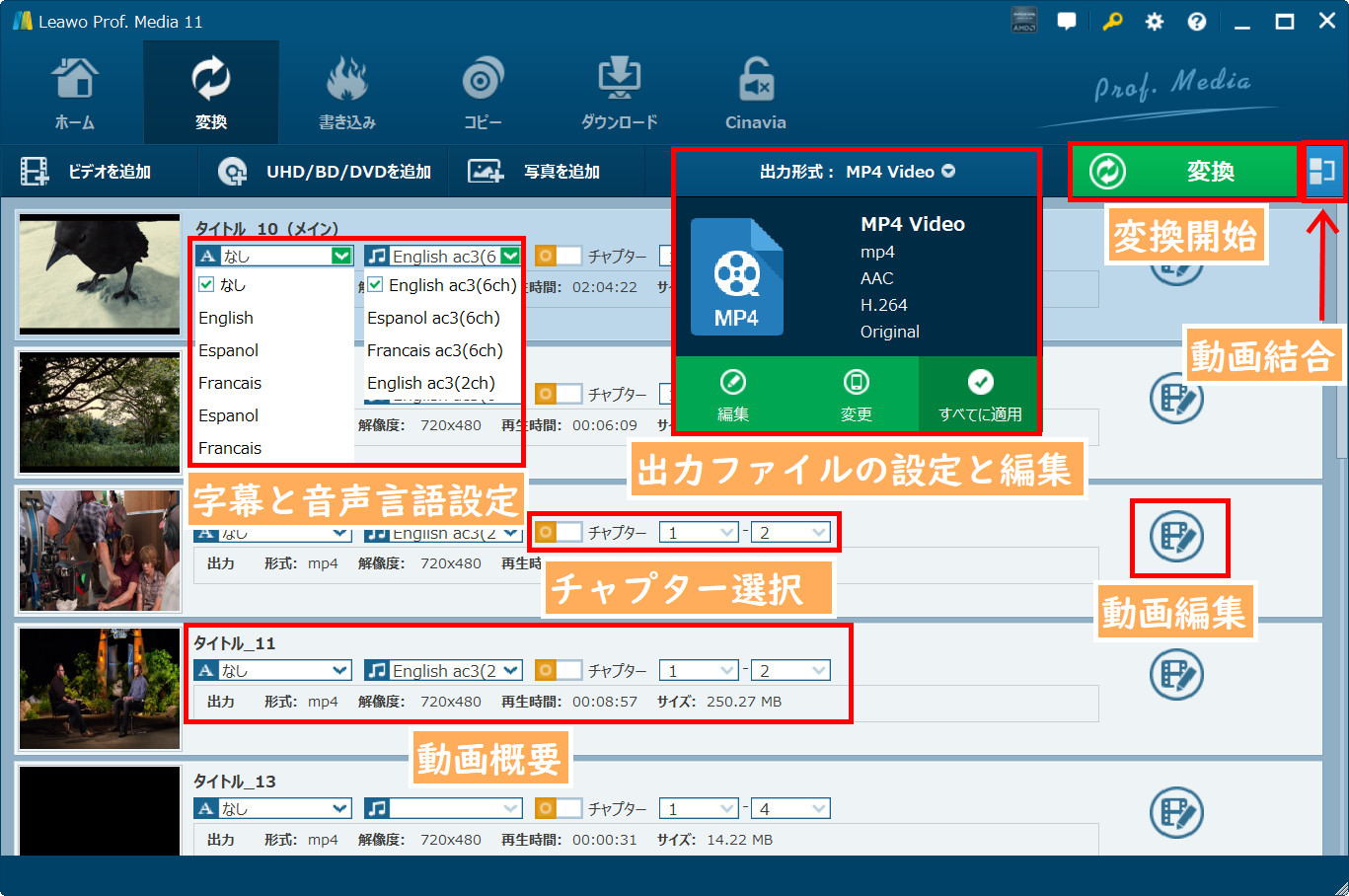
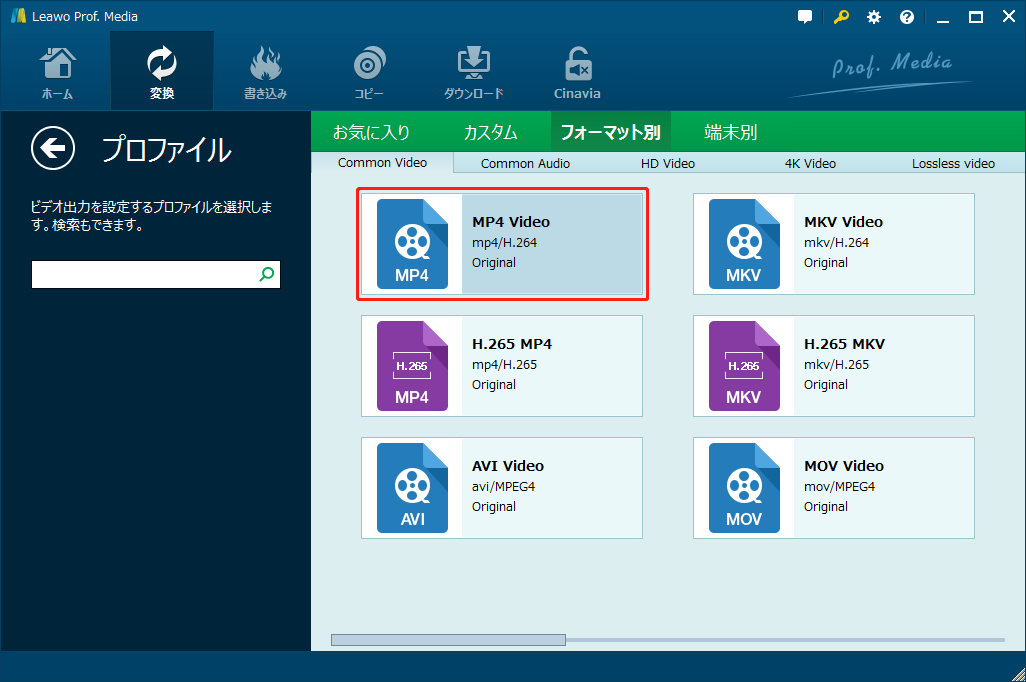
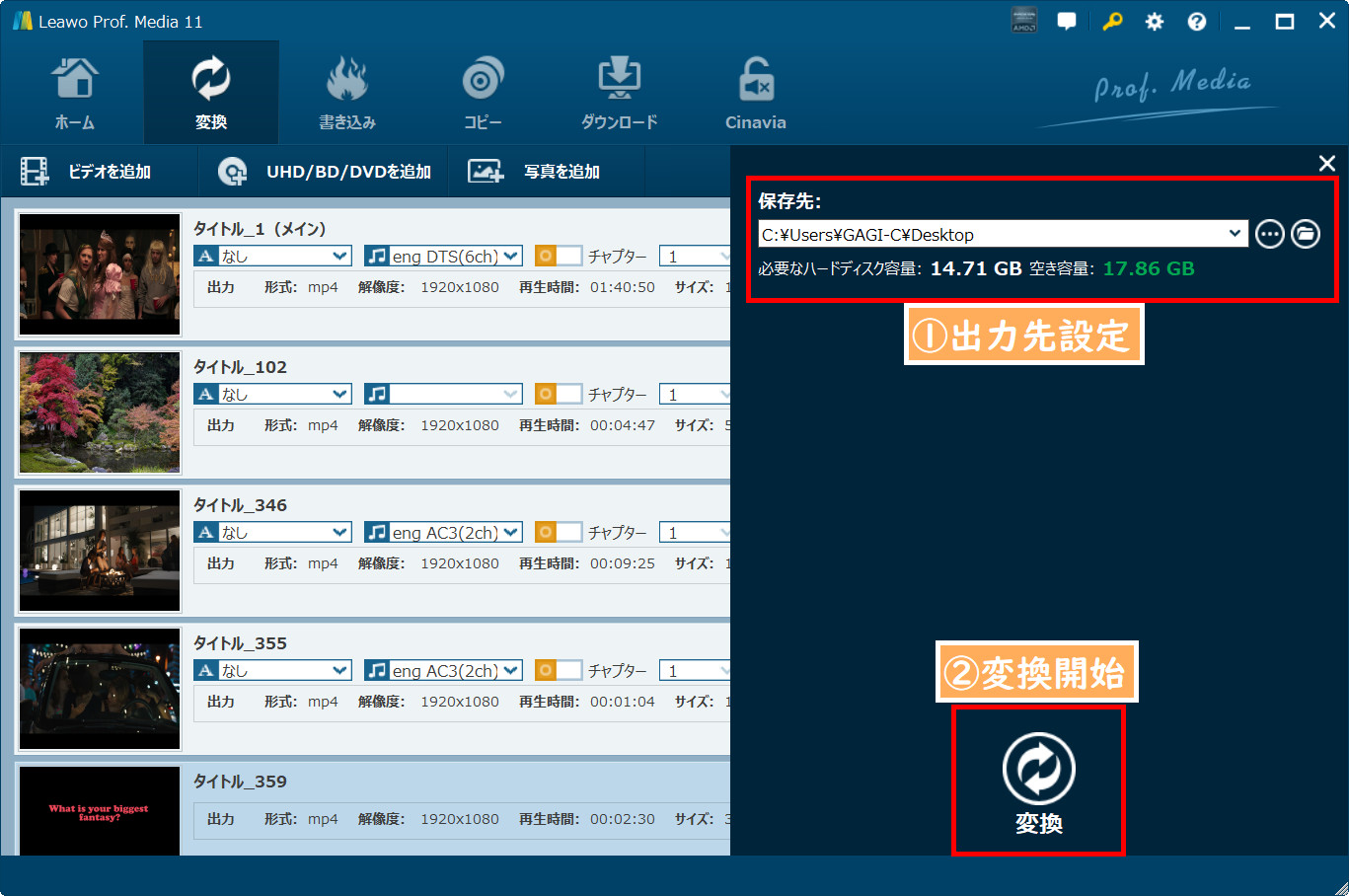
テスト結果
本編の時間は1時間30分で、変換時間は23分間です(パソコンのスペックによる参考値)。DVDのデータをMP4に変換してスマホに取り込む場合、2時間のDVD映画は約5GBなので、スマホのストレージが小さい場合、これらの DVD ファイルは携帯電話の容量をさらに圧迫する可能性があります。
メリット
デメリット
変換不要でDVDディスクを直接スマホに接続して再生する方法です。「変換したくない」「ディスクのまま見たい」という人には、スマホ対応のポータブルDVDドライブが便利です。Wi-FiやUSBでスマホと接続し、専用アプリで再生します。変換の手間が一切なく、DVD本来の高画質を楽しめます。
ただし、この方法では光学ドライブとDVD本体をを持ち歩く必要があり、外出先で頻繁に使う人には少し不便かもしれません。車での短期旅行や自宅での使用に適しているかもしれません。
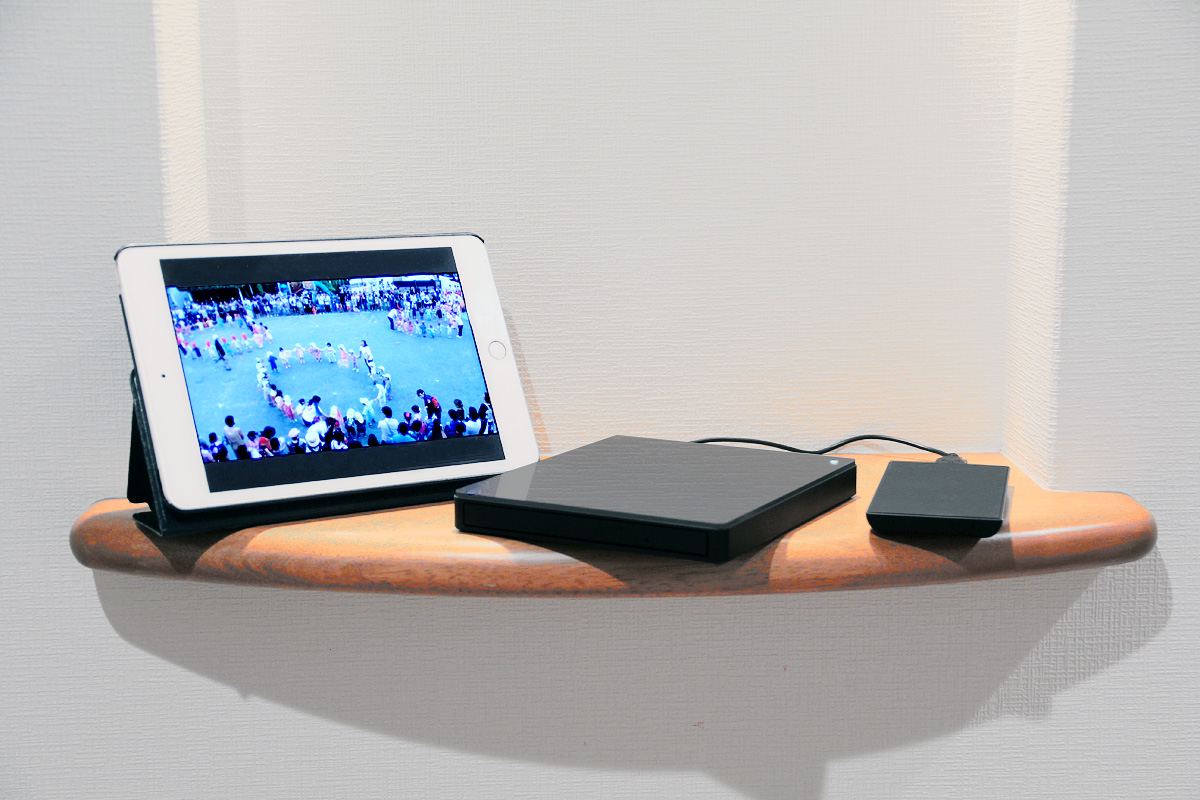
必要なもの
今回は、DVDミレルを例にして操作手順を説明します。スマホ用DVDドライブの使い方はほぼ同じなので、初心者の方でも簡単に利用できます。

メリット
デメリット
無料映画サイト、または有料動画配信サービスNetflix、U-NEXT、Hulu、Amazon Prime Videoなどで同じ作品を探す方法です。これは、DVD を変換したくない、ポータブル光学ドライブを持ち出したくない人にとって最も簡単な方法です。必要なのは、ターゲットDVDが再生できる Web サイトだけです。無料の動画サイトと有料の動画サイトがあります。無料の映画サイトは見つけるのが難しく、有料のサイトは月額料金がかかります。これが最大の難点かもしれません。また、インターネットが必要で、自作DVDの視聴ができないことも欠点の一つです。
この方法では、無料映画サイトまたは、有料動画配信サービスが必要です。無料映画サイトについて、海賊サイトが多いので、利用をおすすめしません。有料動画配信サービスなら、Netflix、U-NEXT、アマプラ、ABEMAなどがあります。
再生方法について、スマホのwebブラウザでサイトで視聴するか、動画配信サービスの専用アプリで視聴すればいいです。

メリット
デメリット
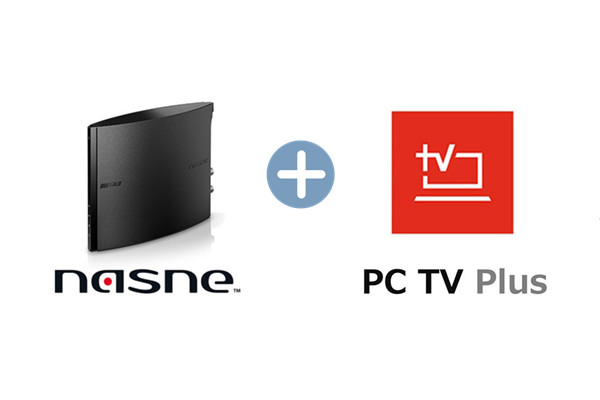
DVDを一度パソコンでリッピングした後、自宅のPCやNASに保存してスマホにストリーミングする方法です。スマホのストレージをほとんど使わずに視聴できます。視聴体験は非常に良いですが、設定が最も複雑です。
メリット
デメリット
スマホでDVDを楽しみたいけれど、やり方がわからない、違法性は?画質は?など、初心者の方が抱きやすい疑問をまとめました。実用的な回答を参考にしてください。
A: 私的使用(自分や家族だけで楽しむ場合)であれば問題視されるケースは少ないですが、市販DVDのコピーガードを解除する行為は著作権法上違法とされています。ただし罰則はありません。自作DVDであれば合法です。インターネットへのアップロードや他人への配布は明確に違法です。自己責任で判断してください。
「私的利用の範囲内であれば問題ありませんが、インターネットにアップロードしたり、他人に配布したりすることは違法行為となります。」- 弁護士 佐藤法子氏

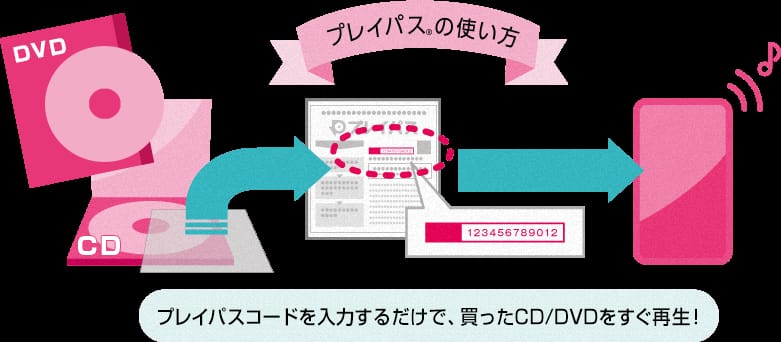
A: 可能です。ポータブルDVDドライブ以外、一部のDVDやBDは、「プレイパス」という機能があります。スマホに「playpass」というアプリをインストールして、プレイパスコードすることで、対応CD/DVD/Blu-ray商品が楽しめるプレイパス(R)やレコチョクなど、対象の音楽配信ストアで購入した商品をダウンロードして再生できます。それ以外、関ジャニ∞のCDやDVD/Blu-rayでは、スマートフォンやタブレットでSUPER EIGHTアプリというソフトを利用することで、いつでもどこでもSUPER EIGHTアプリを持ち歩いて楽しむことができます。
A: 高性能ソフト(Leawo DVD変換など)を使えば、ほぼ原画質(1080p)を維持できます。設定次第でさらに高品質に調整可能。無料ソフトや低品質設定だと画質が落ちやすいので、画質重視なら有料ソフトをおすすめします。ほかの方法では、画質が落ちる程度は、ソースによって変わります。
A: iPhone に比べて、Androidスマホは動画ファイルの転送が簡単です。iPhoneは、制限が厳しく、ポータブルドライブはWi-Fi接続が主流です。また、動画ファイルをiPhoneに転送することも厄介です。
A: 字幕表示、速度調整、クロップなど機能がポイントです。Androidスマホなら、VLC for Android(最強・多形式対応)、MX Player、KMPlayer。iPhoneなら、VLC、Infuse。
A: 可能です。Blu-rayは保護が強力で、市販のスマホ用ドライブはほとんど対応していません。そのため、Blu-ray専用リッピングソフト+PC作業が必要になります。例えば、Leawo Blu-ray変換。注意すべき点は、ブルーレイ動画のファイルサイズがに大きく、スマホのストレージを多く使用することです。
A: 個人的な利用であれば、通常はバレることはありません。ただし、インターネットにアップロードしたり、不特定多数に配布したりすると、発見される可能性が高くなります。
DVDの動画をAndroidスマホで楽しむ方法について、詳しく解説しました。以下が主なポイントです。
スマホでDVDを見る方法はたくさんあります。方法の選択について、汎用性・快適さ重視するなら、Leawoなどのソフトでリッピングしてスマホ保存のをおすすめします。変換したくないなら、ポータブルDVDドライブが適切です。家中心なら、リッピング後Plexなどでメディアサーバー化が良いです。
他に気になる質問があれば、ぜひコメントで聞いてください。安全で快適なDVD視聴ライフをお楽しみください!
Rating: 4.7 / 5 (13 Reviews)
14日間
返金保証
14日間の全額返金保証を提供しております。返金ポリシーにより、全てのお客さまに、安心して最高のサービスと製品を提供させていただきます。
1営業日以内
サポート対応
1営業日以内に安心サポート。お客様サポートや技術サポートでも経験豊富なスタッフが迅速に対応しております。
1,000万以上
のユーザー
全世界で千万以上のお客さまや法人様にご利用いただいています。信頼性が高く、ユーザーが安心して利用できる製品を提供いたします。
100%安全
安心ショップ
オンラインストアのデータ通信はベリサイン社の最新技術によって保護されています。安全なショッピングをお楽しみいただけます。


 CleverGetオールインワン
 Prof. Media 13
 Blu-ray/DVDコピー
 Blu-ray/DVDリッピング
 Blu-ray/DVD作成

Leave a Reply