


 今すぐダウンロード
 今すぐダウンロード





2026年04月23日 高橋 大輔 Netflix 動画 ダウンロード


2026年04月23日 高橋 大輔 Netflix 動画 ダウンロード
こんなお悩みはありませんか?
特に旅行前や通勤・通学用にオフライン再生したい場合、1本ずつダウンロードするのは非常に手間がかかります。専門的なNetflix動画ダウンローダーを使うことで、ドラマ・アニメのシーズン全体を一括ダウンロードできます。本記事では、Netflixの作品をシーズンごとにまとめて一括ダウンロードし、MP4形式でPCに保存したうえで、ほかのデバイスでもオフライン再生する方法について詳しく解説します。
目次CLOSE
Netflixには数多くのオリジナル作品があるだけでなく、Wi-Fiがなくてもデータ通信量を消費せずに動画をオフラインで視聴できるという、非常にユーザーフレンドリーな「オフライン再生機能」も備わっています。しかし、このダウンロード機能にはには制限が設けられており、すべての作品を無制限に保存して再生できるわけではありません。
● 一括ダウンロードができない
1回のダウンロードで1エピソードのみ対応しており、シーズンまとめて一気にダウンロードすることはできません。
● 視聴期限と再生期限がある
Netflixでダウンロードした作品は一定の期間が過ぎると期限切れになります。まだ視聴していない場合、有効期間は7日間です。一部の動画は、再生を開始してから48時間以内に期限切れとなります。
● ダウンロード本数とデバイス数には上限がある
現在ご利用中のNetflixプランに含まれるデバイス数に応じて、1台あたり最大100作品をダウンロードできます。各プランと料金については、公式サイトをご参照ください。
● DRMによる動画再生制限
Netflixの作品はすべてDRMで保護されており、ダウンロードした動画はその端末でのみ視聴可能で、他のデバイスでは再生できません。
公式アプリの制限を突破するには、専門的な動画ダウンロードソフトの利用が最も確実で効率的です。ここでは、実際に筆者が使用し、性能と安全性を確認したおすすめのソフトを3つ紹介します。
| 機能/ソフト名 | CleverGet Netflix動画ダウンロード | StreamFab Netflix ダウンローダー | TunePat Netflix Downloader |
|---|---|---|---|
| 対応OS | Windows 7/8/8.1/10/11,macOS 11/12/13/14/15/26 | Windows 10/11,macOS 11以降 | Windows 10/11,macOS 11以降 |
| 一括ダウンロード | ◎ (シーズン全話、複数選択対応) | ◎ (キューに追加して自動ダウンロード) | ○ (複数エピソード選択可能) |
| 最高画質 | フルHD 1080p | 1080p | 1080p |
| 出力形式 | MP4, MKV | MP4, MKV | MP4, MKV |
| 字幕・音声 | 多言語対応、字幕の個別保存可能 | 多言語音声トラック対応 | 多言語字幕対応 |
| 使いやすさ | 内蔵ブラウザで直感的 | シンプルなUIで初心者向き | Netflixアカウント連携で簡単操作 |
| 無料お試し | あり(3本まで) | あり (30日間、画質制限) | あり(各動画の最初の5分間しか保存できない) |
| 価格(永久版) | 9,502円(税込) | 14,500円(税抜き) | 12,980円(税抜き) |
CleverGet Netflix動画ダウンロードはダウンロード速度が非常に速く、複数動画の一括保存や高画質対応など、全体的にバランスが良いソフトです。実測レビューでも、特に6.5GBの大容量ファイルがわずか数分で完了したなど、性能面の評価はかなり高いです。
CleverGet Netflix動画ダウンロードを利用して動画をダウンロードする手順は以下の通りです。


実際に使ってみると、驚くほどダウンロード速度が速く、複数の動画をまとめて処理できるバッチダウンロード機能が非常に便利です。約30分の動画を10本同時にダウンロードした場合、約12分半分で完了しました。
ただし、Netflix側の仕様変更に影響を受け、一時的に動作が不安定になることがあるという声も見られます。
StreamFab Netflix ダウンローダーは1080pで保存できる点や字幕保存機能も便利で、ライトユーザーには十分使えるのが魅力です。複数エピソードのダウンロードにも対応しており、基本的な機能はしっかり揃っています。
StreamFab Netflix ダウンローダーを利用して動画をダウンロードする手順は以下の通りです。
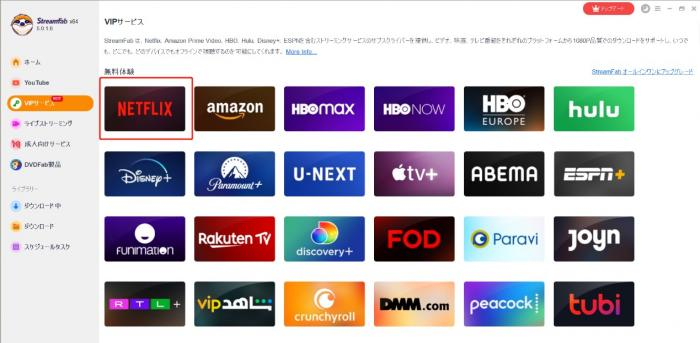
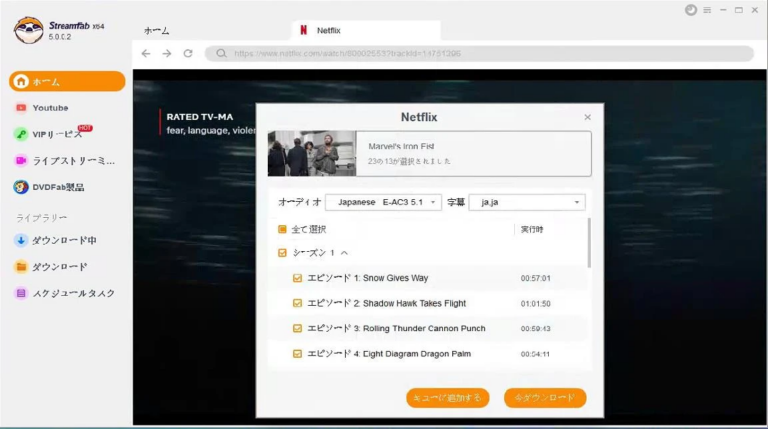
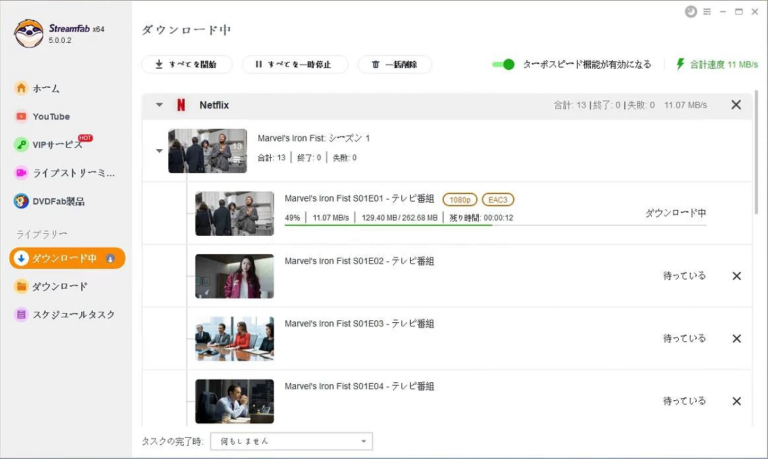
画像引用元:engiworks.techengi.net
実際に10本の動画を一括ダウンロードして検証しましたところ、操作がとてもシンプルで直感的にダウンロードを進められる点が良い印象でした。30分間の1080p動画を10本ダウンロードする場合、約15分で完了しました。
ただし、無料体験版で問題なく動作していたのに製品版を購入した途端に使えなくなったことも少なくありません。また、価格がやや高い点や、一部のユーザーからは「1日100ファイル」というダウンロード上限が設けられている点が指摘されます。
TunePat Netflix Downloaderの最大の特徴は、機能がNetflix専用に絞られているため、ソフト起動後すぐにNetflix画面が表示されるため直感的に操作できる点です。
TunePat Netflix Downloaderを利用して動画をダウンロードする手順は以下の通りです。
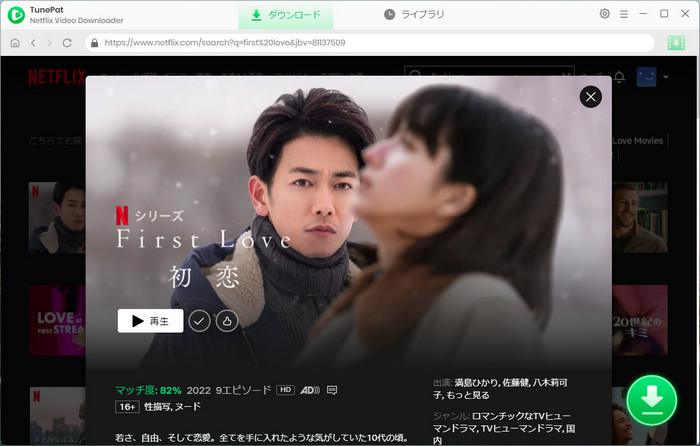
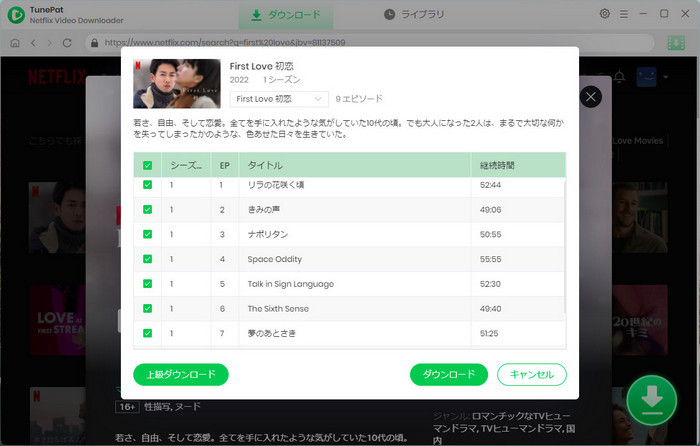
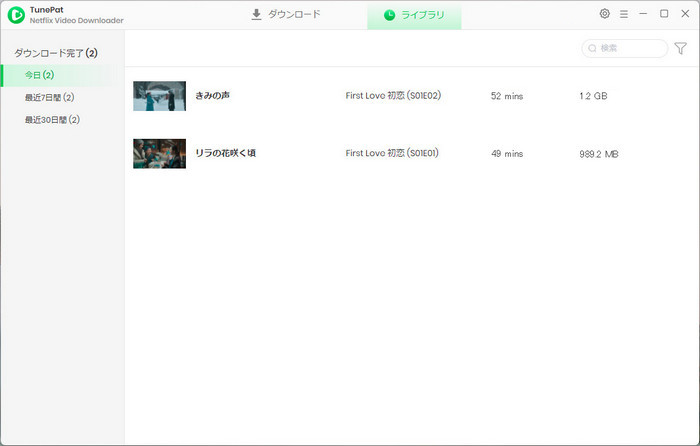
画像引用元:tunepat-video.jp
実際に使ってみると、UIが非常に分かりやすく、とにかく手軽にNetflixの動画を保存できました。30分間の1080p動画を10本ダウンロードする場合、約20分で完了しました。
ただし、ダウンロード速度がPCの性能やネット環境に左右されやすく、環境によってはCleverGetほどの高速性は期待できない。また、無料版では動画全体を保存できないため、本格的に利用するには製品版の購入が必須となります。
実際に複数のNetflix動画をダウンロードした検証環境
本記事で紹介した方法でダウンロードした動画ファイルは、個人的な視聴目的(私的利用)にのみ使用してください。ダウンロードしたコンテンツをコピーして第三者に配布したり、インターネット上で共有したりする行為は著作権法違反となり、法的な罰則の対象となる可能性があります。当サイトは違法行為を推奨するものではありません。
Q1. ダウンロードした動画の画質は劣化しますか?
いいえ。Netflix公式アプリでダウンロードできる動画の最高画質は720pに制限されていますが、専用のダウンロードソフトを利用すれば、最大で1080pの高画質で保存することが可能です。
Q2. スマホに直接ダウンロードできますか?
出来ません。第三者Netflix動画ダウンローダーは、PCに動画をMP4ファイルとして保存できます。その後、USBケーブルやクラウドサービスを利用して、簡単にスマホやタブレットに転送できます。
Q3. 無料の動画ダウンローダーは安全ですか?
安全性が確認できない無料ソフトは、ウイルス感染や個人情報漏洩のリスクがあるため推奨しません。本記事で紹介したような、無料体験期間が設けられている信頼できる有料ソフトを選ぶことを強くお勧めします。
Netflix公式アプリのダウンロード機能には多くの制限がありますが、専門的なNetflix動画ダウンローダーを活用することで、お気に入りのドラマやアニメをシーズンまとめて、簡単かつ高速に一括ダウンロードすることが可能です。
ダウンロードした動画はMP4形式でPCに永久保存されるため、視聴期限を気にすることなく、スマートフォン、タブレット、パソコン、テレビなど、ほとんどのデバイスで再生できます。
本記事で解説した手順と注意点を参考に、Netflix動画をいつでもどこでも楽しむことができるでしょう。
Rating: 4.8 / 5 (16 Reviews)
14日間
返金保証
14日間の全額返金保証を提供しております。返金ポリシーにより、全てのお客さまに、安心して最高のサービスと製品を提供させていただきます。
1営業日以内
サポート対応
1営業日以内に安心サポート。お客様サポートや技術サポートでも経験豊富なスタッフが迅速に対応しております。
1,000万以上
のユーザー
全世界で千万以上のお客さまや法人様にご利用いただいています。信頼性が高く、ユーザーが安心して利用できる製品を提供いたします。
100%安全
安心ショップ
オンラインストアのデータ通信はベリサイン社の最新技術によって保護されています。安全なショッピングをお楽しみいただけます。


 CleverGetオールインワン
 Prof. Media 13
 Blu-ray/DVDコピー
 Blu-ray/DVDリッピング
 Blu-ray/DVD作成
