

MOVとMP4、この二つのファイル形式は一見似ていますが、実は用途や性能に大きな差があります。私自身、10年以上にわたって映像制作の現場で動画フォーマットの選択に悩み、試行錯誤を繰り返してきました。初心者の方は「どっちを使えばいいの?」と迷うはずです。そのため、この記事では、MOVとMP4の基本的な違いについて詳細に解説し、どちらを選ぶべきか、また簡単な変換方法について説明します。初心者の方にも理解しやすくするために、実際の使用例を用いて説明しています。
動画フォーマットの選択で迷ったら、まずはこの表を参考に。
| 項目 | MOV | MP4 |
|---|---|---|
| 開発元 | Apple(QuickTimeベース) | MPEG(ISO/IEC規格) |
| 互換性 | 主にAppleデバイス・ソフトに強い | 幅広いデバイス・プラットフォーム対応 |
| ファイルサイズ | 比較的大きめ(高品質データ多め) | 圧縮効率が高く、軽量 |
| 主なコーデック | ProRes, Motion JPEGなど(編集向き) | H.264, HEVCなど(配信向き) |
| 使用シーン | プロ編集・高解像度保存 | ウェブ共有・モバイル再生 |
| 画質 | より高画質で、プロのビデオ編集により適している | 圧縮はある程度の品質の損失が伴う可能性がありますが、高画質は維持される |
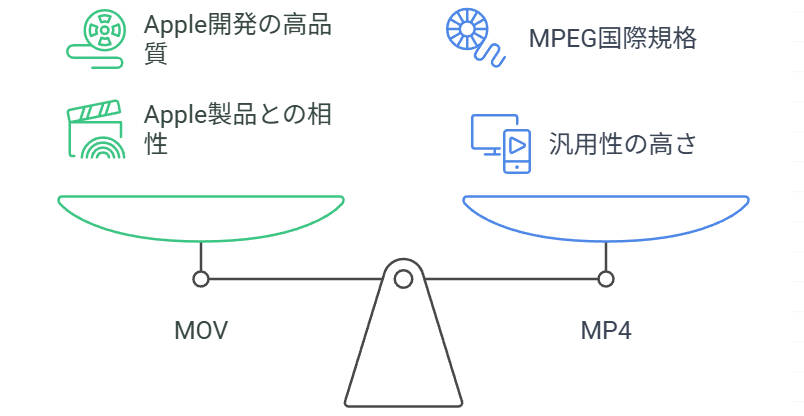
MOVは、1991年にAppleが開発したQuickTimeというプレイヤーソフトのために生まれた形式です。Appleらしく「高品質な映像体験」を重視して設計されており、iMovieやFinal Cut Proなど自社ソフトとの相性が非常に良いのが特徴です。映像クリエイターがMacで作業するときに、もっとも安定して動くのがこのMOVです。
一方、MP4は2001年にMPEG(Moving Picture Experts Group)によって国際規格として策定された形式で、ISOの標準にも採用されています。
つまり、MOVが「Appleのためのフォーマット」だとすれば、MP4は「世界中のあらゆるデバイスで動くフォーマット」と言えます。スマホ、PC、ブラウザ、どの環境でも再生できる汎用性の高さが最大の魅力です。
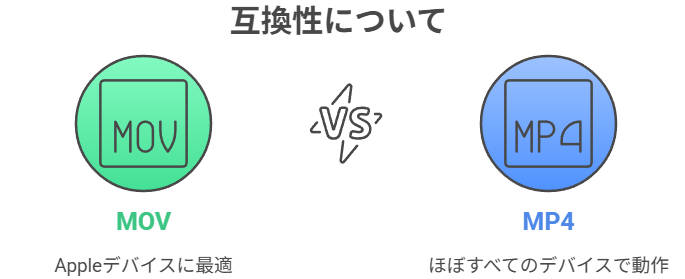
互換性とは、簡単に言うと「どのデバイスでスムーズに開けるか」の話です。
MOVはAppleのエコシステムに最適化されているため、MacやiPhoneではサクサク再生しますが、AndroidスマホやWindowsの古いブラウザではエラーが出やすいんです。
逆にMP4は、H.264コーデックを標準搭載しているおかげで、ほぼすべての現代デバイスで問題なく動作。VLCプレイヤーからChromeブラウザまで、万能選手です。データによると、Statistaの調査では、ウェブ動画の90%以上がMP4形式。
コーデックとは、動画データを圧縮したり解凍したりするための仕組みのことです。
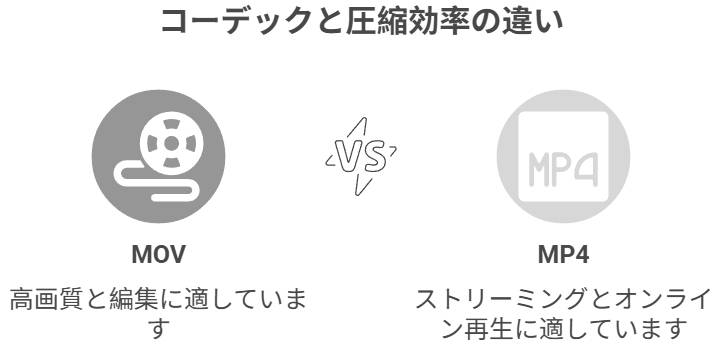
MOVはApple独自のProResやAvid DNxHDといったプロ向けコーデックをサポートしており、圧縮率が低くても高い画質を維持できるのが特徴です。編集時に色が潰れにくく、ディテールも残りやすいので、映像制作の現場では定番の形式になっています。
一方、MP4はH.264やH.265(HEVC)、AV1など、効率重視のコーデックを採用しています。
これらは画質を保ちながらデータ量を大幅に減らせるため、ストリーミング配信やオンライン再生に非常に向いています。
つまり、MOVは「品質重視」、MP4は「圧縮効率重視」という方向性の違いがあるわけです。
MOVは高品質な映像データをほぼそのまま保持できるため、特に4KやHDR動画では圧倒的な画質を誇ります。ただし、その分ファイルサイズは非常に大きく、4K動画だと1分あたり数百MBに達することもあります。
対して、MP4は圧縮効率が高いため、同じ長さ・同じ解像度の動画でもファイルサイズを大幅に小さくできます。一般的な視聴環境では画質の差をほとんど感じないため、容量や転送のしやすさを優先するならMP4のほうが実用的です。
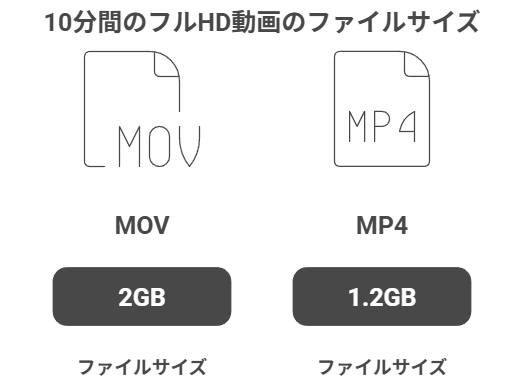
私のテストでは、10分のフルHD動画でMOVが約2GB、MP4が約1.2GBという結果になりました。結果からみると、通常、MOV の方が、特に未加工の素材の画質が優れています。ただし、一般的な視聴用途ではMP4でも十分な画質を確保でき、圧縮効率や扱いやすさの面で優れています。
MOVは主に映像編集や撮影の現場で使われるプロフェッショナル向けの形式です。Final Cut ProやAdobe Premiere Proなどの編集ソフトとの相性がよく、カラコレやエフェクト処理でも高い柔軟性を発揮します。
一方、MP4は配信や共有、保存など、一般的な利用に最適なフォーマットです。スマホやブラウザ、YouTubeなど、ほぼすべての環境でスムーズに再生できるため、最も普及している動画形式と言えます。
動画形式を選ぶ際は、単に違いを知るだけでなく、自分の環境や目的に合ったものを選ぶことが大切です。たとえば、iPhoneで撮影するならMOVがデフォルトですが、共有先が多様な場合、MP4に切り替えることをおすすめします。以下に、具体的なシナリオを挙げてアドバイスします。

もしFinal Cut ProやAdobe Premiereで細かなカット作業をするなら、MOVの安定性が味方になります。高ビットレートで色情報を保持するので、後悔のないクオリティに仕上がります。
Windows PCやAndroidスマホを使っているなら、MOVの再生でトラブルが発生しやすいです。また、InstagramやTwitterへの投稿、ウェブサイト埋め込みならMP4が最適で、アップロード速度が速く、視聴者側の負担が少ないです。
「iPhoneを使ってMOVで撮っちゃったけど、MP4形式でなければ共有できない…」そんな時、ファイルの形式が変換できるソフトウェアが助かります。
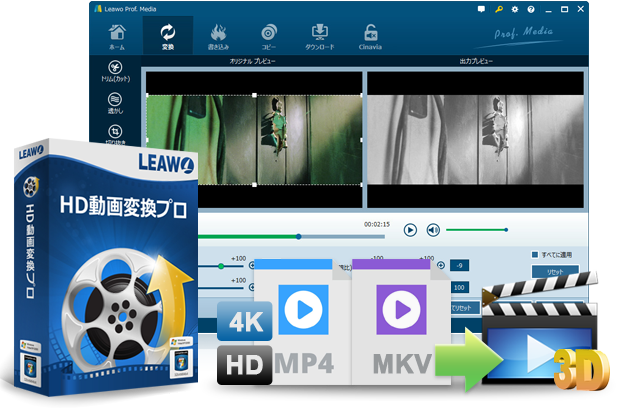
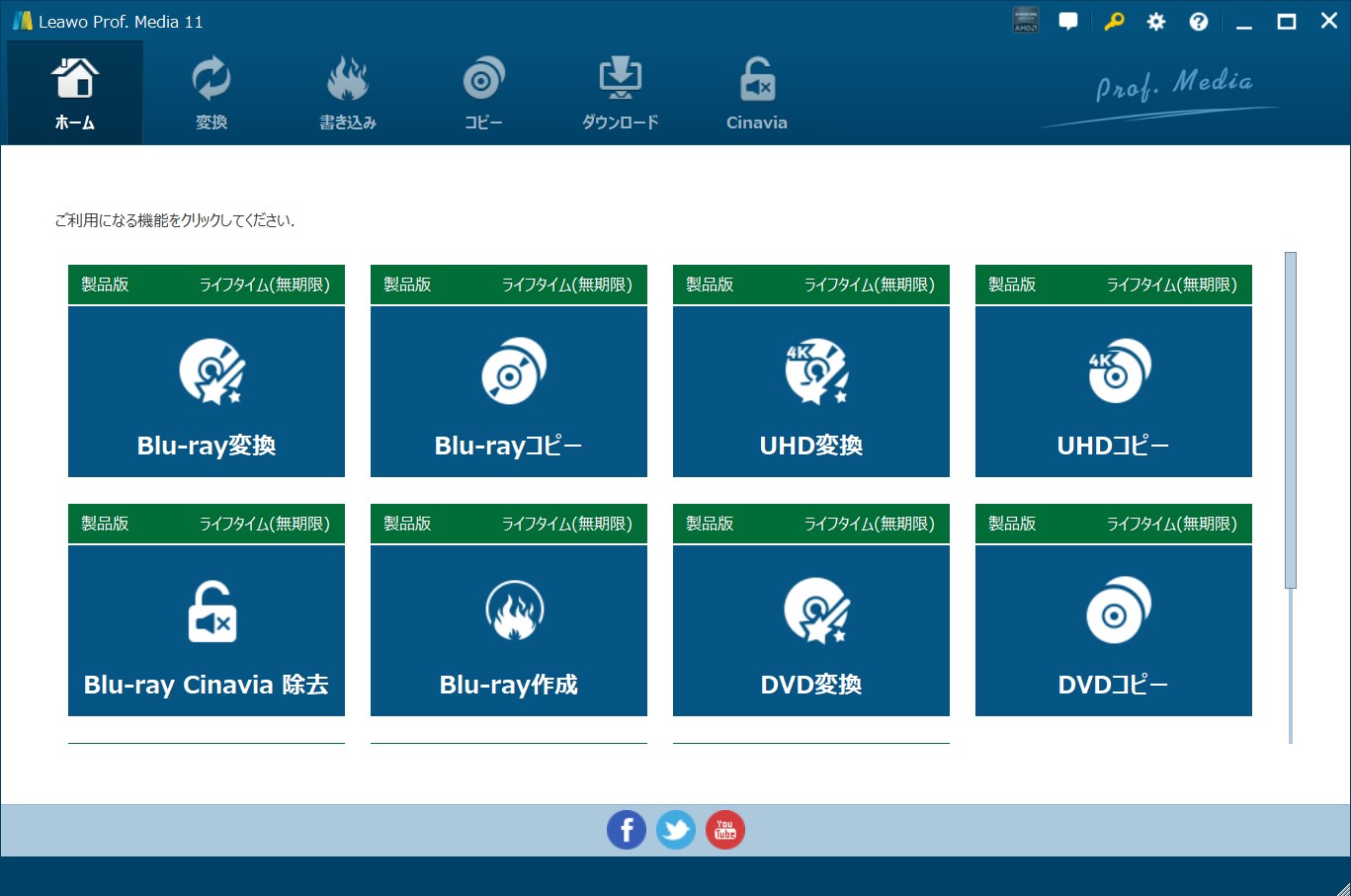
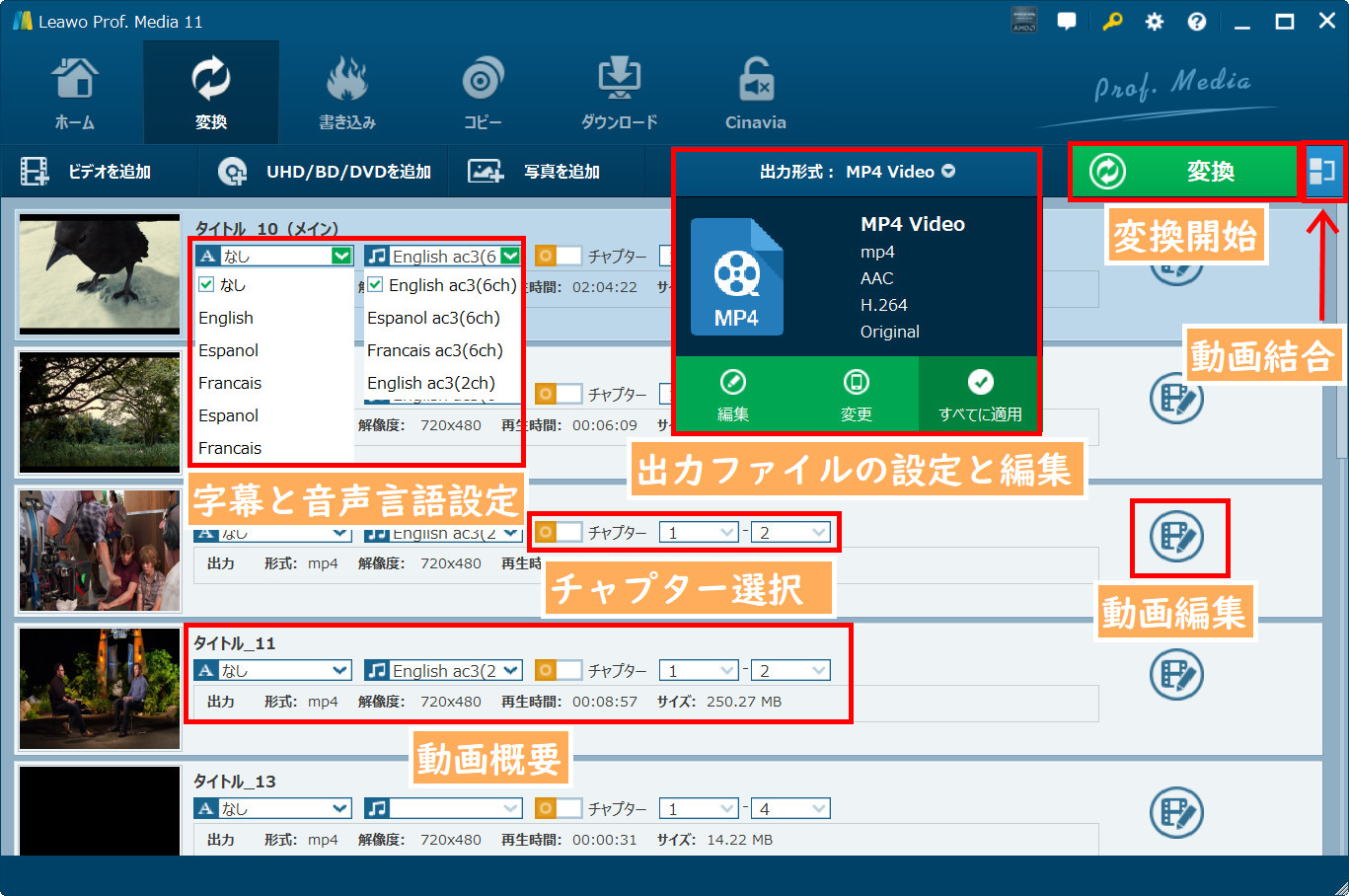
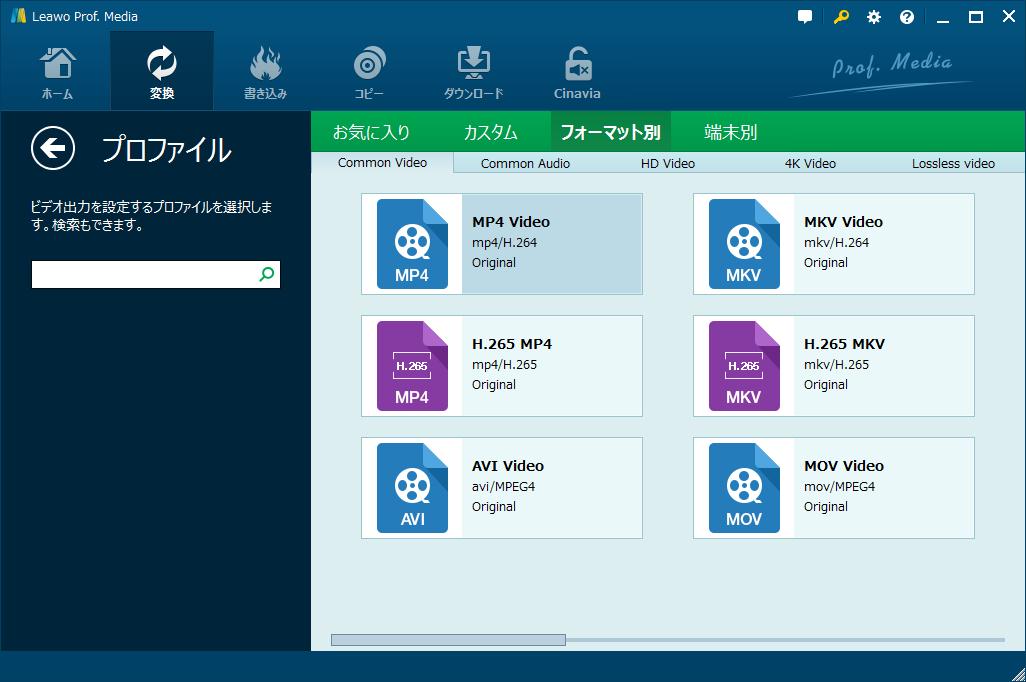
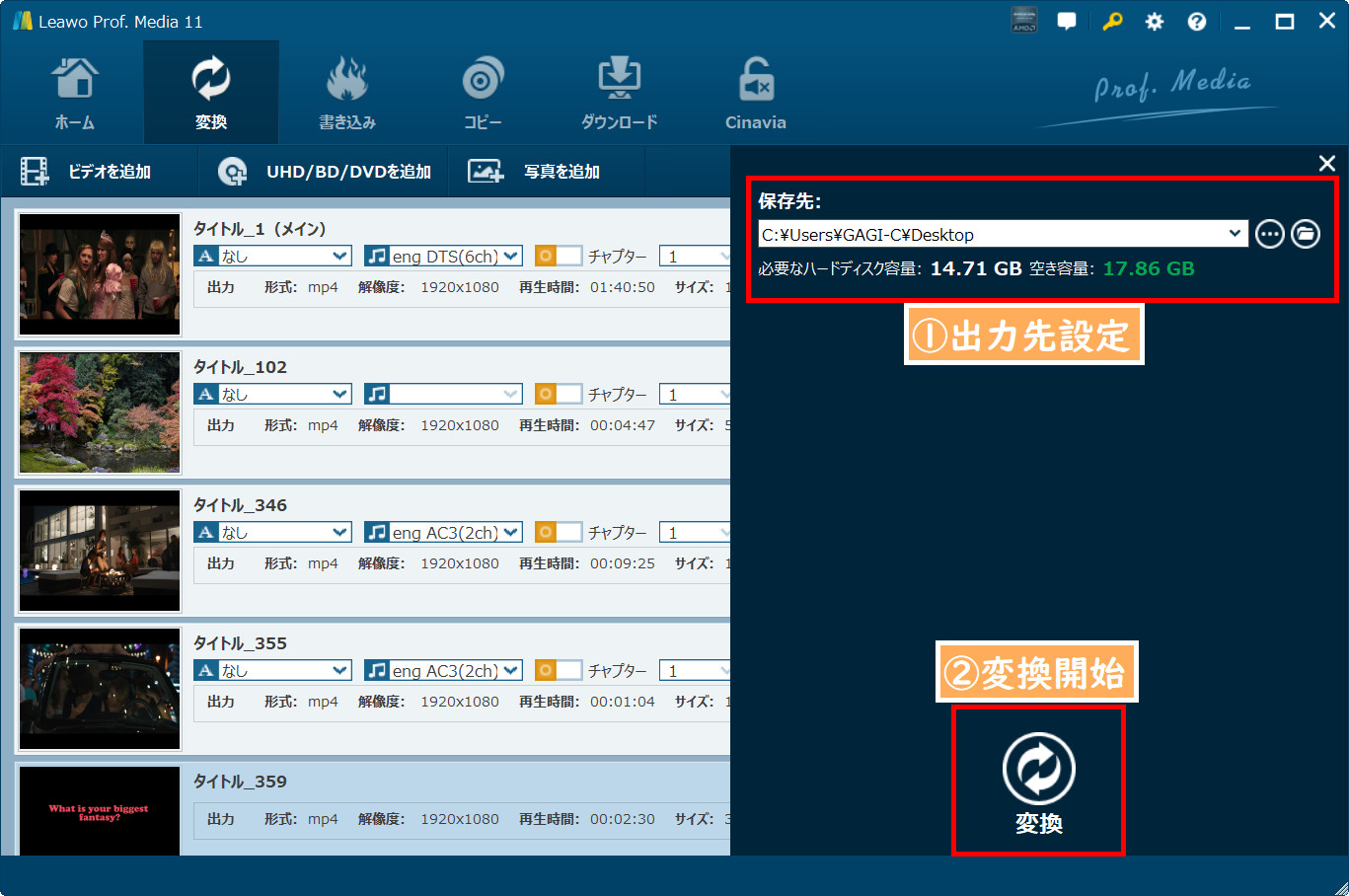
Leawo HD動画変換プロは、Windows/Mac対応で、4K/1080P動画・音声を320kbps/ロスレスで変換する究極ツールです。180+形式対応、GPU加速で30倍速変換、編集・字幕・3D作成も搭載しています。使い方も簡単で、動画を読み込んで、出力形式を設定すればいいです。詳細の使い方は以下の通りです。
まとめると、MOVはApple中心のプロユースに強く、MP4は汎用性が高いのが特徴です。
MOVとMP4の違いは、開発元から互換性、サイズ、コーデック、使用場面まで、それぞれの強みがはっきりしています。比較表や違い点を参考に、自分のニーズに合った形式を選んでください。お役に立てれば幸いです。
Rating: 4.7 / 5 (13 Reviews)
14日間
返金保証
14日間の全額返金保証を提供しております。返金ポリシーにより、全てのお客さまに、安心して最高のサービスと製品を提供させていただきます。
1営業日以内
サポート対応
1営業日以内に安心サポート。お客様サポートや技術サポートでも経験豊富なスタッフが迅速に対応しております。
1,000万以上
のユーザー
全世界で千万以上のお客さまや法人様にご利用いただいています。信頼性が高く、ユーザーが安心して利用できる製品を提供いたします。
100%安全
安心ショップ
オンラインストアのデータ通信はベリサイン社の最新技術によって保護されています。安全なショッピングをお楽しみいただけます。



 今すぐダウンロード
 今すぐダウンロード





 CleverGetオールインワン
 Prof. Media 13
 Blu-ray/DVDコピー
 Blu-ray/DVDリッピング
 Blu-ray/DVD作成

Leave a Reply