


 今すぐダウンロード
 今すぐダウンロード





2025年12月18日 watanabe U-NEXT 動画 ダウンロード


2025年12月18日 watanabe U-NEXT 動画 ダウンロード
知恵袋質問:
上記のような質問はYahoo知恵袋にたくさんあります。パソコンもiPhoneも、U-NEXTの画面を録画したら、入手した動画の画面が真っ黒になって、再生できないことがあります。その原因は、DRMという著作権法保護技術です。では、果たしてU-NEXTの動画を録画したことができますか?心配しないで、この記事では、U-NEXTのライブ配信を録画して動画を保存する方法を説明します。
目次
まずは結論、残念ながら、テレビでU-NEXT視聴しながらブルーレイレコーダーに録画することができません。
U-NEXTをテレビの大画面で楽しむ場合、対応テレビならテレビ本体にインストールされたU-NEXTアプリから直接再生できます。ただし、視聴しているコンテンツをパナソニックのDIGA(ディーガ)などのブルーレイレコーダーでHDDに録画・保存することはできません。
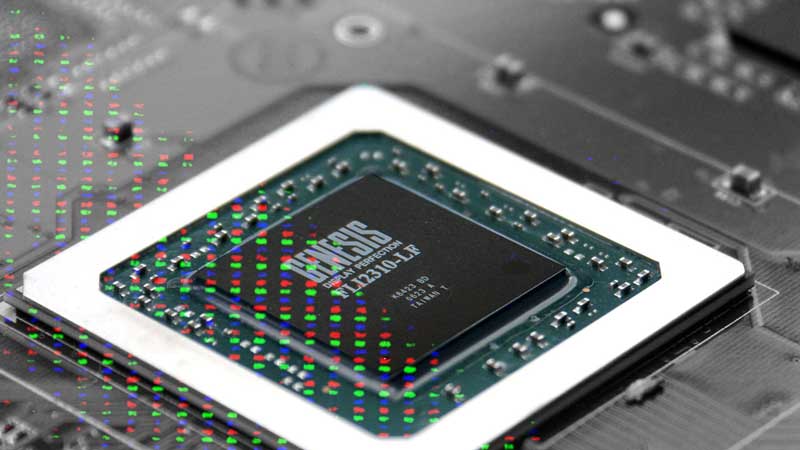
その主な理由は、HDCPというコピーガード技術が採用されているためです。HDCPはインテルが中心となって開発した規格で、デジタルコンテンツが違法にコピーされるのを防ぐために、保護された信号を送信する仕組みです。保護されたコンテンツを録画しようとすると、映像が乱れたり出力がブロックされたりして、実質的に録画ができなくなっています。
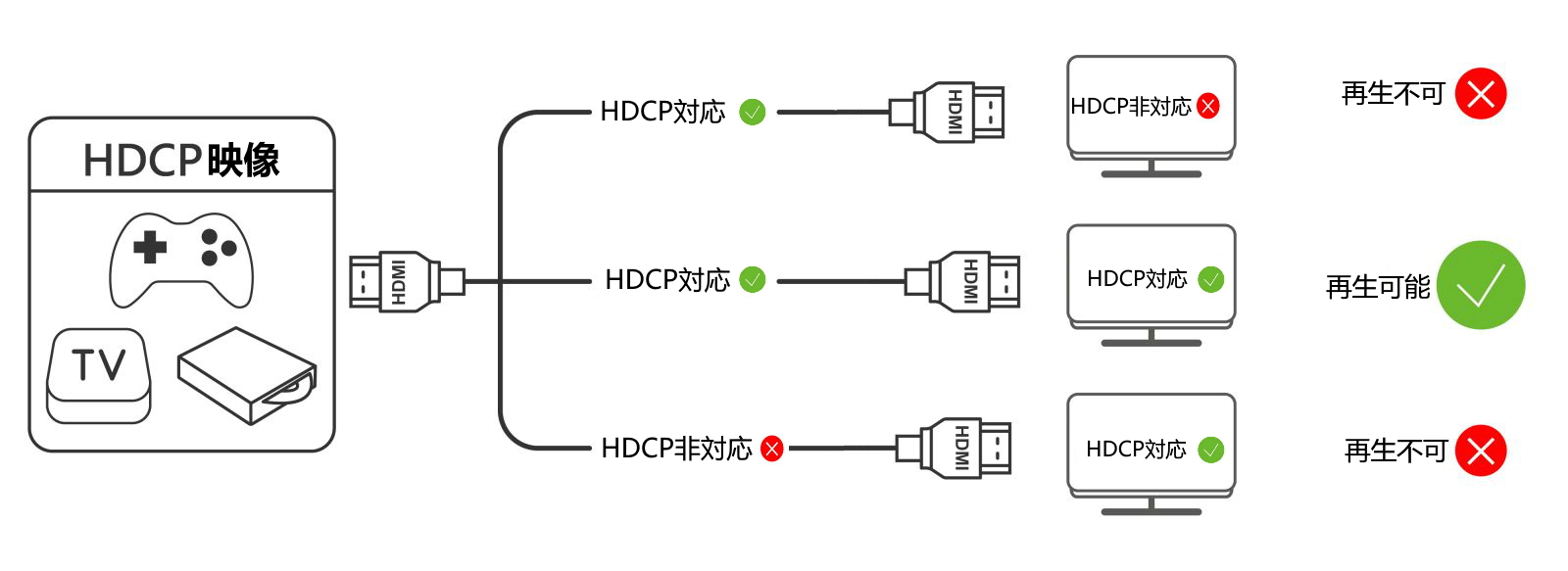
また、スマホやパソコンをHDMIケーブルでテレビに接続してU-NEXTの映像をミラーリングした場合も、同じく録画はほぼ不可能です。HDMI接続自体にHDCPが組み込まれているため、接続機器のいずれかがHDCPに対応していないと映像出力が制限され、録画機器側に正常な信号が届かなくなります。このように、U-NEXTのライブ配信や動画コンテンツをテレビで視聴しながらブルーレイレコーダーに録画して保存することは、現在の技術と著作権保護の仕組み上、非常に難しい状況です。
WindowsやMacの場合も、U-NEXTをスクショを撮るまたは録画したら、画面も真っ黒になって視聴ができません。ただし、パソコンは高い操作性があるため、U-NEXTコンテンツを録画できるソフトが存在します。
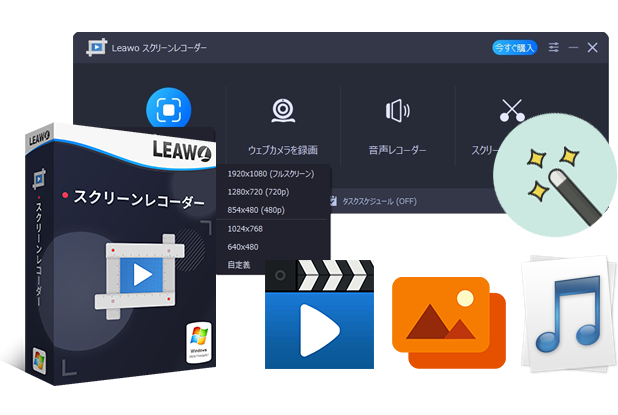
CleverGet スクリーンレコーダーは、CleverGetという動画ダウンロードツールの内蔵モジュールの一つで、主に画面録画機能を提供するソフトです。このソフトは、多くの一般的な画面録画ツールでは黒画面になるDRM保護された動画(有料ストリーミングサービスのコンテンツ)を再生しながら録画でき、DRMを回避して高画質で保存できます。最大1080P(一部で4K対応)の高画質でMP4/MKV形式に保存する以外、GPUアクセラレーションを活用し、最大5倍速録画が可能(一部サイト除く)。広告スキップ機能も搭載しています。
CleverGet スクリーンレコーダーを使ってU-NEXTの画面を録画する手順は以下の通りです。
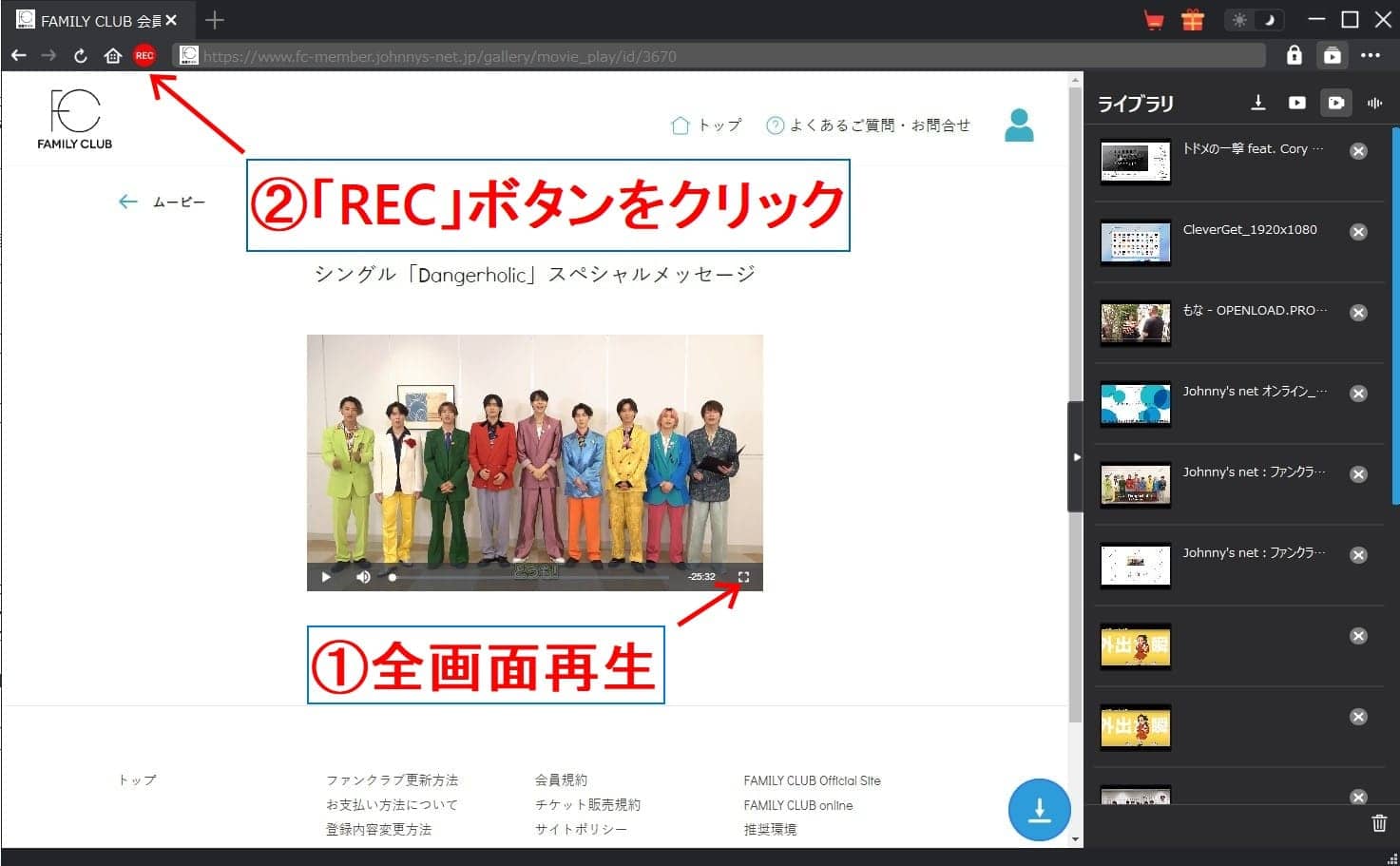
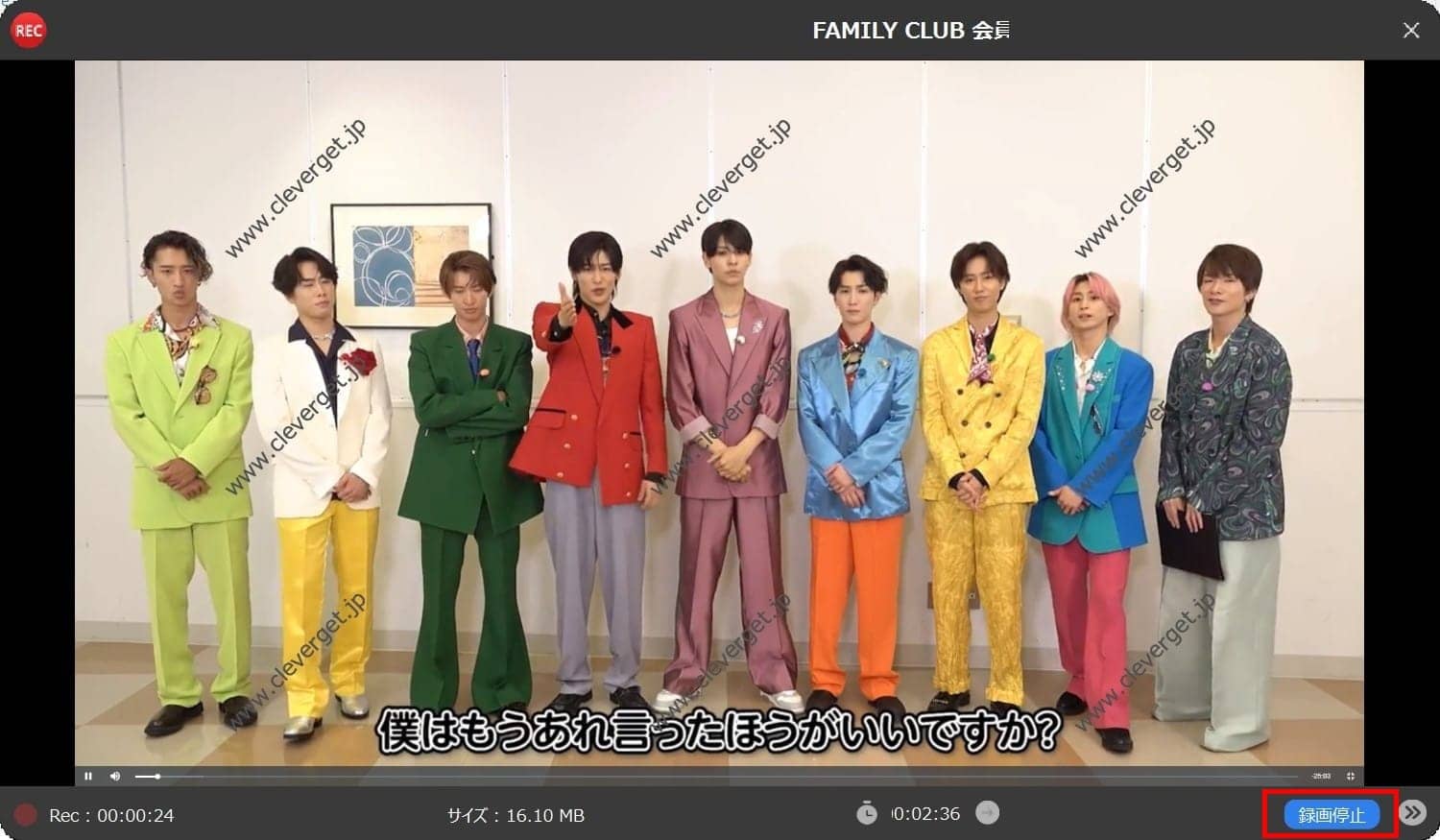
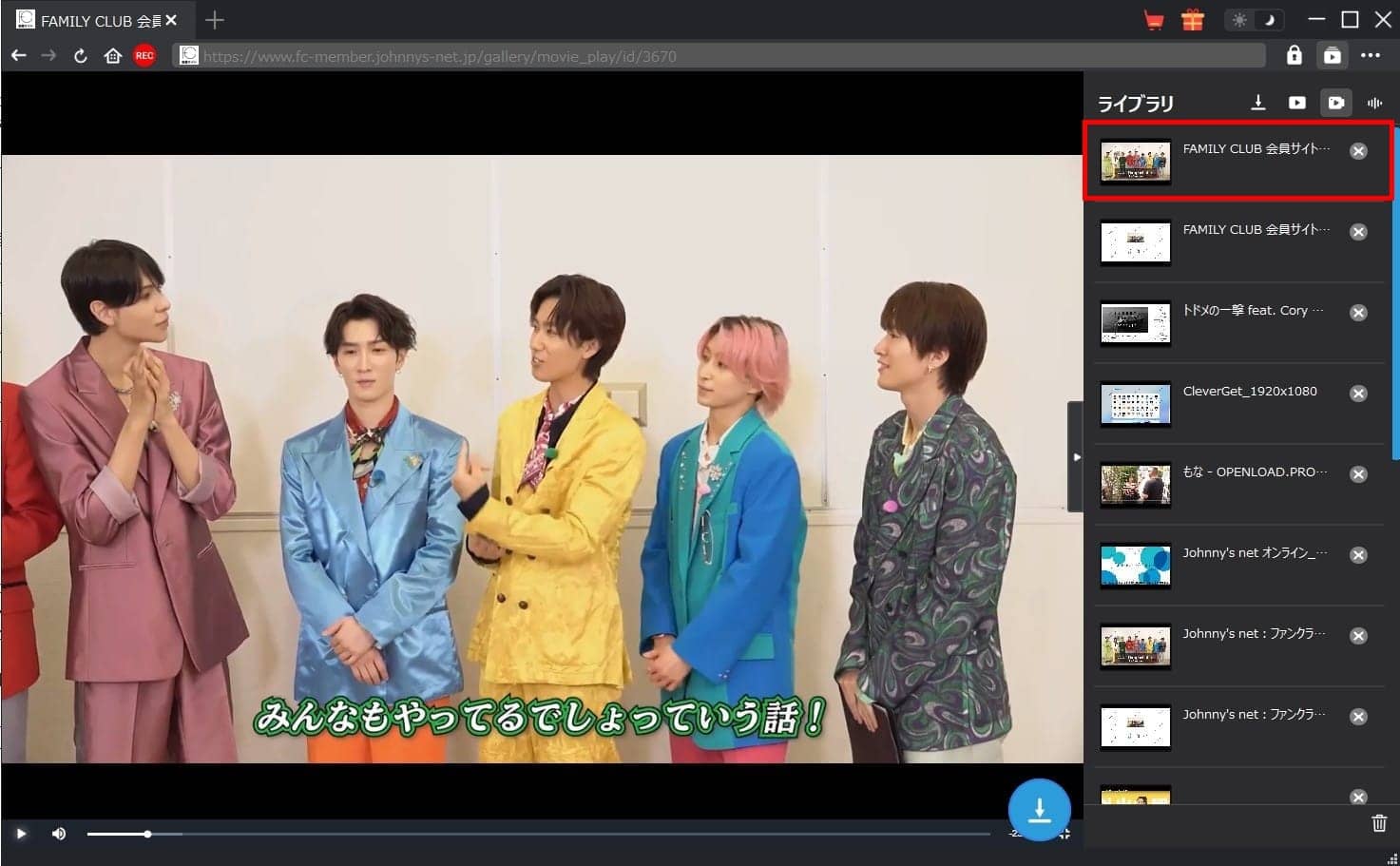
録画ではなく、動画をそのままダウンロードしたい場合は、専用ソフトを利用する必要があります。「CleverGet U-NEXT動画ダウンロードという動画ダウンロードソフトでは、U-NEXTの動画を高品質でダウンロードできます。

CleverGetは、高品質のユーネクスト動画をダウンロードできるだけでなく、映画、ドラマ、バラエティ番組などのさまざまな作品の保存にも対応しています。一括ダウンロードにも対応しており、ドラマやアニメを保存したい場合、CleverGetで作品詳細ページを開くだけで、複数のエピソードを選択して同時にダウンロードできるので、時間を大幅に節約できます。公式でダウンロードできないコンテンツのダウンロードにも対応しています。U-NEXTの動画をClevergetを使用してダウンロードすると、オフラインでの視聴が可能であり、これらの動画は期限が解除され、解約後も視聴できます。CleverGetの使い方非常に簡単です。詳細のやり方は以下の通りです。
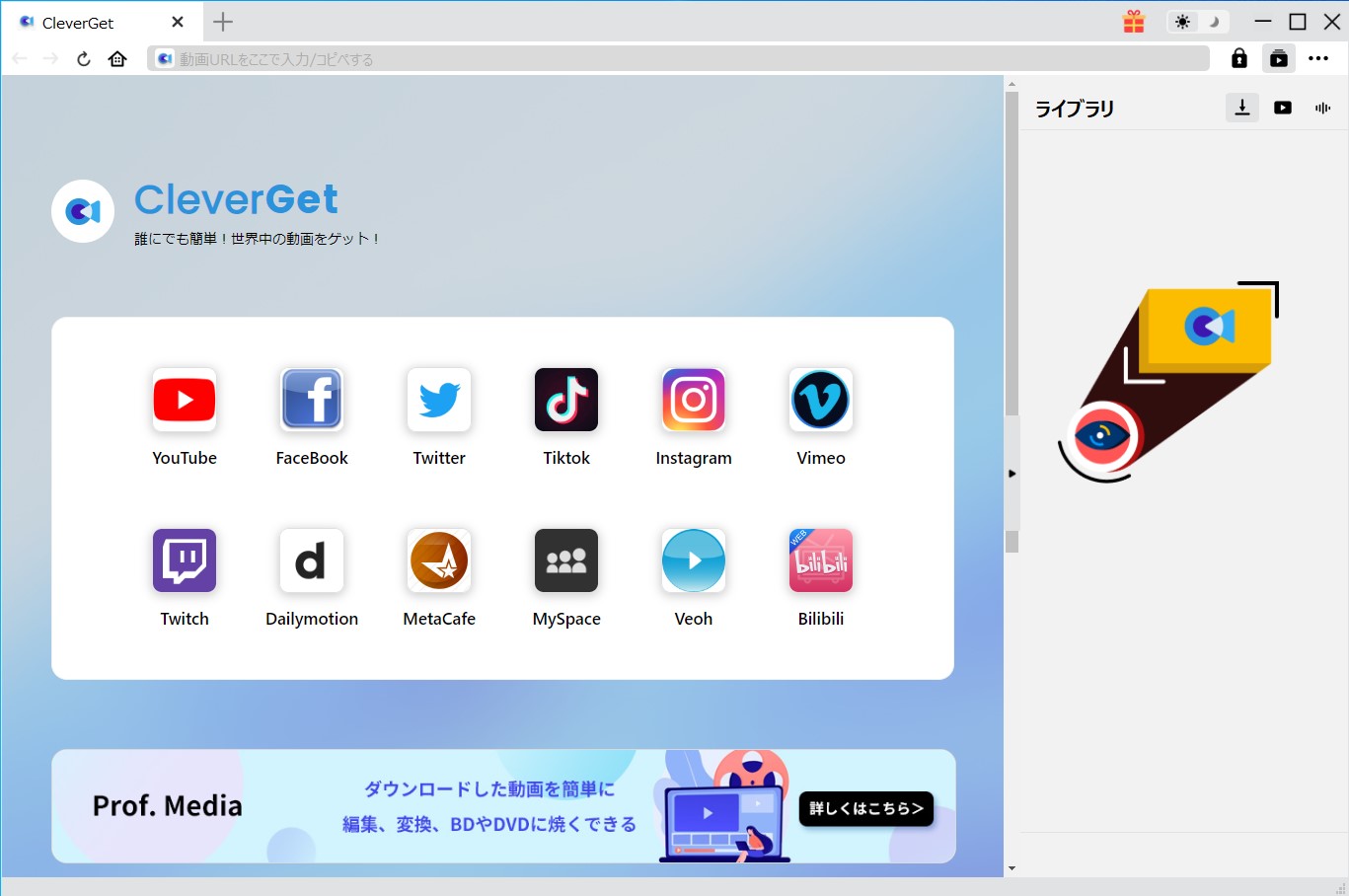
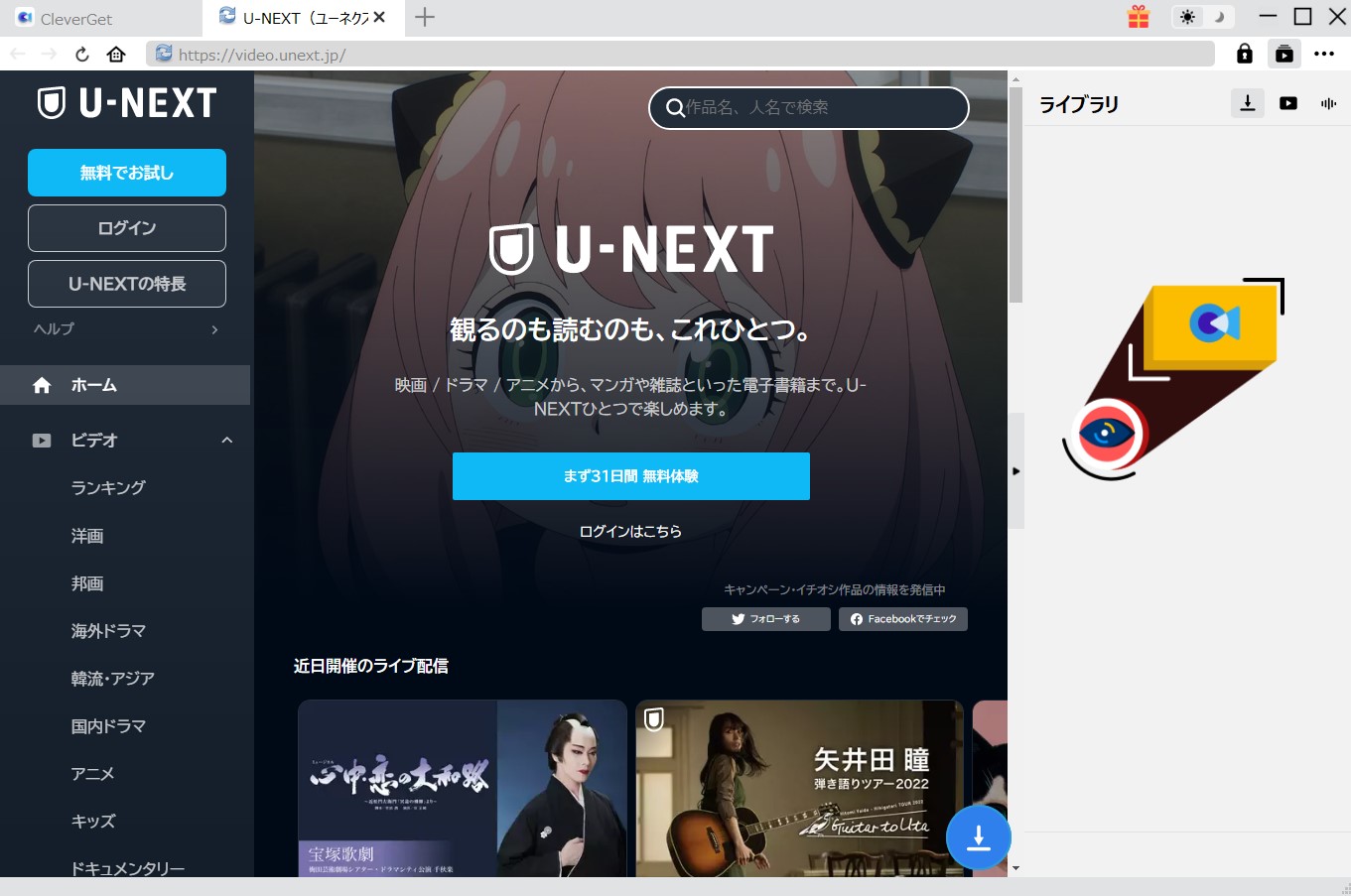
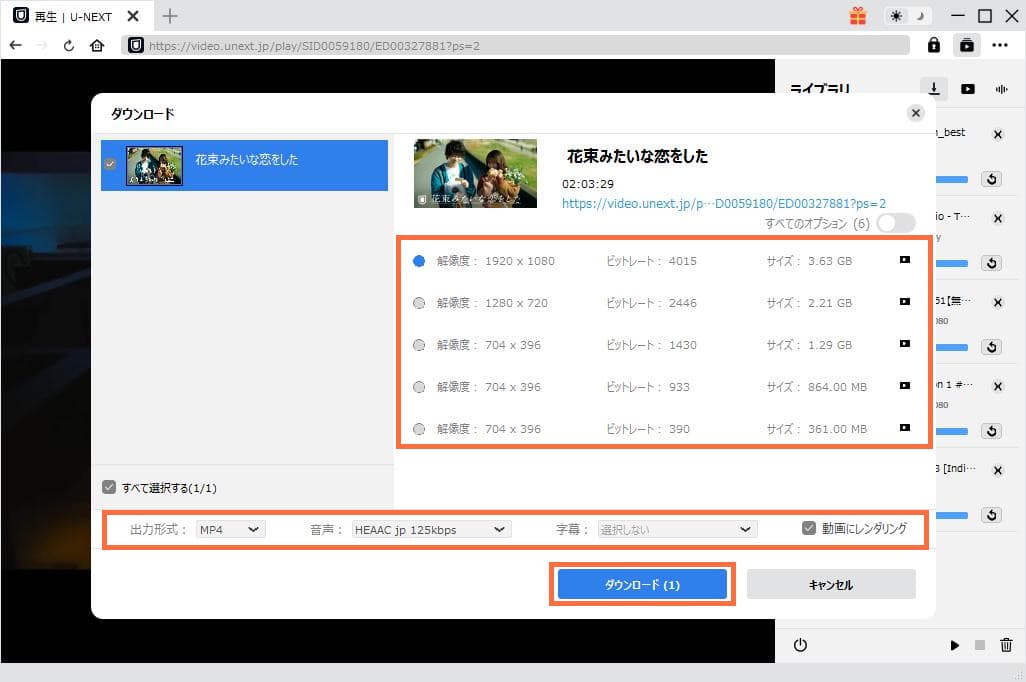
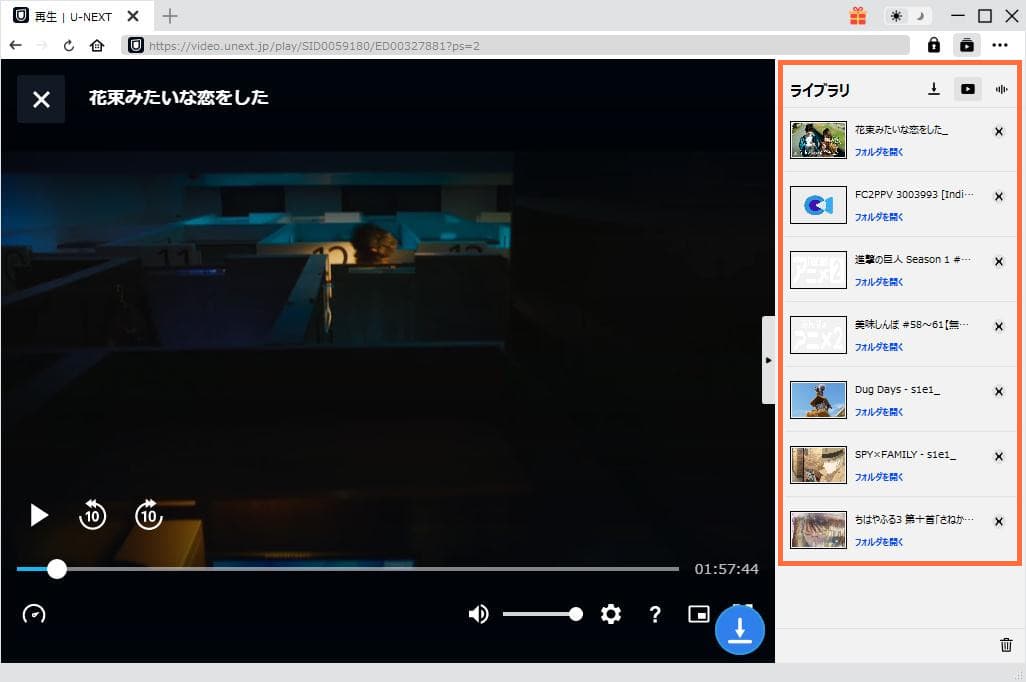
仕様の違いにより、コンサートなどのライブストリーミングビデオを直接ダウンロードできない場合は、上記のCleverGet「スクリームレコーダー」機能を使用してライブ再生画面を直接録画できます。
残念ながら、現時点では、iPhoneまたはAndroidスマホでU-NEXTでライブ配信動画の視聴ができますが、画面を録画することができません。
スマホでU-nextのライブ配信を録画するまたはスクリーンショットを撮る場合、ハードウェアの制限により失敗します。U-NEXTは、デジタル著作権管理 (DRM) テクノロジーを使用して、画面録画やスクショを撮る機能を制限して、コンテンツを不正なコピーや配布から保護します。具体的には、次のテクニックが使用される場合があります。
U-NEXTの動画にはDRMという保護がありますので、AndroidスマホやiPhoneでの録画やスクリーンショットができません。また、テレビでU-NEXTを視聴している際にはブルーレイレコーダーに録画することもできません。一方、パソコンを使用する場合には、CleverGetを利用してU-NEXTの動画をダウンロードすることができます。異なる仕様のため、コンサートなどのライブ配信動画が直接ダウンロードできない場合、CleverGet内蔵のレコーダー機能を利用して、ライブ配信を直接録画することができます。U-NEXTの動画を録画することは必ずしも違法ではなく、バレることもありませんが、規約違反となりますので個人範囲内でお楽しみください。
Rating: 4.69 / 5 (688 Reviews)
14日間
返金保証
14日間の全額返金保証を提供しております。返金ポリシーにより、全てのお客さまに、安心して最高のサービスと製品を提供させていただきます。
1営業日以内
サポート対応
1営業日以内に安心サポート。お客様サポートや技術サポートでも経験豊富なスタッフが迅速に対応しております。
1,000万以上
のユーザー
全世界で千万以上のお客さまや法人様にご利用いただいています。信頼性が高く、ユーザーが安心して利用できる製品を提供いたします。
100%安全
安心ショップ
オンラインストアのデータ通信はベリサイン社の最新技術によって保護されています。安全なショッピングをお楽しみいただけます。


 CleverGetオールインワン
 Prof. Media 13
 Blu-ray/DVDコピー
 Blu-ray/DVDリッピング
 Blu-ray/DVD作成

Leave a Reply