

Discordは、グループを作成して、無料でテキスト・ボイス・ビデオチャットができるコミュニケーションツールです。そのほか、「BOT」という拡張機能をDiscordに導入することで、様々な機能を追加できます。例えば、音楽BOTを追加すると、Discord内でコマンドを送ることで音楽を流すことができます。
本記事は、おすすめの高音質音楽BOTを紹介します。また、Discordに音楽BOTを導入する方法(入れ方)・音楽BOTの使い方を徹底解明します。
2023年1月18日更新
目次CLOSE
FredBoatはYouTube・Soundcloud・Bandcamp・Twitchに対応します。プレーリストやライブストリームを再生できます。また、「;;lang ja_JP」というコマンドを送ると、FredBoadの言語を日本語化できます。英語が苦手な人でも簡単に使えます。
FredBoat公式サイト:https://fredboat.com/
対応サイト:YouTube、Soundcloud、Bandcamp、Twitch
コマンド一覧:https://fredboat.com/docs/commands
| コマンド | 機能 |
| ;;p 動画url | 指定されたURLから曲を再生する |
| ;;p 曲名 | YouTubeとSoundcloudで曲を検索して再生する |
| ;;q | 再生待ちの曲一覧を表示する |
| ;;np | 再生中の曲の詳細を表示する |
| ;;s | 次の曲へ飛ばす |
| ;;v | 投票によって再生中の曲をスキップする |
| ;;st | プレイリストを削除する |
| ;;pause | 再生中の曲を一時停止する |
| ;;resume | 一時停止を解除する |
| ;;j | 音声チャネルに入る |
| ;;lv | 音声チャネルから退出する |
Jockie Musicを使えば、一つのサーバーで最大4つの通話で音楽を再生することができます。また、対応可能な動画配信サイト・音楽配信サービスが多いです。
Jockie Music公式サイト:https://www.jockiemusic.com/
対応サイト:YouTube、Spotify、Soundcloud、Apple Music、Vimeo、Twitch、Mixcloudなど
コマンド一覧:https://www.jockiemusic.com/commands
| コマンド | 機能 |
| m!jyoin | 音声チャネルに入る |
| m!play | 曲を再生する |
| m!next | 次の曲へ飛ばす |
| m!queue | 再生待ちの曲一覧を表示する |
| m!shuffle | すべての曲をシャッフル再生する |

HydraはYouTube、Soundcloud、Spotifyなどから音楽を再生できます。特に、Spotifyとの相性がいいです。日本語にも対応可能です。
Hydra公式サイト:https://hydra.bot/
対応サイト:YouTube、Soundcloud、Spotify、Deezer、Bandcamp
コマンド一覧:https://hydra.bot/commands?category=everyone
| コマンド | 機能 |
| .play動画 url | 指定されたURLから曲を再生する |
| .play 曲名 | 曲を検索して再生する |
| .queue | 再生待ちの曲一覧を表示する |
| .playlist list | 保存される再生リストを表示する |
| .lyrics | 再生する曲の歌詞を表示する |

Chipとは、かなり高音質・高機能の音楽BOTです。24時間ずっと音楽を流し続けている機能がポイントです。
Chip公式サイト:https://chipbot.gg/home
対応サイト:YouTube、Soundcloud、Vimeo、Bandcamp、Twitch、Mixer
コマンド一覧:https://chipbot.gg/commands
| コマンド | 機能 |
| ch!play 動画url | 指定されたURLから曲を再生する |
| ch!play 曲名 | 曲を検索して再生する |
| ch!pause | 再生中の曲を一時停止する |
| ch!lyrics | 再生する曲の歌詞を表示する |
| ch!volume (1~200) | 音量を調整する |

RythmはDiscordで一番使われる音楽BOTです。Rythmを使うと、RythmとRythm2という2つのRythm BOTを追加して、音楽BOTを2つ使い分けることができます。さらに、有料プランへアップグレードして、音量調節や24時間再生などの機能を利用できます。
Rythm公式サイト:https://rythm.fm/
対応サイト:YouTube、SoundCloud、Twitch、Vimeo、Mixer
コマンド一覧:https://rythm.fm/docs/commands/#list
よく使うコマンドや対応する機能:
| コマンド | 機能 |
| !join | 音声チャネルに入る |
| !play | 指定された曲or URLの曲を再生する |
| !skip | 次の曲へ飛ばす |
| !np | 再生中の曲の詳細を表示する |
| !dc | 音声チャネルから退出する |
| !queue | 再生待ちの曲一覧を表示する |
| !clear | プレイリストを削除する |
| !help | 再生中の曲を一時停止する |
| !settings | 各種設定を表示する |
OctaveはYouTube・Soundcloudから曲を再生できます。プレイリストを作成したり、曲を追加したり、再生したり、一時停止したりすることができます。
Octave公式サイト:https://discord.bots.gg/bots/201503408652419073
対応サイト:YouTube、Soundcloud
コマンド一覧:https://bot.to/bot/octave/
| コマンド | 機能 |
| _play 動画url | 指定されたURLから曲を再生する |
| _Play 曲名 | YouTubeで曲を検索して再生する |
| _pause | 再生中の曲を一時停止する |
| _stop, leave | プレイリストを削除する |
| _skip | 次の曲へ飛ばす |
| _remove | 曲をリストから削除する |
| _shuffle | すべての曲をシャッフル再生する |
| _queue, list | 再生待ちの曲一覧を表示する |
| _restart | 再生中の音楽を再開する |
| _voteskip | 投票によって再生中の曲をスキップする |

Groovyの一番の魅力は対応する動画配信サイト・音楽配信サービスが多いです。Rythmと同じように有料プランにアップグレードすることができます。有料会員になると、自動再生、24時間再生、エフェクトの追加などの機能が利用できます。
Groovy公式サイト:https://groovy.bot/
対応サイト:YouTube、Apple Music、Niconico、Twitch、Sportify、Vimeo、Soundcloud
コマンド一覧:https://groovy.bot/commands
よく使うコマンドや対応する機能:
| コマンド | 機能 |
| -play | 指定された曲or URLの曲を再生する |
| -next | 次の曲へ飛ばす |
| -ckear | プレイリストを削除する. |
| -pause | 再生中の曲を一時停止する |
| -loop | 再生待ちの曲一覧を表示する |
基本的に、音楽BOTの公式サイトからDiscordに導入する必要があります。導入方法もほぼ同じです。ここで、「Fredboat」を例にして音楽BOTを導入する方法を説明します。
FredBoatを導入する方法:
※他の音楽BOTの公式サイトでは、「Invite this Bot」と表示する場合もあります。
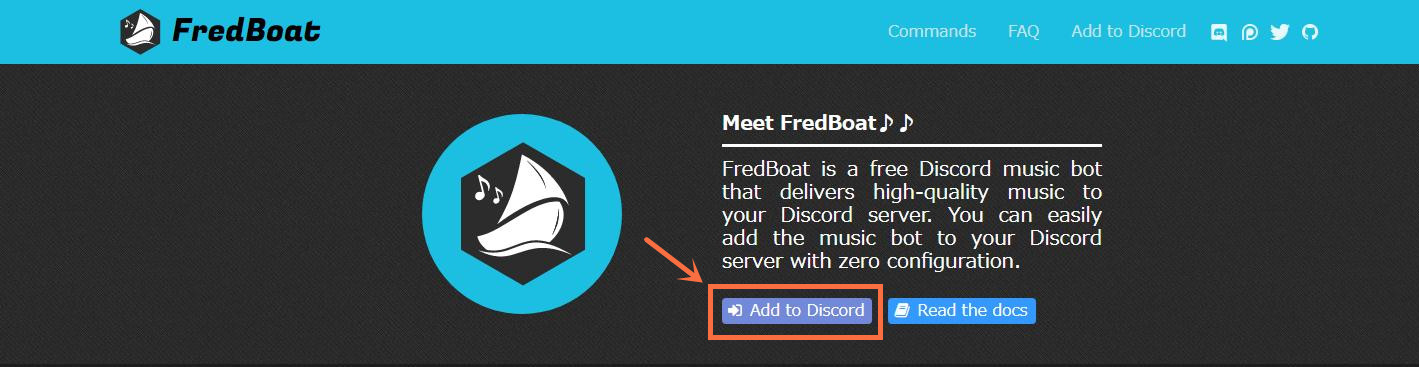
※要注意:招待にはサーバー管理権限が必要です。
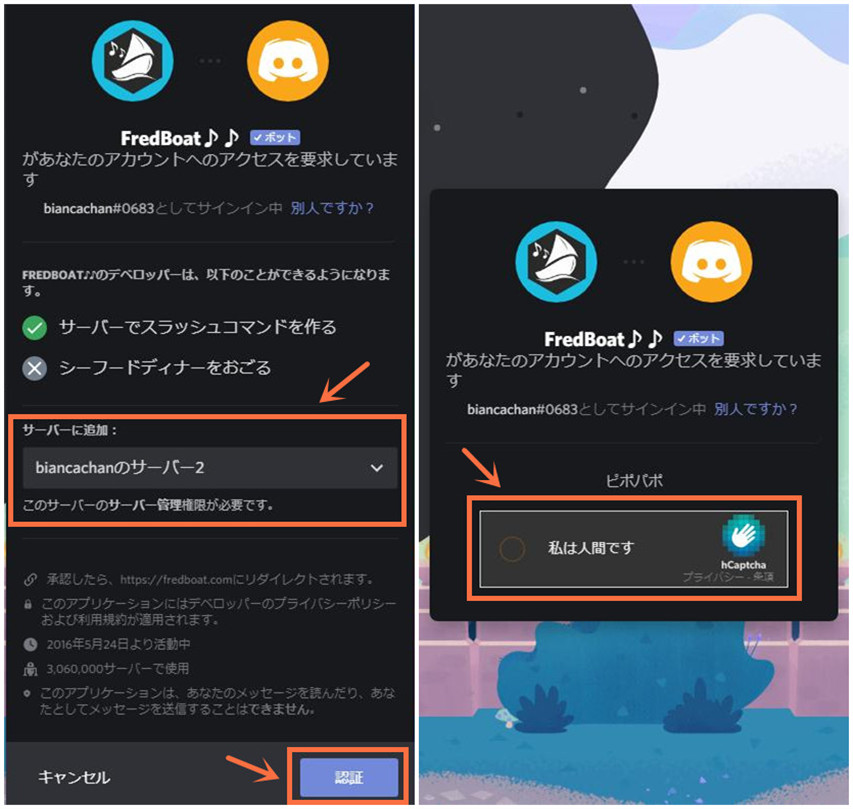
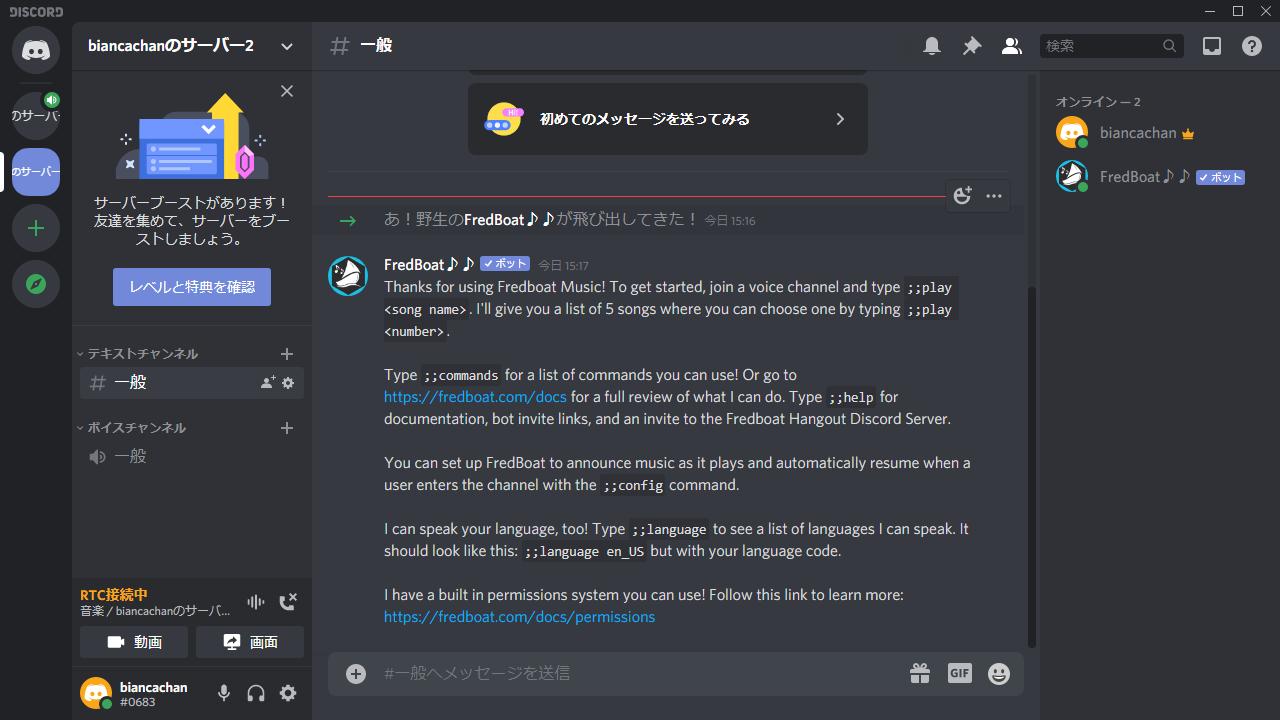
基本的に、テキストチャンネルにチャットでコマンドを送信して音楽BOTを操作します。ここで、「Fredboat」を例にして音楽BOTの使い方を説明します。
Fredboatの使い方:
「;;language ja_JP」を送信して、言語を日本語にします。
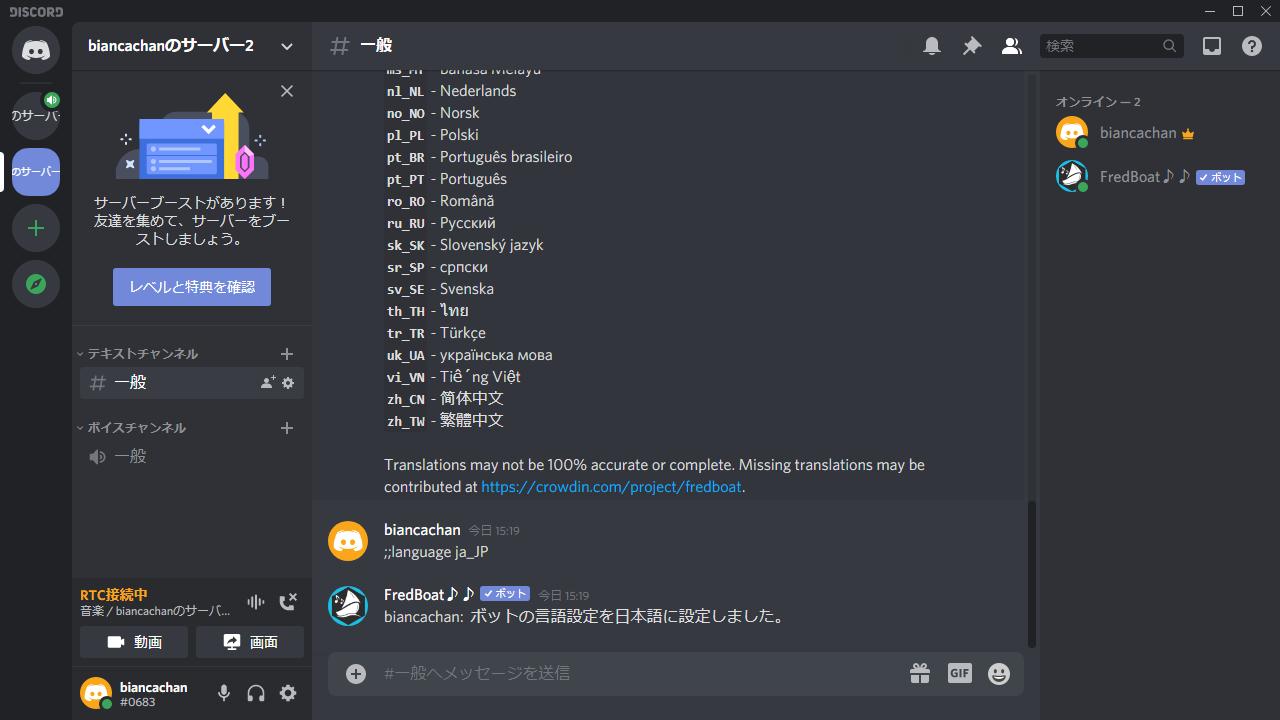
「;;join」を送信して、音声チャンネルに入ります。
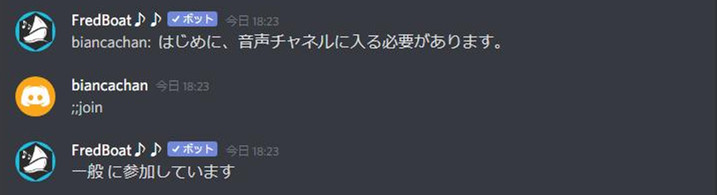
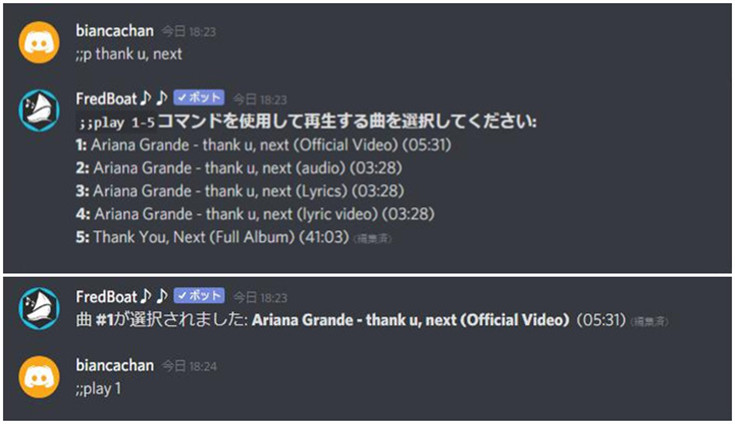
「;;p 曲名」を送信すると、YouTubeで検索して曲を再生できます。
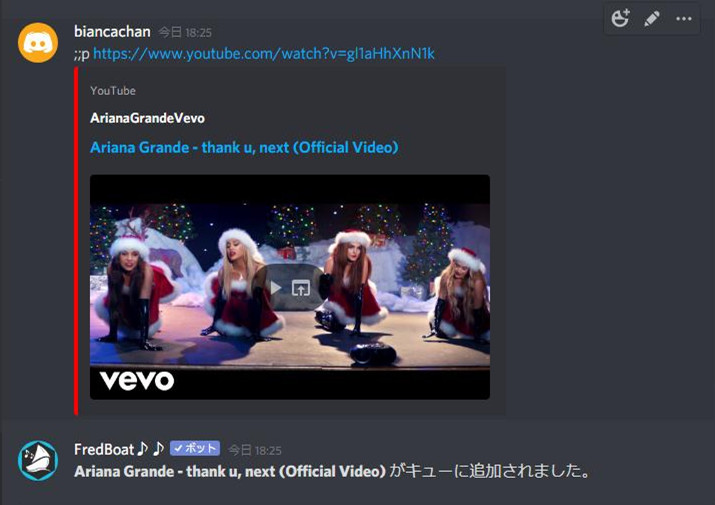
「;;p URL」を送信すると、指定されたURLから曲を再生できます。
「;;pause」を送信すると、再生中の曲を中止できます。

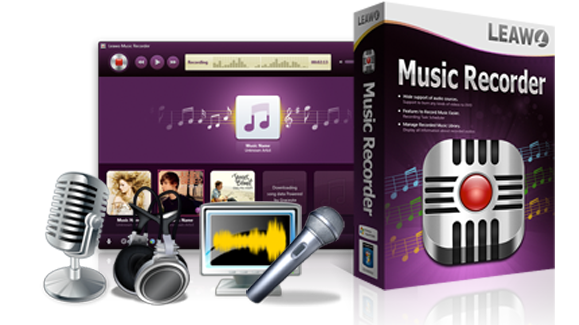
Leawo Music Recorderとは、パソコンに流れるの音声や音楽を高音質で録音できるソフトです。YouTube Music/Spotify/Soundcloud/ニコニコ/Apple Musicなどの動画/音楽配信サービス、ラジコ/らじるらじるなどのラジオ番組を録音して、MP3・WAVファイルとして保存してオフラインで再生することができます。
次に、Leawo Music Recorderの使い方を説明します。
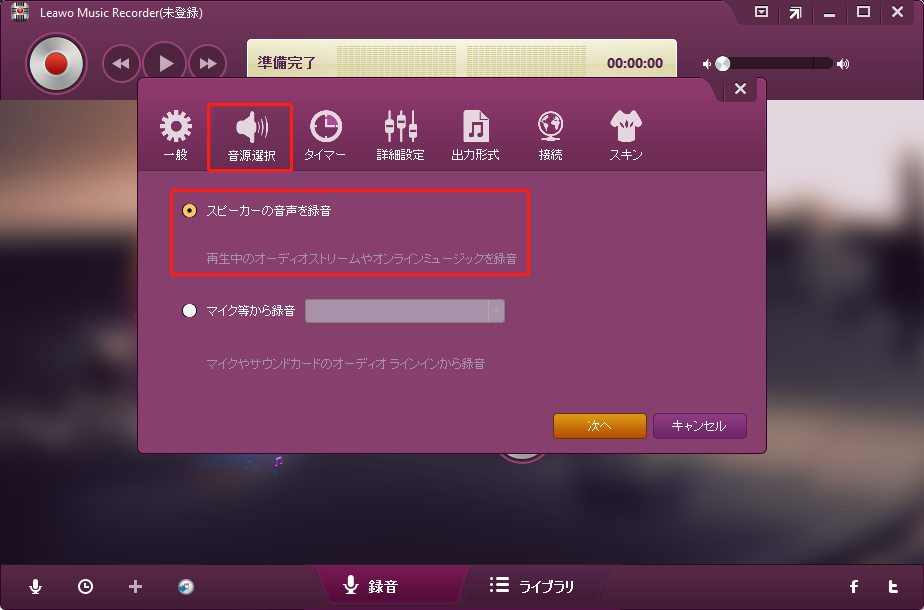
ソフトを起動します。「音源を選択」ボタンをクリックします。
「音源選択」を「スピーカーの音声を録音」に設定します。
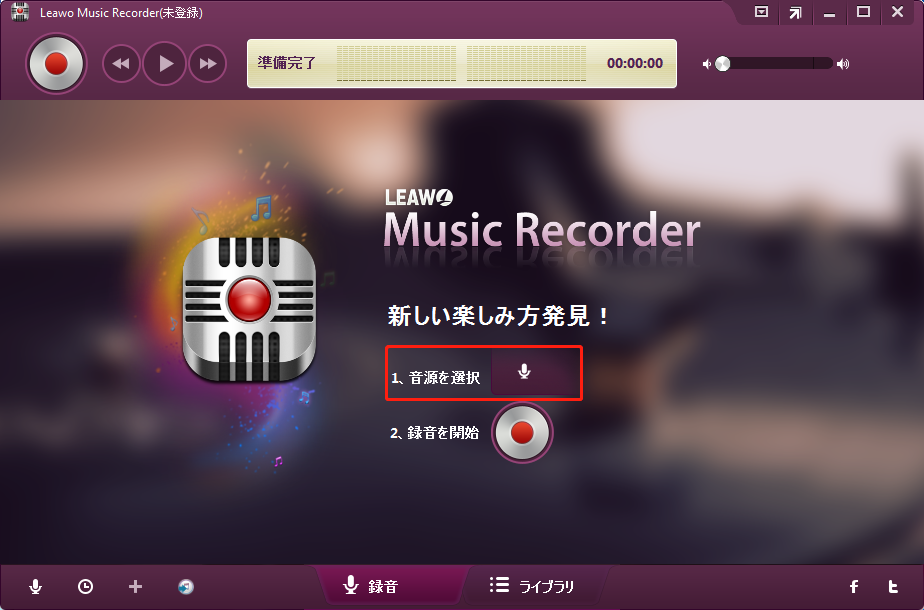
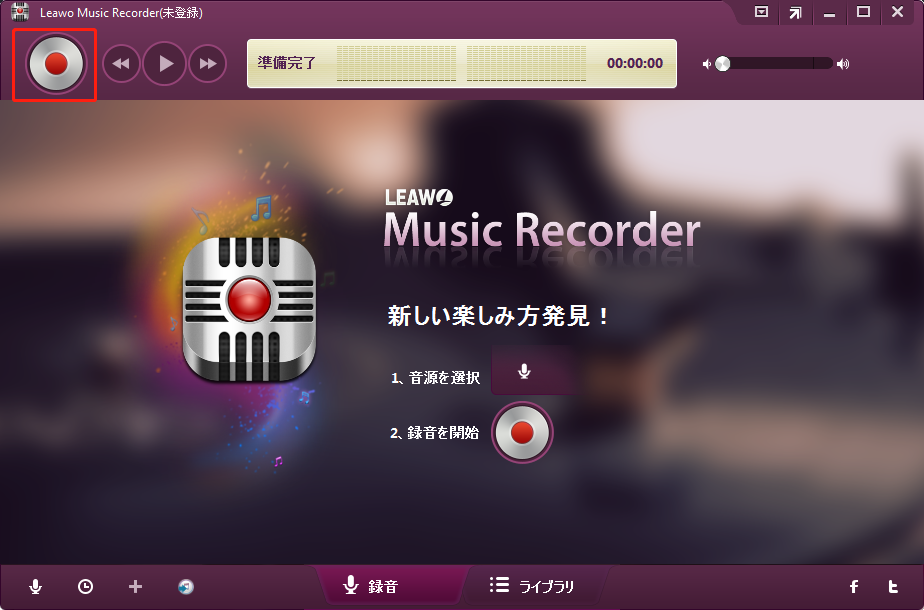
左上の丸い「録音開始」ボタンをクリックすると、録音の準備が完了します。
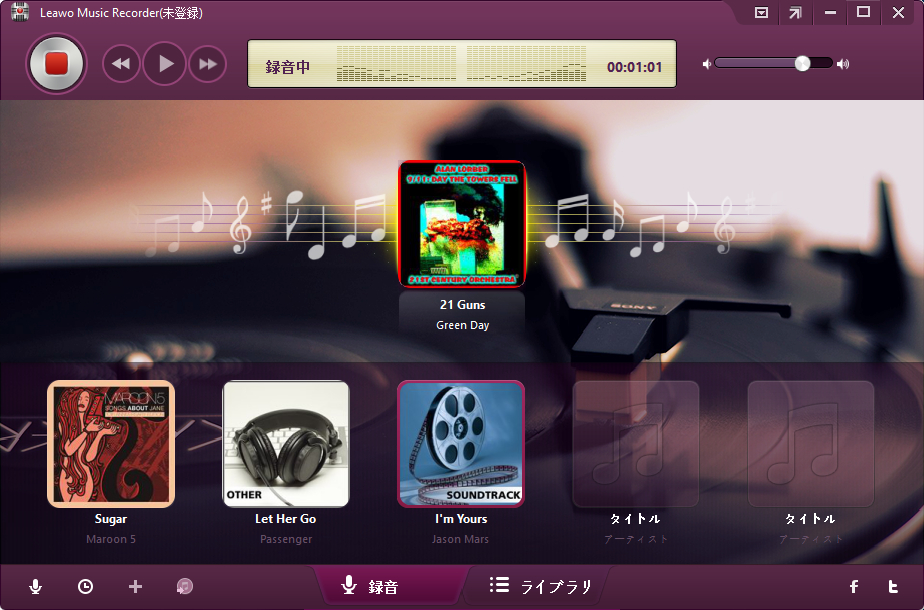
音楽共有サイトで音楽を再生します。Leawo Music Recorderが音楽を検出した後、自動的に録音します。
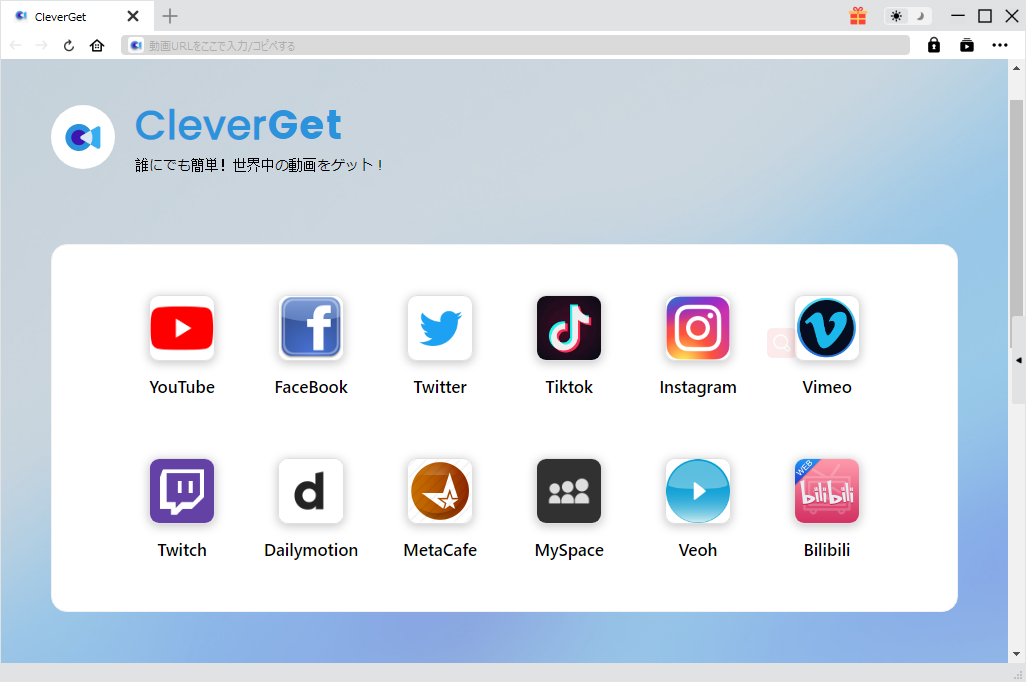
CleverGetは、リンクをコピー&ペーストするだけで、YouTube、ニコニコ動画、SoundCloud、TikTok、Twitter、Twitchなど1000以上の動画・音楽共有サイトから、動画・音楽を自由にダウンロードできる保存ツールです。最大8K、320kbpsの高画質・高音質での保存に対応しています。
次に、CleverGetの使い方を説明します。
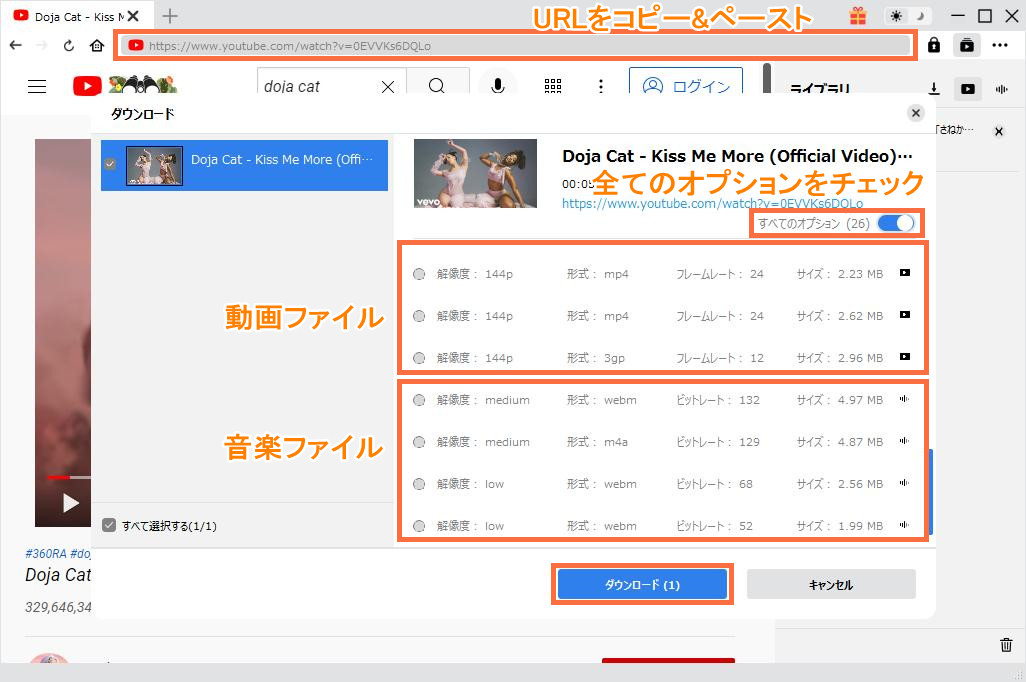
CleverGetを起動して、動画再生画面のURLを上のブラウザにコピー&ペーストします。
ダウンロード画面で「すべてのオプション」にチェックを入れると、ダウンロード可能な動画・音楽ファイルが表示されます。
好きなオプションを選択して、「ダウンロード」ボタンをクリックします。
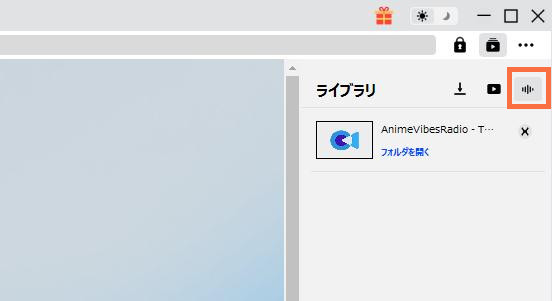
右側のライブラリでダウンロードしている進捗状況が確認できます。
ダウンロード完了後に、「オーディオ」のアイコンをクリックして、ダウンロード完了の音声ファイルを管理・再生することができます。
Rating: 4.7 / 5 (13 Reviews)
14日間
返金保証
14日間の全額返金保証を提供しております。返金ポリシーにより、全てのお客さまに、安心して最高のサービスと製品を提供させていただきます。
1営業日以内
サポート対応
1営業日以内に安心サポート。お客様サポートや技術サポートでも経験豊富なスタッフが迅速に対応しております。
1,000万以上
のユーザー
全世界で千万以上のお客さまや法人様にご利用いただいています。信頼性が高く、ユーザーが安心して利用できる製品を提供いたします。
100%安全
安心ショップ
オンラインストアのデータ通信はベリサイン社の最新技術によって保護されています。安全なショッピングをお楽しみいただけます。



 今すぐダウンロード
 今すぐダウンロード






 CleverGetオールインワン
 Prof. Media 13
 Blu-ray/DVDコピー
 Blu-ray/DVDリッピング
 Blu-ray/DVD作成

Leave a Reply