

Discord(ディスコード)とは、複数人と自由にチャット・音声通話・ビデオ通話ができる無料アプリです。最初はゲーマー向けのサービスで、Discordでコミュニティ空間を作って、世界中の人が集まっています。今はゲームだけでなく、仕事や勉強のWEB会議などにもお役たちます。
スマホでDiscord通話中の両方の音を録音したいんですが、iPhoneの画面録画で事前にマイクをオンにしても音が録音されません。他に何かいい方法がありませんか?
Discordは録音機能がないので、別途で録音ツールを利用する必要があります。残念ながら、iPhoneやAndroidのスマホではDiscordの仕様で通話録音を禁止しています。PC経由でDiscordの通話音声を録音するのが一番簡単な方法です。
本記事は、簡単にDiscordの通話音声を録音できる方法を紹介します。
目次CLOSE
Leawoスクリーンレコーダーは、PC内部音声やマイク音声の録音、PC画面の録画、ウェブカメラの録画などが出来る多機能ソフトです。予約録画、タイマー録画、マウスカーソル非表示、リアルタイム編集、HD動画出力、ウォーターマーク追加など多彩な機能を備えています。
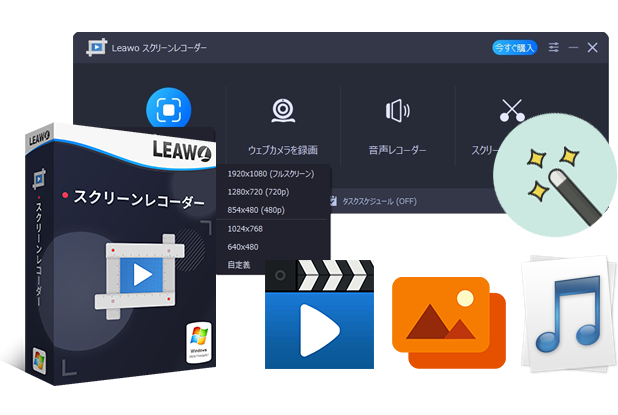
– PC画面上の全てのものを簡単に録画可能!
– 全ての画面をリアルタイムでキャプチャ可能!
– Webカメラ画面を簡単に録画可能!
– PC内部音声、マイク音声、映像を録音可能!
– 予約録画や、リアルタイム編集、音声ナレーション/BGM追加、透かし追加などの実用的な機能が搭載!

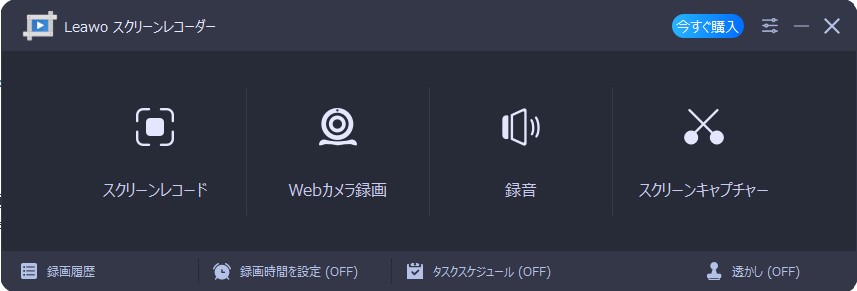
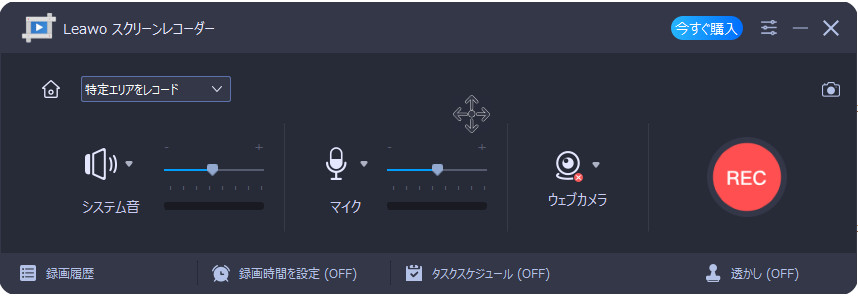
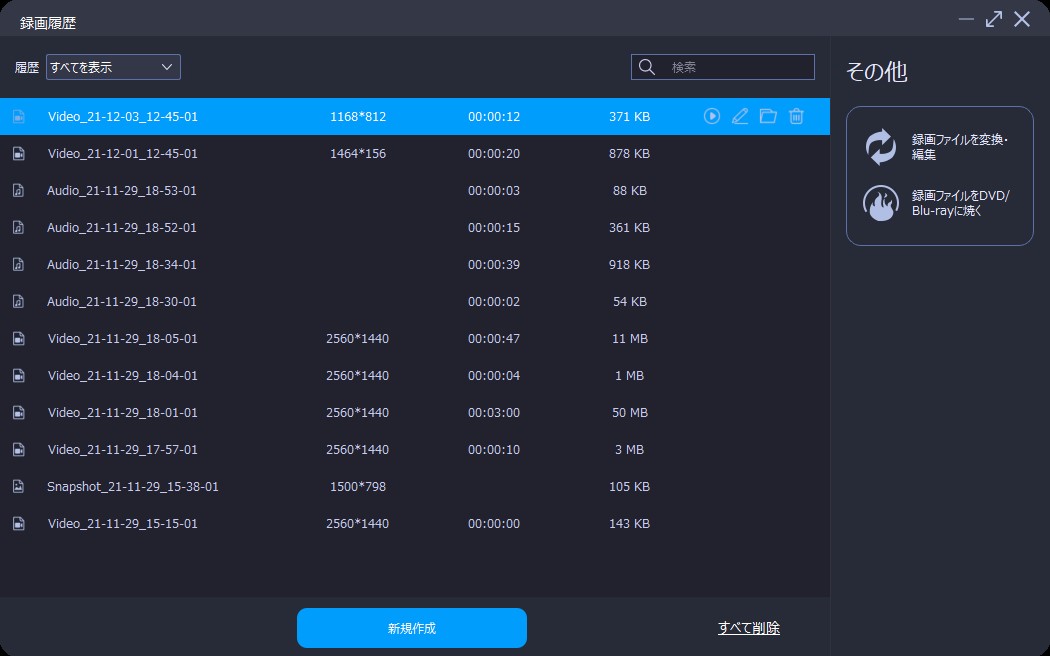
LeawoスクリーンレコーダーでDiscordの通話音声を録音する方法:

OBS Studioとは、各種の生配信サイトに対応している無料配信ソフトです。OBS Studioを利用すると、高画質・高音質のゲーム画面、PC画面、カメラ映像を録画できます。
OBS StudioでDiscordの通話音声を録音する方法:
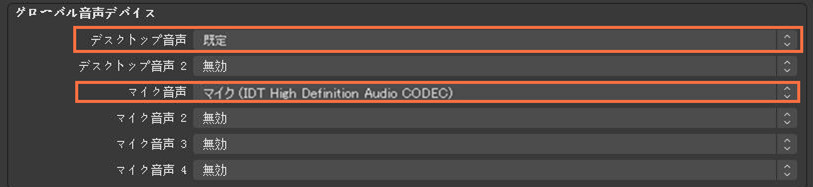
「グローバル音声デバイス」で「デスクトップ音声」を「既定」にして、「マイク音声」をお使いのマイクに設定して、「OK」をクリックします。
「録画終了」をクリックすると、録画が終わります。
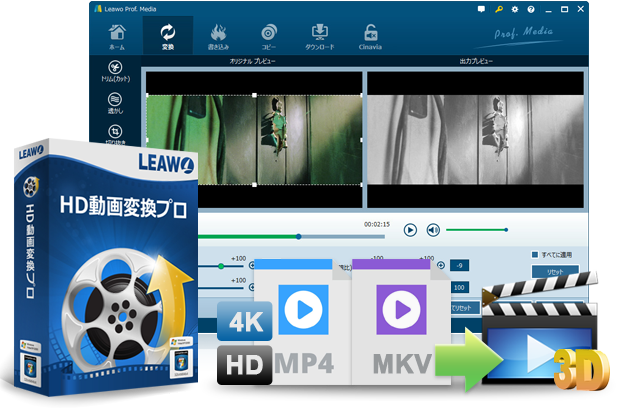
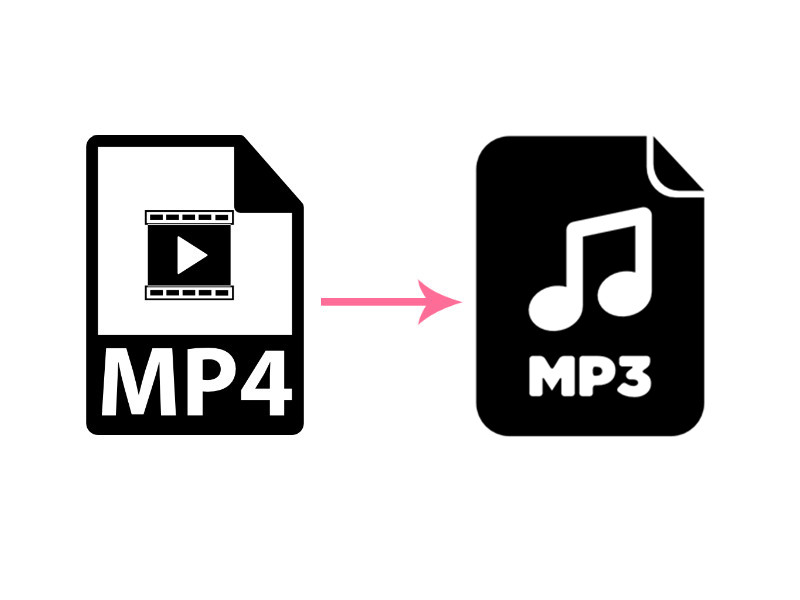
※Discordの通話音声はMP4、MKV、FLV、MOVなどの動画ファイルとして出力されます。 Leawo HD動画変換プロを利用すると、ほぼ全種類の動画ファイルを簡単にWMV、MP3、 AAC、FLAC、M4Aなどの音声ファイルに変換できます。
Craigの録音BOTをDiscordに導入すると、別途の録音ツール必要なく、簡単に録音できます。録音した音声は、一人一人の音声をそれぞれの音声ファイル、または全人の音声を含む単一トラックとしてダウンロードできます。最大6時間まで録音できるし、音声ファイルは7日後に自動的に削除されます。
CraigをDiscordに導入する方法:
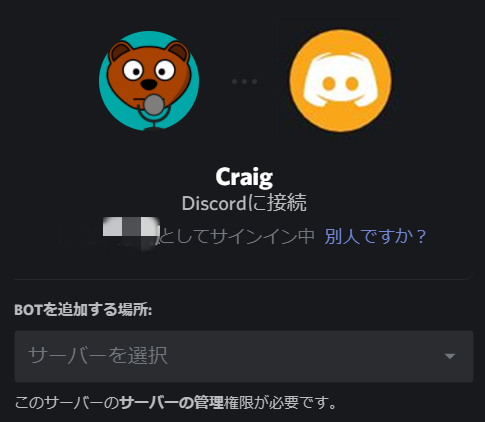
※Craigをサーバーに導入すると、そのサーバーの管理権限が必要です。管理権限がないと、追加することができません。
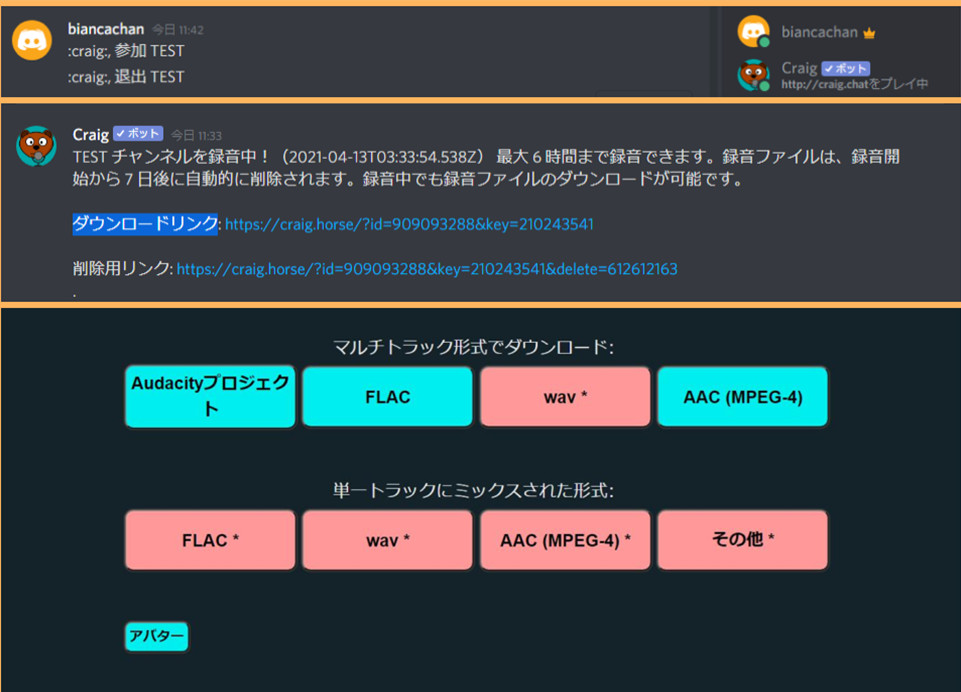
Craig BOTでDiscordの通話音声を録音する方法:
※チャンネル名を指定することもできます。例えば、「test」チャンネルを録音させたいときは、「:craig:, 参加 test」と「:craig:, 退出 test」というコマンドを実行します。
スマホではDiscordが通話を録音できない仕様で、録音するのがなかなか難しいです。パソコンを介すれば簡単にできます。どうしてもスマホ経由で通話音声を録音したい場合は、他の通話アプリを利用することをおすすめします。
Zoom(ズーム)を利用すると、テレビ会議・Web会議を簡単に開催できます。授業や仕事だけでなく、オンライン飲み会やオンライン婚活など、さまざまな分野で広がりを見せています。また、Zoomには録画・録音機能が搭載されています。録音アプリが必要なく、簡単に通話音声を録音できます。
パラレルとは、ボイスチャット向けの無料アプリです。スマホでゲームしながら、友人と高音質のボイスチャットができます。さらに、ボイスチェンジ、通話しながらYouTube視聴、画面共有などの機能も利用できます。
Discordには、通話録音BOTの他に、様々な便利機能のBOTがあります。Rythm(リズム)は、今大人気の音楽BOTで、Discordのボイスチャット内でYouTubeやSoundCloudの音楽を流してくれます。コマンドを実行すると音楽を再生・スキップ・削除などができます。
Leawo Music Recorderとは、パソコンに流れる全ての音声・音楽を高音質のままで録音できる専門録音ソフトです。Discordの音楽BOTの他に、YouTube、Spotify、ラジコ、らじるらじるを録音して、MP3またはWAVで保存してオフラインで再生できます。
次に、Leawo Music Recorderで音楽BOTを録音する方法を説明します。
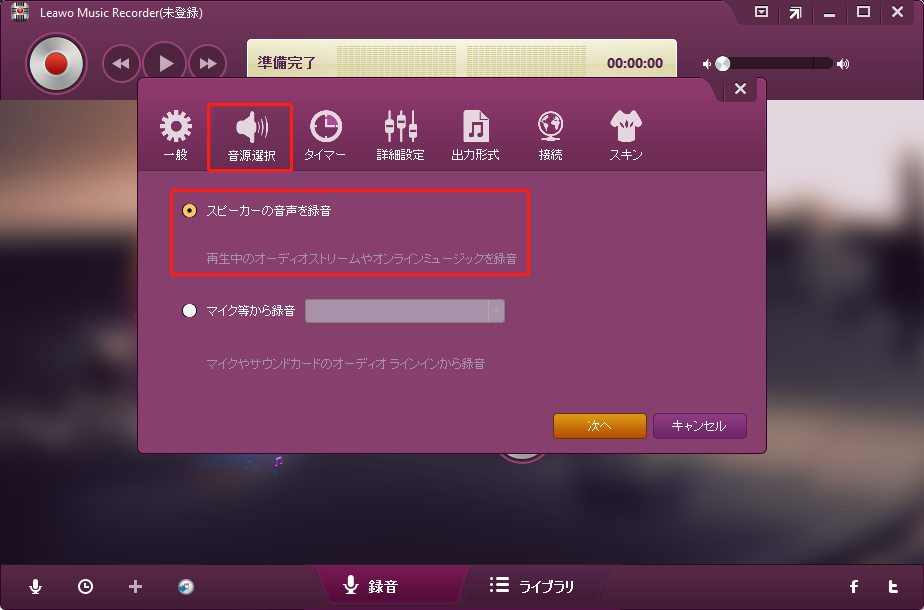
Leawo Music Recorderを起動します。「音源を選択」ボタンをクリックして、「音源選択」で「スピーカーの音声を録音」に設定します。
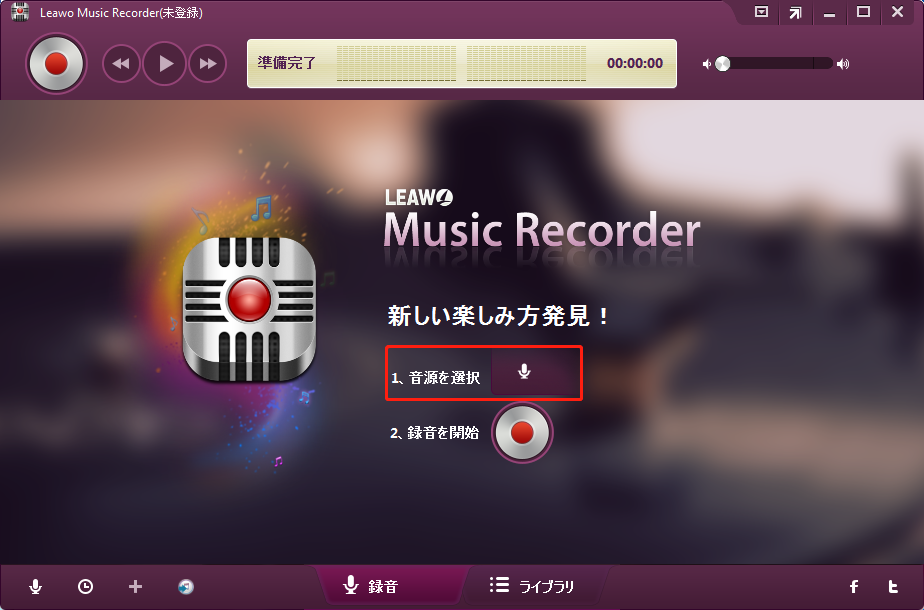
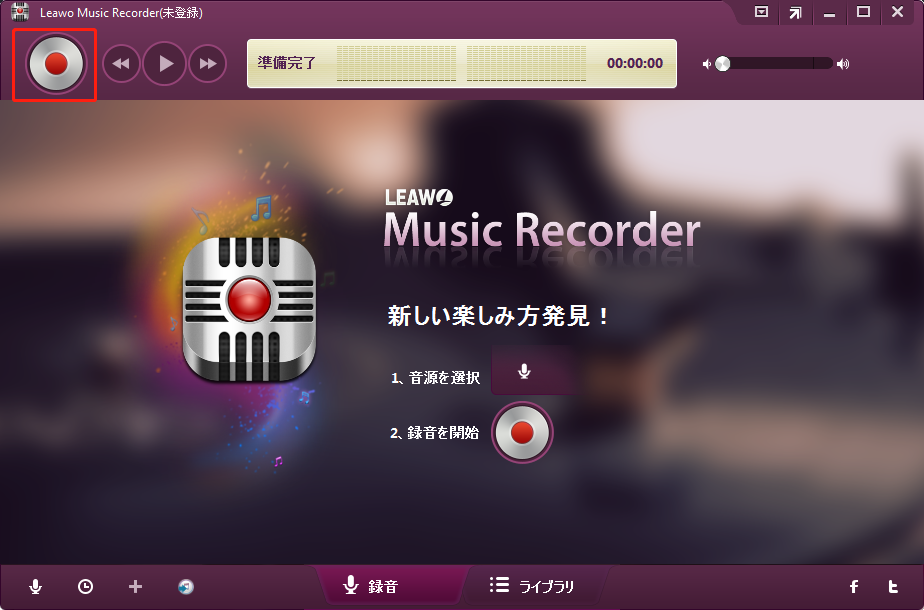
左上の「録音開始」ボタンをクリックすると、録音の準備が完了です。
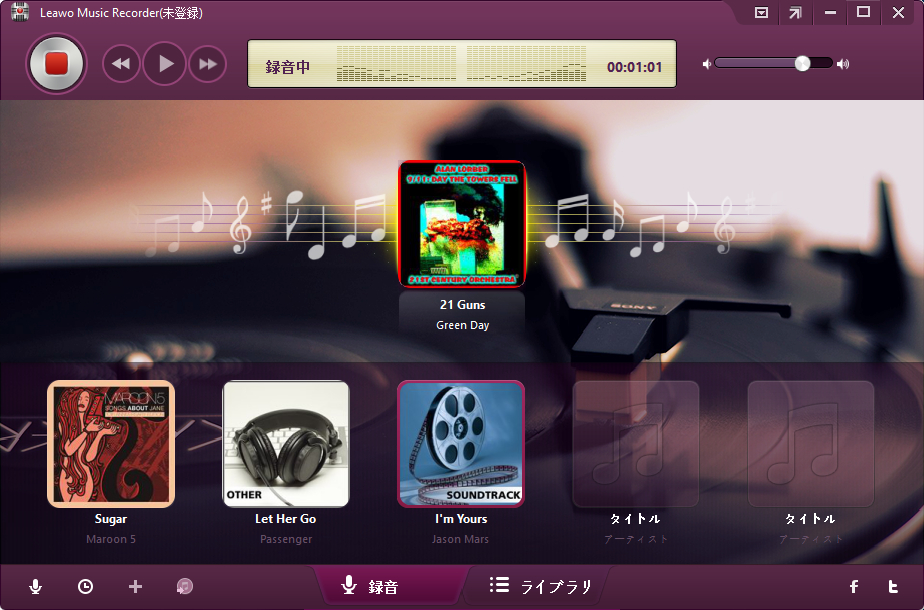
Rythm BOTで音楽を再生します。Leawo Music Recorderが音声を検出した後、自動的に録音します。
Rating: 4.7 / 5 (13 Reviews)
14日間
返金保証
14日間の全額返金保証を提供しております。返金ポリシーにより、全てのお客さまに、安心して最高のサービスと製品を提供させていただきます。
1営業日以内
サポート対応
1営業日以内に安心サポート。お客様サポートや技術サポートでも経験豊富なスタッフが迅速に対応しております。
1,000万以上
のユーザー
全世界で千万以上のお客さまや法人様にご利用いただいています。信頼性が高く、ユーザーが安心して利用できる製品を提供いたします。
100%安全
安心ショップ
オンラインストアのデータ通信はベリサイン社の最新技術によって保護されています。安全なショッピングをお楽しみいただけます。



 今すぐダウンロード
 今すぐダウンロード





 CleverGetオールインワン
 Prof. Media 13
 Blu-ray/DVDコピー
 Blu-ray/DVDリッピング
 Blu-ray/DVD作成
