


 今すぐダウンロード
 今すぐダウンロード





2020年04月29日 高橋遥


2020年04月29日 高橋遥
知恵袋からの質問
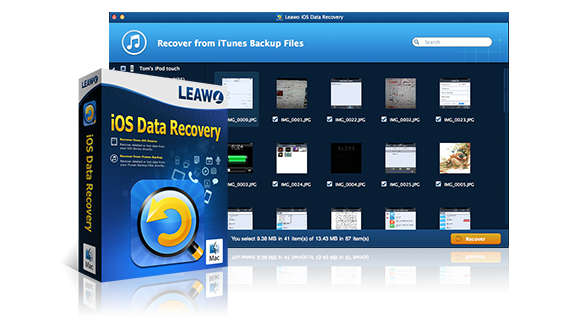
☉ iPhoneから削除されたファイルを復元
☉ iOSデバイスの最深層セクタースキャン
☉ すべてのiOSデバイス、ソフトウェアに対応
☉ iTunes、iCloudバックアップからデータを復元
☉ セキュリティー保証
USB ケーブルを使って、iPhone をコンピュータに接続します。そして、Leawo iOSデータ復元ソフトを起動します。
iPhone がこのプログラムにより検出されるとき、このプログラムは自動的にスキャンモードに入ります。
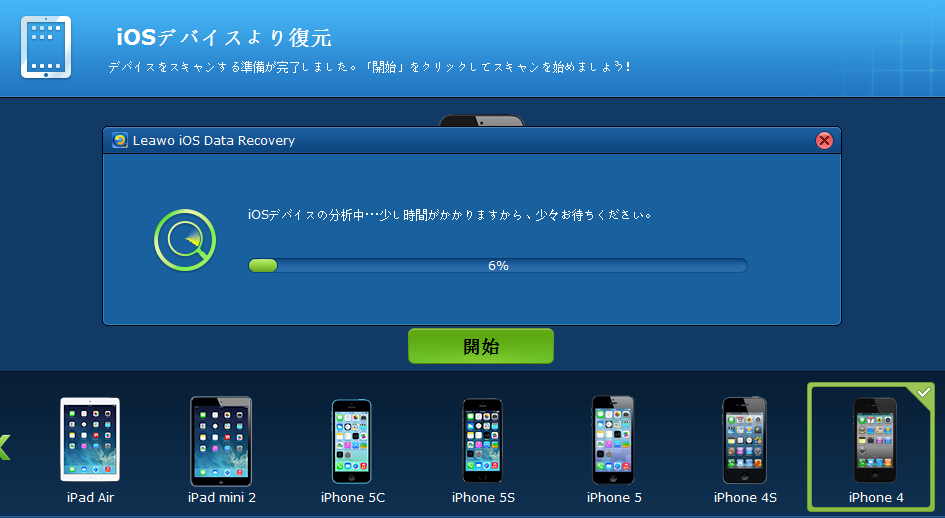
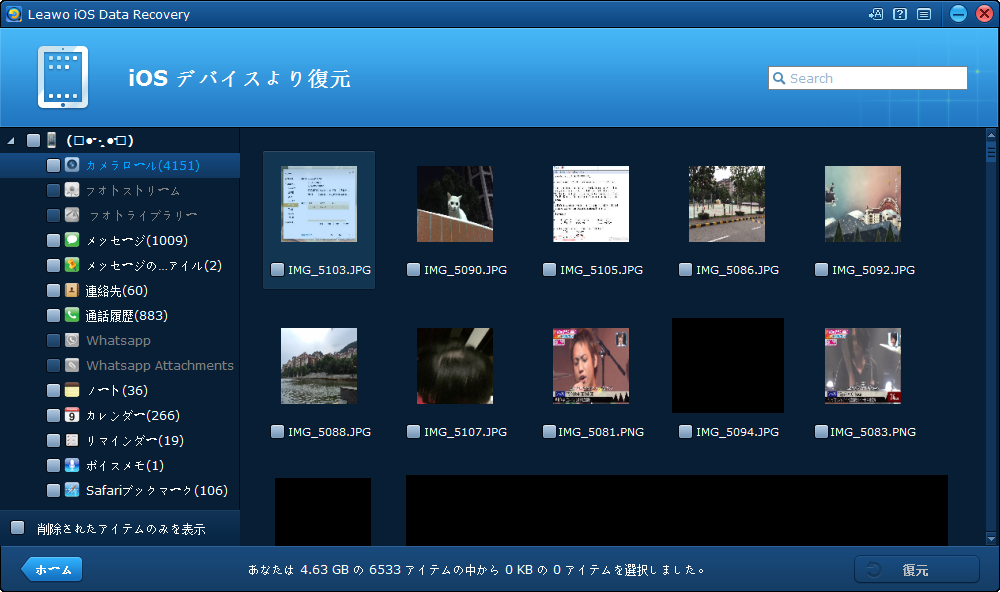
スキャンが終了した後、iPhone の全ての12種類のデーターをプレビューできます。これらのデータのカテゴリーはソフトウェアの左のサイドバーに表示されます。 復元したいデータのカテゴリーを選択します。例えば、「写真」をクリックして、iPhone の写真がプレビューできます。プレビューした後、復元したい写真を選択します。必要ががる場合、サイドバー下にある「削除済みのアイテムのみ表示」オプションを選択してください。
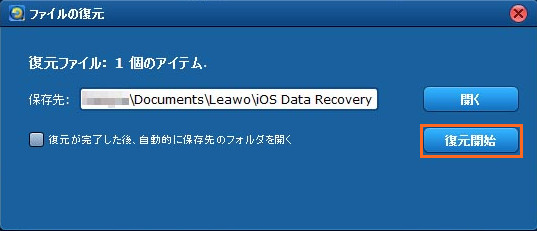
最後、「復元」ボタンをクリックして、「復元ファイル」ポップアップウィンドウが出てきます。このウィンドウでファイルの出力先を設定します。最後は、「復元開始」ボタンをクリックして、、バックアップなしのiPhone から削除された写真を復元します。
iPhone4の機種は古いため、復元方法も違っています。
このプログラムをインストールし、起動します。USB ケーブルを使って、iPhone 4をコンピュータに接続します。そして、iPhone 4データ復元プログラムを起動します。
次、インターフェースの「スタート」ボタンをクリックして、下記写真のステップのようにDFUムードに入ります。
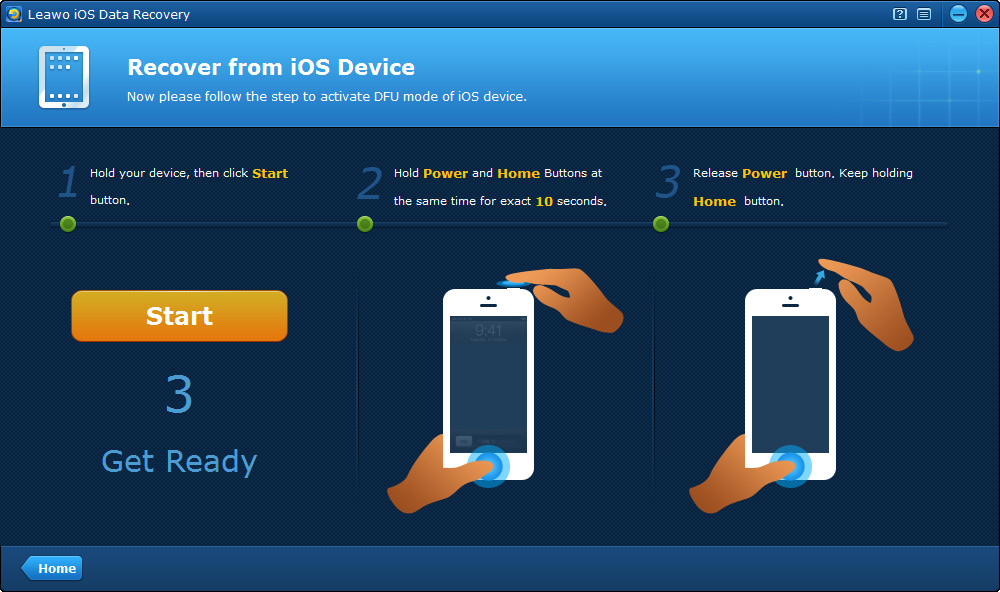
DFUムードに入ってから、このプログラムは自動的にあなたのiPhone 4をスキャンし始めます。スキャンの後、12種類のカテゴリーが左欄に表示されます。「メッセージ」を選択して、あなたのiPhone 4にある全てのメッセージを見ることができます。インターフェースの左下にある「削除済みのアイテムのみ表示」オプションを選択すれば、この前削除されたメッセージしか見ることができません。
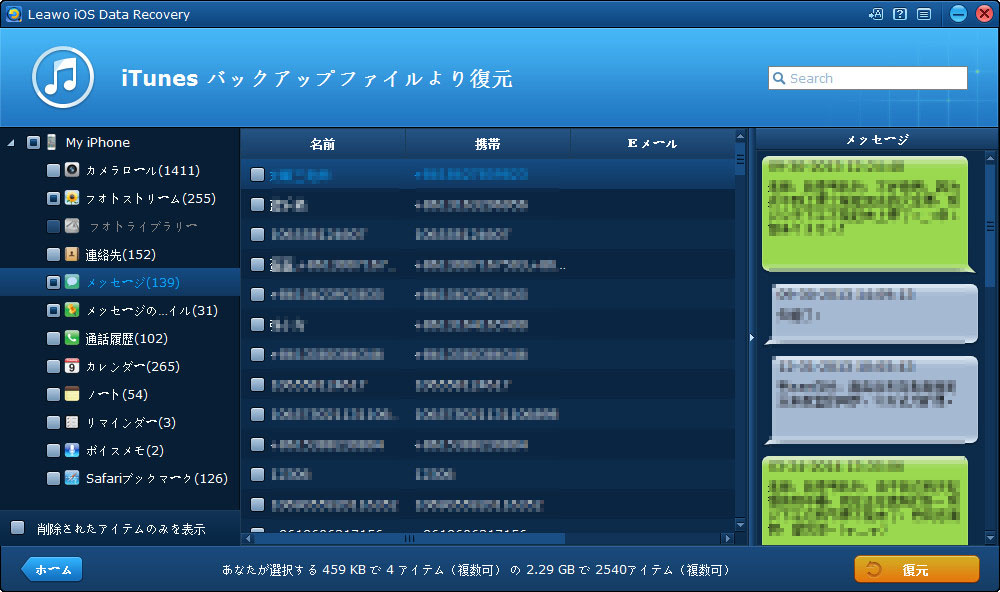
スキャンが終了した場合、iPhoneからもらえる全てのデータは左欄にカテゴリーで表示されます。復元する前に、復元したいデータかをチェックするために、全てのデータをプレビューすることができます。復元したいデータをマークして、インターフェースの右下にある「復元」ボタンをクリックします。ポップアップウィンドウから復元されたメッセージの保存先を選択できます。
また、Leawo iPhoneデータ復元は無料で体験できるので、試す価値があります。しかし、Leawo iPhoneデータ復元のようなソフトウェアがあっても、可能性のある方法だけなので、復元は100%成功とは言えません。大切な写真をきちんと保存するため最高の方法はやはりバックアップです。
iOSのデータをバックアップするには、三つの方法があります。
詳細は下記の記事をご覧ください。
Rating: 3.36 / 5 (69 Reviews)
14日間
返金保証
14日間の全額返金保証を提供しております。返金ポリシーにより、全てのお客さまに、安心して最高のサービスと製品を提供させていただきます。
1営業日以内
サポート対応
1営業日以内に安心サポート。お客様サポートや技術サポートでも経験豊富なスタッフが迅速に対応しております。
1,000万以上
のユーザー
全世界で千万以上のお客さまや法人様にご利用いただいています。信頼性が高く、ユーザーが安心して利用できる製品を提供いたします。
100%安全
安心ショップ
オンラインストアのデータ通信はベリサイン社の最新技術によって保護されています。安全なショッピングをお楽しみいただけます。
 CleverGetオールインワン
 Prof. Media 13
 Blu-ray/DVDコピー
 Blu-ray/DVDリッピング
 Blu-ray/DVD作成

Leave a Reply