

大ヒットの映画からインディーズ映画まで、ハリウッドの映画はすべてコンピュータ画面から始まります。編集とは、何百時間ものビデオ映像を密着した最終製品にするプロセスです。以前では、このプロセスを手動的に行い、物理的にテープをカットしたり貼り付けたりしなければなりません。しかし、現在では、Final Cut Proのようなノンリニア編集ソフトを利用して簡単に編集を完成することができます。
Final Cut Pro(ファイナルカット・プロ)は、アップルの開発・販売するソフトウェアのひとつで、パソコン向けのノンリニアビデオ編集を目的としたmacOS向けのソフトである。アップルのプロフェッショナル向け映像ソリューションの中核となるソフトウェア。
Final Cut Proはパワフルな64ビットアーキテクチャをもとに作られているので、複雑なプロジェクト、より大きなフレームサイズ、より高いフレームレート、より多くのエフェクトを扱えます。しかも、新しいiMac Proを含むMacに搭載されている、高性能なCPUとグラフィックカードのために最適化されています。
Final Cut Proには、プロ仕様のカラーグレーディングツールの数々が内蔵されています。カラーホイール、カラーカーブ、ヒュー/サチュレーションカーブを備えた専用のカラーインスペクタもその一つです。キーフレームを使って徐々に補正を調整したり、カメラとクリエイティブのLook Up Table(LUT)を適用して、完璧なルックに仕上げることもできます。カラーグレーディングツールとスコープはすべて、ハイダイナミックレンジ(HDR)ビデオに対応しています。
Final Cut Proに搭載される最新の追加機能の1つは、Open Timelineです。以前は、同じフレームレート(24fpsまたは30fps)、アスペクト比(標準またはワイドスクリーン)、および定義(標準または高精細)で撮影したクリップのみをTimelineに配置することができます。もう一つのすばらしい新機能は、複数のカメラを使用して同じシーンを撮影したプロジェクトのために特別に設計されたMultiCamエディタです。Final Cut Proには、強力な即時エフェクトエンジンも搭載されています。150種類のエフェクトとフィルタを選択して、少ない予算で制作したものに驚くべきな効果を加えることもできます。
ビデオを編集することに先立って、最もすべきなのは、集作業を簡単に完成するために、final cut proの編集に最適なビデオフォーマットは何かと決めることです。Final Cut Proでは、Apple Animationコーデック、Apple Intermediateコーデック、Apple ProRes(すべてのバージョン)、AVCイントラ、AVCHD(AVCCAM、AVCHD Lite、NXCAMを含む)、DV (iDVCAM、DVCPROとDVCPRO50を含む)、DVCPRO HD、H.264、HDV、iFrame、Motion JPEG(OpenDMLのみ)、MPEG IMX(D-10)、REDCODE RAW(R3D)、非圧縮10ビット4:2:2、非圧縮8ビット4:2:2、XAVC、XDCAM HD / EX / HD422、QuickTimeフォーマットといったビデオフォーマットをインポートして編集することができます。
しかし、Final Cut ProにDVDを読み込んでもっと高度なビデオ編集を行おうとしたが、Final Cut Proでは対応されないこともあります。編集のためにDVDをFinal Cut Proにインポートするには、「Leawo DVD変換for Mac」をお使いください。先にDVDをFCP(Final Cut Pro)に適したファイル形式に変換すれば、DVDをFCPに読み込むことが簡単にできます。
「Leawo DVD変換for Mac」は、DVDをMP4、MOV、AVIなどの様々なフォーマットやiPhone 5、HTC One、Lumia 920、PS4、Surfaceなどのスマホに適した動画形式にリッピングすることができるプロ級のアプリケーションです。すでに購入した映画を買い戻すことなく3Dで映画を楽しむことを実現できる3D映画作成機能になると、このソフトは他のほとんどのDVDリッピングソフトに勝っています。「Leawo DVD変換for Mac」の最高の機能は、統合されたリッパーです。「Leawo DVD変換for Mac」で、マウスを数回にクリックするだけでDVDムービーをリッピングできます。DVDムービーがリッピングされると、「Leawo DVD変換for Mac」でDVDを100種類以上のビデオフォーマットに変換することができます。
☉ MKV、MP4、AVI、FLVなどの動画/音声形式にDVD変換
☉ 内蔵の3D映画作成で3D効果を追加
☉ 使いやすい編集機能で個性なDVD動画を作成
☉ 高速の変換スピードや高品質の変換出力
☉ ソースDVDから出力動画の字幕とオーディオトラックを選択
DVD Final Cut Pro変換ソフトをFinal Cut Pro for Macにインポートする方法については、以下のガイドを参照してください。
ステップ1. 「Leawo DVD変換for Mac」をダウンロードしてインストールします。インストールした後、DVDをFinal Cut Proに読み込む前に、このDVDリッピングプソフトを起動してDVDをFCPが対応の動画形式に変換してください。

ステップ2.DVDを「Leawo DVD変換for Mac」に追加する
DVDディスクをDVDドライブに挿入した後、DVDファイルをドラッグ&ドロップするか、「DVDを追加」アイコンをクリックしてDVDをこのDVD Final Cut Proコンバータに追加します。DVDチャプターやタイトルの調整、サブタイトルとオーディオの選択、内蔵のプレーヤーでDVDビデオのプレビュー、プレビュー中のスクリーンショットなど、ユーザーフレンドリーな機能もあります。
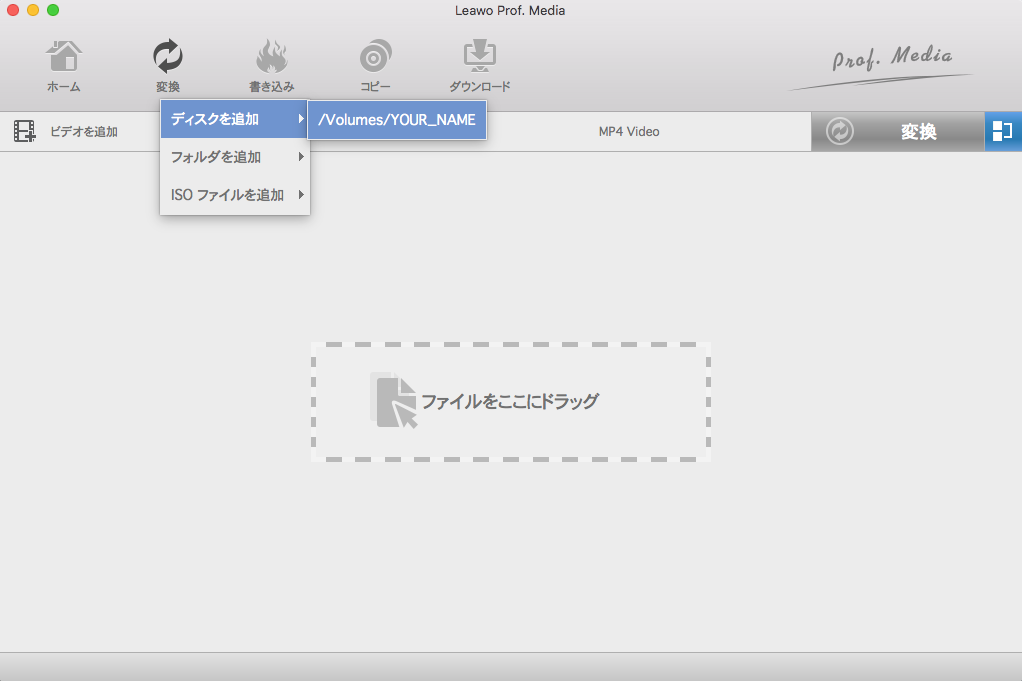
ステップ3. DVDを成功にFinal Cut Proに取り入れるために出力ファイルを設定する
DVDをDVD Final Cut Proコンバターに追加した後、出力プロファイルを選択する必要があります。各DVDタイトルの最後にあるiPod touchアイコンのようなオプションをクリックすると、タイトルまたはチャプターごとにプロファイルを設定できます。このDVDコンバターにはさまざまなファイル形式が用意されています。Final Cut Proと互換性のあるプロファイル(たとえば、DVというFinal Cut Proに対応されるファイル形式)を選択してください。「すべてに適用」を選択することで、最初の設定を全てのタイトルに適用することもできます。
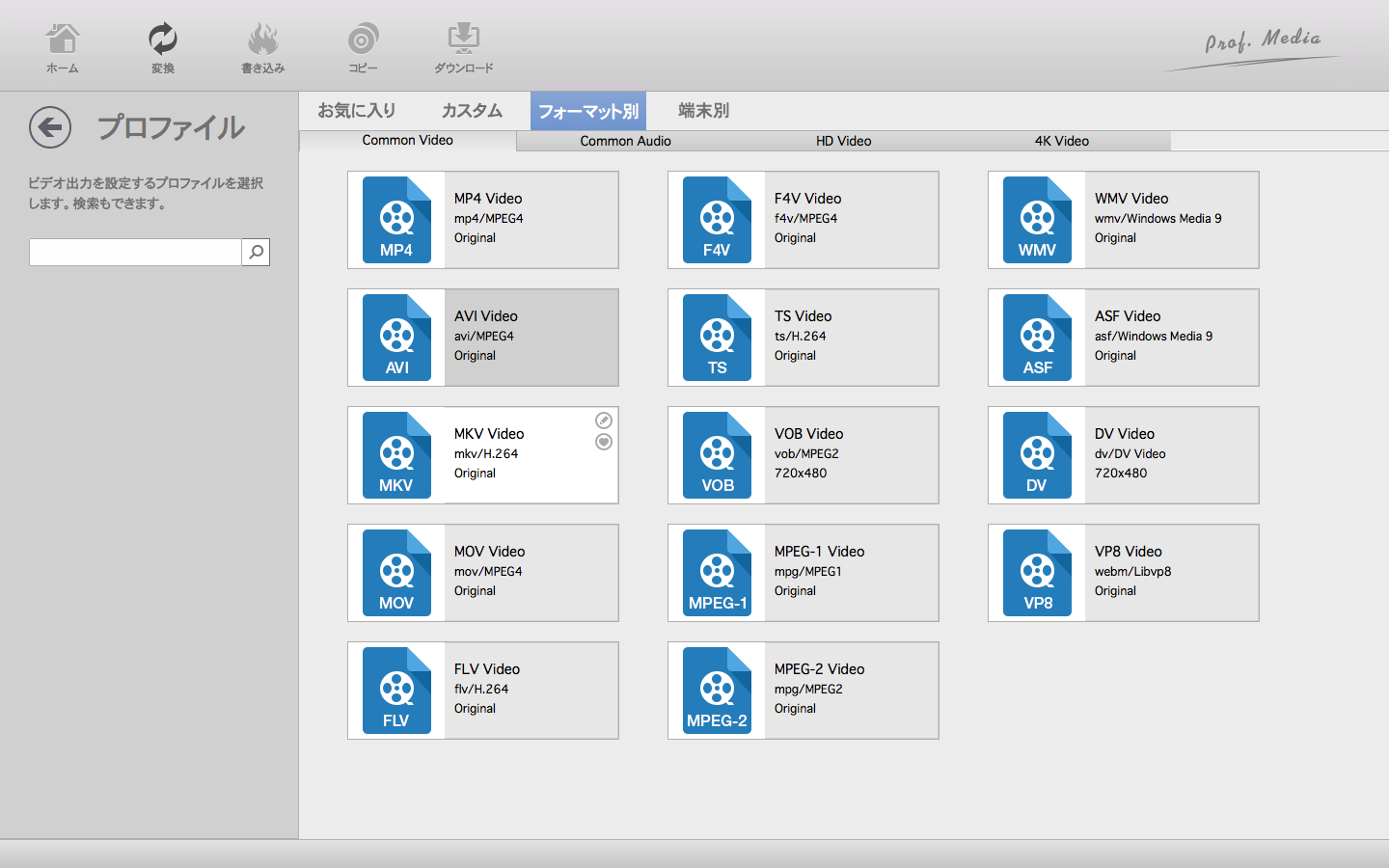
ステップ4. FCPに対応されるファイル形式にDVDを変換する
このDVD Final Cut Proコンバターで出力プロファイル設定した後、右下の変換アイコンをクリックすれば、DVDをFinal Cut Proファイル形式に変換する処理が開始します。
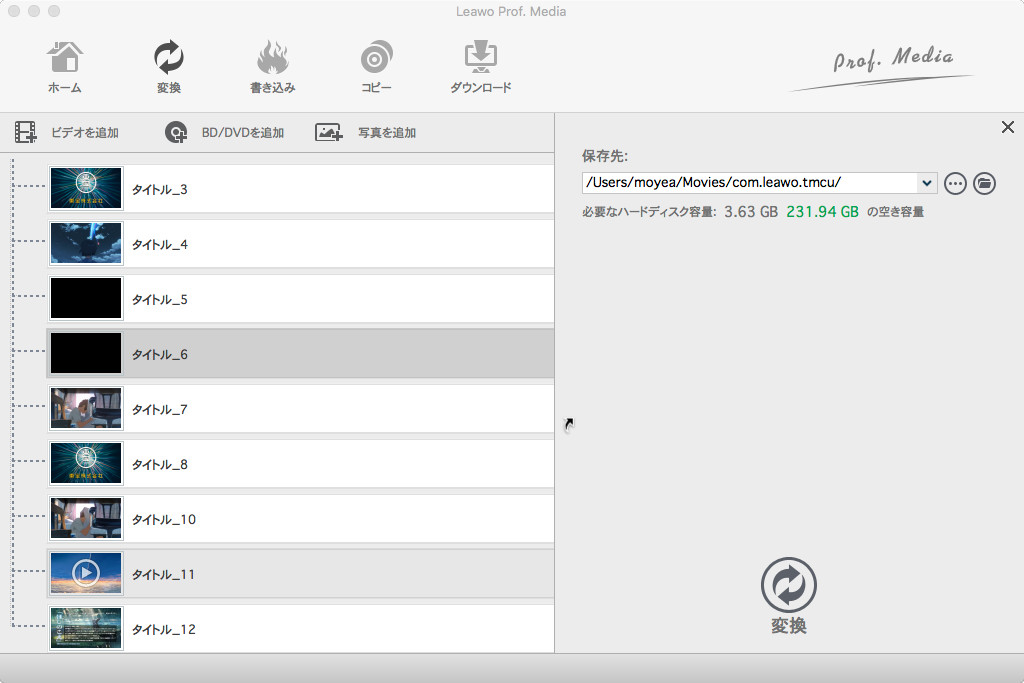
変換が完了すると、リッピングされたビデオファイルを取得し、FCPを起動して編集用にビデオを読み込むことができます。
「Final Cut Pro」を開き、「ファイル」メニューから「読み込む」をクリックし、ファイルまたはファイルフォルダから今出力されたファイルを選択します。すると、変換されたDVD動画がFinal Cut Proに取り入れられます。
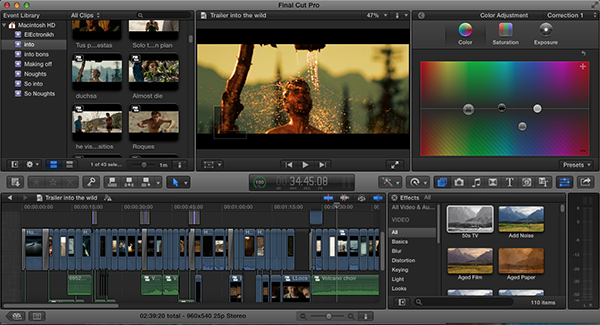
これで、DVDがFinal Cut Proに正常にインポートされたので、自由に編集することができます。Final Cut Proは、ビデオファイルやクリップをあなたが望むものにするために使用される素晴らしいソフトウェアです。
Rating: 4.6 / 5 (87 Reviews)
14日間
返金保証
14日間の全額返金保証を提供しております。返金ポリシーにより、全てのお客さまに、安心して最高のサービスと製品を提供させていただきます。
1営業日以内
サポート対応
1営業日以内に安心サポート。お客様サポートや技術サポートでも経験豊富なスタッフが迅速に対応しております。
1,000万以上
のユーザー
全世界で千万以上のお客さまや法人様にご利用いただいています。信頼性が高く、ユーザーが安心して利用できる製品を提供いたします。
100%安全
安心ショップ
オンラインストアのデータ通信はベリサイン社の最新技術によって保護されています。安全なショッピングをお楽しみいただけます。



 今すぐダウンロード
 今すぐダウンロード





 CleverGetオールインワン
 Prof. Media 13
 Blu-ray/DVDコピー
 Blu-ray/DVDリッピング
 Blu-ray/DVD作成
