

Comment utiliser Créateur de Blu-ray de Leawo
Voulez-vous éditer la vidéo avant de la convertir en Blu-ray? Ce tutoriel vous enseigne comment éditer la vidéo en utilisant Créateur de Blu-ray de Leawo.
Voulez-vous éditer la vidéo avant de la convertir en Blu-ray? Ce tutoriel vous enseigne comment éditer la vidéo en utilisant Créateur de Blu-ray de Leawo.
Avant la conversion de vidéo en disque Blu-ray/DVD, fichier ISO ou la gravure en disque vierge, vous êtes capable d’éditer la vidéo. Vous pouvez employer beaucoup de fonctionnalités insérées dans ce blu ray/DVD graveur.
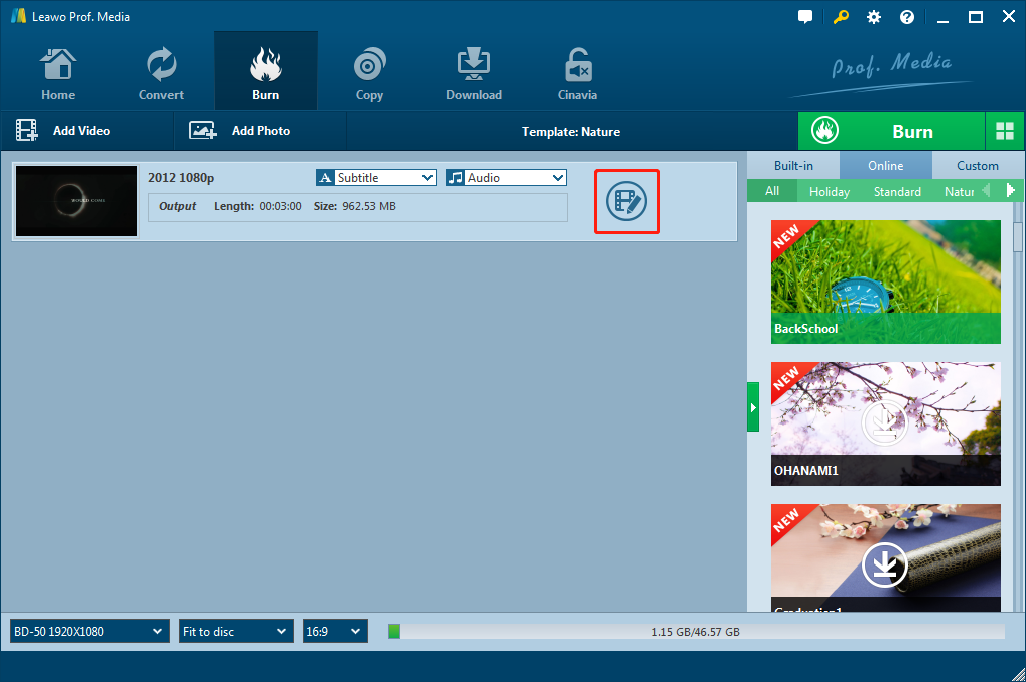
En vue d’entrer dans le panneau d’édition de vidéo, veuillez cliquer sur le bouton ‘éditer’  sur le fichier. Vous voyez toutes les fonctionnalités sur l’édition de vidéo : Rogner, Filigrane, Recadrer, Effet et 3D.
a. Rogner
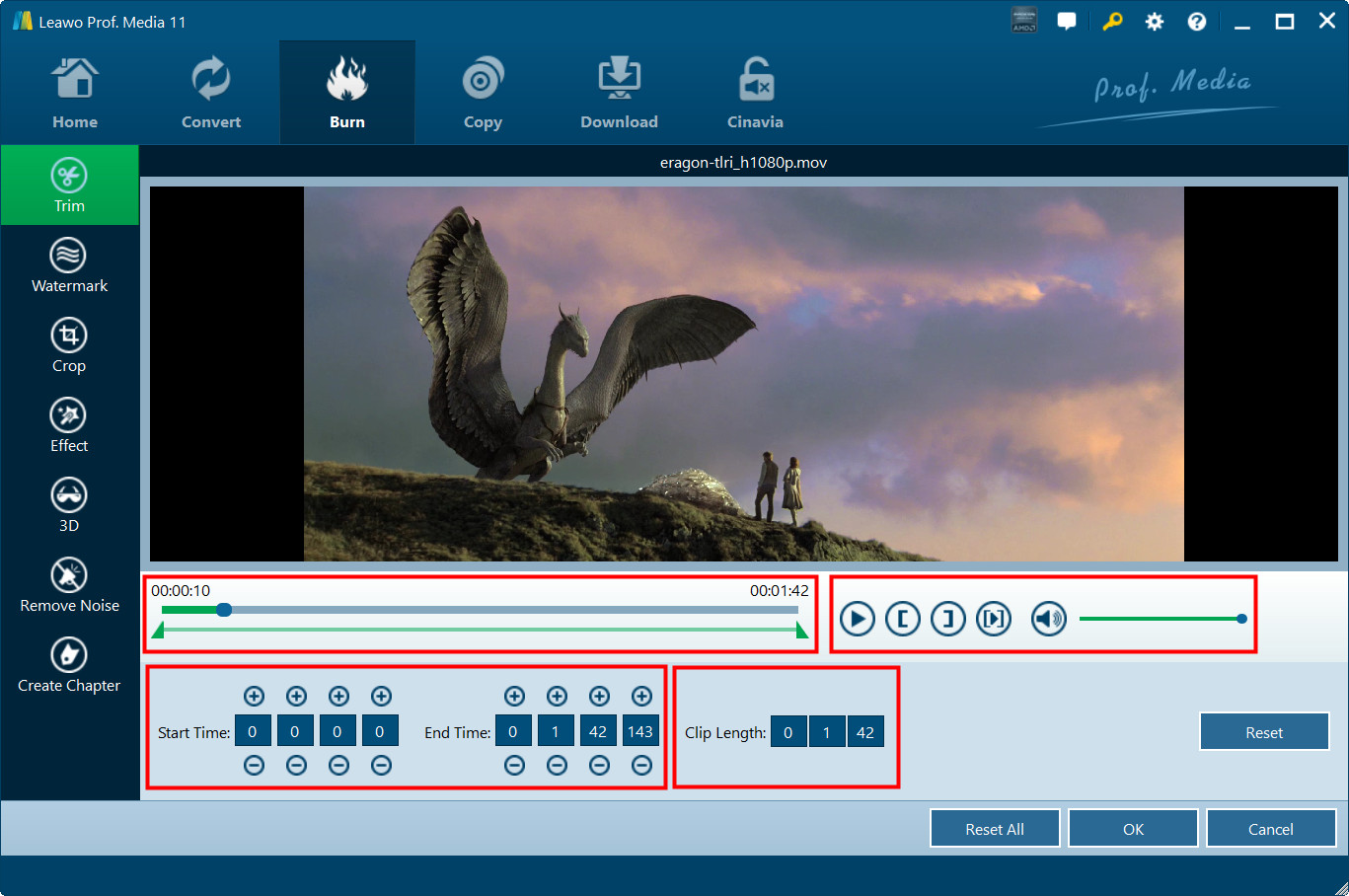
Dans la section de Rogner, vous êtes capable de couper la vidéo en définissant l’heure de début et de fin sur la vidéo. Vous pouvez les définir en glissant le curseur sous la barre de temps. Il faut noter que les points de temps du curseur doivent correspondre à l’heure de début et de fin sous le curseur.  En outre, vous pouvez préciser l’heure de vidéo (de début et de fin) aux microsecondes. Il y a certains boutons à côté de la barre de temps. Veuillez cliquer sur le bouton Lire
  pour démarrer la lecture de vidéo sous la fenêtre d’aperçu. Le bouton Heure de début
  est utilisé pour régler le point de temps de début de vidéo tandis que le bouton Heure de fin
  sert à déterminer l’heure de fin de vidéo. Le bouton du Lecture
  vous aide à lire la partie sélectionnée de vidéo. Grâce à la longueur de clip
  , vous savez la longueur de vidéo que vous avez éditée. En particulier, vous êtes capable de supprimer toutes les étapes ci-dessus en cliquant sur le bouton ‘Réinitialiser’.
b. Filigrane

Dans la section Filigrane, vous pouvez ajouter un texte ou une image à la vidéo comme filigrane. D’abord, cliquez sur le bouton Filigrane  pour l’activer. Vous avez la capacité d’ajouter un texte ou une image à la vidéo, mais pas les deux dans le même temps.
1. Ajouter un texte
Cliquez sur le bouton à côté de l’option texte pour activer un texte comme filigrane. Veuillez taper les mots que vous aimez dans le zone de texte  .
.
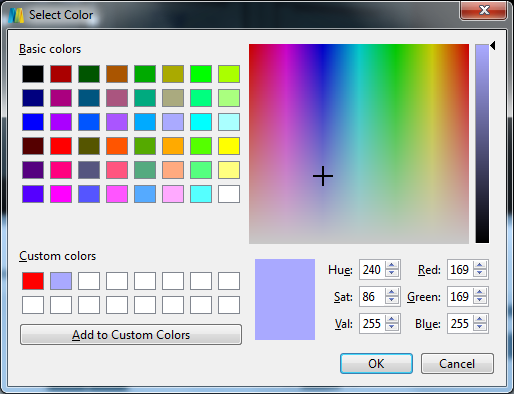
1.1 pour changer la couleur de police, cliquez sur le bouton  près du zone de texte. Dans la fenêtre de sélection, vous pouvez choisir une couleur du texte à partir du panneau de couleur.
1.2 cliquez sur le bouton  pour appeler la fenêtre à propos de la sélection de police. Dans la fenêtre, vous pouvez choisir une police et définir une bonne taille du texte. Il y a aussi plusieurs effets de texte comme Supprimer barrés et Souligné. Vous pouvez voir les exemples de polices à l’aide d’une fenêtre d’aperçu.

2. Ajouter l’image
Pour ajouter une image à la vidéo et la définir comme filigrane, tout d’abord, activez l’option en cliquant sur le bouton  à côté de l’option image. Ensuite, cliquez sur le bouton Dossier
  pour choisir un fichier d’image à partir de votre ordinateur et l’ajouter à la vidéo.
3. Réglages de filigrane
Après avoir ajouté un texte ou une image à la vidéo, vous pouvez les régler en utilisant des options du programme.
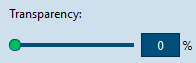
3.1 Vous pouvez utiliser le cursuer pour régler la transparence du filigrane de 0% à 100% .
3.2 Dans le but d’ajuster la taille de filigrane , vous pouvez définir le nombre exacte de pixels.
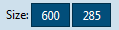
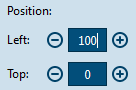
3.3 Vous pouvez aussi glisser le filigrane à l’emplacement idéal ou entrer des coordonnées pour ajuster l’emplacement du filigrane.
3.4 En cochant Appliquer à tous, vous pouvez appliquer un filigrane à toutes les vidéos. Vous pouvez également supprimer un filigrane en cliquant sur le bouton ‘Réinitialiser’.
c. Recadrer
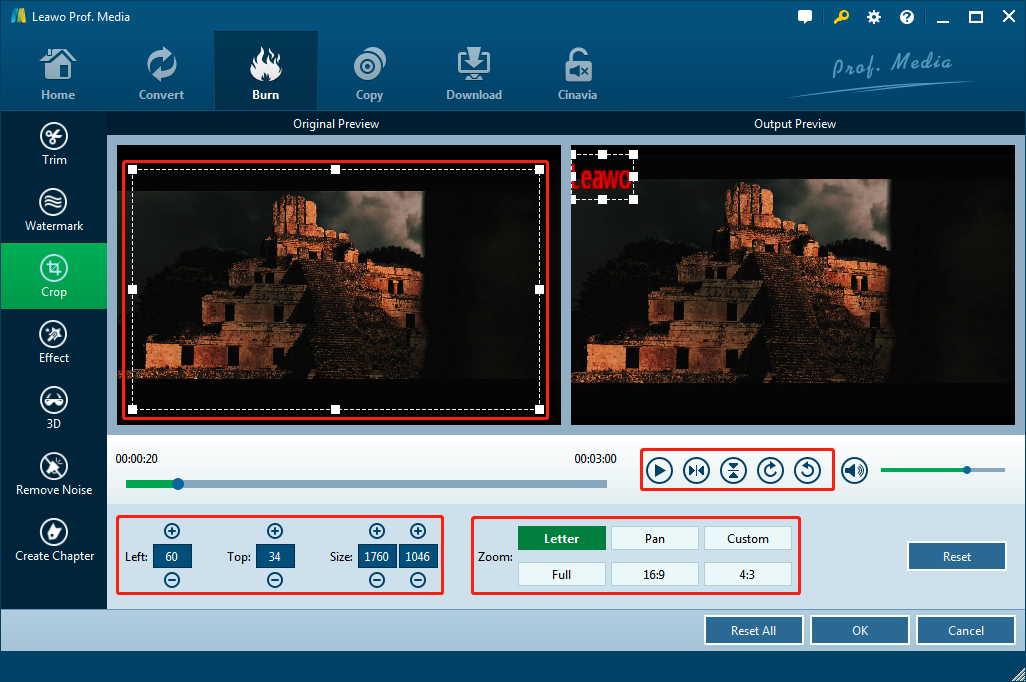
Dans l’onglet ‘Recadrer’, vous pouvez capturer un clip de film et supprimer les autres. Vous pouvez le réaliser en utilisant deux méthodes différentes : sélectionnez une partie d’écran dans la fenêtre d’aperçu ou entrez les coordonnées de gauche, de droit et la valeur de taille.
Les boutons à côté de la barre de temps servent à régler la partie sélectionnée de l’écran. Cliquez sur  pour retourner l'écran horizontalement; Cliquez sur
  pour retourner l'écran verticalement; Cliquez sur
  pour tourner l'écran 90 degrés dans le sens horaire et cliquez sur
  pour tourner l'écran 90 degrés dans le sens antihoraire. Il y a certains effets dans la section de Zoom, qui peuvent vous aider à ajuster le bord de l’écran.
d. Effet
Dans la section Effet, vous êtes en mesure de régler la luminosité, saturation, contraste ainsi que le volume de vidéo. En outre, vous pouvez directement glisser le curseur ou entrez une valeur pour régler les effets. Dans la fenêtre d’aperçu, vous pouvez prévisualiser l’image et cochez Appliquer à tous  pour appliquer les modifications à toutes les vidéos. Si vous voulez supprimer les modifications, veuillez cliquer sur le bouton ‘Réinitialiser’ .

e. 3D
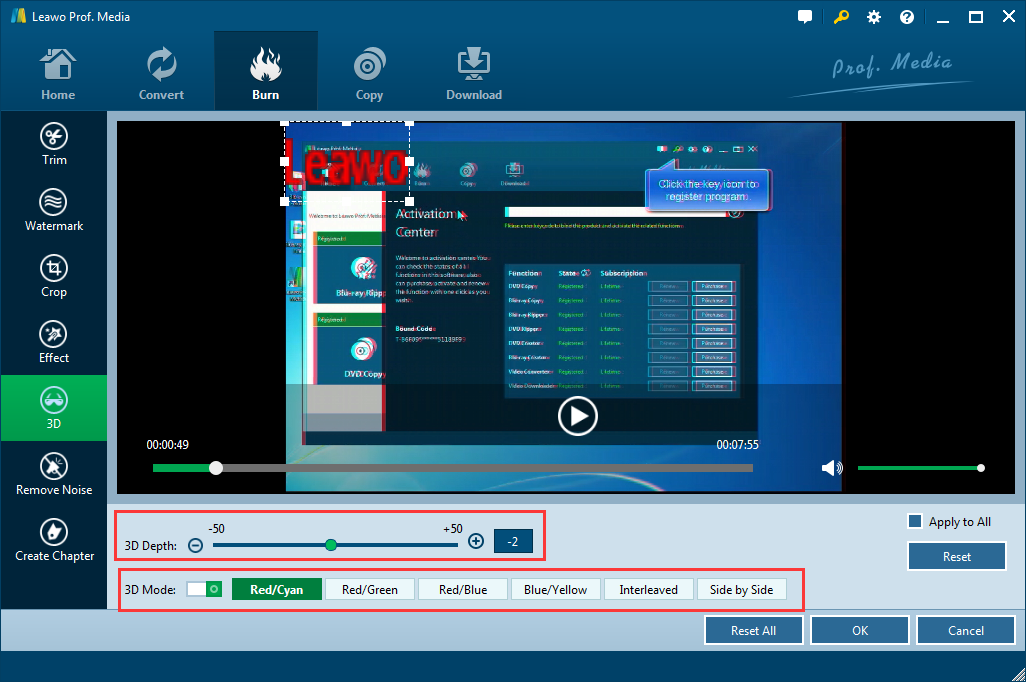
Vous pouvez convertir la vidéo 2D en 3D dans cette section. Cliquez sur le bouton Mode 3D pour activer l’effet 3D. Il y a six types de modes 3D. Vous êtes capable de choisir un mode parmi Rouge/Cyan, Rouge/Vert, Rouge/Bleu, Bleu/Jaune, Entrelacé et Côte-à-côte. De plus, vous pouvez ajuster la valeur de la profondeur 3D en glissant le curseur ou définissant une valeur.
Produits Vedettes
Suivez-nous


Abonnement
Suivez notre newsletter pour rester informé de nos actualités.
Tous les noms de produits, marques, logos et images de tiers mentionnés occasionnellement sur ce site appartiennent à leurs propriétaires. Cela peut inclure, mais sans s'y limiter, YouTube, Apple, Amazon, Adobe, Netflix, etc. Leawo Software est indépendant de tous ces propriétaires.