Ce blu ray/DVD graveur vous permet de personnaliser un menu de disque. Vous pouvez personnaliser un menu de disque avant la gravure de fichiers en disque ou la conversion des fichiers en dossier Blu-ray/DVD ou fichier ISO.
Étape 1: Quand vous démarrez le logiciel, vous voyez une barre latérale en droit du programme. Si vous ne trouvez pas, cliquez sur le bouton vert au milieu de la barre de défilement où il y a un triangle gauche pour appeler la barre.
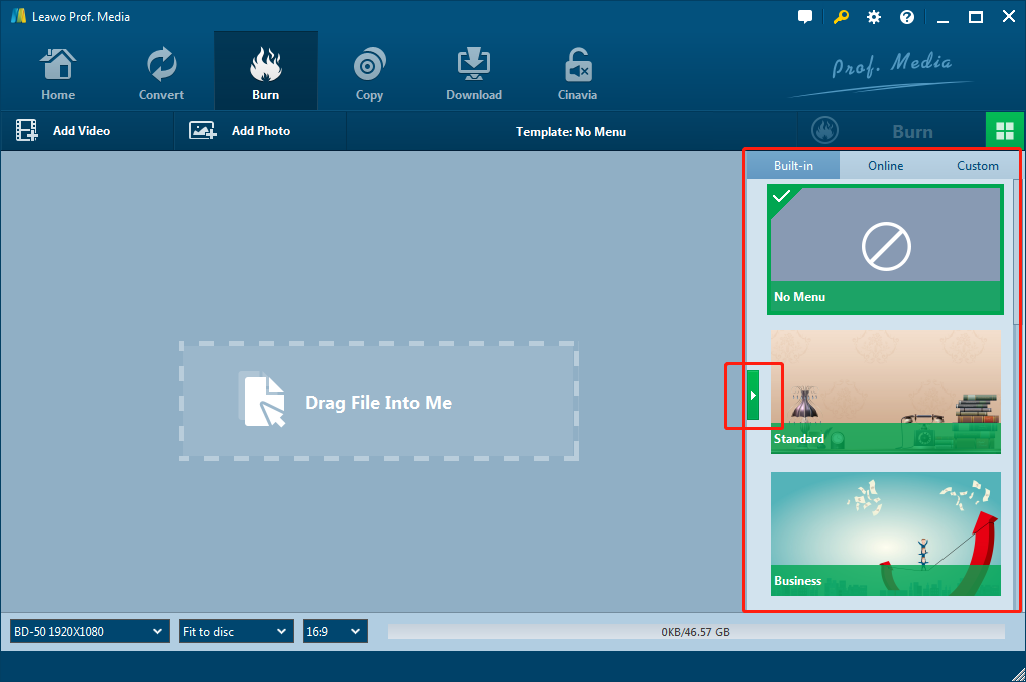
Étape 2: choisissez un menu de disque et l’éditer.

Sous l’onglet ‘Intégré’, il y a certains modèles intégré que vous pouvez sélectionner. Et vous pouvez aussi cliquer sur l’onglet ‘En ligne’ pour voir plusieurs modèles en ligne et télécharger les modèles que vous aimez en cliquant sur le bouton ‘Télécharger’  . L’onglet ‘Personnalisé’ sert à personnaliser le modèle que vous avez choisi et téléchargé avant sous l’onglet ‘Personnalisé’.
Étape 3: je vais choisir un modèle sous l’onglet ‘Intégré’ pour vous présenter comment pervisualiser et éditer le menu de disque.
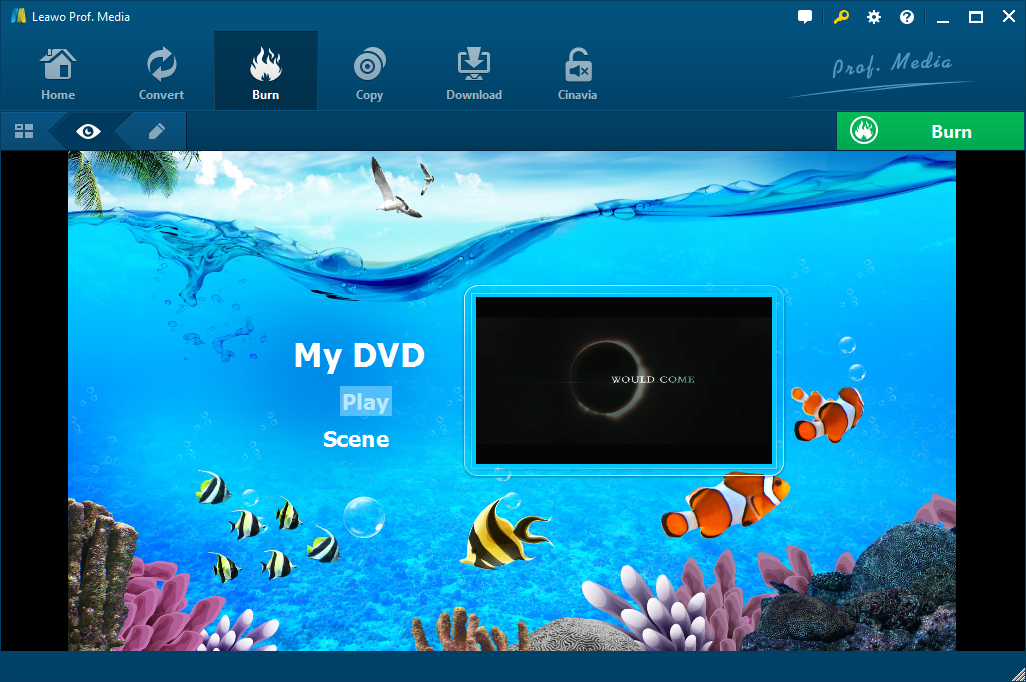
3.1 Déplacez votre souris sur un modèle et vous voyez un bouton ‘Aperçu’ dans le milieu. Le-cliquez pour entrer dans le panneau d’aperçu et vous pouvez voir l’effet du modèle après l’application.
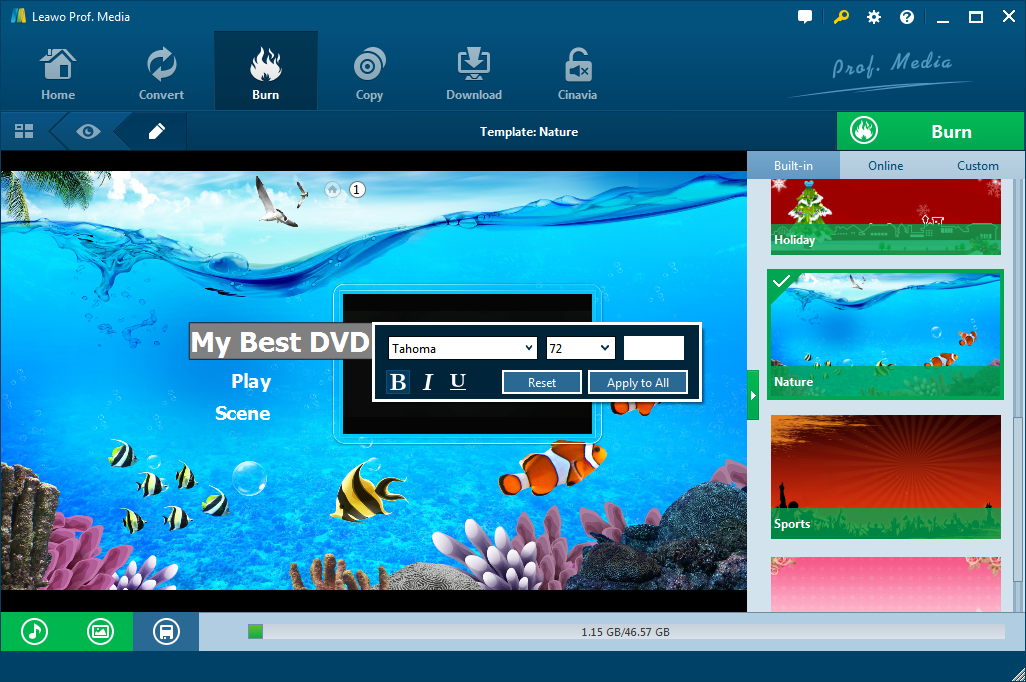
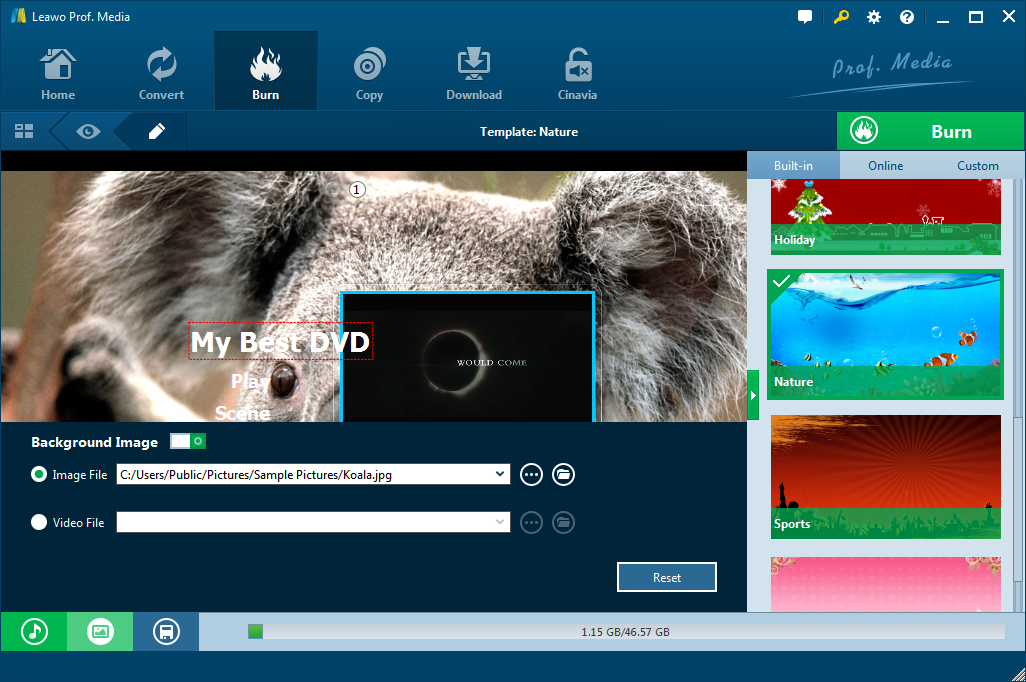
3.2 Cliquez sur le bouton ‘éditer’ dans la barre de sous-menu pour entrer dans le panneau d’édition du modèle. Vous pouvez aussi renommer le titre de chaque élément et déplacez toutes les choses vers n’importe quel emplacement que vous souhaitez. De plus, vous êtes capable de changer le fond en images ou des vidéos. Vous pouvez aussi ajouter la musique de fond au menu aussi longtemps que vous n'utilisez pas la vidéo comme arrière-plan.
a. Faites un double clic sur le titre que vous voulez éditer et puis, vous pouvez le renommer. Pour changer la couleur et la taille de la police, faites un clic droit sur le titre et plusieurs options seront affichées dans la fenêtre déroulante (Vous pouvez seulement faire un clic droit sur le titre pour activer la fenêtre contextuelle quand vous faites un double clic sur le titre et l’éditer). Dans la fenêtre, vous pouvez changer la taille, la couleur de police et définir la police en gras, italique ou souligné.
b. Cliquez sur le deuxième bouton en bas à gauche et dans le menu suivant, cliquez sur le bouton ‘Image de fond’ pour activer l’option d’image ou vidéo. Pour ajouter une nouvelle image au fond, cliquez sur le bouton ‘Fichiers d’image Image File button  et cliquez sur le bouton ‘Parcourir’
  pour choisir un fichier d’image à partir de votre ordinateur. Egalement, vous pouvez ouvrir un dossier dans lequel il y a des images en cliquant sur le bouton de dossier
  . Pour choisir une vidéo comme le fond, veuillez cliquer sur l’option ’Fichier vidéo’
  et choisissez un fichier vidéo. Si vous n’aimez pas les modifications, cliquez sur le bouton ‘Réinitialiser’ pour supprimer toutes les modifications.
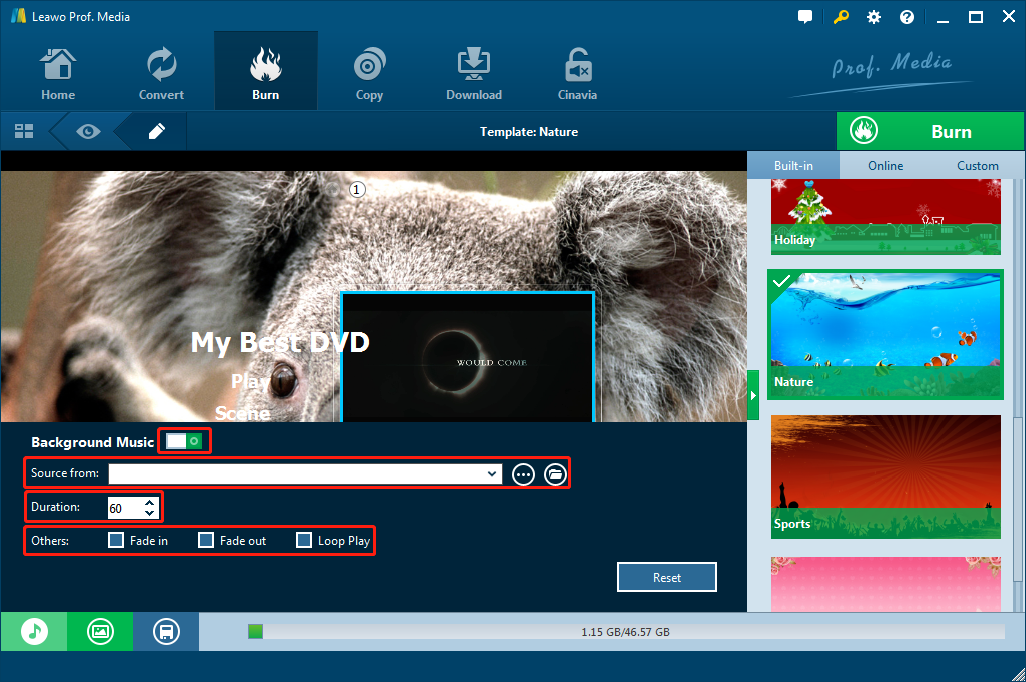
c. Cliquez sur le premier bouton en bas à gauche pour activer le panneau de réglages de ‘Musique de fond’. Choisissez un fichier sur votre ordinateur en cliquant sur le bouton ‘Parcourir’ . Définir la durée de la musique de fond entre 1 seconde à 60 secondes. Il existe autres effets de lecture sur la musique de fond tels que ‘Fondu d’entrée, Fondu de sortie et Lecture en boucle’. De plus, vous pouvez supprimer tous les réglages précédents en cliquant sur le bouton ‘Réinitialiser’.
Lorsque vous avez fini les réglages de fond, cliquez sur le troisième bouton en bas à gauche sur lequel il y a un bouton d’enregistrement pour sauvegarder tous les réglages.