Étape 1 : Entrez dans le module de Créateur de Blu-ray
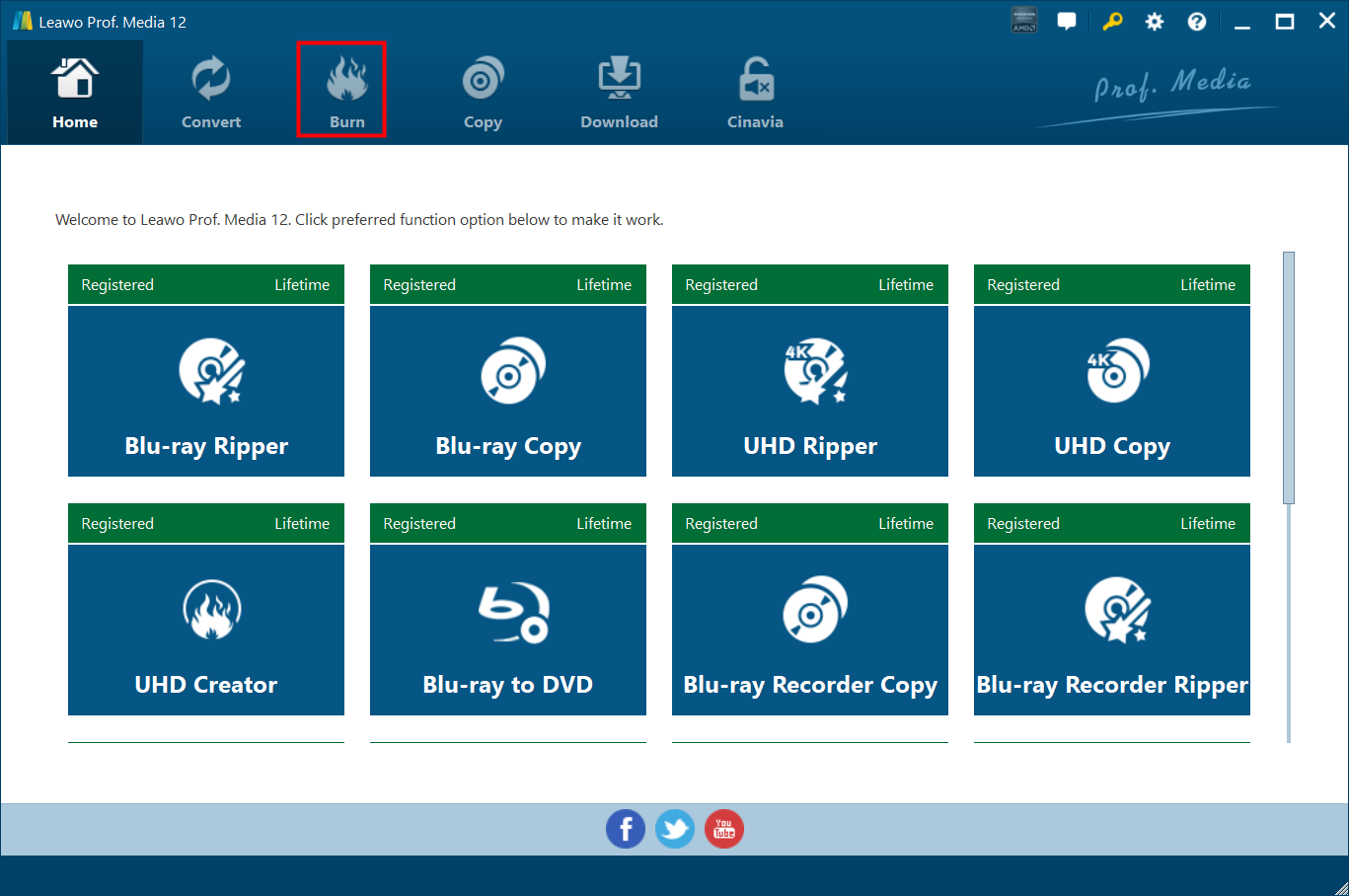
Après avoir lancé Prof. Media, cliquez sur l’onglet de Créateur de Blu-ray pour entrer dans le module du programme.
Étape 2 : Ajouter le fichier de source
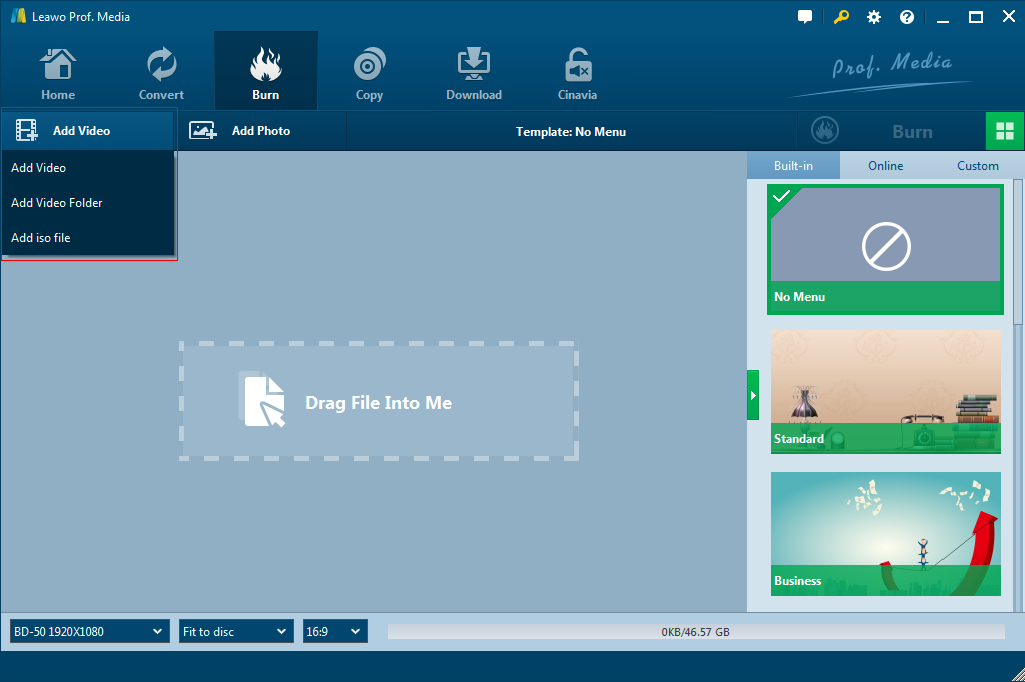
Pour ajouter une source vidéo au graveur, vous pouvez glisser et déposer le fichier vidéo dans l’interface ou choisissez Ajout / Vidéo>Ajout / Vidéo/Ajouter un répertoire vidéo pour sélectionner une vidéo ou un dossier vidéo à partir de votre ordinateur.
Étape 3 : Réglages de sortie
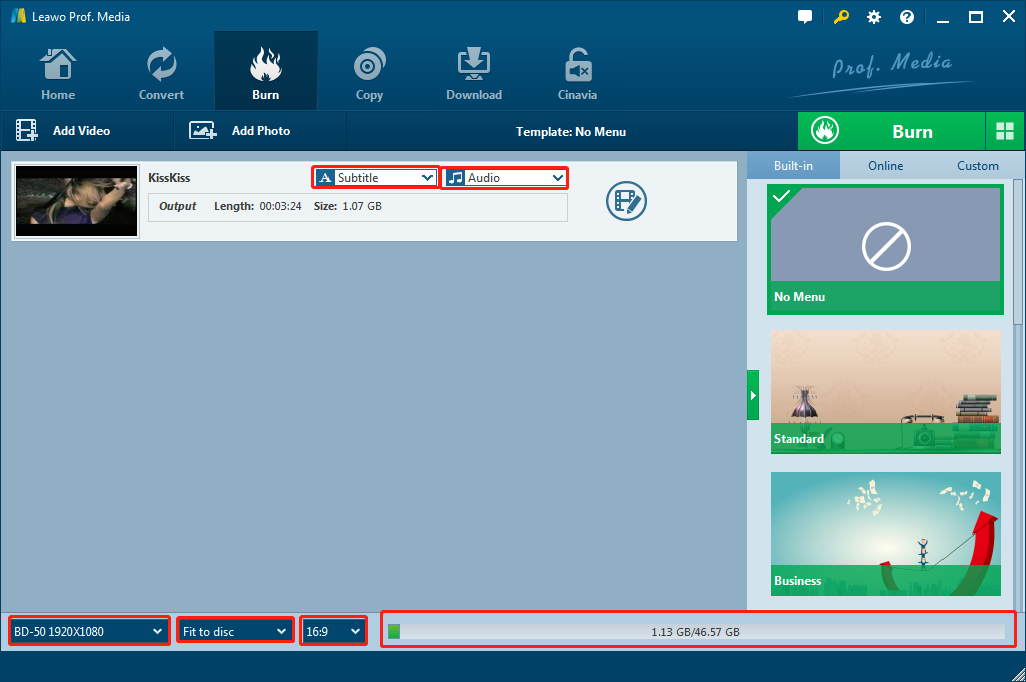
Vous pouvez graver le fichier en BD-50, BD-25, DVD-9, DVD-5 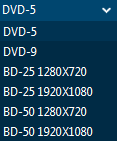 et choisissez le format d’image de vidéo entre 4 : 3 et 16 : 9 (quand vous gravez en Blu-ray , vous ne pouvez que choisir 16 : 9). Définissez la qualité en ‘Adapter au disque’ qui correspond à la vidéo. La barre à côté de l’option Format d’image vous montre la taille de fichier.
  Avant l’étape suivante, vous pouvez éditer la vidéo et le menu de disque. Dans le but d’obtenir plusieurs détails, veuillez cocher l’édition vidéo de partie 6 ainsi que la personnalisation du menu de disque sur la partie 5. De plus, vous êtes capable de choisir les sous-titres et la piste audio que vous aimez. Cliquez sur
  pour sélectionner les sous-titres que vous voulez utiliser, ou importer les sous-titres à partir de votre ordinateur. Cliquez sur
  pour choisir une piste audio d’un fichier. (Remarque : vous pouvez seulement sélectionner un ensemble de sous-titre et une piste audio pour le fichier de sortie.) En outre, vous pouvez visiter les Réglages et choisir Mode vidéo par défaut / le code régional de Blu-ray. Cliquez sur le bouton Régalges
  et puis cliquez sur Copie&Graver.
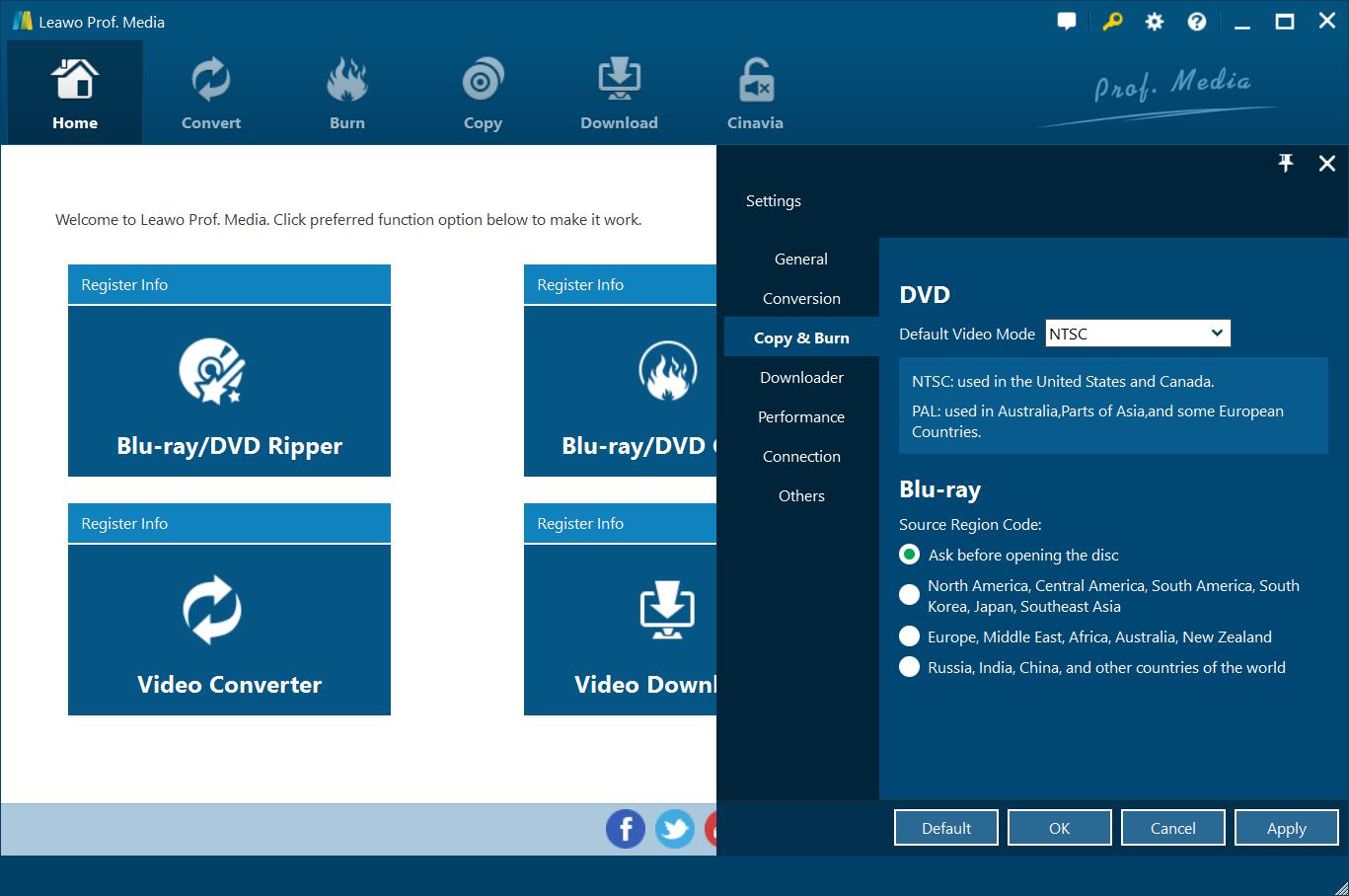
Étape 4 : Réglages de gravure
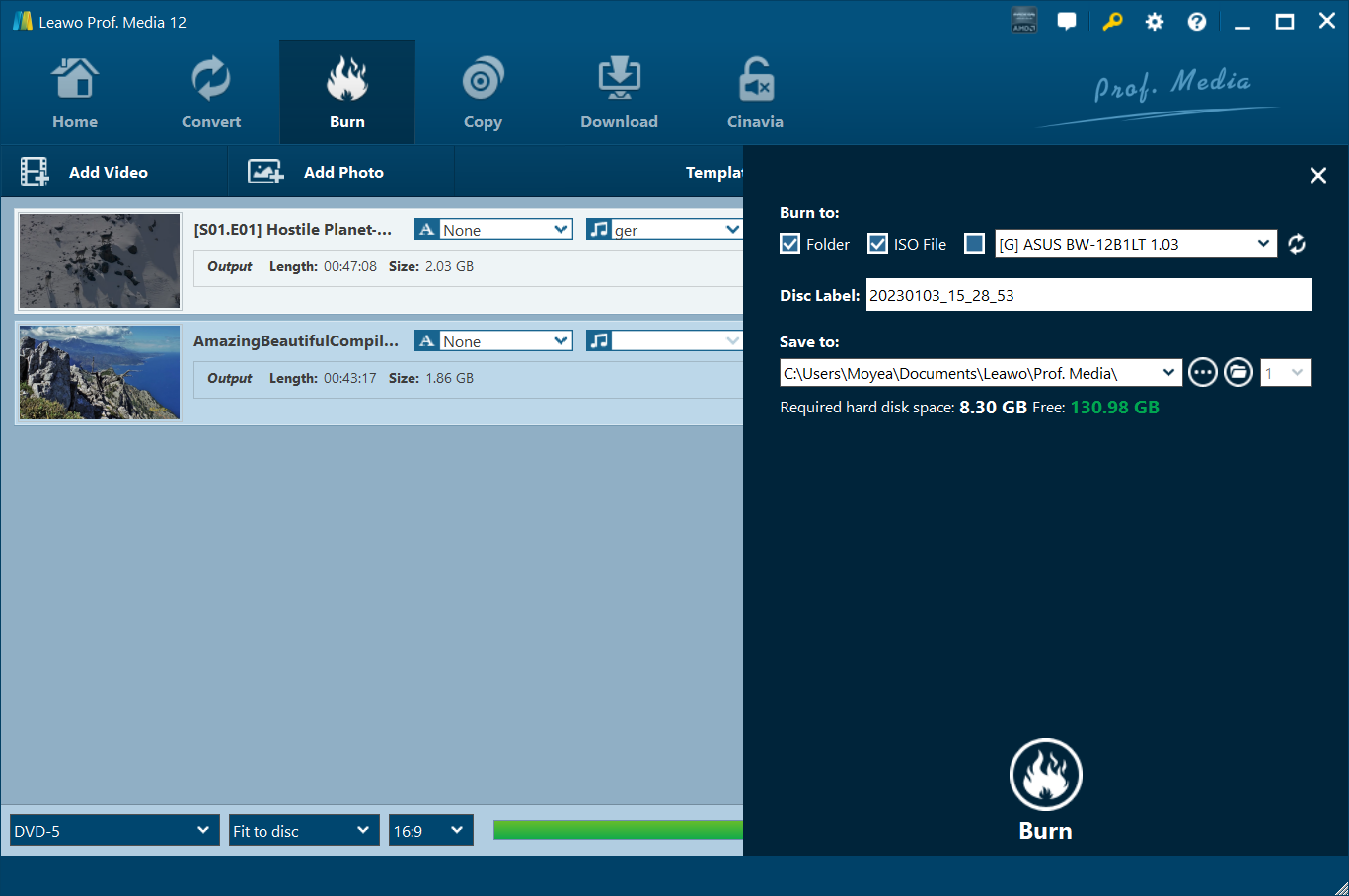
Cliquez sur le bouton vert Graver  dans l’interface pour activer la barre latérale. Vous êtes en mesure de renommer l’étiquette de fichier de sortie dans la boîte Nom du disque. Si vous souhaitez convertir la vidéo en dossier Blu-ray/DVD, veuillez cocher l’option Dossier
  . Si vous voulez convertir un fichier ISO, veuillez cocher l’option Fichier d’ISO
  . De plus, sous l’option ‘Enregistrer sous’, vous pouvez définir un répertoire du fichier de sortie en cliquant sur le bouton Visiter
  . En outre, cliquez sur le bouton Graver en bas pour démarrer la conversion vidéo en dossier Blu-ray/DVD ou fichier ISO. (Remarque : vous pouvez cocher ‘Dossier’ et Fichier ISO’ pour créer un dossier Blu-ray/DVD ainsi qu’un fichier ISO dans le même temps.)
Si vous avez inséré un disque vierge dans votre CD-ROM, vous pouvez graver la vidéo ou fichier ISO sur le disque vierge. Vous devez activer la gravure en disque vierge.  Choisissez un disque vierge comme cible et cliquez sur le bouton Graver en bas de la barre latérale en vue de démarrer la gravure de vidéo en disque vierge.