

Comment créer des diaporamas photo et les graver en disque
This guide shows you detailed steps on how to burn photo to Blu-ray/DVD photo slideshow with Créateur de Blu-ray de Leawo.
This guide shows you detailed steps on how to burn photo to Blu-ray/DVD photo slideshow with Créateur de Blu-ray de Leawo.
Etape 1 : importer la source des photos
Sous le module ‘Graver’  , cliquez sur le bouton " Ajouter une photo "
  pour importer les photos et créer un diaporama. Vous pouvez ajouter la photo ou le dossier photo dans le panneau déroulant :
 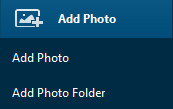 . Visitez la source de photo et l’ajouter dans Prof. Media 13 de Leawo. Les photos importées seront générées dans le diaporama automatiquement.

En cliquant sur le bouton Vignette  , vous pouvez afficher le diaporama de photo généré en vignette. Si vous voulez l’afficher en liste avec détails, veuillez cliquer sur le bouton Détail
  à côté de grand bouton vert graver
  . En bas, vous devez définir le type sur le disque de sortie, la qualité et format d’image.
En outre, vous pouvez lire le diaporama photo généré en cliquant sur le bouton  en vignette, l’éditer en cliquant sur le bouton éditer
  pour afficher les détails ou bouton
  pour afficher en vignette. Selon votre besoin, vous pouvez faire un clic droit sur le diaporama photo généré pour trouver plusieurs options, y compris : Envoyer à convertir, Renommer, Effacer, Supprimer, Editer, Emplacement du fichier, Information sur le média et Rapport d’erreur.
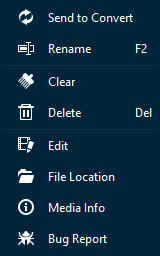
Si vous avez créé plus d’un diaporama, vous pouvez glisser et déposer les diaporamas pour ranger l’ordre.
Étape 2 : définir un menu de disque de sortie
Après avoir chargé les photos, dans la barre latérale de droit, vous pouvez sélectionner un menu de disque pour sortir un diaporama DVD/Blu-ray photo. Il y a plusieurs thèmes sur le menu de disque : Standard, Affaires, Enfance, Education,Vacances, Nature, Sports et Mariage. (Remarque : cliquez sur l’option ‘Non Menu’ en haut de droit dans la barre si vous ne voulez pas ajouter un menu de disque.)
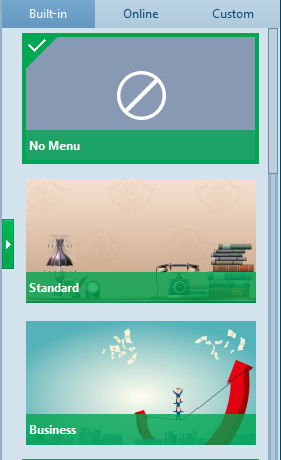
Sous l’onglet de menu intégré, vous pouvez sélectionner n’importe quel thème et le sortir. Si vous voulez utiliser plusieurs modèles, veuillez ouvrir l’onglet En ligne et puis télécharger plusieurs modèles à partir de la banque du menu de disque. L’onglet Personnalisé vous aide à collecter tous les modèles de menu de disque que vous avez personnalisé à l’aide d’un disc menu designer.
Déplacez la souris sur n’importe quel modèle dans la barre latérale de droit et vous pouvez activer l’icône des yeux  , le-cliquez pour entrer dans le panneau d’aperçu sur le menu de disque.
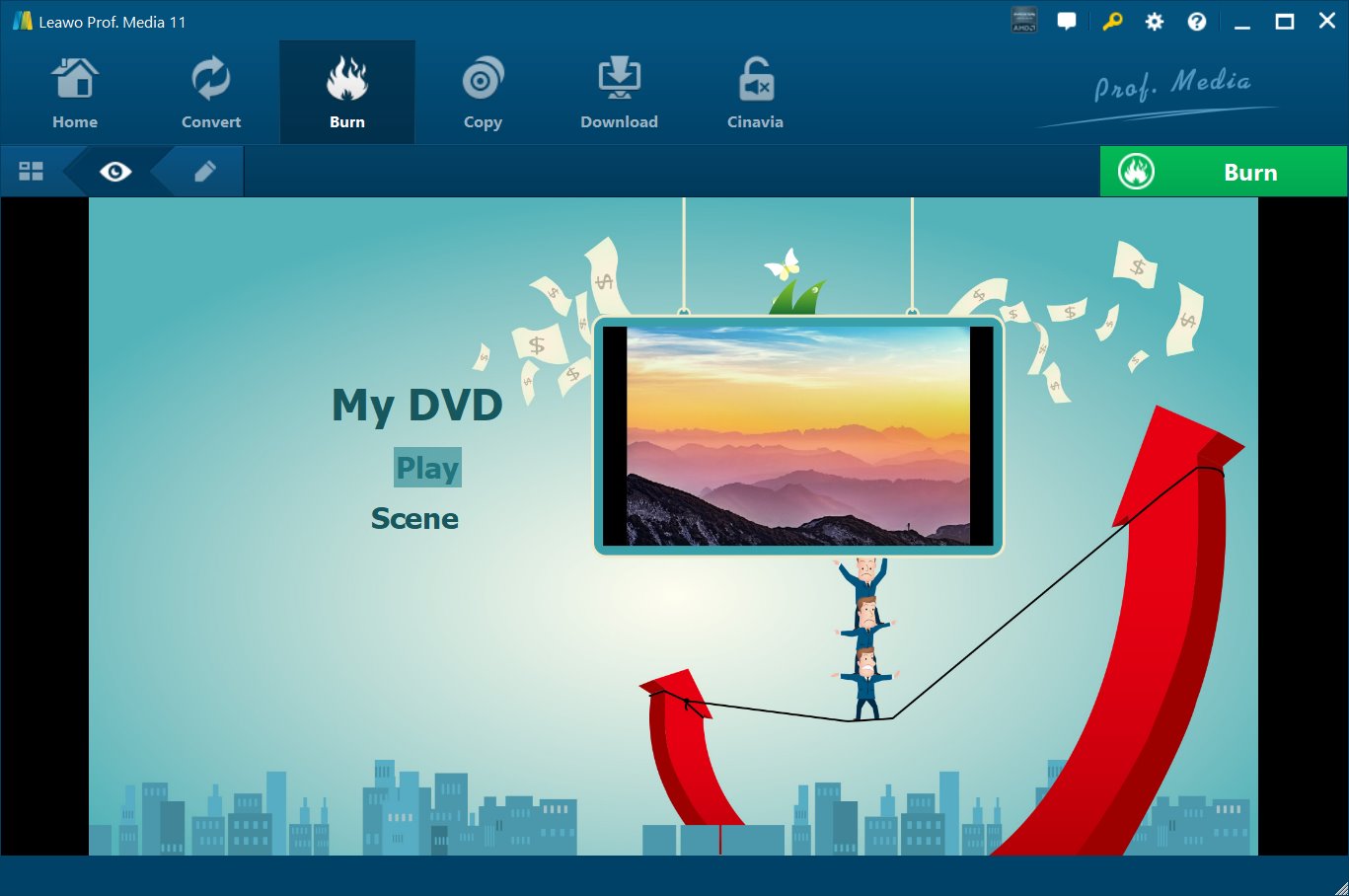
Dans l’interface d’aperçu de menu de disque, vous pouvez déplacer la souris vers le bouton Lecture  et le-cliquez pour lire le menu ou déplacez le souris vers le bouton Scène
  et le-cliquez pour voir le menu de disque affiché pour les scènes, comme indiqué ci-après :
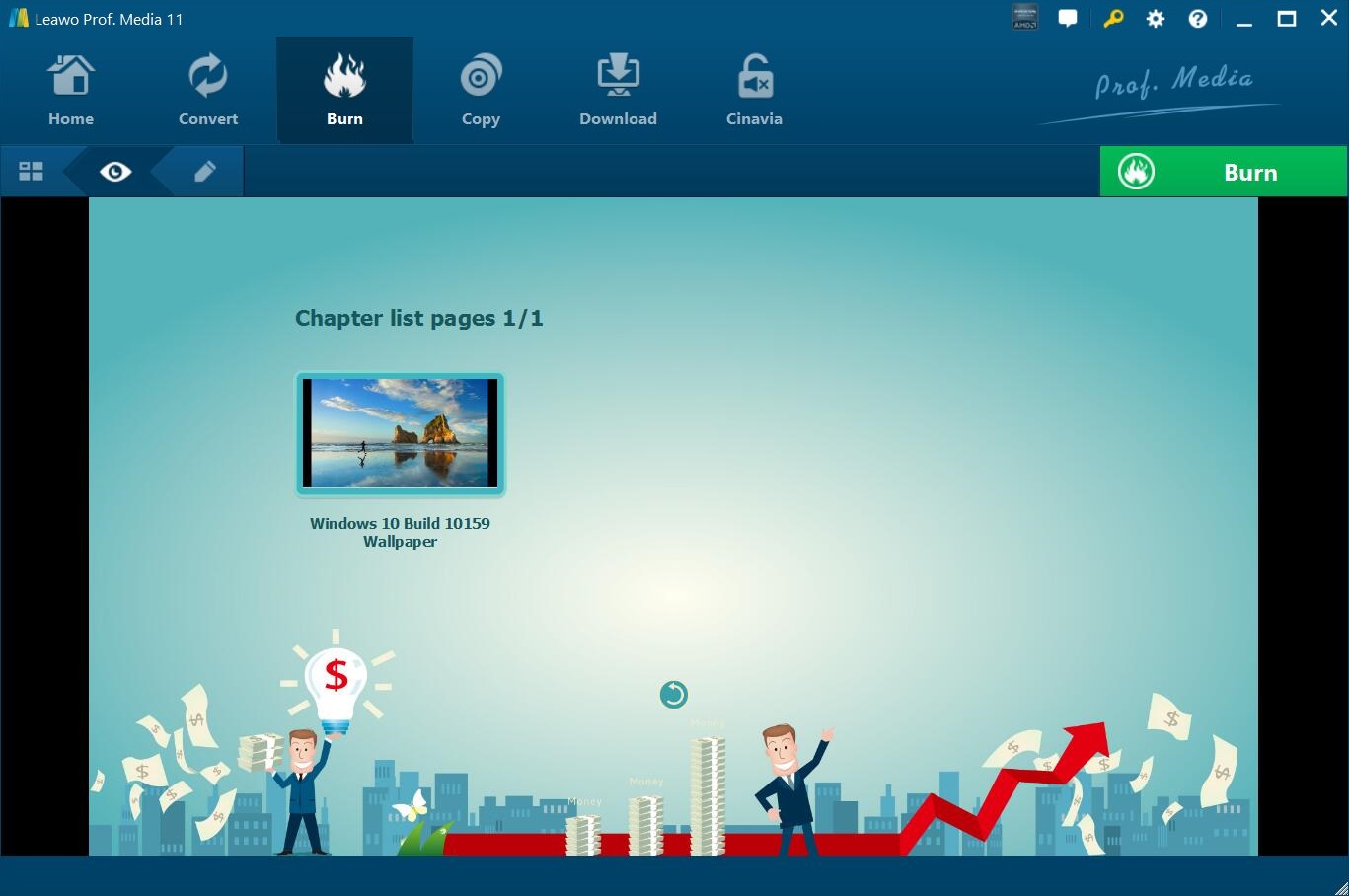
Dans le panneau d’aperçu de menu Scène, vous pouvez lire la scène en quelque clics. Cliquez sur le bouton précédent  ou suivant
  pour voir plusieurs scènes. (Si vous avez généré plusieurs diaporamas photos), cliquez sur le bouton Retour
  pour revenir au panneau d’aperçu de menu principal.
Étape 3 : éditer le menu de disque (optionnel)
Dans l’interface d’aperçu de menu de disque, vous pouvez cliquer sur l’icône des Crayon  pour entrer dans le panneau d’édition sur le menu de disque.
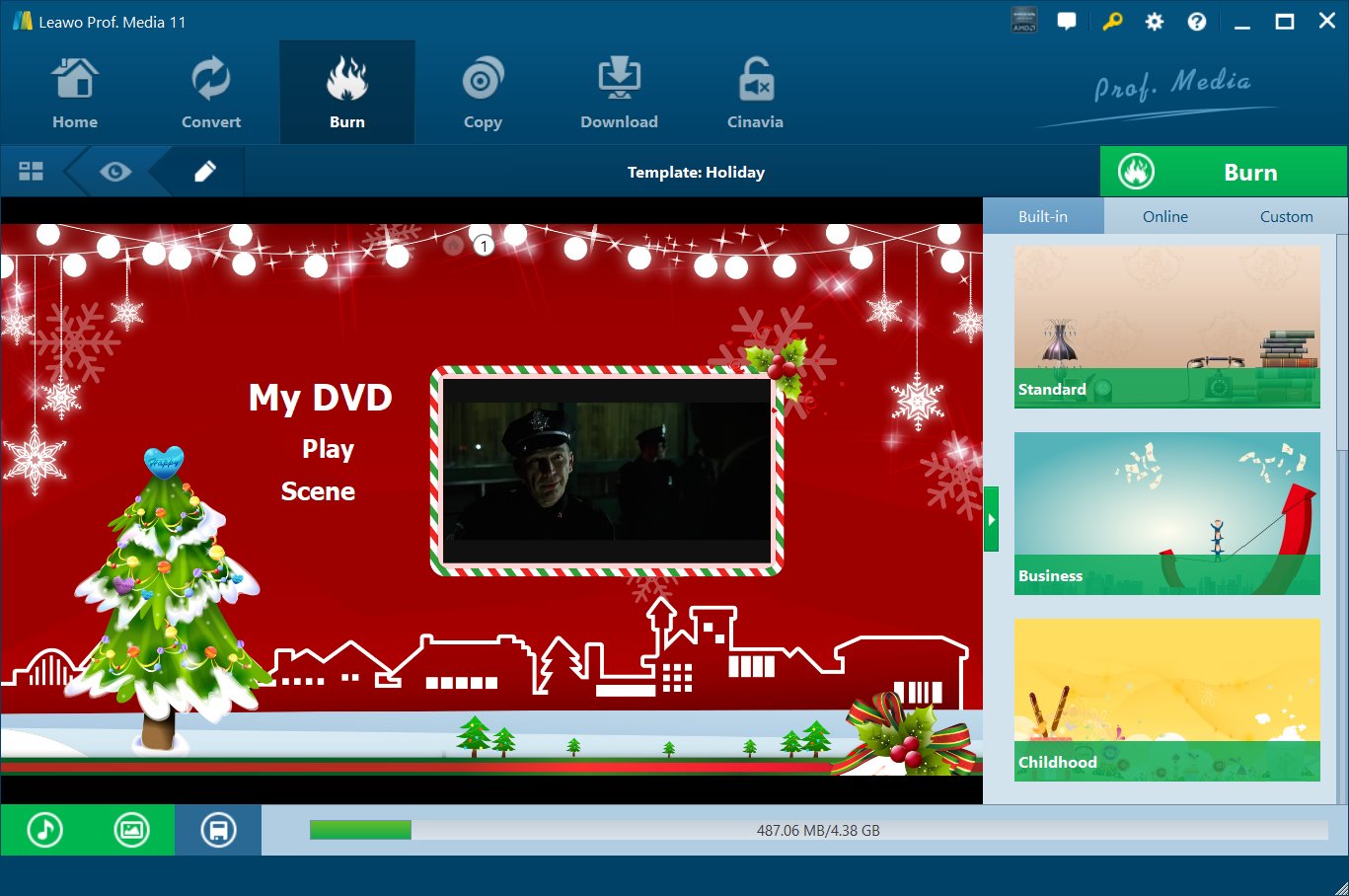
En haut du panneau d’édition de menu de disque, vous pouvez voir une icône Accueil suivie de plusieurs numéros de série  , ce qui regroupe un catalogue concernant le menu de disque principal et la scène. Vous pouvez cliquer sur une icône pour entrer dans la partie correspondante d’édition. Vous pouvez glisser et déposer tous les titres (tel que Mon DVD, Lecture et Scène ainsi que la vignette de vidéo) pour les repositionner. Par ailleurs, vous êtes capable de changer le contenu du titre en faisant un double clic sur le titre. (Mon DVD, Lecture et Scène). En faisant un double clic, vous pouvez appeler le panneau d’édition de texte, il y a plusieurs éléments sur l’édition, comme la police, taille, couleur et le type. Vous pouvez appliquer toutes les modifications en cliquant sur le bouton Appliquer à tous.
En bas, vous pouvez cliquer sur le bouton  pour ajouter la musique de fond. Après avoir cliqué sur le bouton, vous voyez l’interface de Musique de fond comme ci-dessous :
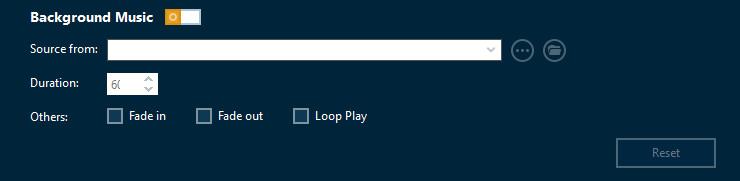
Glissez Musique de fond vers le vert et puis ouvrez la case Sélectionnez la source pour parcourir et définir la musique locale comme la musique de fond. Vous pouvez aussi définir la durée et d’autres effets audio comme Fondu d’entrée, Fondu de sortie ainsi que Lecture en boucle.
En outre, vous pouvez ajouter l’image de fond en cliquant sur  en bas. Et puis vous voyez :
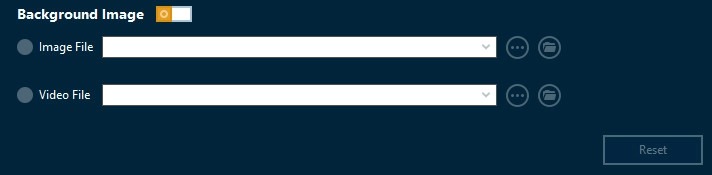
glisser la case Image d’arrière-plan vers le vert et puis définir le fichier d’image ou fichier vidéo comme le fond.
Après avoir édité le menu de disque, vous pouvez cliquer sur l’icône Enregistrer le modèle  en bas pour enregistrer le modèle édité dans le groupe Personnalisé.
Étape 4 : réglages de gravure
Après avoir réglé le menu de disque, veuillez cliquer sur le grand bouton vert ‘Graver’ pour activer la barre latérale de gravure. Dans la barre latérale activée, vous devez définir les cases Graver vers, Nom du disque et Enregistrer vers.
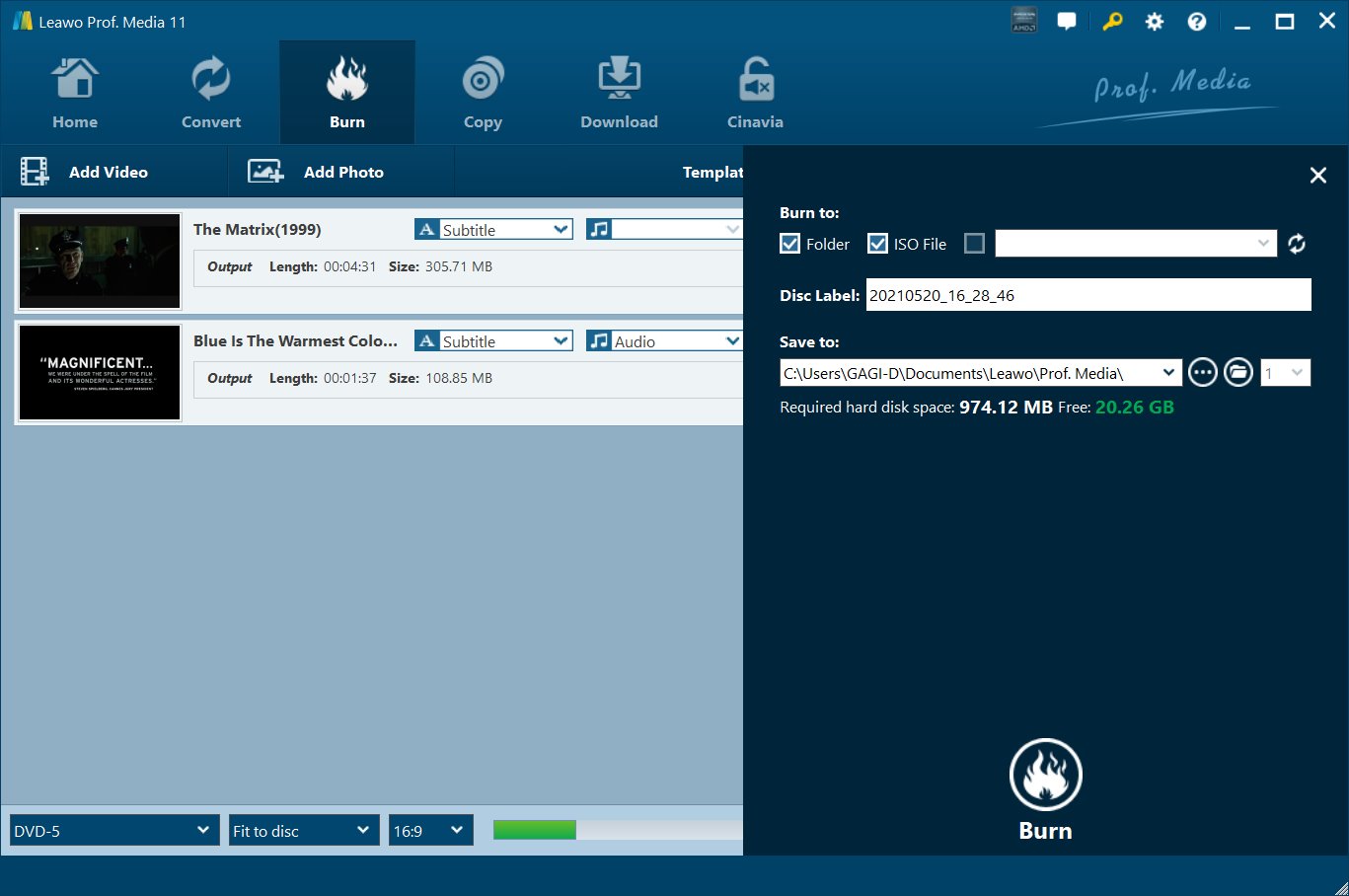
L’option Graver vers vous offre plusieurs choix. Si vous voulez graver les photos en disque DVD/Blu-ray, veuillez insérez un disque vierge dans le lecteur d’enregistreur de disque et puis le –sélectionnez comme cible sous l’option Graver vers.
L’espace requise sera affichée en liste et vous demande si votre lecteur dur d’ordinateur possède l’espace suffisant pour enregistrer le fichier de sortie.
étape 5 : graver la photo en DVD/Blu-ray
Après les réglages de gravure, dans le panneau de gravure, veuillez cliquer sur le bouton en bas à droit ‘graver’  pour démarrer la gravure de photo en Blu-ray/DVD.
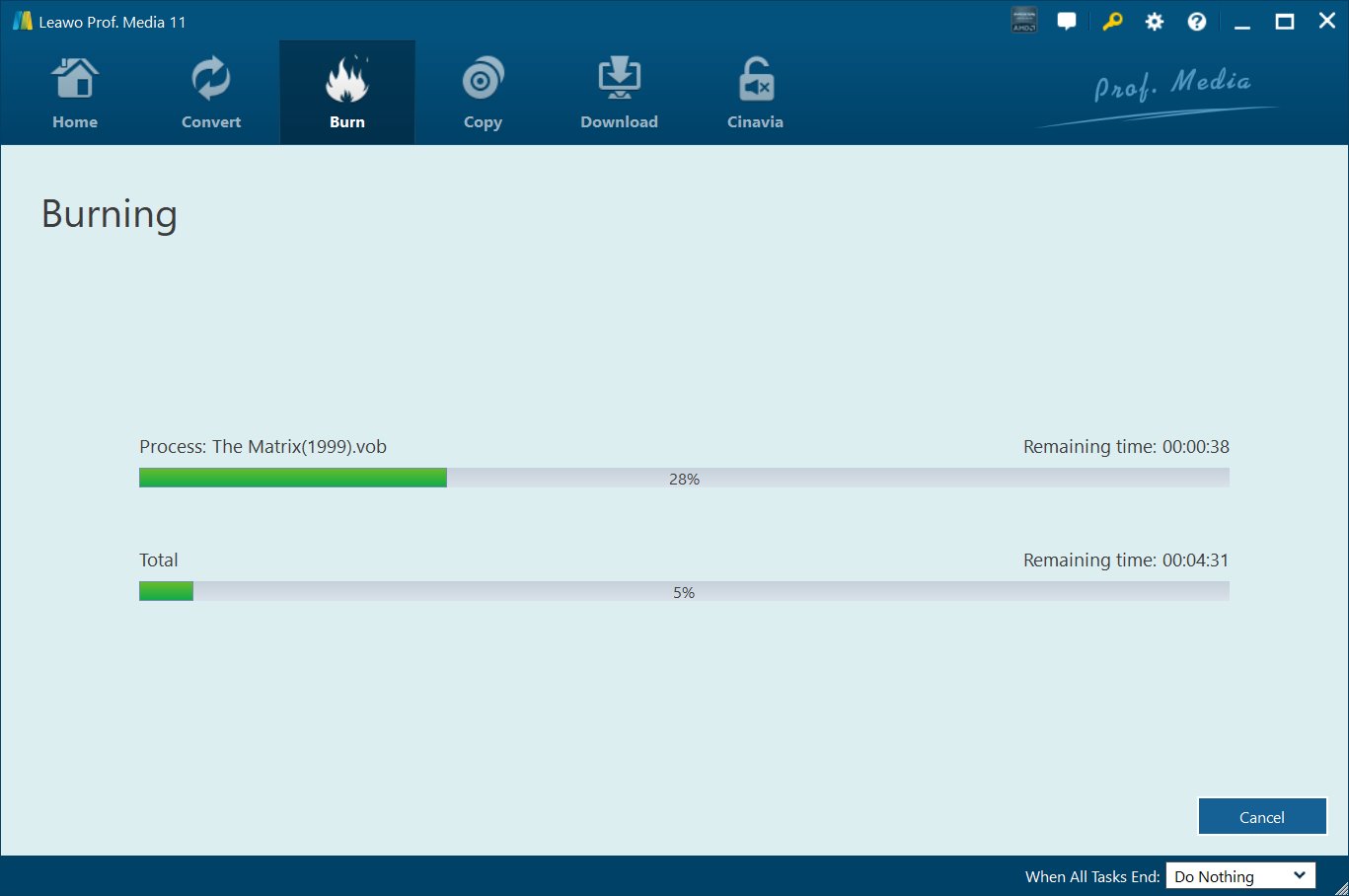
Dans l’interface de gravure, vous pouvez terminer la gravure en cliquant sur le bouton Supprimer  et cliquez sur le bouton Quand toutes les taches seront terminées
  pour régler les réglages suivants.
1. éditer un diaporama vidéo
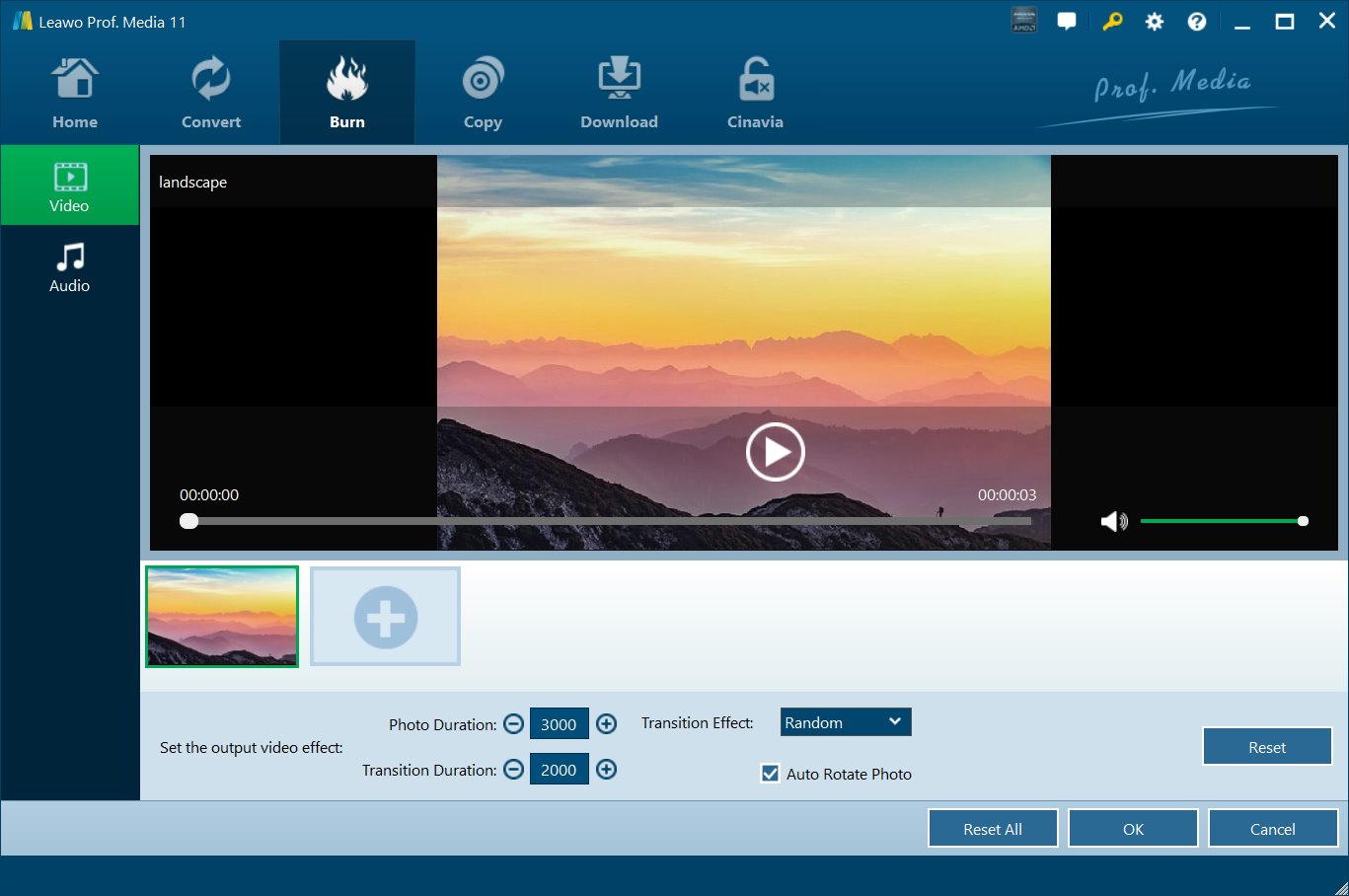
Lorsque vous avez importé les photos à partir de lecteur dur, ce programme va automatiquement créer un diaporama photo en utilisant ces photos. Si vous affichez un diaporama photo génerée en détails, veuillez cliquer sur l’icône ‘éditer’ pour éditer le diaporama photo générée. Par contre, si vous affichez le diaporama en vignette, veuillez cliquer sur l’icône éditer  pour éditer le diaporama photo.
Sous l’onglet vidéo, vous pouvez régler l’ordre de photo en glissant et déposant les photos, vous pouvez aussi supprimer les photos en cliquant sur l’icône supprimer  , retourner la photo en cliquant sur l’icône rotation
  et insérer les autres photos en cliquant sur l’icône Ajouter
  sur la chronologie de photo, définir l’effet sur la vidéo de sortie comme la durée photo, de transition et d’effet, etc.
2. éditer un diaporama audio
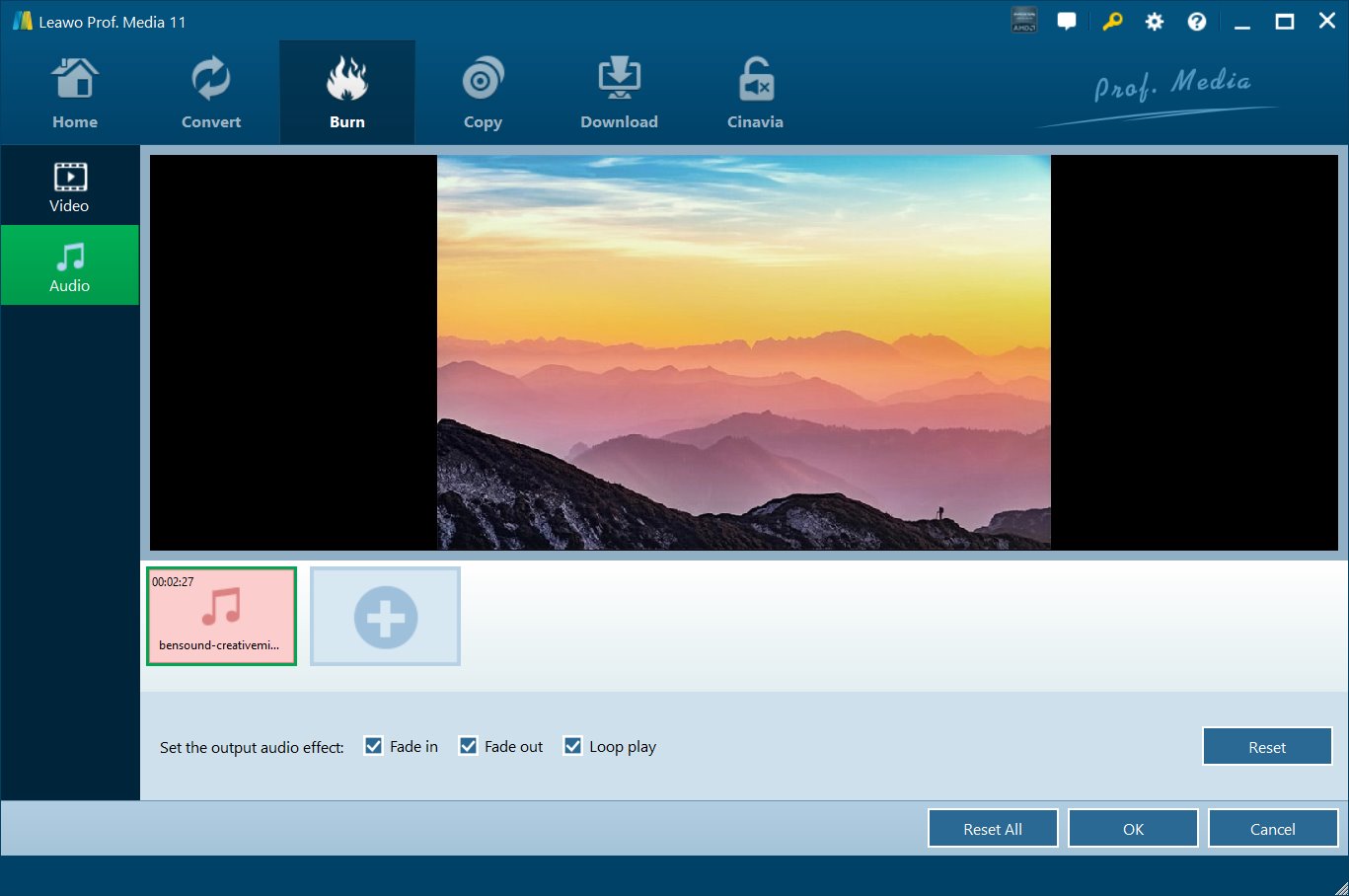
Sous l’onglet ‘Audio’, vous pouvez tout d’abord cliquer sur le bouton Ajouter une musique  pour ajouter la musique de fond et puis définir l’effet d’audio de sortie. Sur la chronologie de la musique, vous pouvez charger la musique et cliquez sur le bouton pour supprimer la musique chargée. Cliquez sur l’icône pour ajouter la musique externe et vous pouvez aussi défnir l’effet d’audio de sortie comme fondu d’entrée, fondu de sortie et lecture en boucle.
Remarque : Pour créer un diaporama photo ou graver un DVD/Blu-ray, vous pouvez seulement utiliser les photos et images en format png, jpg, jpeg ou bmp dans Prof. Media 13 de Leawo.
Produits Vedettes
Suivez-nous


Abonnement
Suivez notre newsletter pour rester informé de nos actualités.
Tous les noms de produits, marques, logos et images de tiers mentionnés occasionnellement sur ce site appartiennent à leurs propriétaires. Cela peut inclure, mais sans s'y limiter, YouTube, Apple, Amazon, Adobe, Netflix, etc. Leawo Software est indépendant de tous ces propriétaires.