

- ホーム
- /
- Leawo Tunes Cleaner
- /
- ガイド
- iTunes音楽ライブラリをクリーンアップ
- 曲の重複を削除
iTunesとほかの音楽ライブラリをクリーンアップする方法
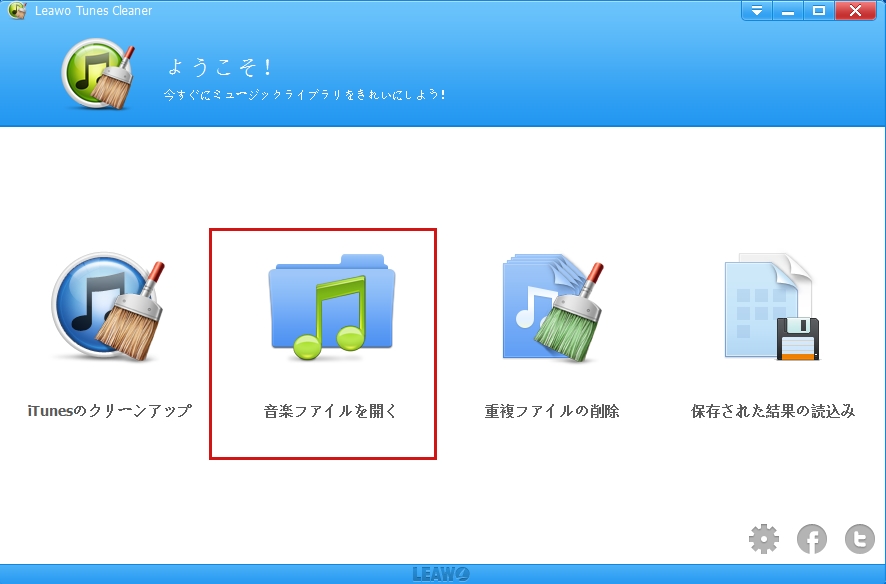
Step 1Leawo Tunes Cleanerを実行
Leawo Tunes Cleanerのメイン画面で、オプションが4つあります:iTunes のクリーンを開始、音楽ファイルを開く、重複のクリーンアップと保存した結果を読み込む
iTunes のクリーンを開始: クリックすれば、このiTunesクリーナープログラムはあなたの音楽ライブラリをクリーンアップし始めます。
音楽ファイルを開く: 音楽修正のために、あなたのiMacまたはMacbookでミュージックファイルを開く。
重複のクリーンアップ: 重複のクリーンアップ。
保存した結果を読み込む: クリックして修正されなかったファイルをロードする。
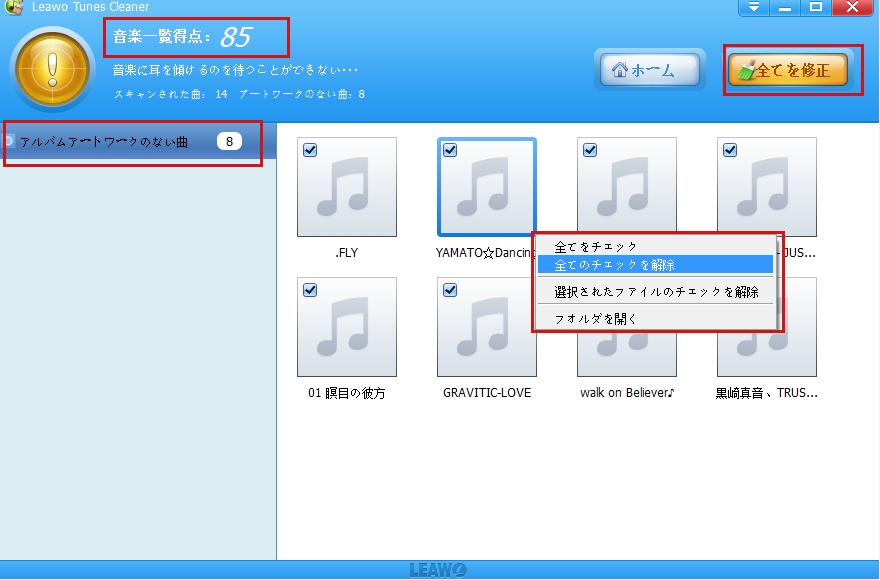
Step 2クリーンアップを開始
ステップ1で入りたいオプションをクリックしてください。重複のクリーンアップいがのオプションをクリックすれば、プログラムは自動的にiTunesの音楽ライブラリをスキャンしすか、ソース音楽ファイルをロードすることを指示すます。その後、すべての修正する必要のある音楽ファイルが特定のカテゴリに表示されます。あなたは、各ファイルを別々にチェックするか、単に「すべて修正」をクリックしてすべての音楽ファイルを修正することができます。修正中に、「一時停止」をクリックすれば、修正は一時停止します。「結果を適用」をクリックすれば、修正したファイルをオリジナルライブラリに適用することができます。「プロジェクトの保存」をクリックすれば、修正されなかったファイルを保存して次回の修正に適用することができます。
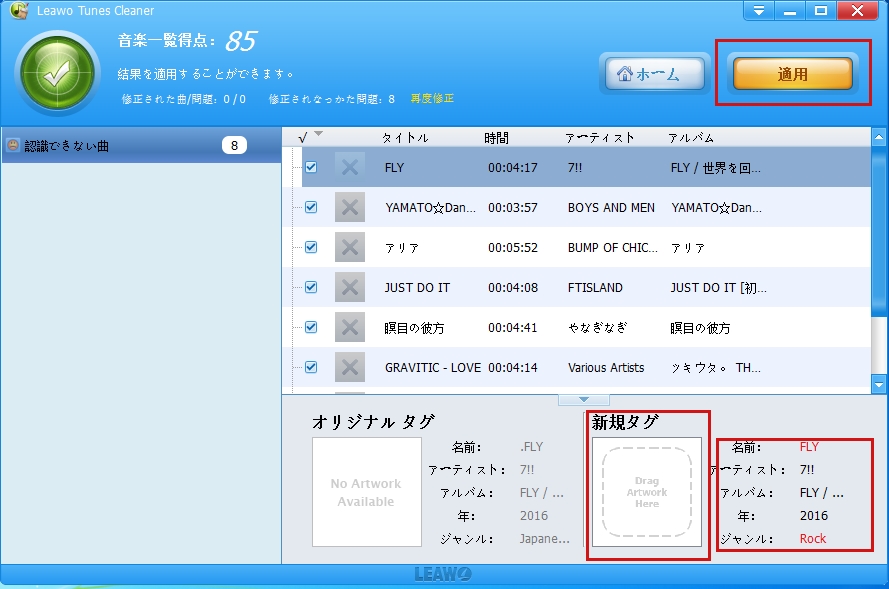
Step 3手動で編集
音楽情報を補足するために、プログラムは自動的に音楽タグをダウンロードする他に、自動修正した後、まだ認識できない曲がある場合は、編集アイコンをクリックして手動で編集を行うことができます。あなたはアーティスト、アルバム、アルバムカバー、タイトルのような音楽タグを手動で編集して、タグ情報をパーソナライズにすることが自由です。手動で編集した後、「保存」ボタンをクリックしてください。その後、修正された音楽ファイルをオリジナルライブラリに適用するには右上の「適用」ボタンをクリックしてください。
曲の重複を削除する方法
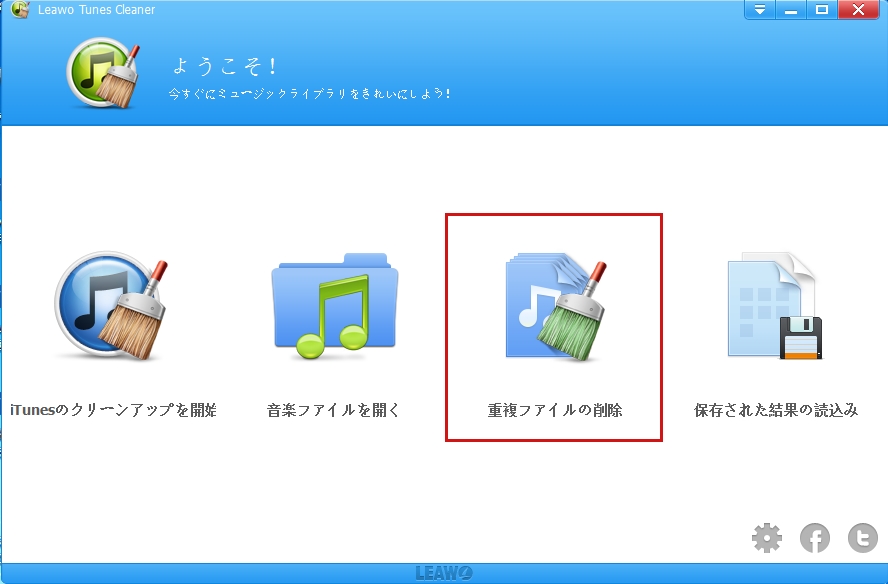
Step 1重複のスキャンモードを選択
Leawo Tunes Cleanerを実行し、「重複のクリーンアップ」エントリをクリックしてください。プログラムはクイックスキャンモードとディープスキャンという二種類のスキャンモードを提供します。その中空一つを選んで曲の重複のスキャンを開始させてください。
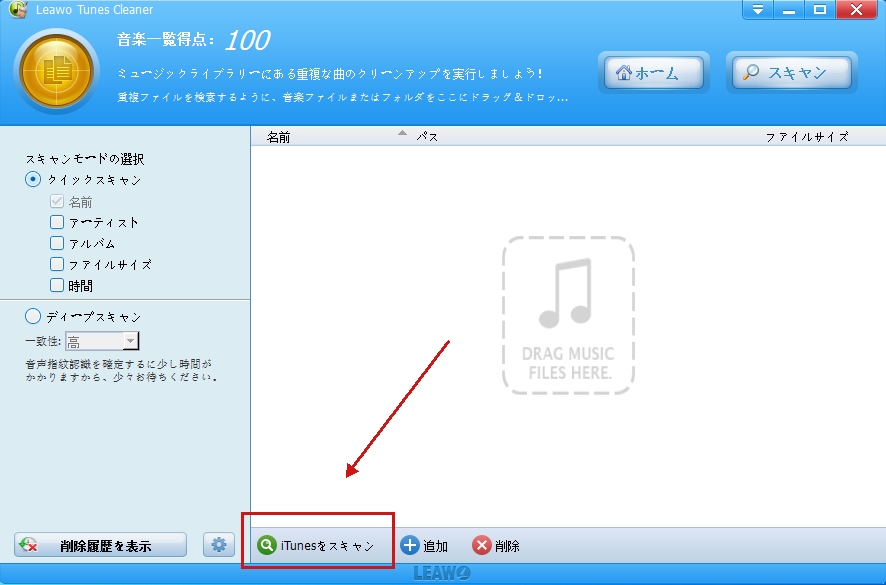
Step 2ソース音楽ファイルを追加
「 iTunesをスキャン」をクリックして直接に曲の重複を削除するか、または「追加」ボタンをクリックし、音楽ファイルをロードして重複ファイルを消去することができます。
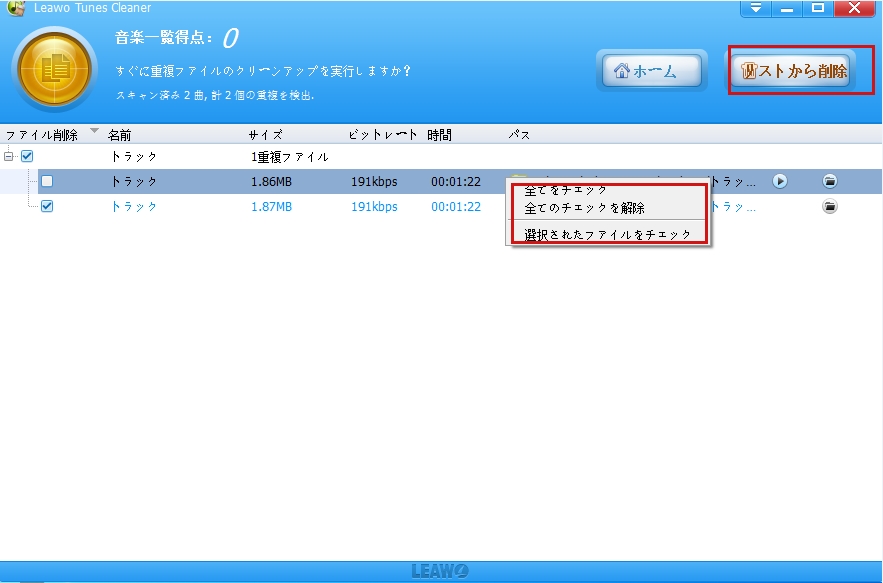
Step 3重複ファイルの削除を開始
ソース音楽ファイルをロードした後、曲の重複をスキャンを開始するために右上の「スキャン」ボタンをクリックしてください。プログラムはべての重複を表示し、削除のファイルをアドバイスすることができます。あなたは削除したい重複ファイルを決めたら、それらにチェックに入れ、「削除」ボタンをクリックすればいいです。