


 100%安全安心ショップ |
 ライセンス即時発行 |

 4.9(
4.9(

専門的なDVD コピー技術を採用

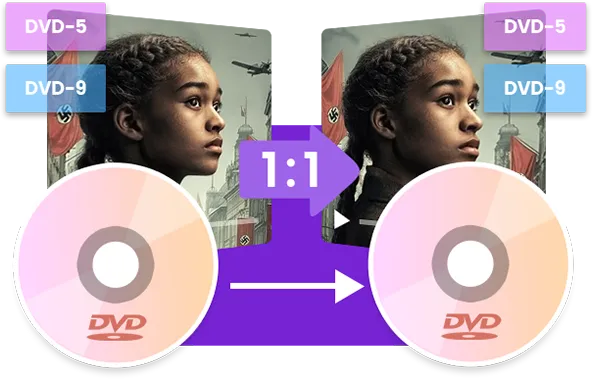
1:1ロスレス品質のままでDVDをコピー
6倍速のコピースピードでDVDをバックアップ

Other Features
ほか便利な追加機能も満載
-
ISOファイルをDVDにコピー
1クリックでISOイメージファイルを空白のDVD-9/DVD-5ディスクに書き込み可能。ISOイメージファイルをプログラムに追加、ディスクを選び、ただの数クリックでISOファイルをDVDディスクに作成可能。
-
字幕や音声トラックを自由に選択
DVDをDVDディスクやPC/ハードドライブにコピーする前に、ソースDVDファイルから字幕とオーディオトラックを限定なしに選択して出力保存。字幕やオーディオトラックをプレビューしながら選択可能。
-
片面2層(DVD-9)から片面1層(DVD-5)に圧縮
Leawo DVD コピーで高画質で片面2層から片面1層にコピーするのも簡単。DVD選択基準を設定すればDVD-9をDVD-5に圧縮して複製。
-
DVD コピー設定
スムーズで高速にDVDバックアップを完成するために、書き込みエンジンの設定、DVDビデオモード(NTSC/PAL)の設定、DVDディスクのリージョンコード、DVDナビゲータ、およびCPUコアなどの設定が簡単にできる。
-
DVDプレーヤーを内蔵
内蔵のDVDプレーヤーが全てDVDをリージョンフリー再生に対応する機能を提供。字幕や音声トラックをプレビュー確認して選択するのだけでなく、DVD再生中にスナップショットにも大きな便利さを提供。
-
多言語対応可能なUI
Leawo DVD コピーは専門の多言語対応可能なUIを採用して、日本語、英語、中国語、ドイツ語など、11国言語サポートを提供で、各種言語の間で柔軟に変更可能。


Leawo DVDコピーの使い方
ステップ 1:DVDを追加する
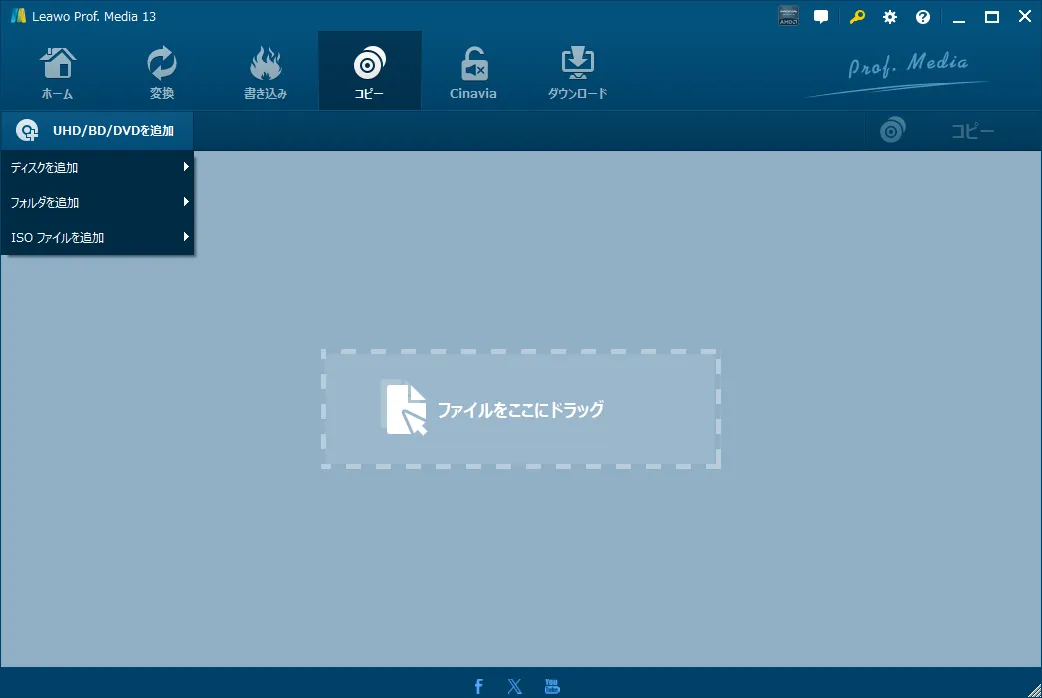
ソフトを起動して、「DVDコピー」タブを開き、「UHD/BD/DVD追加」ドロップダウンボタンをクリックして、バックアップしたいDVDを選択します。
ステップ 2:コピーモードを選択する
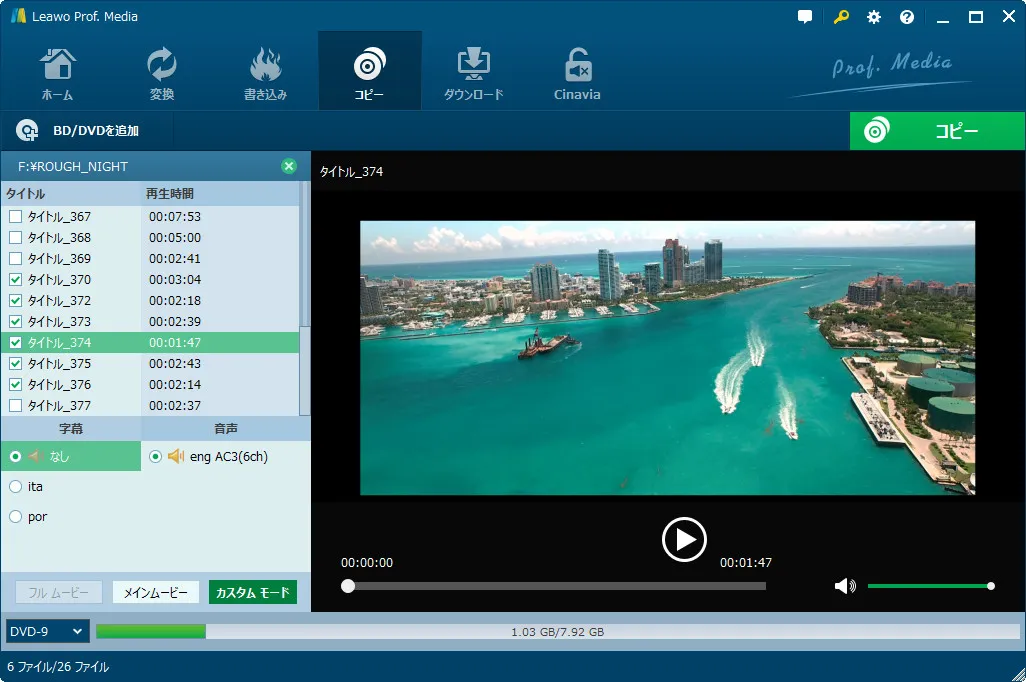
ソースDVDを読み込んだ後、「フルムービー、メインムービー、カスタムモード」から必要なコピーモードを選択し、コピーしたいDVDタイトル、音声トラック、字幕を指定します。また、左下にある出力ファイルの種類(DVD-9/DVD-5)を選択できます。
ステップ 3:出力設定
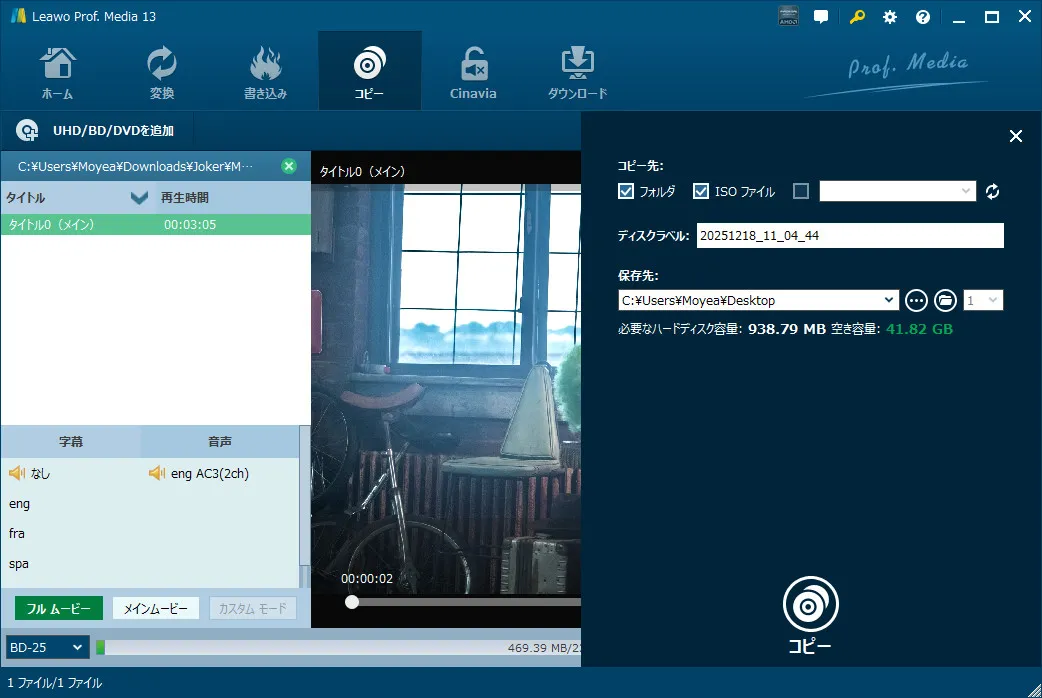
緑色の「コピー」ボタンをクリックしてサイドバーを表示させ、「コピー先」、「ディスクラベル」、「保存先」を設定します。
ステップ 4:DVDのコピーを開始
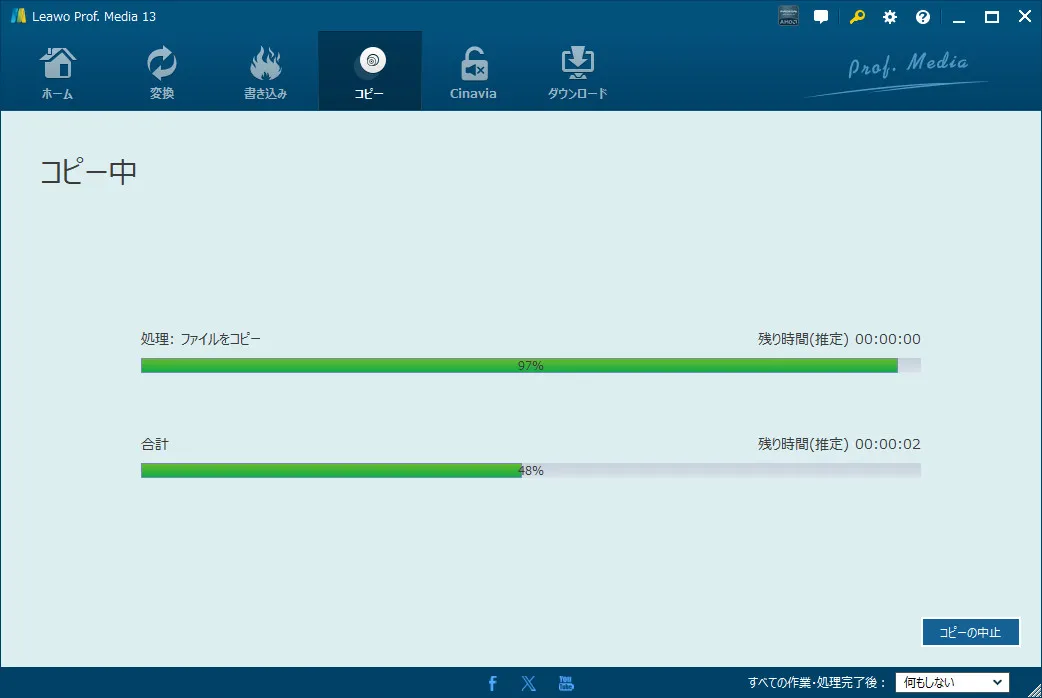
最後に、画面下部の「コピー」ボタンをクリックすると、DVDのバックアップを開始します。進捗バーが表示され、コピーの残り時間や進捗状況を確認できます。
動作環境


ファイルサイズ 186 MB
バージョン
更新日
- 対応OS : Microsoft® Windows 7, Windows 8, Windows 8.1, Windows 10, Windows 11
- プロセッサー : 1GHz Intel又はAMD CPU
- RAM : 512MB RAM (1024MB以上を推薦)
- ハードディスク容量 : 5GB以上のハードディスクスペース
- グラフィックカード : NVIDIA GeForce GTX 260とそれ以上
- その他 : 書き込み可能なドライブ、ネット接続
- 対応OS : macOS High Sierra (10.13), macOS Mojave (10.14), macOS Catalina (10.15), macOS Big Sur (11), macOS Monterey (12), macOS Ventura(13), macOS Sonoma (14), macOS Sequoia (15), macOS Tahoe (26)
- プロセッサー : 1 GHzとそれ以上のインテルプロセッサー
- RAM : 512MB RAM (1024MB以上を推薦)
- ハードディスク容量 : 5GB以上のハードディスクスペース
- グラフィックカード : NVIDIA GeForce GTX 260とそれ以上
- その他 : 書き込み可能なドライブ、ネット接続

レビュー
お客様の声
-

"
私たちが探し出したソフトの中で、Leawo Blu-rayコピーは、ブルーレイからブルーレイコピーを作るための一番使いやすいソフトです。
TopTenReviews.comより
-
-
"
このBlu-rayコピーソフトは、最近はやっているブルーレイやDVDを無事にコピー&バックアップできます。
Reviewster編集者より
-
-
"
Leawo DVDコピーは、長年探していたまさに理想的なDVDコピーソフトでした!これまで色々なソフトを試しましたが、操作性が複雑で挫折することが多かったです。しかし、Leawo DVDコピーは驚くほどシンプルで、初心者でも迷うことなく使えました。特に、自動フォーマット検出機能は本当に便利で、出力形式を選ぶ手間が省けて助かります。DVD-9をDVD-5に圧縮する機能も、容量の心配なくバックアップを取れるので重宝しています。価格に見合う価値のあるソフトだと思います。
清水蓮人(40代)
-




よくある質問
はい、Leawo DVDコピーは、強力なコピーガード解除機能を搭載しています。CSS、リージョンコード、UOP、ARccOS、CPPM、AACSといった様々な種類のDVDコピーガード技術に対応し、これらを自動的に回避・解除して、市販の映画DVDやレンタルDVDの内容をスムーズにコピーすることが可能です。
・
Leawo DVDコピー:
DVDディスクの内容を「複製」することに特化しています。DVDディスクを別のDVDディスク、またはパソコン上のISOイメージファイルやDVDフォルダとして、元の構造(メニュー、チャプター、字幕など)をほぼ完全に維持したままバックアップ・ダビングすること。
・
Leawo DVD変換:
DVDディスクの内容を「動画や音声ファイル」に変換することに特化しています。DVDの内容をMP4、AVI、MKV、MP3などの動画や音声形式に変換し、スマホ、タブレット、ゲーム機など、様々なデバイスに取り込んで再生すること。
Leawo DVDコピーは、技術的にはコピーガードを解除して複製する機能を提供しますが、お客様ご自身が著作権法を遵守し、合法的な範囲内でご利用いただく責任があります。私的利用の範囲を超える複製や、違法な目的での利用は固く禁じられていますので、十分ご注意ください。
ImgBurnやDVD Shrinkなどの無料ツールは、一部のDVDコピーには有用ですが、いくつかの制限があります。
・コピーガード対応:無料ソフトは、最新の、あるいは複雑なコピーガードに対応できない。Leawo DVDコピーは、最新のコピーガード技術に対応できるように随時アップデートし、最新のDVDでもコピーできます。
・安定性と品質:無料ソフトは、古いDVDや損傷したDVDのコピー時にエラーが発生したり、画質・音質が劣化したりする可能性がある。Leawo DVDコピーは、高度なアルゴリズムにより、高い安定性とオリジナルの品質を維持したコピーを実現します。
・機能性:無料ソフトではできない、DVD-9からDVD-5への高品質な圧縮、複数のDVDを1枚に統合、不要なチャプターや言語の削除など、より高度なカスタマイズ機能が充実します。
・サポート:無料ソフトには公式サポートがほとんどありませんが、Leawo DVDコピーは専門のカスタマーサポートを提供しており、問題発生時に迅速な対応が期待できます。
はい、Leawo DVDコピーは、元のDVDディスクの完全な構造を保持してコピーすることができます。具体的には、DVDのメインメニュー、チャプター情報、選択可能な複数の字幕トラック、そして複数の音声トラック(例:オリジナル言語、吹き替え、コメンタリーなど)を、そのままの状態で新しいDVDディスクやISOイメージ、DVDフォルダに複製することが可能です。
はい、複数のDVDのコンテンツを1枚のDVDディスク(またはISO/DVDフォルダ)に統合してコピーする機能があります。複数のDVDを追加して、保存先に出力DVDを選択すればできます。
技術的にレンタルDVDを複製する行為は、レンタル店が直接検知できませんが、私的利用の範囲を超える複製や、他人との共有などの行為は違法となります。法律と規約を遵守し、自己責任においてご利用ください。





3種類のコピーモードでDVDを複製保存