


 100%安全安心ショップ |
 ライセンス即時発行 |

 4.9(
4.9(
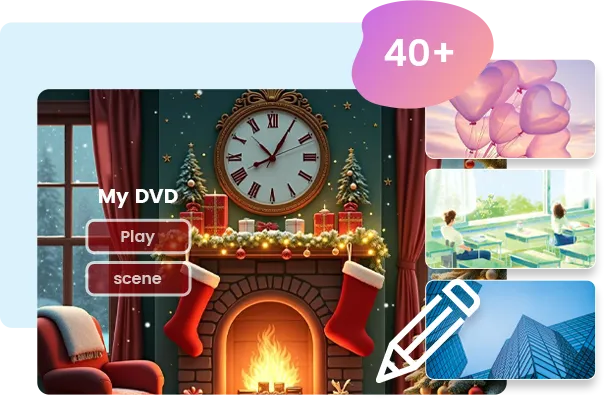
無料で多彩なメニューテンプレートを提供、DVDメニューをカスタマイズ
高速、高品質DVD作成ソフト
動画編集機能
役たつビデオ編集機能付き、シンプルで初心者でも簡単操作
もっとDVD作成を楽しめるために、Leawo DVD作成にビデオ編集や3D作成など役立つビデオ編集機能を搭載。実用的なビデオ編集機能で出力DVDファイルを自由に編集。出力効果をプレビューしながら、調整することも可能。

ビデオトリム編集/カット編集
トリム(カット)編集機能でひとつの動画クリップを分割して必要な部分だけでカット編集、前後の不要な部分を削除可能。

ビデオクロップ編集
ブラックマージンをクロップ、任意の箇所をズーム、プレーヤーディスプレイに適応な出力メディアサイズを調整。画面左右回転/左右反転/上下反転なども可能。

ビデオ効果調整
ビデオをプレビュー確認しながら、明るさ(輝度)、コントラスト(明暗比)、彩度、音量調整などの設定で出力ファイルの画質補正や効果追加ができる。

透かし追加
自分なりの独特なDVDを作成するには、透かし画像やテキストワーターマークをDVDビデオに追加できる。透明度、サイズ、位置、色やフォントの調整で透かしをカスタマイズ。

3D効果追加
2D動画から3D DVDに変換可能。6種類の変換モード(インタリーブー、左右並行、赤色/シアン、赤色/緑色、青色/黄色、赤色/青色)で3Dを楽しめる。3D深度調整可能。

ノイズ除去
「ノイズ除去」ボタンを1クリックだけで、簡単に動画のノイズや雑音を綺麗に除去できてクリアな音質にできます。

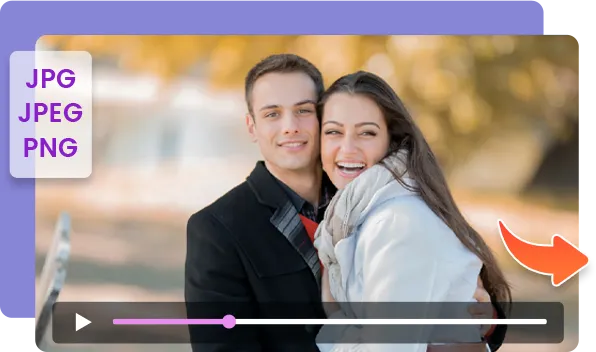
写真・画像をスライドショーに作成してDVDに書込
その他の機能
実用な追加機能でより強力なDVD作成ソリューションを提供
-
出力字幕と音声トラックを自由選択
Leawo DVD作成はDVDビデオファイルに外部字幕(日本語吹替字幕)と音声トラックを自由に追加する機能を提供。
-
DVDビデオモード(NTSC/PAL)を設定
DVD出力ビデオモード(NTSC/PAL切り替え)を設定します。お使いのテレビに合わせて、最適な出力設定を変更可能。
-
リアルタイムプレビュー機能を提供
編集中にビデオや写真のリアルタイムプレビューが可能です。編集効果や3D効果をプレビューだけでなく、出力ファイルのプレビューも可能。
-
高性能DVDプレーヤーを内蔵
内蔵のDVDプレーヤーがあり、ソースファイル、編集効果や3D効果や出力ファイルのプレビューにも大きな便利さを提供。
-
スクリーンショット機能を提供
ビデオ・写真スライドショーを再生/プレビューする時に、1クリックでスクリーンショットを取得し、JPG、BMP、PNG形式として保存可能。


-

20+ 年以上の経験
-

10,000,000+ 万人以上の満足顧客
-

100% 安全・クリーン
-

100+ ヶ国以上で利用
Leawo DVD作成の使い方
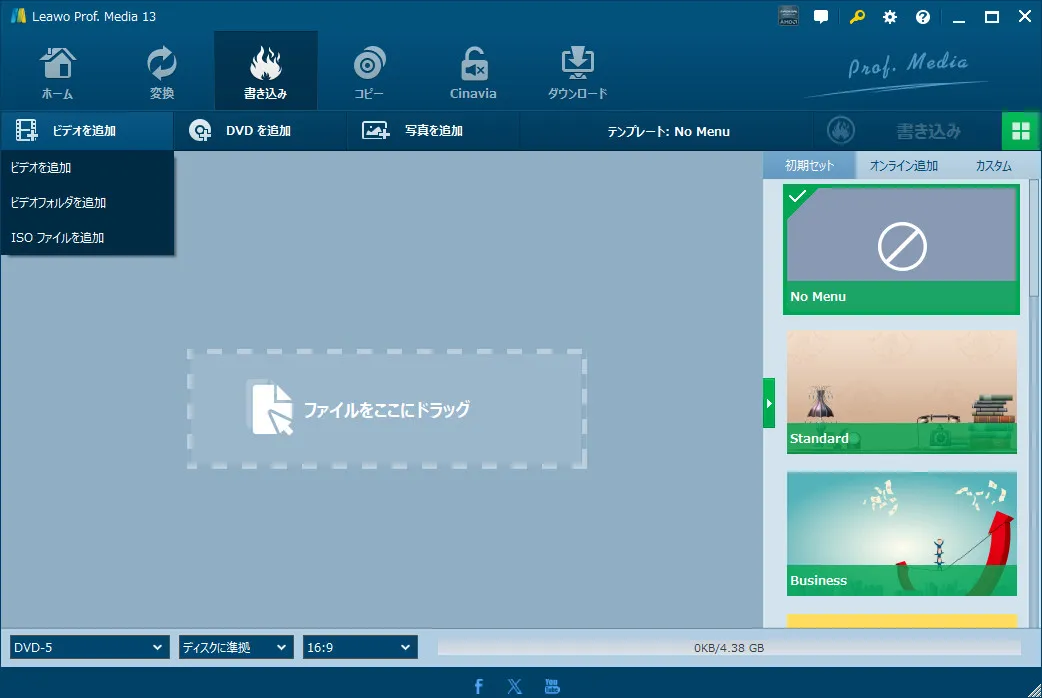
ステップ1:動画・写真ファイルを追加する
ソフトを起動し、メイン画面上部にある「書き込み」タブを開き、「ビデオを追加」ボタンをクリックし、動画ファイルを選択して追加します。写真を追加する場合、「写真を追加」ボタンをクリックし、DVDにしたい写真を選択して開きます。追加されたファイルは、画面左側のリストに表示されます。複数のファイルを追加して、一つのDVDにまとめることができます。
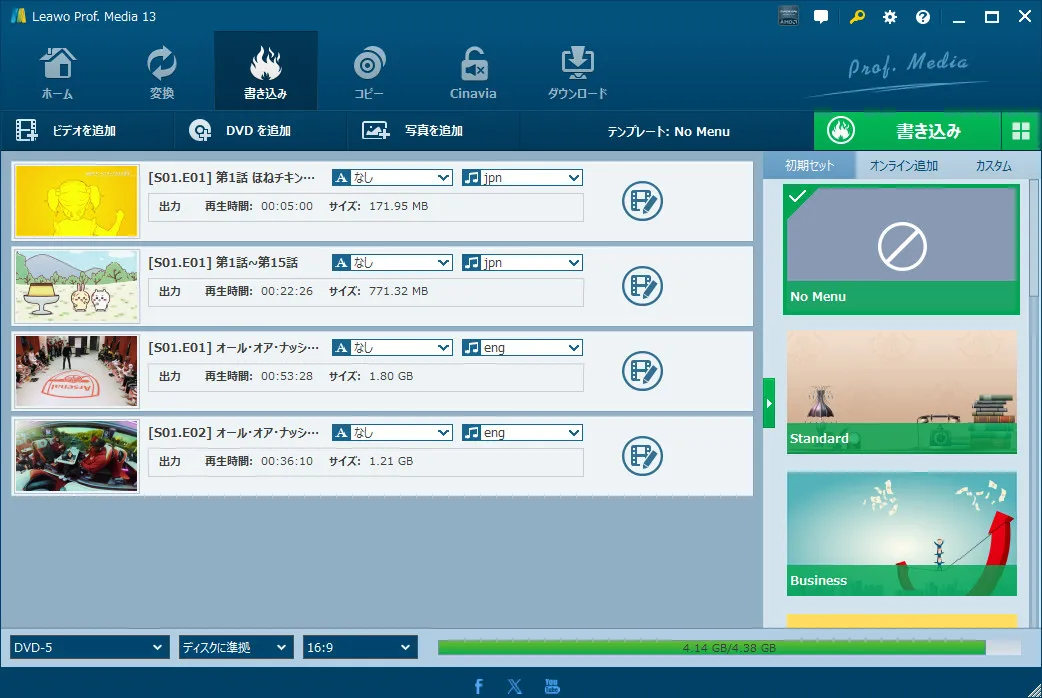
ステップ2:出力DVDの種類と設定を選択する
ソースファイルを追加した後、画面左下隅ある書き込むDVDの形式や画質、アスペクト比を設定します。画面右側の「メニュー」パネルからテンプレートを選択したり、背景画像や音楽を設定したりすることができます。
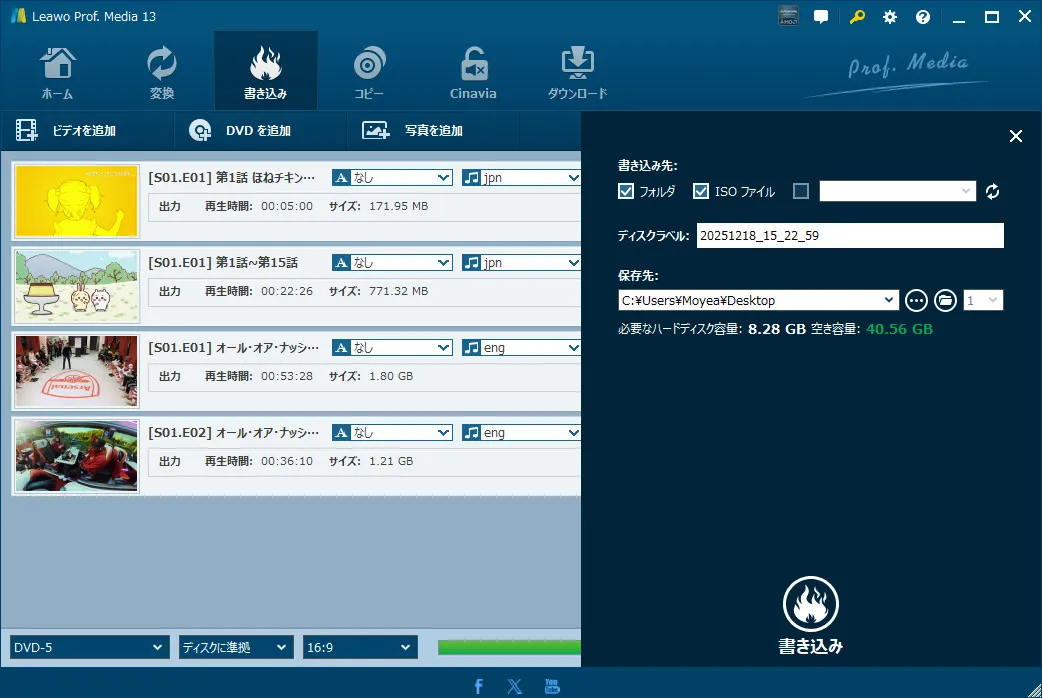
ステップ3:詳細な書き込み設定を行う
画面右側にある緑色の「書き込み」ボタンをクリックしてサイドバーを表示させ、そこから「書き込み先」「ディスクラベル」「保存先」などの書き込み設定を完了させます。
ステップ4:DVDへの書き込みを開始する
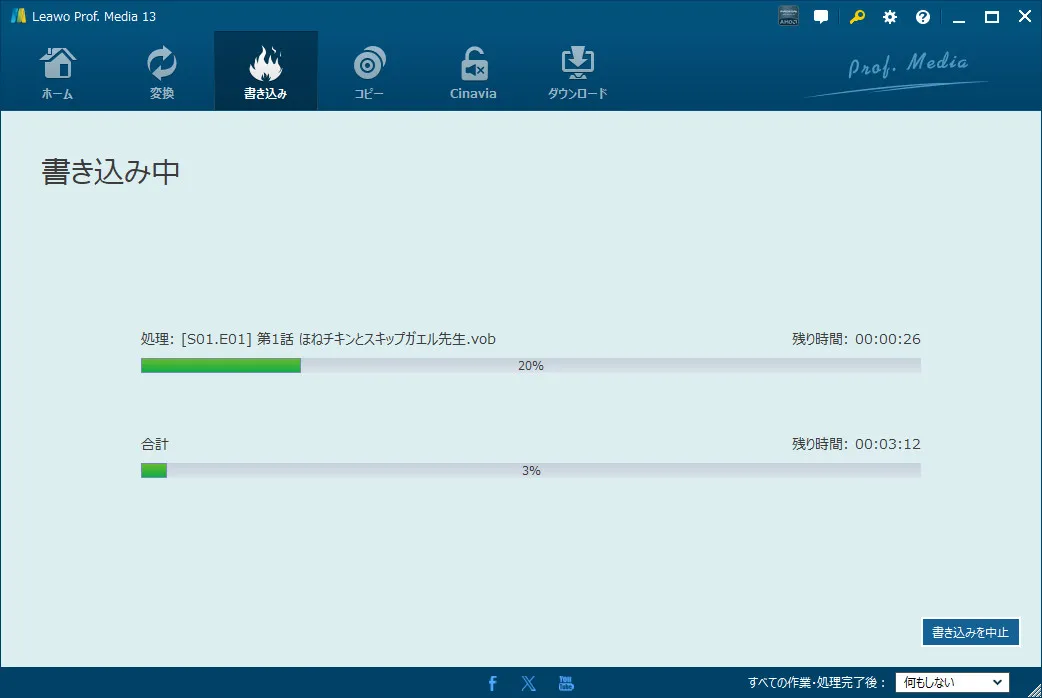
すべての設定が完了したら、サイドバーの下部にある「書き込み」ボタンを再度クリックすると、DVDへの書き込みプロセスを開始します。進行状況バーで進捗を確認できます。
動作環境


ファイルサイズ 186 MB
バージョン
更新日
- 対応OS : Microsoft® Windows 7, Windows 8, Windows 8.1, Windows 10, Windows 11
- プロセッサ : 1GHz Intel/AMDプロセッサーとそれ以上
- RAM : 256MBメモリー (512MBとそれ以上が推薦)
- ハードディスク空き : 512MBハードディスクスペース
- その他 : Microsoft DirectX 8.1 とそれ以上のバージョン(PCのDirectX設定が分からない場合は、「開始」をクリック、 「ファイル名を指定して実行」を選択して、「DXDIAG」に入り、「DirectX診断ツール」でバージョンを確認してください。)
- 出力ファイルのよりよい効果のために、以下要件が必要 : ﹡ DVD-ROM ドライブ ﹡ Windows互換モニター (800*600とそれ以上の解像度) ﹡ Windows互換マウスとキーボード ﹡ Windows互換のサウンドブラスター ﹡ QuickTime Player 6.0とそれ以上のバージョン ﹡ Windows Media Player 9.0とそれ以上のバージョン
- Video : AVI, MP4, DAT, WEBM, RMVB, RM, MPG, MPEG, VOB, MOV, M4V, QT,FLV, F4V, NSV, NUT, MKV, MTS/M2TS/TS/TP/TRP(AVCHD, H.264, VC-1, MPEG-2 HD), MOD, TOD, DV, WMV, ASF, 3GP, 3G2, DVR-MS
- 対応の DVD形式 : DVD Disc, ISO files, DVD Folder, 3D DVD
- 出力形式 : DVD Folder, DVD ISO image, DVD disc
- 対応OS : Mac (32-bit又は64-bit) 10.6 Snow Leopard, 10.7 Lion, 10.8 Mountain Lion, 10.9 Mavericks, 10.10 Yosemite
- プロセッサ : 1GHz Intel/AMDプロセッサーとそれ以上
- RAM : 256MBメモリー (512MBとそれ以上が推薦)
- ハードディスク空き : 512MBハードディスクスペース
- その他 : 書き込み可能なDVDドライブ、ネットワーク接続

レビュー
お客様の声
-

"
はじめまして。御社のいくつかの製品をご利用させていただきます。すごく気に入ります。これからも楽しく使用していきたいと思います。本当にありがとうございます。
Florianより
-
-
"
シンプルで使いやすいテンプレートがあって嬉しいです。カスタマイズでも色々ダウンロードできるので、子供たちのシーンなど使い勝手が良さそうです。
RT
-
-
"
音ズレしないMP4動画をDVDビデオに変換すると、必ず音ズレが発生するので困っていました。いくつかのフリーソフトと一部の有料ソフト体験版のどれも、音ズレが発生しました。 ネットで対策を考えていて、貴ソフトを見つけ、しかも無料配布キャンペーン中で、無料で製品版にできました。結果は、見事に音ズレなしでDVDビデオに変換できました!! これまでに何枚ものDVD-Rを無駄にし、ほとほと困っていた私を助けていただき、本当に感謝しています。無料配布キャンペーンで優秀なソフトを手に入れ、そのソフトで難問を解決でき、今日は私にとって最高のhappy dayです。 グレードアップや気に入った他ソフトがあったら、今度はお金を払って恩返しをします。どうもありがとうございました。
kazuo sato
-


よくある質問
- 高い互換性: ほとんどすべての動画・写真ファイル形式に対応。
- 安定性と信頼性: 変換・書き込みプロセスが安定し、エラーが少なく高品質なDVDを作成できる。
- 豊富なカスタマイズ機能: プロなDVDメニューの作成、チャプター設定、動画編集が可能。
- 高速変換: 最新のハードウェアアクセラレーション技術に対応し、高速で効率的な変換・書き込みを実現。
- 専門的なサポート: 万が一問題が発生した場合でも、専門のサポートチームによる迅速な対応が可能。
はい、Leawo DVD作成はWindowsとmacOSの両方のOSに対応しています。Windows 10はもちろん、Windows 7/8/11、そしてmacOS 10.15以降のバージョン(最新のmacOSにも対応)で安定して動作します。お使いのOS環境に合わせて、適切なバージョンのソフトウェアをダウンロードしてください。
はい、できますよ。Leawo DVD作成では、豊富なテンプレートからプロフェッショナルなDVDメニューを作成する機能を提供しています。また、メニュー編集パネルでは、背景画像、BGMの追加、タイトル位置の移動やタイトルの変更、文字色/サイズ/フォントの指定など、個性的なメニューをカスタマイズできます。
はい、ご安心ください。Leawo DVD作成は、一般的なDVDプレイヤーやカーナビで再生可能な「DVD-Video」形式に変換して書き込みます。また、書き込みの際には、お使いのDVDディスクの地域コード(リージョンコード)や映像方式(NTSC/PAL)に合わせて設定することも可能です。
はい、可能です。スマホで撮影した動画は、PCに転送すればLeawo DVD作成で簡単にDVDにすることができます。iPhoneやAndroidスマートフォンで撮影されたMP4形式やMOV形式の動画ファイルは、特別な変換作業なしで直接読み込み、DVD-Video形式に変換して書き込むことができます。大切な思い出の動画を、ご家族や友人と大画面テレビで楽しむのに最適です。
- DVD-5(片面一層、4.7GB): 標準画質(SD)であれば約120分(2時間)程度、高画質(HD)であればそれよりも短くなります。
- DVD-9(片面二層、8.5GB): DVD-5の約2倍の容量があり、標準画質で約240分(4時間)程度、高画質でもより多くのコンテンツを収録できます。
Leawo DVD作成では、追加した動画の合計時間と選択した画質に応じて、ディスクの使用状況がリアルタイムで表示されるため、容量オーバーの心配なく調整できます。
コンビニのDVD焼くサービスは手軽ですが、Leawo DVD作成を自宅で利用でき、よりパーソナルで高品質なDVDを作成するための最適なソリューションです。
コストパフォーマンス:
一度ソフトウェアを購入すれば、何枚でもDVDを作成できます。コンビニサービスは一枚あたりの費用がかかります。
プライバシーとセキュリティ:
大切なプライベートな動画や写真を外部のサービスに預けることなく、自宅のPCで安全に処理できます。
自由なカスタマイズ:
好きなテンプレートでDVDメニューを作成したり、動画を編集したり、チャプターを設定したりと、完全にオリジナルのDVDを作成できます。コンビニサービスでは通常、限定されたオプションしか選べません。
時間と場所の制約なし:
営業時間や店舗に縛られることなく、都合の良い時にいつでもDVD作成が可能です。
高画質・高音質:
圧縮率や品質設定を細かく調整できるため、より高画質・高音質なDVDを作成できます。





任意ビデオ・写真から一気にDVDを作成する